






Ein Kunde erzählte uns, dass er hofft, den Stromverstärker unseres COFDM -Wireless HDMI -Video -Senders und -empfängers zu erhöhen.
Deshalb machte unser Ingenieur eine maßgeschneiderte Firmware für seinen drahtlosen HDMI -CoFDM -Video -Sender, COFDM-907T.
Inhaltsverzeichnis
Laden Sie die Firmware für Aktualisierung der Stromverstärker von COFDM -Video -Sender herunter
Power Update Tool
https://drive.google.com/file/d/1S0anb2a6A4XxIHyRM6XHp9CO0_Kl8rLy/view?usp=drive_link
Einschließlich stcai-spisp-v6.94j.exe (Aktualisieren Sie den Programmierer auf Windows PC) und uart1.hex (Neue Stromverstärker -PA -Firmware)
Video -Betriebshandbuch zum Aktualisierung der Aktualisierungsverstärker -Firmware des COFDM -Video -Senders
Hier ist die Aktualisierung der Firmware -Flasing -Schritte für die Firmware.
1: Schließen Sie den Sender mit dem seriellen Portwerkzeug an, die Verbindungsmethode des Kabels: GND zu GND, TX bis TX, Rx bis rx.
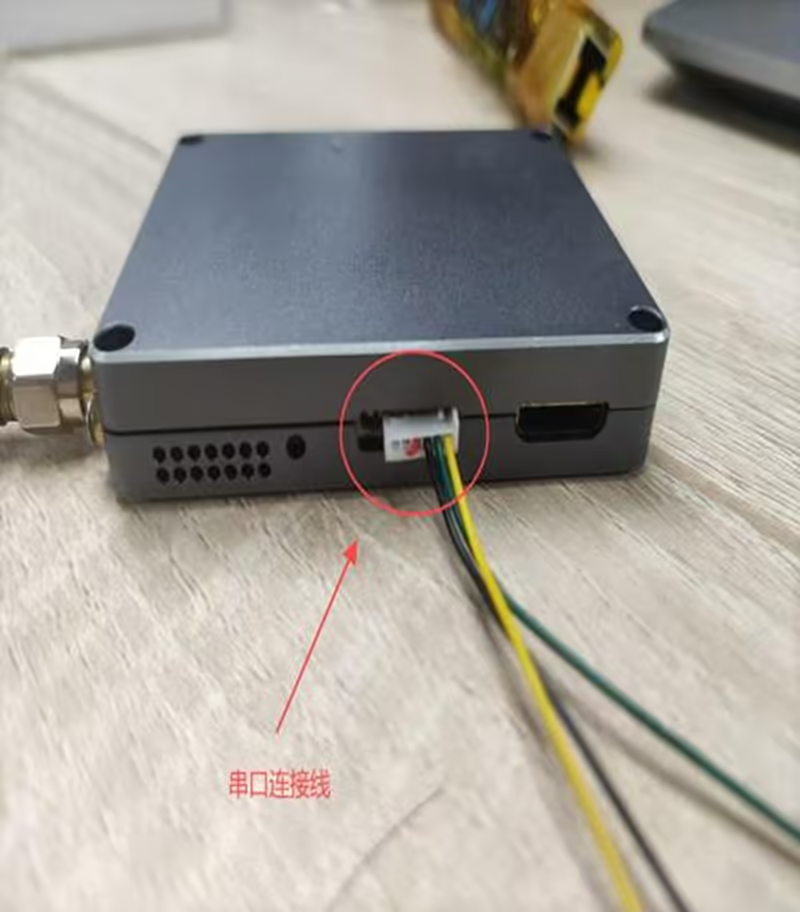
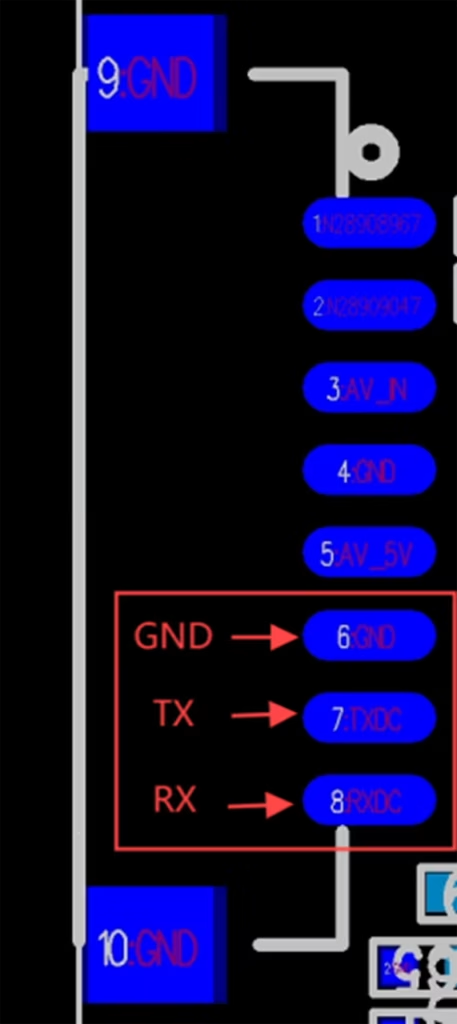
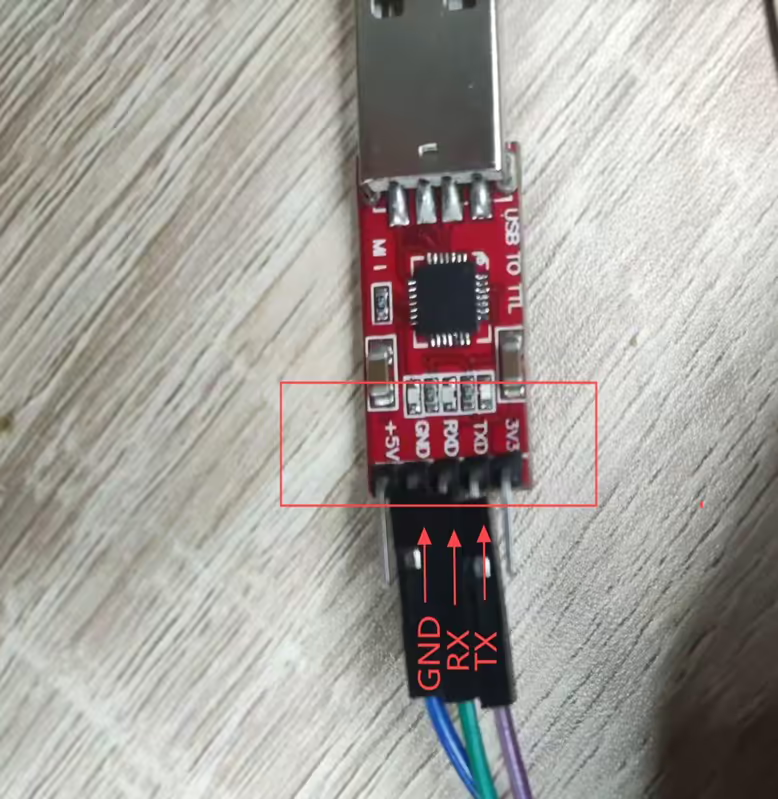
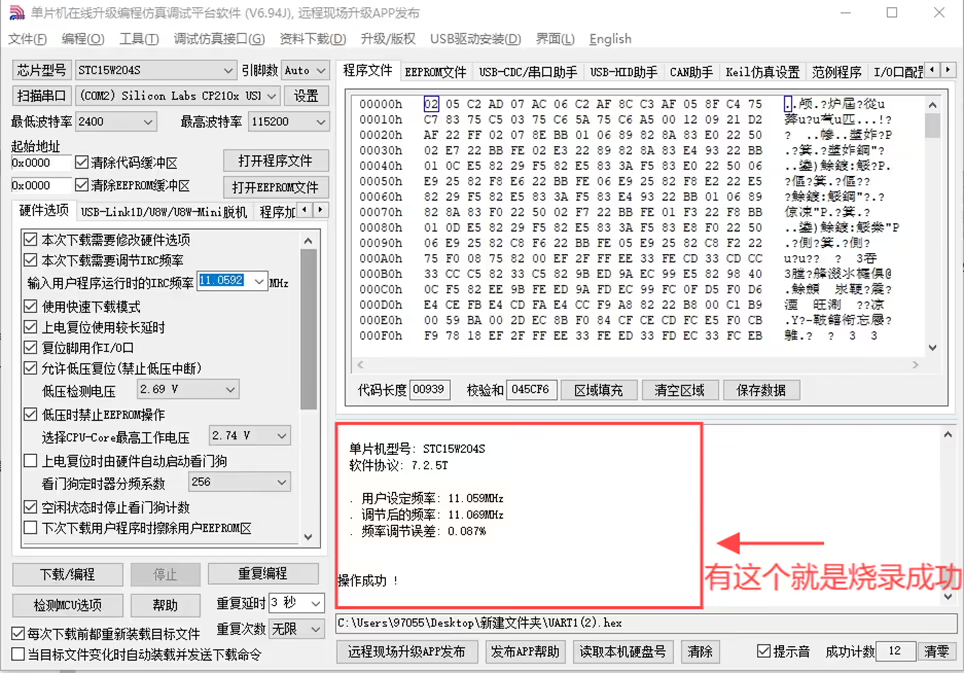
2: Offen und verbrennen Stcai-spisp-v6.94j.
3: Klicken Sie hier, um das Chipmodell auszuwählen.
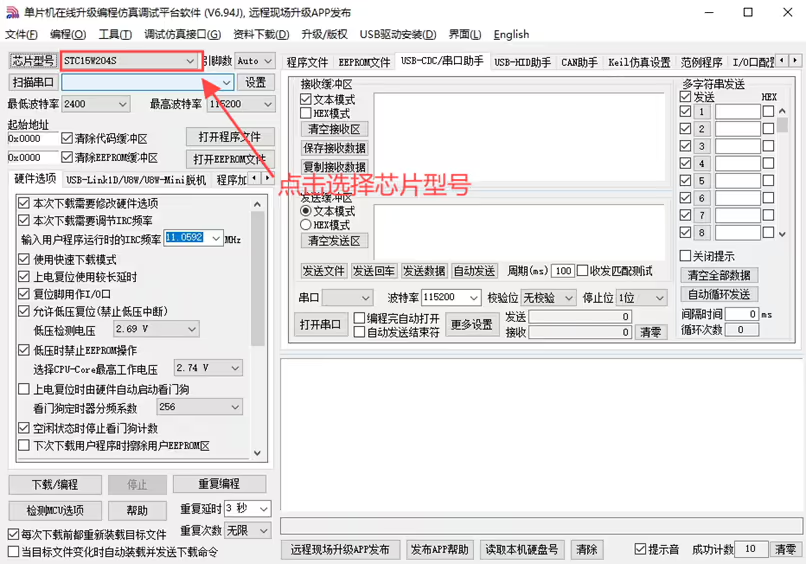
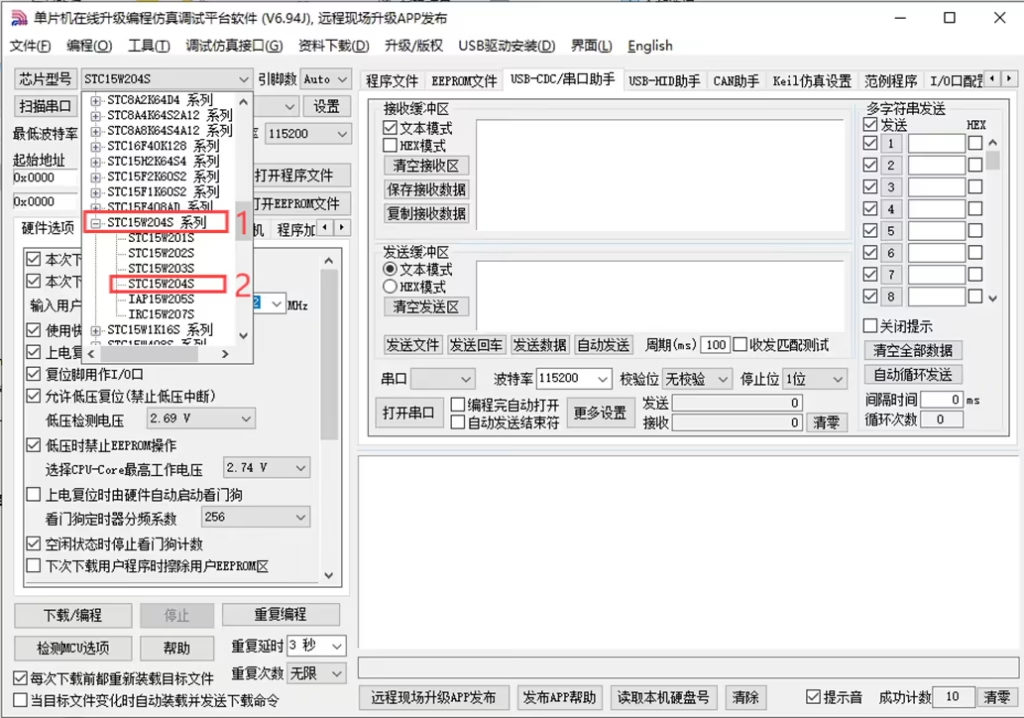
4: Klicken Sie auf, um das Chip -Modell STC15W204S auszuwählen.
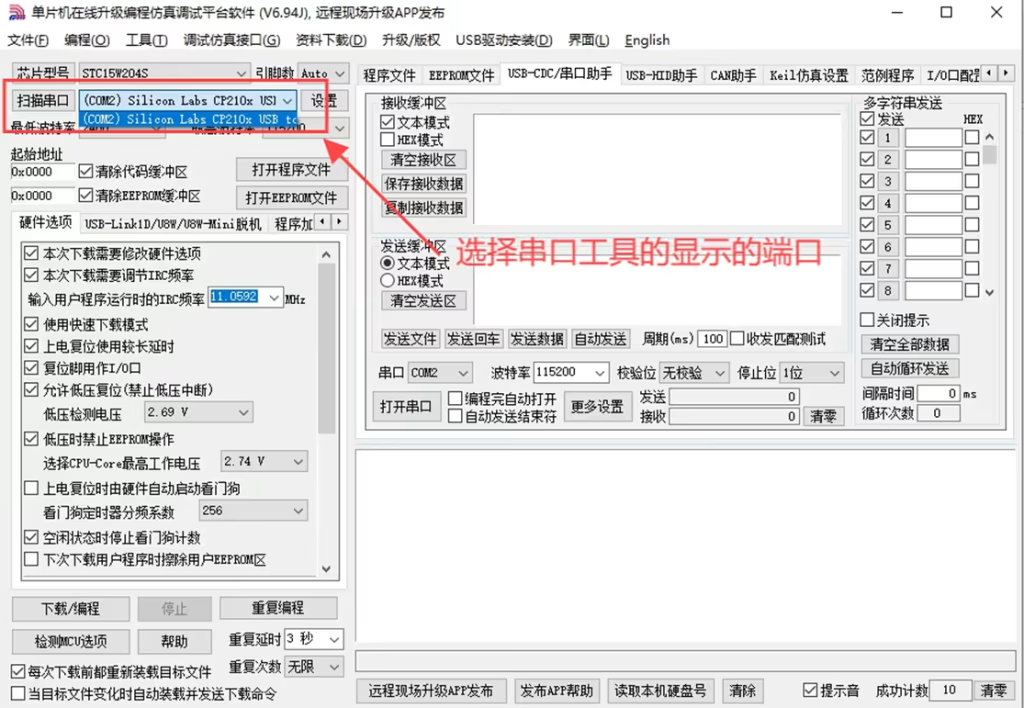
5: Klicken Sie auf serielle Port scannen und die angezeigte Portnummer auswählen.
6: Klicken Sie hier, um die Programmfirmware zu öffnen.
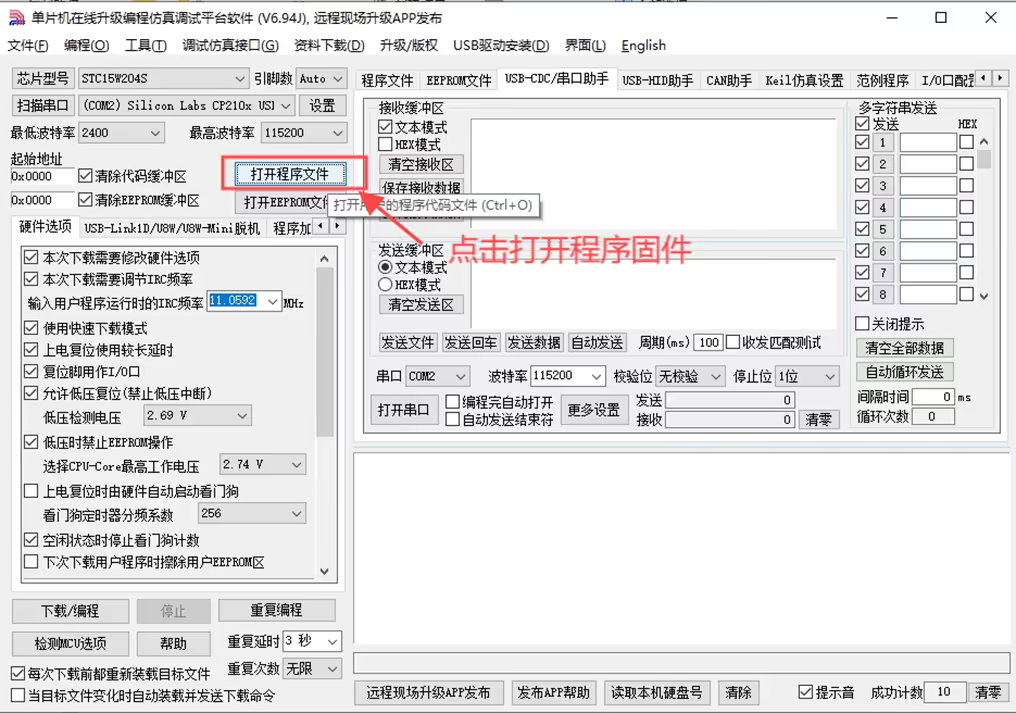
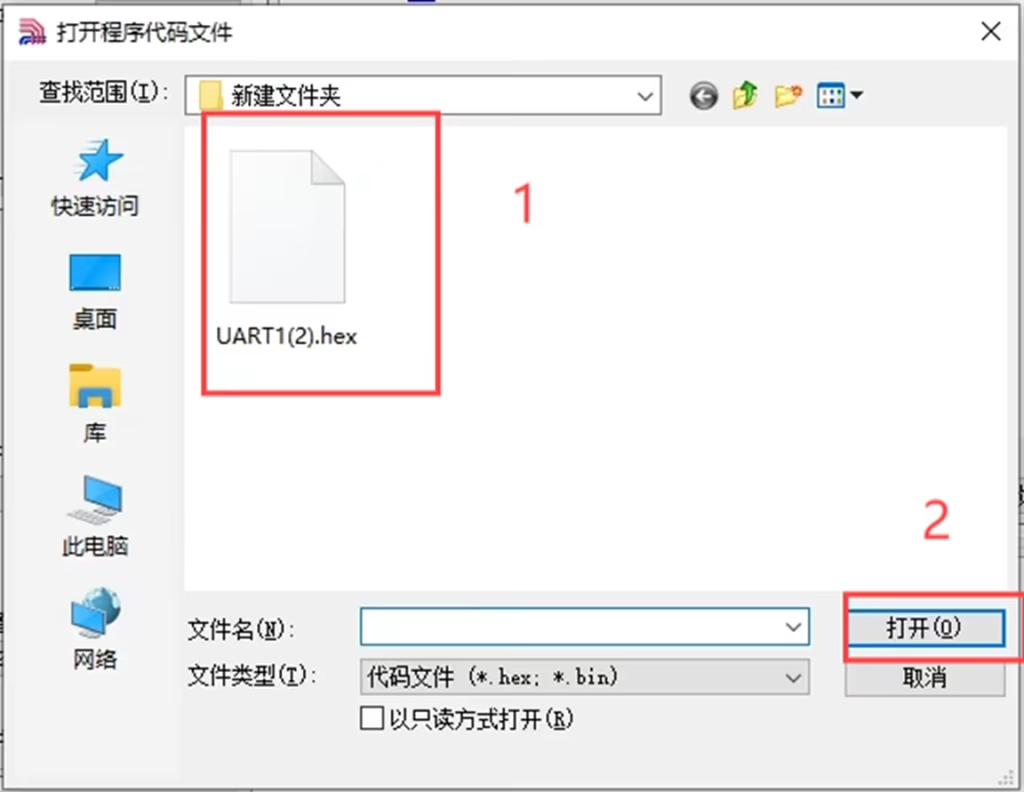
7: Wählen Sie die Programmfirmware aus und klicken Sie auf Öffnen.
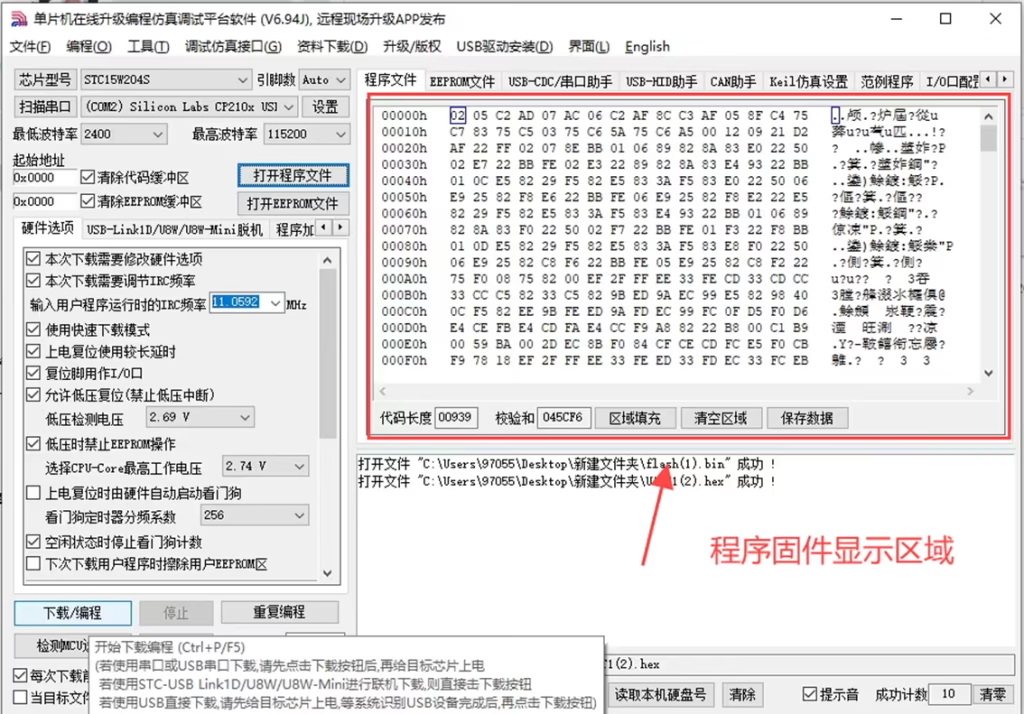
8: Es gibt einen Programm -Firmware -Display -Bereich.
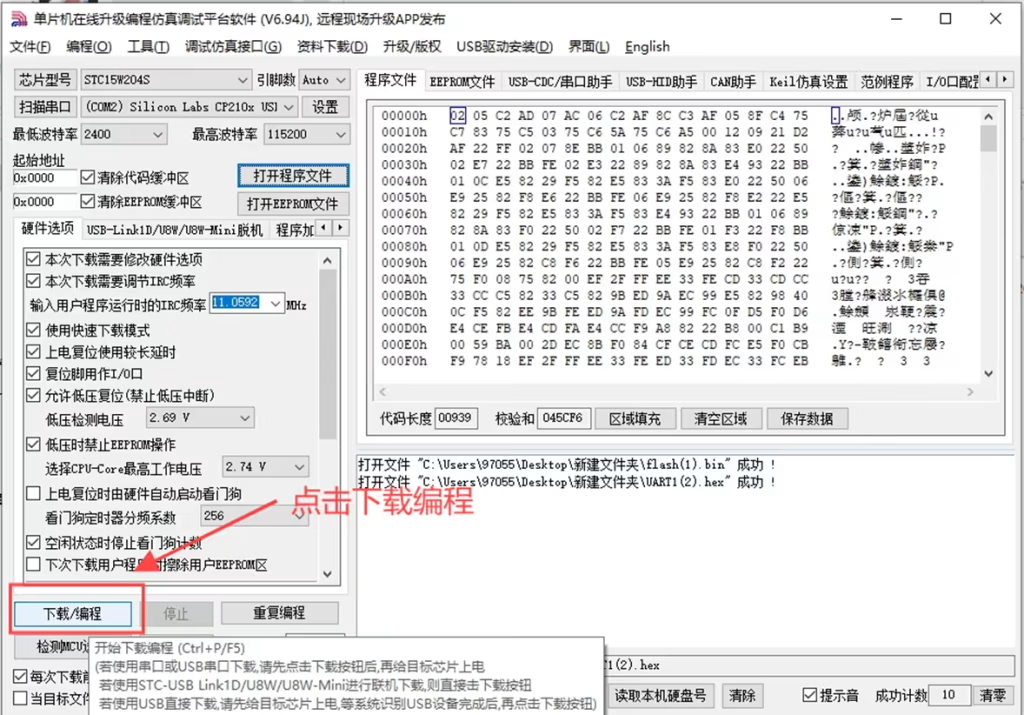
9: Klicken Sie auf Programmierung herunterladen.
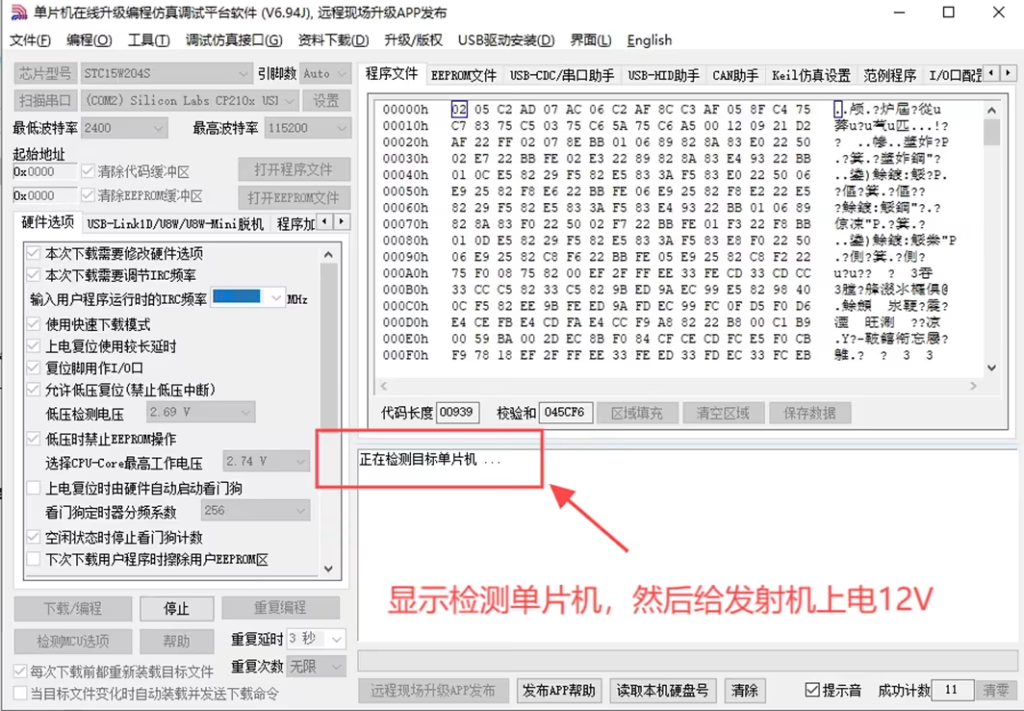
10: Es gibt eine Anzeige, um den Einzelchip-Mikrocomputer zu erkennen, und dann den Sender 12V mit Strom versorgen.
11: Wenn der Betrieb erfolgreich ist, Die Firmware wird erfolgreich verbrannt.
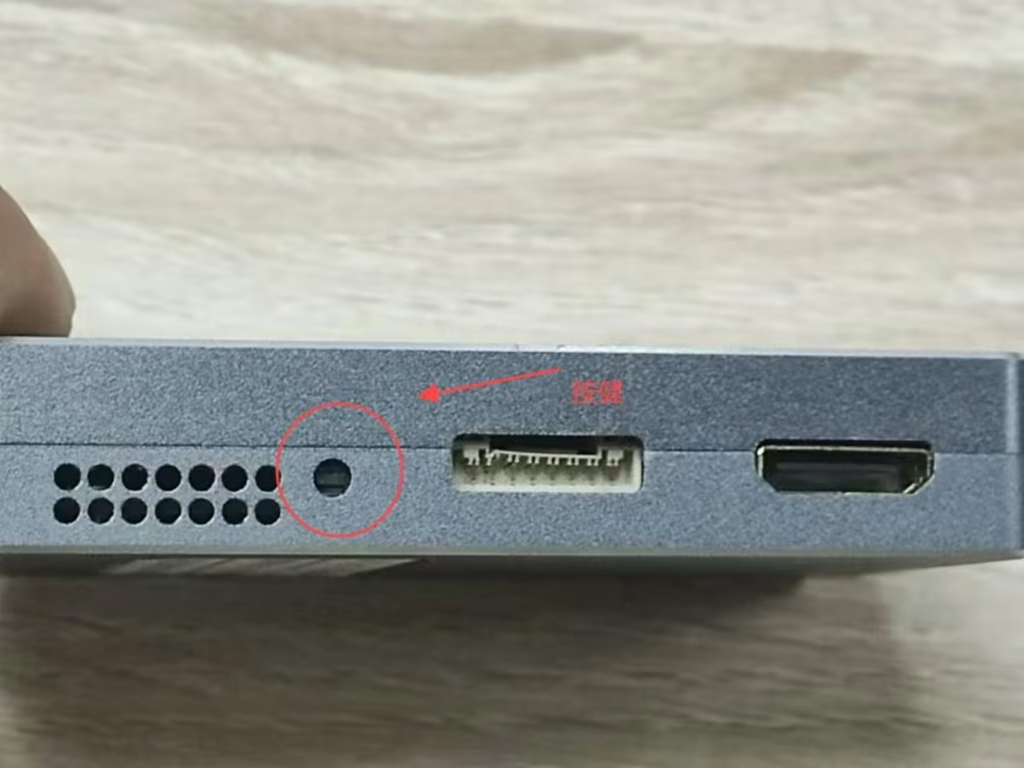
12: Nach Abschluss des Verbrennens, Drücken Sie die Taste am Sender, um den Effekt zu erzeugen.
Post aus VF-202404
Stelle eine Frage
Vielen Dank für deine Antwort. ✨