






So verbinden Sie den Drohnensender mit dem Flugcontroller?
So schließen Sie den Flugcontroller an?
Zur Zeit, Der drahtlose Videodatensender und der Flugcontroller werden über den seriellen D2-Anschluss verbunden.
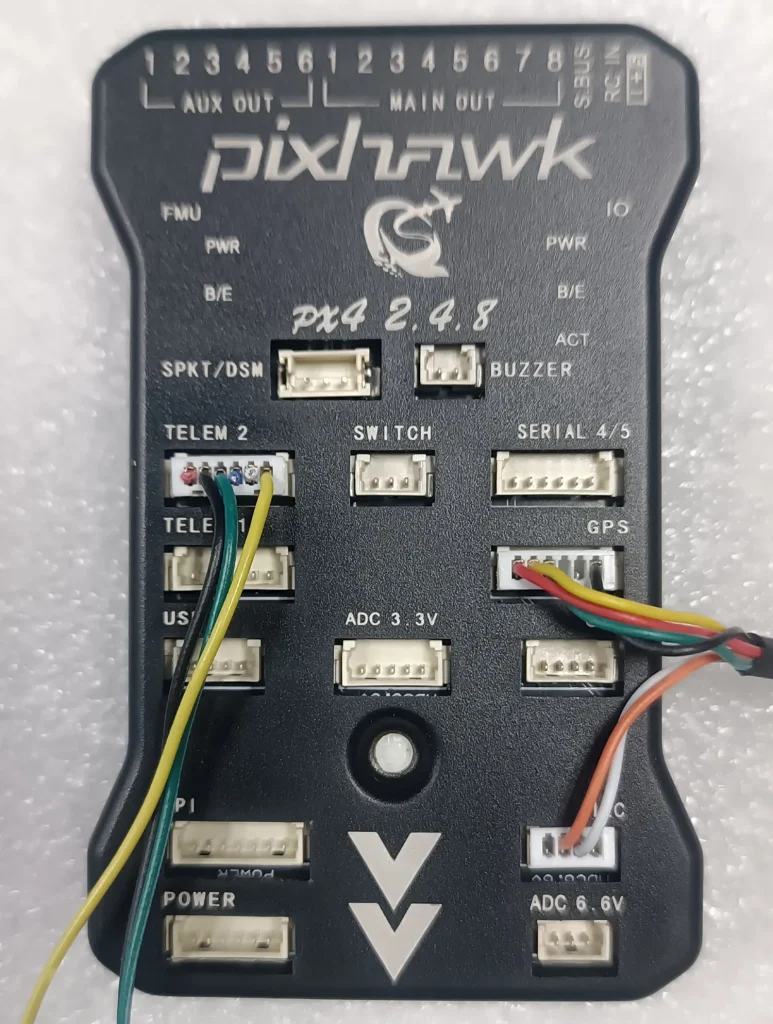
Anschließen des seriellen Kabels
Schauen Sie sich hier die Flugsteuerung an
Wir haben das TELEM angeschlossen 2 serielle Schnittstelle am Flugcontroller.
Dies ist die Stromversorgung 5V für die Flugsteuerung aus der Batterie
Bitte überprüfen Sie noch einmal die Pin-Belegung unseres Senderdatenports.
Es gibt zwei Möglichkeiten, den Receiver an den Computer anzuschließen, die Netzwerkschnittstelle und die serielle Schnittstelle.
Dieses Video zeigt den ersten Typ, Netzwerkkabelverbindung.
Jetzt können Sie sehen, dass unser Receiver über ein Netzwerkkabel mit dem Computer verbunden ist.
Den Rest erledige ich am Computer, und ich schalte das Video auf den Computermonitor um.
Zuerst, Wir müssen die IP-Netzwerkeinstellungen des Computers ändern.
Netzwerkeinstellungen
Ethernet
in dieser Registerkarte
Stellen Sie dann diese IP-Adresse ein
Verwenden Sie die folgende IP, 192.168.1.2
Klicken Sie dann auf OK
Im Browser, eingeben 192.168.1.12 (Geben Sie die IP-Adresse des Senders ein)
Wählen Sie die Registerkarte SERIAL
UART2 (Serieller D2-Anschluss)
Wählen Sie das Protokoll UDP aus
Baudrate auswählen 57600
Passen Sie hier auf
Die IP-Adresse sollte hier mit der IP-Adresse Ihres Computers übereinstimmen.
Die Standard-Portnummer ist 8091
Klicken Sie dann auf Bestätigen
Wählen Sie die Registerkarte SYSTEM
Klicken Sie auf Neustart
Passen Sie hier auf
Hier stellen wir die IP des Senders ein 12
Die IP-Adresse dieses mit dem Computer verbundenen Empfängers lautet 192.168.1.11
Wir haben gerade die Seite des Senders auf der Flugsteuerungsseite geändert.
Nach dem Neustart des Senders, Wir aktualisieren die Seite und geben sie dann erneut ein
Auf der Registerkarte „Seriennummer“., Die Remote-IP-Adresse ist dieselbe IP-Adresse wie Ihr Computer.
Führen Sie dann den Mission Planner aus
Passen Sie hier auf
Wir wählen das Protokoll UDP
Klicken Sie dann auf „Direkt verbinden“.
Hier
8091 Klicken Sie dann auf OK
Wenn Sie diesen Fortschrittsbalken sehen, es zeigt an, dass die Verbindung erfolgreich war.
Hiermit wird der drahtlose Videodatenempfänger über ein Netzwerkkabel mit dem Computer verbunden.
In einem anderen Video, Wir zeigen Ihnen, wie Sie den drahtlosen Videodatenempfänger über ein serielles Kabel mit einem Computer verbinden.
Danke fürs Zuschauen. Bitte kontaktieren Sie uns, wenn Sie Fragen haben, Kontaktieren Sie uns bei HTTPS://ivcan.com

Stelle eine Frage
Vielen Dank für deine Antwort. ✨