






Warum Ihr AV-zu-IP-Encoder über WLAN, aber nicht über 4G funktioniert – und wie Sie das Problem beheben können (P2P-Setup-Anleitung)
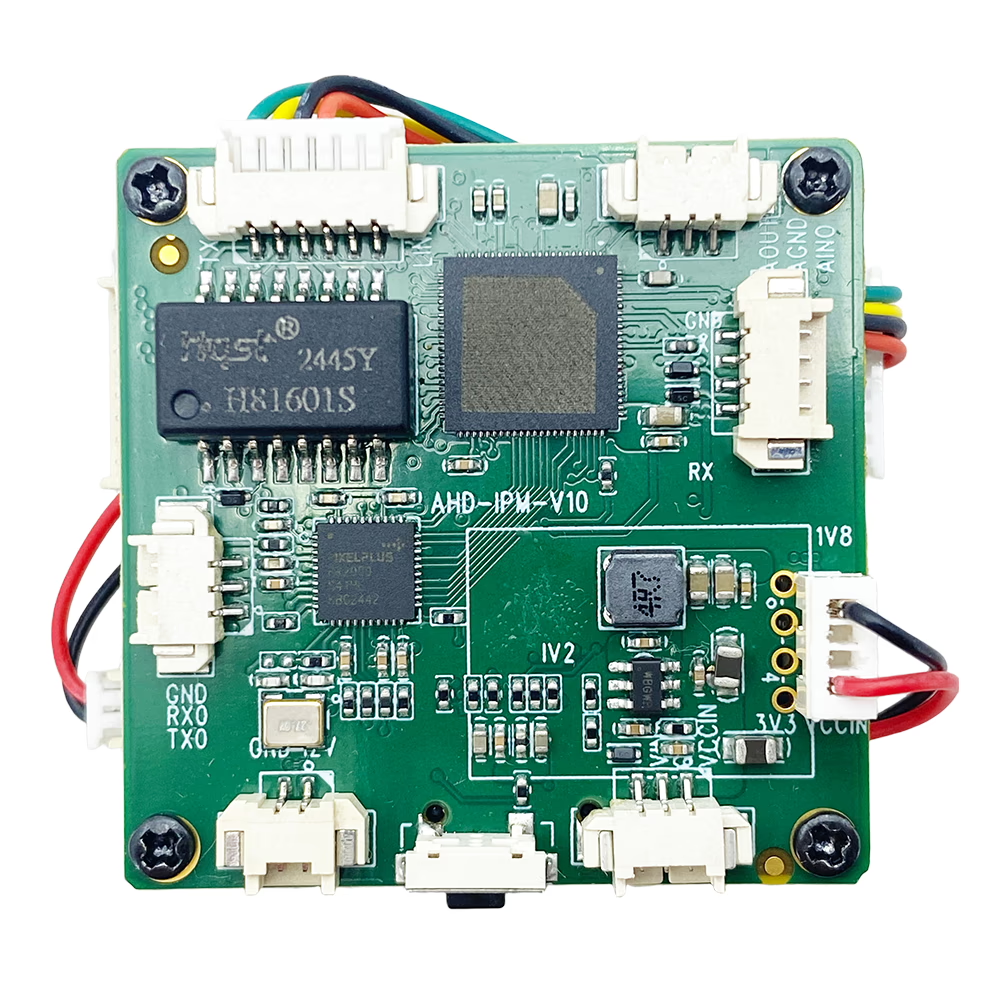
Viele Benutzer, die zuvor unsere gekauft haben Standard-AV-zu-IP-Video-Encoder-Board später hinzugefügt 4G/Wi-Fi-Modul für den mobilen Fernzugriff. Eine häufige Situation ist:
- Der Encoder funktioniert einwandfrei lokales WLAN
- Das R380 mobile APP Funktioniert auch über WLAN
- Aber über 4G mobiles Internet, Die R380-App kann die Kamera nicht finden
- Lokales Streaming funktioniert, aber Der 4G-Fernzugriff schlägt fehl
Wenn Ihnen das passiert, Der Grund ist einfach:
Ihr ursprüngliches AV-zu-IP-Encoder-Board wurde für den LAN-Zugriff über kabelgebundenes Ethernet entwickelt.
Nach dem Hinzufügen eines 4G/Wi-Fi-Moduls, Der Encoder muss mit einem P2P-Server konfiguriert sein, eine eindeutige Benutzer-ID, und ein Passwort, damit die mobile APP weiß, mit welchem Gerät sie sich über das Internet verbinden muss.
Unten finden Sie die vollständige Lösung.
Inhaltsverzeichnis
Grundursache: Fehlende P2P-Serverkonfiguration
Wenn Sie WLAN nutzen, alles ist auf dem demselben lokalen Netzwerk, damit die APP den Encoder automatisch erkennen kann.
Aber bei der Verwendung 4G-Mobilfunknetze:
- Ihr Smartphone und der Encoder sind vorhanden nicht im selben LAN
- Der Encoder muss sich bei a registrieren P2P-Cloud-Server
- Die mobile APP muss sich mit a anmelden eindeutige Benutzer-ID & Passwort
- Erst nach dieser Registrierung kann die APP den Encoder über 4G erkennen
Wenn die P2P-Einstellungen des Encoders leer sind, Die R380-App kann es über das mobile Internet nicht finden.
Schritt-für-Schritt-Lösung: So konfigurieren Sie den P2P-Server
Zuerst, Einführung in die einfache Bedienungsweise eines Benutzers.
Hallo. Diese Informationen können nützlich sein. Ich konnte die erste und zweite Platine nicht wie von Ihnen vorgeschlagen programmieren. Ich habe eine andere Methode verwendet. Ich habe das Board über einen Router mit dem Computer verbunden und 192.168.1.188. Dann . In dem Fenster, das sich öffnete, Ich habe die Einstellungen vorgenommen. Dann und . Alles hat funktioniert!
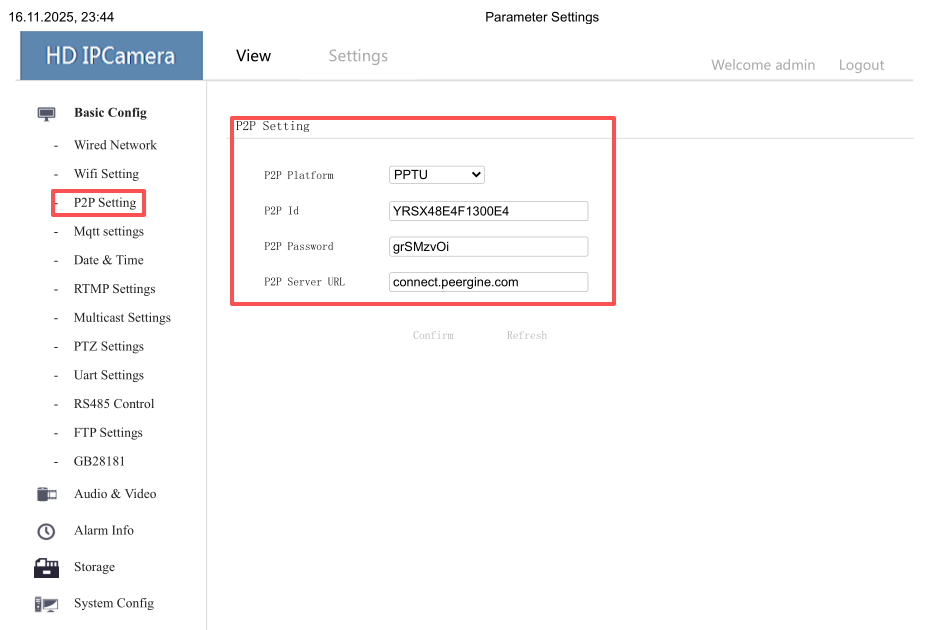
Befolgen Sie diese Schritte, um P2P auf Ihrer AV-zu-IP-Encoderplatine korrekt einzurichten.
1. Installieren Sie das Tool „IP Search“ unter Windows
Wenn Sie nicht über das IP-Suchtool verfügen, Laden Sie es hier herunter:
Laden Sie das IP-Suchtool herunter:
https://drive.google.com/file/d/13juxfwvqjsFaRCv7XUkWE2XFSz6sE5kf/view?usp=sharing
Installieren Sie es und führen Sie es auf einem Windows-PC aus.
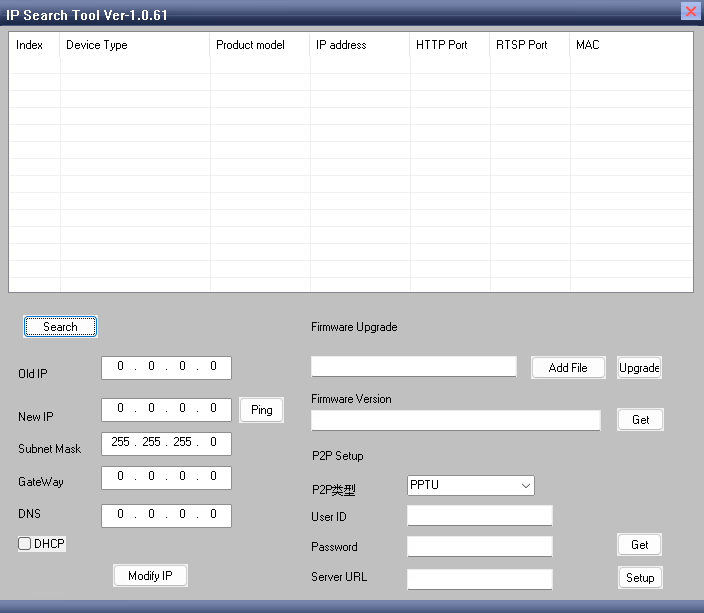
2. Klicken Sie auf „Suchen“, um Ihr Encodergerät zu finden
Verbinden Sie den Encoder über ein LAN-Kabel mit Ihrem PC oder demselben Router.
Drücken Suche → Ihre Encoder-Hardware erscheint in der Liste.
3. Konfigurieren Sie den P2P-Server
Im Konfigurationsfenster des Encoders, Finden Sie die Abschnitt „P2P-Einstellungen“..
Sie müssen Folgendes eingeben:
- Benutzer-ID (von uns bereitgestellt – weltweit einzigartig)
- Passwort (von uns bereitgestellt)
- P2P-URL:
https://connect.peergine.com/
Wenn Sie keine Benutzer-ID haben & noch kein Passwort, Bitte kontaktieren Sie uns – jeder Encoder benötigt einen einzigartig AUSWEIS.
4. Klicken Sie auf „Setup“, um die Konfiguration zu schreiben
Drücken Aufstellen.
Der Encoder wird automatisch neu starten.
Das ist normal.
5. Warten Sie ein paar Minuten, Dann überprüfen
Nach dem Neustart:
- Öffnen Sie das IP-Suchtool erneut
- Klicken Suche um den Encoder wiederzuentdecken
- Klicken Erhalten um die Einstellungen zurückzulesen
Wenn Sie dieselbe Benutzer-ID sehen, Passwort, und P2P-URL, die Sie eingegeben haben:
✔ Die P2P-Konfiguration ist erfolgreich
Wenn die Felder leer sind oder nicht aktualisiert werden konnten:
✘ Die ID wird möglicherweise von einem anderen Gerät verwendet
→ Kontaktieren Sie uns für a neue eindeutige Benutzer-ID
Oder wiederholen Sie einfach die Schritte noch einmal.
Nach der Einrichtung sollte die R380-App über 4G funktionieren
Sobald P2P korrekt konfiguriert ist:
- Ihr Encoder registriert sich automatisch beim P2P-Server
- Ihre R380-App meldet sich an und findet den Encoder von dort aus überall
- WLAN und 4G funktionieren beide
Das löst 99% der Fälle, in denen Das lokale WLAN funktioniert, aber die mobile 4G-Verbindung schlägt fehl.
FAQ
Q1: Warum brauche ich einen P2P-Server??
Denn in 4G-Netzen befinden sich Ihr Smartphone und der Encoder in unterschiedlichen öffentlichen Netzen. Mit P2P können sie eine sichere Verbindung über die Cloud herstellen.
Q2: Ich habe die Benutzer-ID eingegeben, aber die APP kann immer noch keine Verbindung herstellen?
Mögliche Gründe:
Benutzer-ID, die bereits von einem anderen Kunden verwendet wird
Falsches Passwort
P2P-Server-URL nicht festgelegt
Einstellungen nicht gespeichert (hat nicht geklickt Aufstellen)
Encoder nicht neu gestartet
4Für die G-Datenkarte gelten Firewall-Einschränkungen (selten)
Q3: Kann ich meinen eigenen P2P-Server verwenden??
Nein. Unsere Encoder unterstützen nur den offiziellen Server:
https://connect.peergine.com/
Q4: Benötigt das 4G-Modul eine spezielle Konfiguration??
Nein. Solange die SIM-Karte über einen Internetzugang verfügt, nur die Encoder Benötigt P2P-Einrichtung.
Abschluss
Wenn Ihr AV-zu-IP-Encoder über WLAN, aber nicht über 4G funktioniert, verwenden Sie die R380-APP, Der wahrscheinlichste Grund ist fehlende P2P-Konfiguration auf der Encoderplatine.
Befolgen Sie die oben genannten Schritte, um den P2P-Server einzurichten, Benutzer-ID, und Passwort, Ihr Gerät ist überall im Mobilfunknetz erkennbar.
Wenn Sie eine benötigen neue Benutzer-ID, Passwort, oder Fernunterstützung, Kontaktieren Sie uns jederzeit gerne.
Stelle eine Frage
Vielen Dank für deine Antwort. ✨