






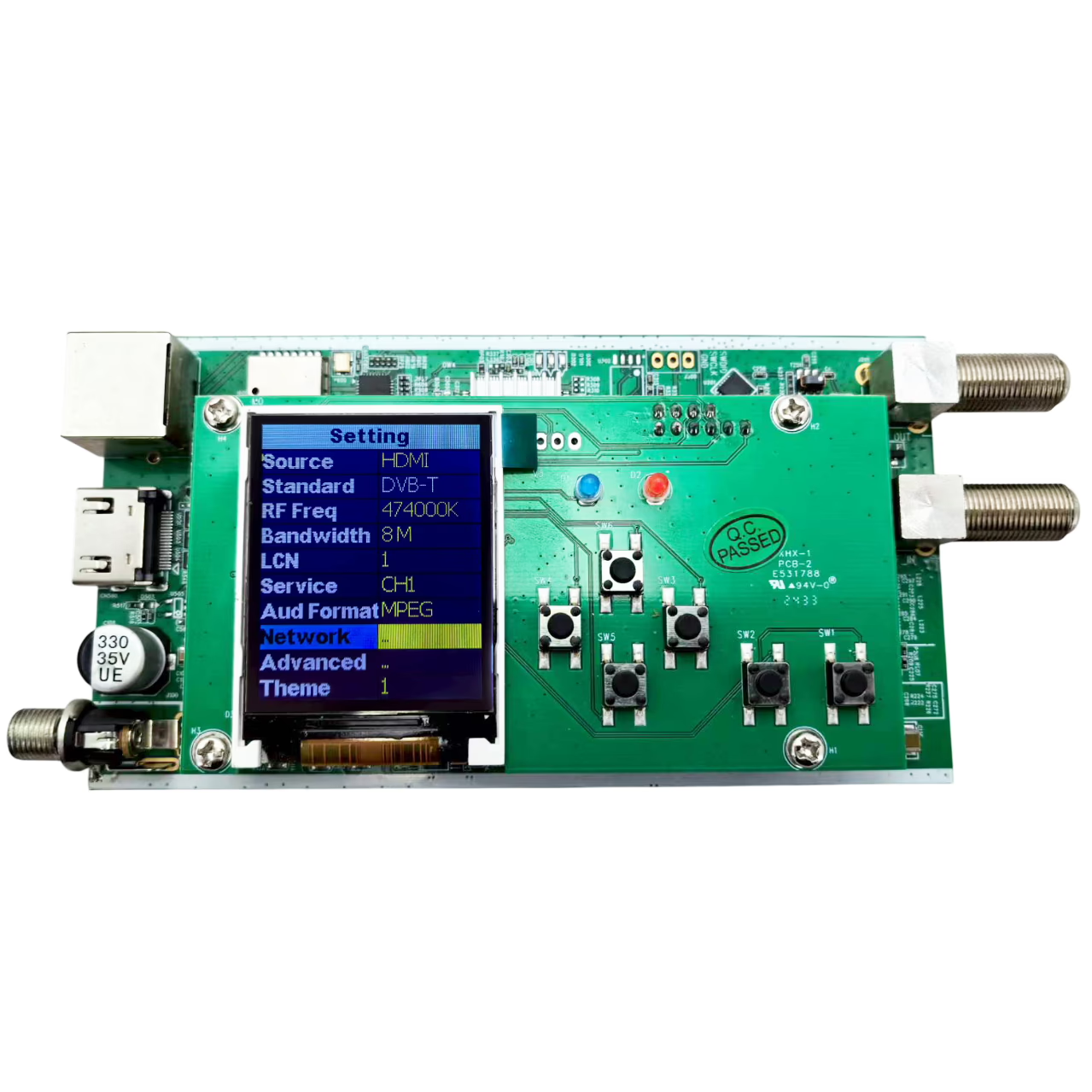
Трансляцыя Encoder HDMI на модуль карты Modulator DVB-T RF
асаблівасць
часта задаюць пытанні
Не маглі б вы паказаць, як працуе ВК -дошка?
Калі ласка, праверце ніжэй відэа YouTube.
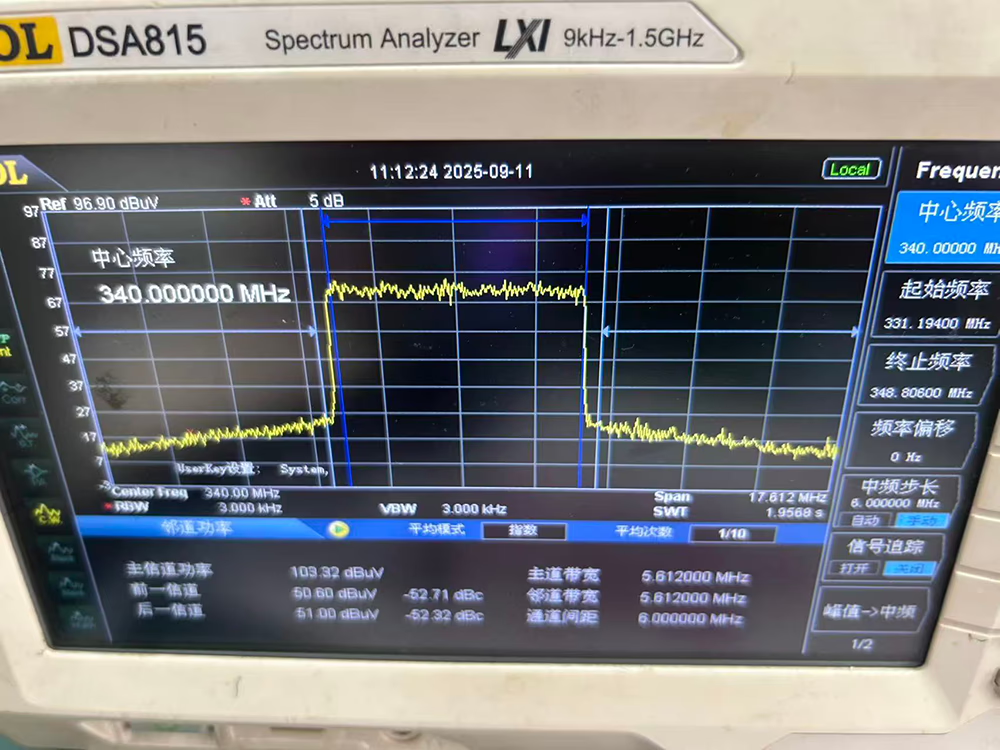
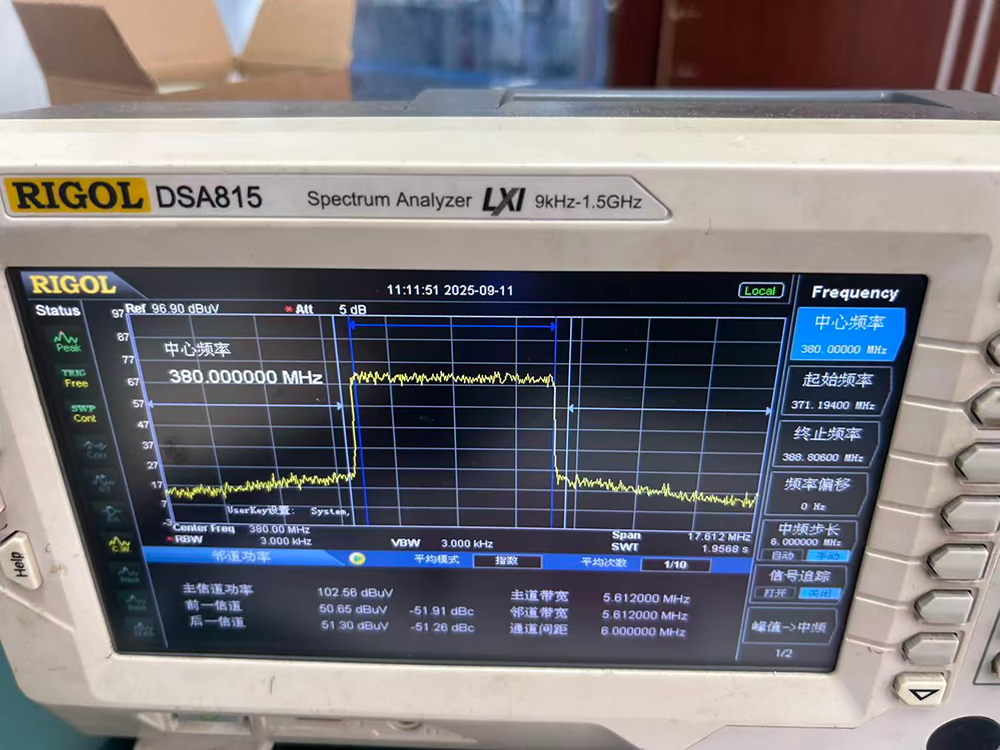
Ці можа гэты HDMI да DVB-T RF мадулятар працаваць у 340 і 380 МГц з 6 прапускная здольнасць МГц?
Няма праблем. Калі ласка, глядзіце вынікі тэстаў на графіку спектру.
Ці можна ўсталяваць біт да мінімуму 5-6 Mbps?
Большасць мадулятараў прафесійнага ўзроўню падтрымліваюць абодва наладжванага фіксаванага бітраса (ЦБР) і адаптыўны/зменлівы біттэйт (VBR) рэжымы. Наша мадэль біт-хуткасці падтрымлівае 5-25mbps. Бітрейт усталяваны ў рэжым VBR. Нават калі вы апусціце налады, Бітр па -ранейшаму будзе прыціскацца, калі відэакантэнт будзе складаным. Рэжым CBR. Бітрейт будзе вагацца прыблізна да 3% ніжэй мэтавага значэння. Напрыклад, з мэтавым бітратам 8 Мбіт / с, ён будзе вагацца паміж 7,8 Мбіт / с і 8 Мбіт / с. аднак, Зніжэнне бітратэ таксама паўплывае на якасць выявы, Асабліва для праграм высокай выразнасці.
| асаблівасць | Выпраўлены бітр (ЦБР – Пастаянны біт) | Адаптыўны бітр (VBR – Пераменная біт) |
|---|---|---|
| Як гэта працуе | The Bitrate застаецца пастаянным, Незалежна ад складанасці відэакантэнту. | The біт -дынамічна змяняецца заснаваны на складанасці сцэны (напр., высокі для хуткага дзеяння, нізка для статычных сцэн). |
| Якасць відэа | Паслядоўнае, але можа пакутаваць ад блакітных артэфактаў у складаных сцэнах; можа марнаваць прапускную здольнасць на простыя сцэны. | Звычайна больш высокая агульная перцэптыўная якасць. Выдзяляе больш біт на складаныя сцэны і менш простых. |
| Выкарыстанне прапускной здольнасці | Пастаянны і прадказальны. Важны для стабільнай прапускной здольнасці і кіравання некалькімі каналамі. | Вагаецца і менш прадказальна. Патрабуе больш надзейнай апрацоўкі сеткі для размяшчэння выбухаў. |
| Ідэальны выпадак выкарыстання | Відэаканферэнцыі, стабільны змест, альбо абмежаваныя прапускной здольнасцю сістэмы дзе прадказальныя тарыфы на дадзеныя з'яўляюцца прыярытэтам. | Змест розным рухам (спартыўны, фільмы) Там, дзе дасягненне найлепшай якасці відэа - галоўная мэта. |
| канфігурацыя | Звычайна прамая налада, пры якой вы ўводзіце пэўнае значэнне (напр., 4, 6, 8 Mbps). | Часта рэжым вы выбіраеце (напр., “VBR”), часам з мэтавай якасцю або параметрамі максімальнага/мінальнага бітрэйту. |
-
Выбірайце ЦБР (Выпраўлена) для прыкладанняў дзе стабільнасць прапускной здольнасці і прадказальнасць з'яўляюцца крытычнымі, напрыклад, у вялікіх галаўных станцыях, дзе некалькі каналаў выкарыстоўваюць канвеер з фіксаванай прапускной здольнасцю.
-
Выбірайце VBR (Прыстасавальны) калі вы хочаце максімальна павялічыць якасць відэа для змесціва з высокім рухам і маюць ёмістасць сеткі для апрацоўкі варыяцый бітрэйту.
Кіраўніцтва па бяспецы прадукту і эксплуатацыі
1. крыніца харчавання & Электрабяспека
-
Падключэнне да электрасеткі: Гэты прадукт павінен быць падлучаны да электрычнай сеткі.
-
Адключэнне: Заўсёды адключайце прыладу ад электрасеткі перад выкананнем любога тэхнічнага абслугоўвання, ачыстка, або мадыфікацыі ўстаноўкі.
-
Абарона ад перанапружання: Каб прадухіліць кароткае замыканне або пажар, ніколі не перагружайце лініі электраперадачы.
-
Правільны адаптар сілкавання: Для аднаканальных мадэляў, выкарыстоўвайце толькі крыніцу сілкавання 12 В пастаяннага току. Выкарыстанне несанкцыянаванага адаптара сілкавання можа прывесці да пашкоджання.
2. Экалагічныя ўмовы
-
тэмпература: Прылада павінна быць усталявана і эксплуатавана ў межах вызначанага мінімальнага і максімальнага дыяпазону тэмператур.
-
вільготнасць & вадкасці:
-
Беражыце прыладу ад пырскаў і вільгаці.
-
Не стаўце на прыладу або побач з ёй прадметы, напоўненыя вадкасцю.
-
Не ўстанаўлівайце ў вільготных месцах або пад прамымі сонечнымі прамянямі.
-
Калі вадкасць пралілася ў шафу, неадкладна адключыце сілкаванне.
-
-
Ўздзеянне надвор'я: Не падвяргайце прыладу ўздзеянню дажджу або вільгаці.
3. Вентыляцыя & Астуджэнне
-
Струмень паветра: Пераканайцеся, што вентыляцыйныя адтуліны ніколі не закрываюцца.
-
Абгароджванне: Прылада нельга ўсталёўваць у герметычна закрытым памяшканні.
-
Афармленне: Вытрымлівайце мінімальную адлегласць 15 см (6 цаляў) вакол прылады ад іншых электронных вырабаў або крыніц цяпла, каб забяспечыць дастатковую вентыляцыю і прадухіліць перагрэў.
4. Тэхнічнае абслугоўванне & аксэсуары
-
Уборка:
-
Адключыце модуль ад харчавання перад чысткай.
-
Ачысціце толькі мяккім, сухая ці злёгку вільготная тканіна. Не выкарыстоўвайце растваральнікі і абразіўныя ачышчальнікі.
-
-
Сумяшчальныя аксэсуары: Выкарыстанне аксесуараў, кабелі, альбо харчаванне, не ўказаныя і не прадастаўлены вытворцам, могуць нанесці шкоду і ануляваць гарантыю.
5. Агульная ўстаноўка
-
Выконвайце ўсе мінімальныя і максімальныя аператыўныя характарыстыкі, прыведзеныя ў поўным кіраўніцтве карыстальніка.
-
Пераканайцеся, што месца ўстаноўкі стабільнае, сухі, і добра вентыляваны.
Інструкцыя па эксплуатацыі вэб -аперацыі
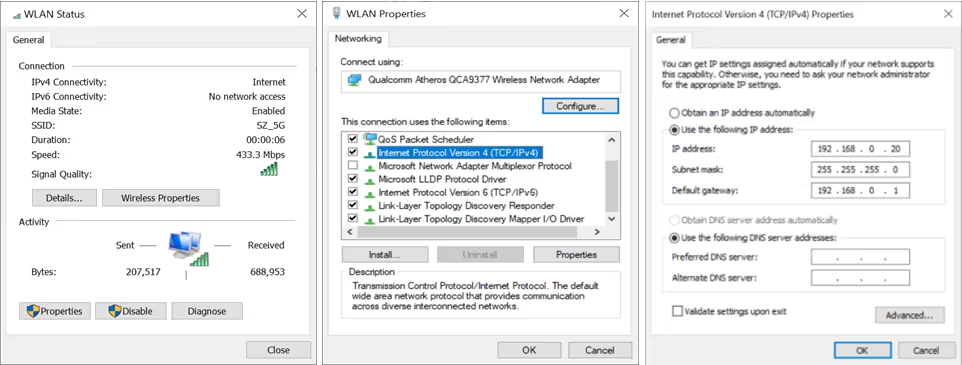
Для ўстаноўкі канфігурацый, Вы можаце выкарыстоўваць вэб -NMS для кіравання і ўсталявання, падключыўшы прыладу да порта RJ45 кампутара RJ45. IP прылады па змаўчанні ёсць 192.168.0.168. Ваш кампутар запатрабуе статычны IP -адрас у дыяпазоне 192 . 168 . 0 . xxx, акрамя прылады ; у адваротным выпадку, Гэта выклікала б канфлікт ІС
1. Кампутарная статычная налада IP -адрасоў
IP-адрас кампутара павінен быць у тым жа ўдзеле, што і прылада. Кантроль сістэмы > Сеткавыя злучэнні > Падключэнне да лакальнай сеткі > Уласцівасці >Версія інтэрнэт-пратакола 4 TCP/IPv4 > Уласцівасці,як малюнак:
2. Налада прылады і ўвайдзіце ў сістэму
- Падключыце ПК да порта Ethernet прылады.
- Запусціце вэб-браўзер і выдаліце гісторыю прагляду.
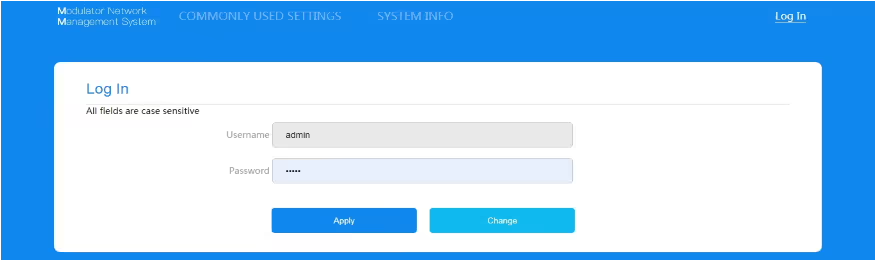
- Пры ўваходзе ў IP (192.168.0.168), вы ўбачыце старонку ўваходу ў сістэму.
Завадскі пароль ёсць «адміністратар». Увядзіце пароль і націсніце кнопку «Ужыць».
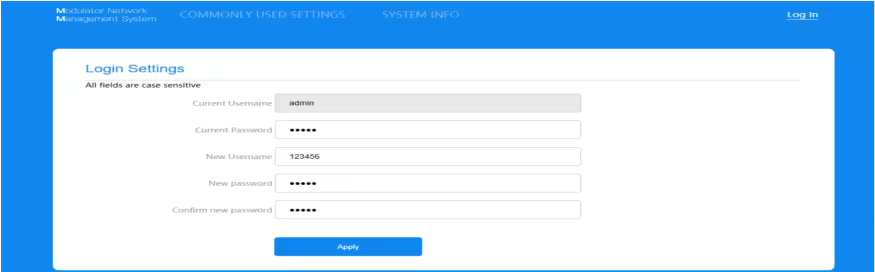
таксама, карыстальнік можа змяніць імя карыстальніка і пароль націскам «Змяніць» , дэталі адлюстроўваюцца на наступнай старонцы.
3. Агульны раздзел
у «Генеральны» падзел, вы можаце змяніць асноўныя налады ў наступным апісанні фармату.
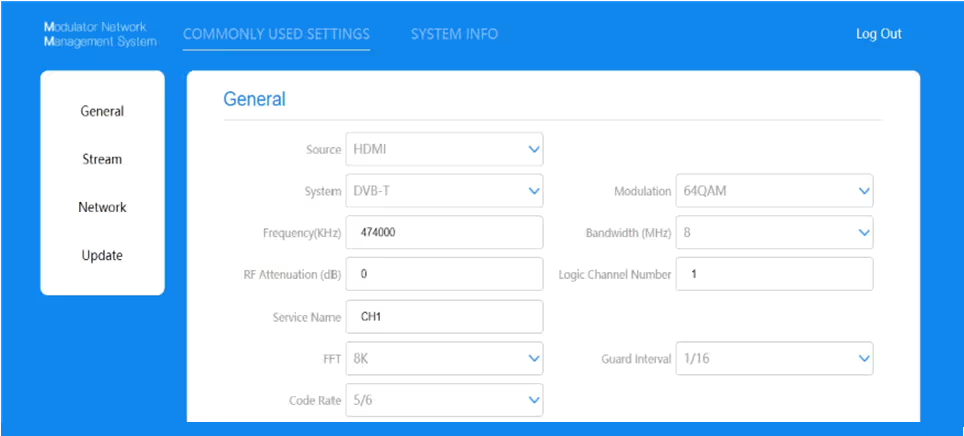
| крыніца | HDMI |
| сістэма | DVB-T |
| частата(KHz) | 50000-900000 |
| Згасанне ВЧ(дэцыбел) | 0-30 |
| Назва службы | да 15 літарна-лічбавыя сімвалы |
| FFT | 2Да, 8Да |
| Кодавая хуткасць | 1/2, 2/3, 3/4, 5/6, 7/8 |
| сузор'е | QPSK, 16QAM, 64QAM |
| шырыня паласы (МГц) | 6, 7, 8 |
| LCN | 1-1023 |
| ахоўны інтэрвал | 1/4, 1/8, 1/16, 1/32 |
4. Паток секцыі
у «Стрым» падзел, вы можаце змяніць падрабязную наладу TS у наступным апісанні фармату.
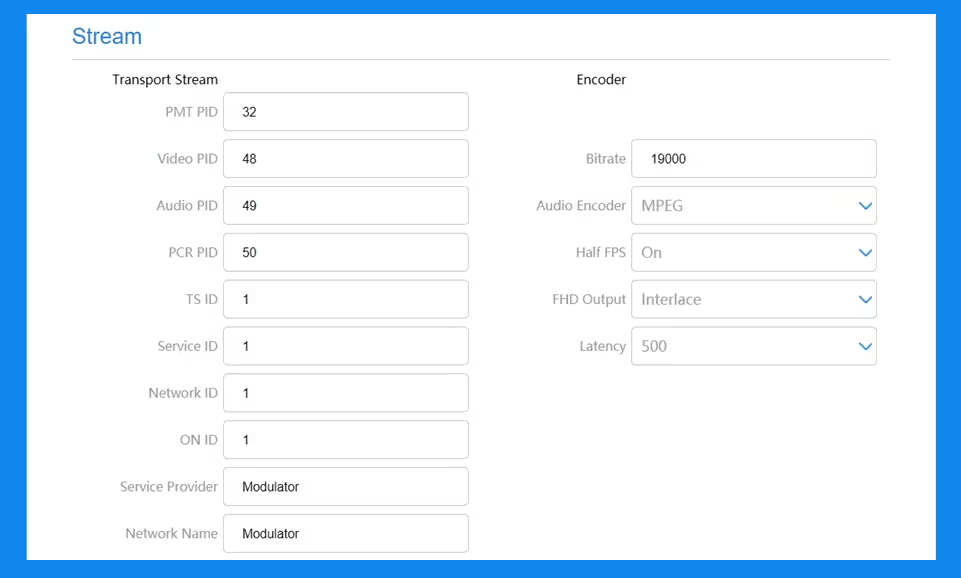
| PMT PID | 32-8190 |
| Відэа Pid | 32-8190 |
| Аўдыё PID | 32-8190 |
| ПЦР PID | 32-8190 |
| TS ID | 1-65535 |
| Ідэнтыфікатар службы | 1-65535 |
| Ідэнтыфікатар сеткі | 1-65535 |
| НА ID | 1-65535 |
| Пастаўшчык паслуг | да 15 літарна-лічбавыя сімвалы |
| Назва сеткі | да 15 алфавітна -лічбавы дыяпазон знакаў |
| кадавальнік
Бітрэйт |
5-25Mbps |
| Аўдыё кадавальнік | MPEG, AAC |
| Напалову fps | Укл выкл |
| FHD -выхад | Аўтамабіль/інтэрнат |
| латэнтнасьць | 500, 800, 1000Спадарыня |
5. Сеткавы раздзел
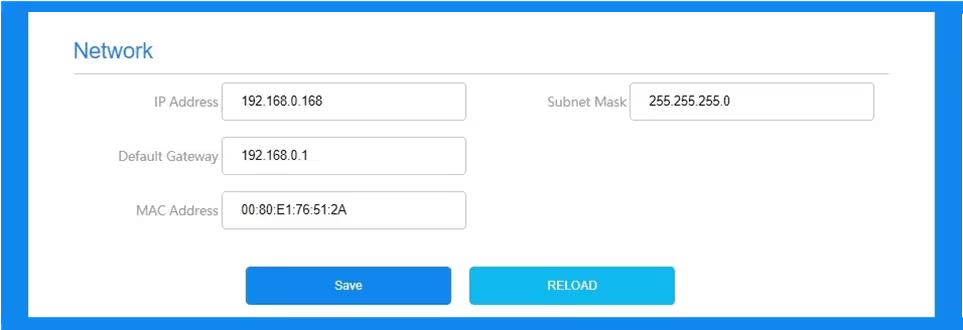
IP па змаўчанні ёсць 192.168.0.168. Дазвольце ўручную карыстацкую змену на гэтай старонцы.
6. Раздзел абнаўлення
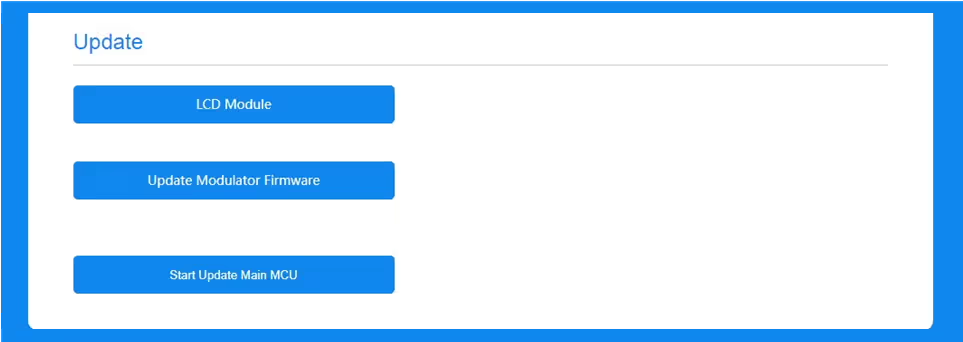
націсніце “Абнаўленне” На левай баку хатняй старонкі для адлюстравання наступнай старонкі
заўвагу:
- Пераканайцеся, што сетка стабільная перад аперацыяй.
- Пазбягайце адкрыцця дзвюх старонак з аднолькавым URL.
- Пазбягайце абнаўлення FW & Галоўны MCU праз маршрутызатар, што можа прывесці да няўдачы абнаўлення.
- Гарантуе, што маршрут і блок харчавання не падзелены ў працэсе абнаўлення.
- Пасля абнаўлення, Спатрэбіцца некаторы час, каб прылада аўтаматычна перазапускала. І ніколі не адключайце электразабеспячэнне ў гэты перыяд.
6.Пасля абнаўлення, Калі старонка не рэагуе аўтаматычна, Калі ласка, не выключайце, і паспрабуйце перазагрузіць старонку, альбо выкарыстоўваць іншы браўзэр, каб зноў адкрыць.
7.Калі абнаўленне не працуе належным чынам, Утрымлівайце кнопку скіду для 5 секунд перад перазагрузкай вэб-старонкі.
6.1. Абнавіць ВК-модуль
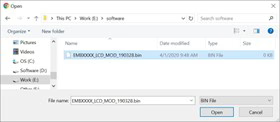
- націсніце «ВК-модуль» кнопку і ўсплывальнае дыялогавае акно.
- Выберыце файл[xxx.bin] быць загружаны.
- Пасля завяршэння абнаўлення, ён аўтаматычна вернецца на старонку налад.
6.2. Абнавіць прашыўку модулятара
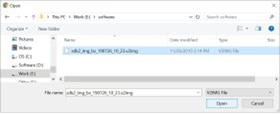
- націсніце «Абнавіць прашыўку модулятара» кнопку і ўсплывальнае дыялогавае акно.
- Выберыце файл[xxx.v2img] быць загружаны.
- Пасля завяршэння абнаўлення, ён аўтаматычна вернецца на старонку налад.
6.3. Абнавіце галоўны MCU
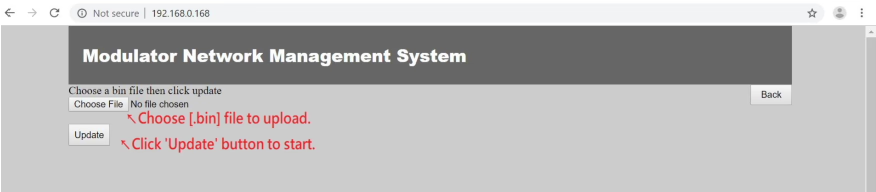
- націсніце « Пачаць абнаўленне галоўнага MCU » кнопка, ён пераскочыць на іншую старонку, як паказана ніжэй.
- Выберыце файл [xxx.bin] каб загрузіць, націсніце «Абнаўленне»
- Пасля завяршэння абнаўлення, аўтаматычна вернецца на галоўную старонку.
7. Раздзел сістэмнай інфармацыі
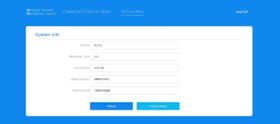
Карыстальнік можа праверыць версію праграмнага забеспячэння і інфармацыю аб крыніцах відэа тут.
Кнопка «Перазагрузіць» гэта загрузіць файл, які раней захоўваў налады.
Кнопка «Завадскія налады» прызначаны для аднаўлення заводскіх налад.

iVcan.com –
Я ўсталяваў гэты радыёчастотны мадулятар HDMI - DVB-T у сістэме тэлеразмеркавання нашага гатэля, і гэта працуе бездакорна. Кадзіроўка H.264 забяспечвае выразнасць, відэа высокай выразнасці да 1080p, а радыёчастотны выхад DVB-T дазваляе трансляваць на некалькі тэлевізараў праз існуючую кааксіяльную інфраструктуру. Вэб-інтэрфейс інтуітыўна зразумелы для канфігурацыі, і кампактны, Насценная канструкцыя зэканоміла месца. Рэгуляваны бітр, частата, і шматканальная падтрымка робяць яго надзвычай гнуткім для прафесійнага разгортвання. У цэлым, гэты модулятор забяспечвае надзейнасць, маштабуецца, і высакаякаснае распаўсюджванне відэа для камерцыйных і інстытуцыйных прыкладанняў.