







İçindekiler
Sürüm Geçmişi
| tarih | versiyon | Değişiklik Açıklaması |
| 20241020 | V1.0 | İlk Sürüm |
notlar
- Devre hasarını önlemek için cihaza güç vermeden önce anteni takın. Önceki nedenlerden kaynaklanan iletişim tıkanıklığından kaçınmak için cihazın iki antenini büyük metal yapılardan 15 cm'den daha uzak bir mesafeye yerleştirin..
- Diğer elektronik cihazların antene çok yakın yerleştirilmediğinden emin olun. Cihazın zemin gürültüsünü etkilemekten kaçınmak için.
- Zemin ucu anteni engelsiz yapmak için mümkün olduğunca mesafeyi çekin. Zemin anteninin yüksekliği daha büyük 3 metre.
- Kullanmadan önce, Lütfen tüm bağlantıların sıkı ve güvenilir olduğundan emin olun, Ve tüm bileşenler normal şekilde çalışır.
- Lütfen sökmeyin veya değiştirmeyin, Aksi takdirde garanti olmayacak. Kurulum veya test sırasında arıza meydana gelirse. Sorunu çözmek için, Lütfen orijinal teknik desteğe başvurun.
1 Ürüne Genel Bakış
VCAN2149, minyatür ve kendini geliştiren bir TDD çift yönlü grafik entegre kablosuz iletim cihazıdır. Ürün, gerçek zamanlı parazit algılama işlevlerine sahiptir, uyarlanabilir frekans seçimi, uyarlanabilir akış, Otomatik yeniden iletim ve otomatik güç kontrolü, bu anti-anti-anti-müdahale yeteneğini büyük ölçüde geliştirir, ve yüksek güvenilirliğin özelliklerine sahiptir, İyi istikrar ve düşük gecikme.
Bu ürün itfaiye için uygundur, muayene, izleme, ve diğer senaryolar. İyi havadan yere görünürlük durumunda, İletim mesafesi 15km+.
2 Ürün aksesuarları
| VCAN2149 Ürün listesi (2) | |||
| Yok hayır | Ürün | Talimatlar | Numara |
| 1 | VCAN2149 | TDD Kablosuz Şanzıman Radyo | 2 |
| 2 | J30J-15pin | 30CM kablosu | 2 |
| 3 | Küçük tutkal çubuk anteni | Kazanç: 2.5dBi | 2 |
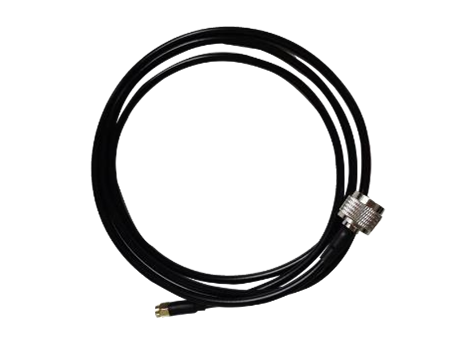
| 4 | Küçük anten uzatma kablosu | 30CM kablosu | 2 |
| 5 | Hepsi bir arada yer terminal anten kiti (isteğe bağlı) | 6DBI çok yönlü antenler | 1 |
| 6 | Çok yönlü anten 3m uzatma kablosu | 1 | |
| 7 | 3DBI düz yön anten | 1 | |
| 8 | Yön anten 4m uzatma kablosu | 1 | |
| 9 | 3M.Ö. + elle krank + U- şekilli parça | 1 | |

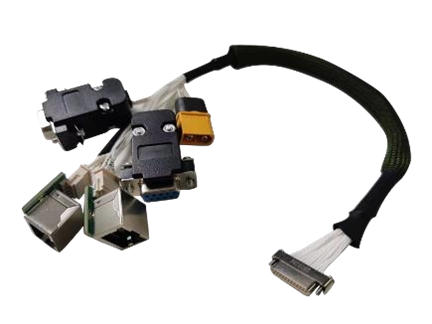

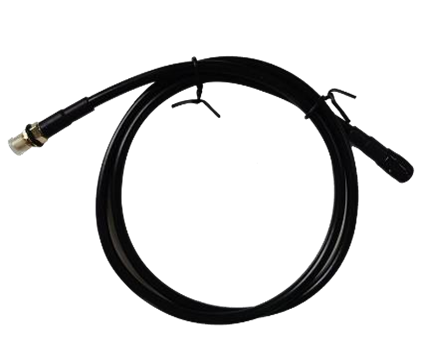
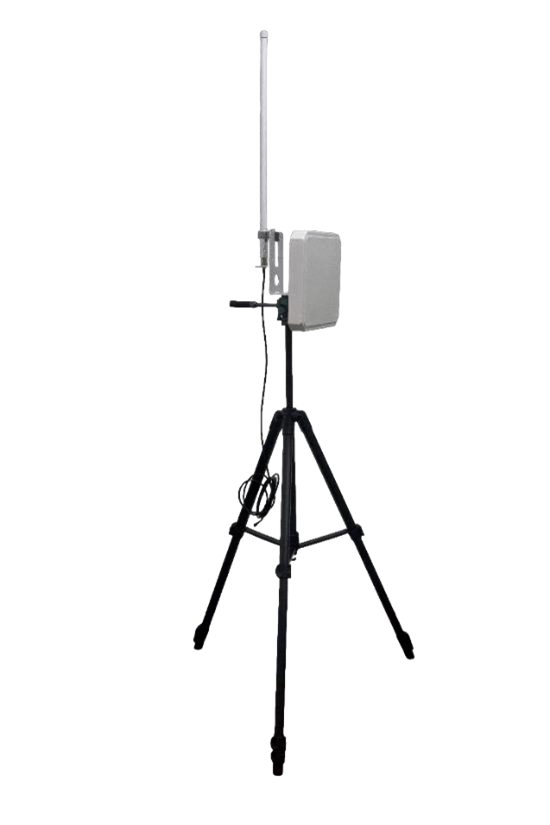
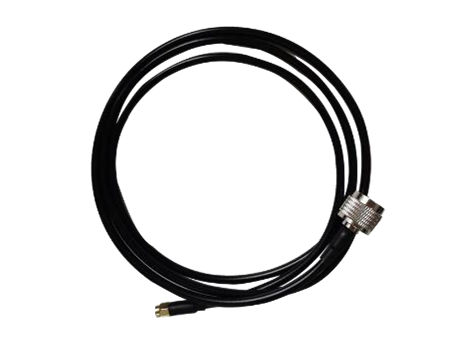
3 Ürün bağlantısı
3.1 Bağlantı şeması(Hava)

3.2 Hava bağlantısı
Aşama 1: Anteni Bağla
İki anten arasındaki mesafe daha büyük olmalıdır.
15CM. Kuyruk J30J-15pin'e bağlı.
Adım 2: Seri bağlantı noktasını bağlayın
Uçuş kontrol ekipmanlarına veya diğer serilere bağlanabilir
cihazlar. Seri bağlantı noktası seviyesine dikkat edin.
Aşama 3: Ağ bağlantı noktasını bağlayın
Kamerayı bağlamak için tek veya çift ağ bağlantı noktası kullanılacaktır.
4. adım: Gücü bağla
Ekipman DC9 ~ 26V güç, Tipik değer: +12V.
Adım5: STS Işık
İkincil terminal açıldığında ama
senkronize edilmiş, STS, mavi bir yanıp sönme göstergesi görüntüler. Ne zaman
Ana terminal bağlantısı normaldir, STS ışığı
Sinyal kalitesine göre herdem yeşil/sarı/kırmızı görüntüler
kuvvet.
3.3 Bağlantı şeması(Zemin)
3.4 Zemin bağlantısı
Aşama 1: Anteni Bağla
İki anten arasındaki mesafe daha büyük olmalıdır.
15CM. Kuyruk J30J-15pin'e bağlı.
Adım 2: Seri bağlantı noktasını bağlayın
Bilgisayar seri bağlantı noktası aracına veya diğer seri bağlantı noktası cihazlarına bağlanabilir.
Aşama 3: Ağ bağlantı noktasını bağlayın
Ağı bilgisayara bağlayın, Bilgisayarın IP adresini yapılandırın
Cihazın IP adresi ile aynı ağ segmentinde olmak. Ardından, parametre yapılandırması ve durum sorunu için web veya ana bilgisayar bilgisayarı kullanın
4. adım: Gücü bağla
Ekipman DC9 ~ 26V güç, Tipik değer: +12V.
Adım5: STS Işık
Birincil cihaz açıldığında ancak senkronize olmadığında,
STS, sabit bir mavi gösterge görüntüler. Köle ile bağlantı normal olduğunda, STS ışığı, sinyal kalitesi gücüne bağlı olarak yaprak dökmeyen/sarı/kırmızı görüntüler.
Adım 6: Video Oynat
Video Player yazılımını aç. Canlı şanzıman videosunu izleyin.
4 Ürün kullanımı
4.1 Güç kaynağı
Cihaz DC 9 ~ 26V güç kaynağı kullanıyor, Tipik değer +12V@3a'dır. Farklı voltajlar altında, Normal çalışan usta ve köle terminallerinin ortalama akımı aşağıdaki tabloda gösterilmiştir. Köle güç tüketimi ≤25w, Master Güç Tüketimi ≤10W
| Besleme gerilimi | Hava(köle) Çalışma akımı (bir) | Zemin(usta) Çalışma akımı (bir) |
| 12V | 1.80bir | 0.80bir |
| 24V | 0.90bir | 0.40bir |
| 26V | 0.75bir | 0.37bir |
| dikkat:Müşterilerin güç kaynağı için 12V@3A güç kaynağını kullanmaları önerilir. | ||
4.2 Kablolama tanımı

VCAN2149 cihazının arayüzü J30J-15pin'i benimser, ve varsayılan arayüzden oluşur 1 güç kaynağı, 1 ağ bağlantı noktası, 1 RS232, 1 TTL, veya 2 SBUS.
| Doğrusal sipariş | Pin adı | Arayüz tanımı | Arayüz Açıklaması | Sinyal yönü |
| 1 | VCC | Güç DC 9 ~ 26V | Güç pozitif | ben |
| 2 | VCC | Güç pozitif | ben | |
| 3 | GND | Güç Olumsuz | ben | |
| 4 | GND | Güç Olumsuz | ben | |
| 5 | TX1P+ | Ethernet portu *1 | TX+ | O |
| 6 | TX1M- | Teksas- | O | |
| 7 | RX1P+ | RX+ | ben | |
| 8 | RX1M- | RX- | ben | |
| 9 | 5V | 5V Çıkışı | SBUS 5V çıkışı | O |
| 10 | TXD_A | Seri port 1 RS232/TTL | Seri port 1 Teksas | O |
| 11 | RXD_A | Seri port 1 RX | ben | |
| 12 | SBUS /TXD_B | Seri port 2 SBUS/TTL/RS232 (Not 4,5) | SBUS çıkışı (hava) SBUS girişi (zemin) | IO |
| 13 | SBUS /RXD-B | IO | ||
| 14 | GND | Seri port 2 zemin | O | |
| 15 | GND | Zemin | Seri port 1 zemin | O |
Not 1: Sinyal yön I Radyo sinyal girişini ve yönünü gösterir O, radyo sinyal çıkışını gösterir.
Not 2: Seri port 1 Yalnızca RS232/TTL ile kullanılabilir, Pin10,115. Fabrika donanım tarafından belirlenir, Varsayılan Rs232.
Not 3: Seri port 2 Rs232/ttl/sbus olarak kullanılabilir. Fabrika donanımla belirlenir. TTL ve SBU'lar yazılımla değiştirilebilir.
Not 4: Seri bağlantı noktası 2 SBUS, SBUS12 ve 13pin zemin ucunda, ve SBUS12 ve 13pin gökyüzü ucunun çıktı.
Not 5: Çift sbus kullanılırsa, Gökyüzünü sbus'u çizgiye ayarlayın12->Line12. line13->Line13.
4.3 Ürün Göstergesi Anlamı

Power Light PWR (Yeşil)
PWR ışığı yandığında, Cihaz açıldı. Ağ Port Lan (Yeşil)
Veriler gönderilirken veya alındığında ağ bağlantı noktası ışığı yanıp söner.
Durum Işığı STS (Dört renkli ışık)
Farklı renkli ışıklar, mevcut sinyal kalitesi gücünü gösterir.
| STS ışığı, alınan sinyalin SNR boyutunu temsil eder | |
| STS Rengi | SNR |
| Mavi | Bağlantı kurulmadı |
| Yeşil | SNR>10dBm |
| Sarı | 6dBm<SNR<10dBm |
| kırmızı | SNR<6dBm |
| Modül | kip | PWR LED | LAN LED | STS LED |
| Usta | senkronize edilmemiş | Yeşil ışık sabittir | Veriler iletiliyor ve yanıp sönüyor | Mavi ışık sabittir |
| Usta | senkronizasyon | Yeşil ışık sabittir | Veriler iletiliyor ve yanıp sönüyor | (Yeşil/sarı/kırmızı) Alınan sinyalin mukavemetiyle orantılı |
| Köle | senkronize edilmemiş | Yeşil ışık sabittir | Veriler iletiliyor ve yanıp sönüyor | Mavi ışık yanıp sönüyor |
| Köle | senkronizasyon | Yeşil ışık sabittir | Veriler iletiliyor ve yanıp sönüyor | (Yeşil/sarı/kırmızı) Alınan sinyalin mukavemetiyle orantılı |
Birincil ve ikincil cihazlar senkronize olmadığında, Birincil ve ikincil cihazların güç PWR göstergesi sabittir., ve birincil cihazın STS mavi göstergesi her zaman açık. Cihazın STS'sinden gelen mavi ışık yanıp sönüyor. Üstat ve köle senkronize edildiğinde, Üstat ve Slave’in STS ışığı üç renkli bir ışık haline gelir, Ve sinyal kalitesi iyiyse yeşil ışık görüntülenir. Sarı ışık, ılımlı iletişim kalitesini gösterir. Kırmızı ışık, kötü iletişim kalitesini gösterir. Ağ bağlantı noktası veri gönderirken veya alırken, Birincil ve ikincil cihazların LAN göstergeleri göz kırpıyor.
5 Web parametre yapılandırması
5.1 Cihaz IP
Master'ın varsayılan IP adresi (zemin) Cihaz 192.168.10.250, Bagaj cihazının varsayılan IP adresi 192.168.10.251, ve kölenin varsayılan IP adresi (havaya ait) Cihaz 192.168.10.252. Alternatif IP adresleri 192.192.192.192. Varsayılan IP adresi, kullanıcı tarafından kullanılabilen ve değiştirilebilen adresidir. Alternatif IP, 192.192.192.192, değiştirilemez. IP adresini unutursanız, Parametre sorgusu ve yapılandırma için web sayfasına giriş yapmak için bekleme IP adresini kullanabilirsiniz..
⚫ PC'nin ağ segmentini yapılandırın(192.168.10.xxx)
Bilgisayar Ağı Bağlantısı ve Sağ Tıklama Özellikleri. Aşağıdaki şekilde gösterildiği gibi TCP/IPv4 özelliklerini açın. Gelişmiş'i tıklayın, IP ekle, Bilgisayar IP aynı anda birden fazla IP ekleyebilir. Aynı bilgisayar farklı ağ segmentlerinde çalışabilir. Örneğin, IP adresi ekle 192.168.10.123 ve IP adresi 192.168.1.123 aynı zamanda. PC IP yapılandırmasını tamamlayın ve yapılandırmayı kaydetmek için Tamam'ı tıklayın.

5.2 Web Hesap Numarası ve Şifre
Birincilin varsayılan web adresi (zemin ünitesi) Cihaz 192.168.10.250. Varsayılan web girişi 192.168.10.251 bagajda (röle ünitesi)cihaz ve 192.168.10.252 ikincil (hava ünitesi) cihaz.
Hesap: yönetici; Parola: 123456

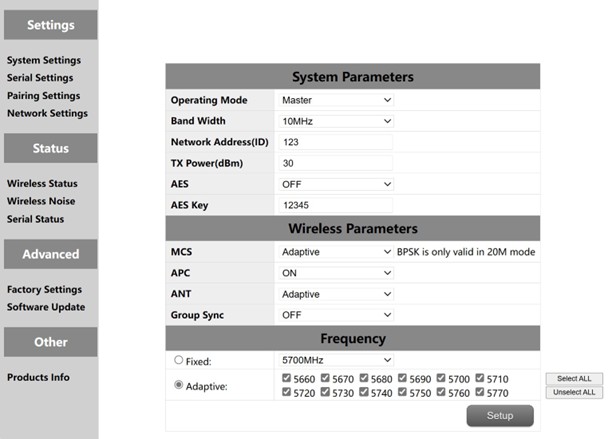
5.3 Sistem ayarları
| Yok hayır. | işlev | Talimatlar |
| 1 | Operasyon modu | Cihazı ana veya köle ucu olarak yapılandırın |
| 2 | Bant genişliği | Kanal bant genişliği: 10/20MHz |
| 3 | Ağ kimliği | Ağ Kimlik Numarası: Aynı grup için aynı kimlik numarası kullanılır. |
| 4 | Teksas Güç(dBm) | 30dbm'ye kadar |
| 5 | AES | AES şifreleme anahtarı |
| 6 | AES anahtarı | AES Secret Anahtar |
| 7 | MCS | Otomatik Akış Kontrolü (İsteğe bağlı uyarlanabilir mod veya sabit mod) |
| 8 | APC | Otomatik güç kontrolü (İsteğe bağlı veya kapalı) |
| 9 | KARINCA | İki antenin otomatik seçimi (sabit anten 1 veya anten 2) |
| 10 | Birden fazla set bir arada var | Birden fazla birlikte var olan anahtar seti, birden fazla cihaz setinin aynı anda kullanılmasını sağlar |
| 11 | Sıklık | Otomatik frekans seçimi (İsteğe bağlı uyarlanabilir veya sabit) |
Birden fazla birlikte varlık seti: Anahtar açıldığında, Maksimum altı çift cihaz aynı anda çalışabilir, ancak sabit bir frekansta kullanılması gerekiyor. Frekans seçimi: Sabit frekans veya uyarlanabilir frekans seçilebilir. Uyarlanabilir frekans noktaları tüm seçilebilir, veya kullanılacak frekans noktalarından herhangi birini seçebilirsiniz.
5.4 Seri ayarları
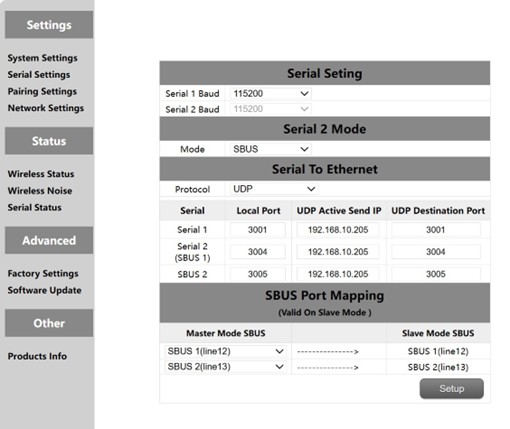
VCAN2149 cihazında iki seri bağlantı noktası var, hangi seri bağlantı noktası seviyesi 1 ve 2 Rs232 veya TTL seviyesi. Seri bağlantı noktası seviyesi fabrika donanımı tarafından belirlenir, Ve müşteri bunu kendi başına değiştiremez. Seri bağlantı noktası 2 TTL. Seri port 2 iki sbus olarak da kullanılabilir. Zemin ucundaki SBUS pimleri girilir, ve gökyüzü ucundaki sbus pimleri çıktı. SBUS ayrıca 5V çıktısını da destekler.
VCAN2149'un seri bağlantı noktası, Seri-Network işlevini destekler. TCP ve UDP seri iletim için kullanılabilir. Seri bağlantı noktasının varsayılan bağlantı noktası numarası 1 olduğu 3001, ve seri liman 2 olduğu 3004.
5.4.1 Seriden seri
Uzak seri bağlantı noktası ile yerel seri bağlantı noktası arasındaki eşleme bire bir. Varsayılan olarak, Uzak Seri bağlantı noktası 1 Yerel seri bağlantı noktasına karşılık gelir 1, ve uzak seri bağlantı noktası 2 Yerel seri bağlantı noktası 2'ye karşılık gelir.
5.4.2. SBUS yapılandırması
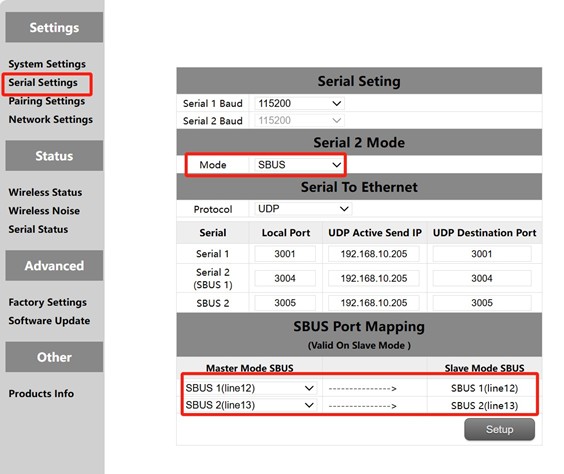
- Gökyüzü tarafını ve web'in zemin tarafını açın, Sol seri bağlantı noktası yapılandırmasını tıklayın.
- Seri bağlantı noktasını değiştir 2 SBUS moduna göre hem birincil hem de ikincil uçlarda mod.
- Gökyüzü tarafının SBUS eşlemesini Pin12 çıkışına karşılık gelen PIN12 girişine değiştirin, PIN13 çıkışına karşılık gelen pin13 girişi. Zemin ucundaki SBUS eşleme yapılandırması geçersiz.
Öncelikle, Seri bağlantı noktalarını yapılandırmanız gerekiyor 2 sbus olarak birincil ve ikincil istasyonların. Modül iki SBU'yu destekler. Ek olarak, pimleri 12 ve 13 Yer ucunda SBUS girişleri. Toplu iğne 12 ve iğne 13 Gökyüzünde sbus çıkışları var. The 12 Gökyüzü ucundaki pimler 12 Zemin ucundaki pimler. The 13 Gökyüzü ucundaki pimler 13 Zemin ucundaki pimler
5.4.3. Seri bağlantı noktası ağ bağlantı noktasına/ağ bağlantı noktasına seri bağlantı noktasına
Seri anahtarlamanın işlevi, veya ağ değiştirme esas olarak seri bağlantı noktası girişidir, Ağ bağlantı noktası çıkışı veya ağ bağlantı noktası girişi, Seri bağlantı noktası çıkışı, vb. Gökyüzü ucundaki seri bağlantı noktası, iletim için TCP veya UDP olarak yapılandırılmıştır. Aşağıda, TCP/UDP protokolü iletimini gerçekleştiren bir görev planlayıcısı yer istasyonu örneğidir..
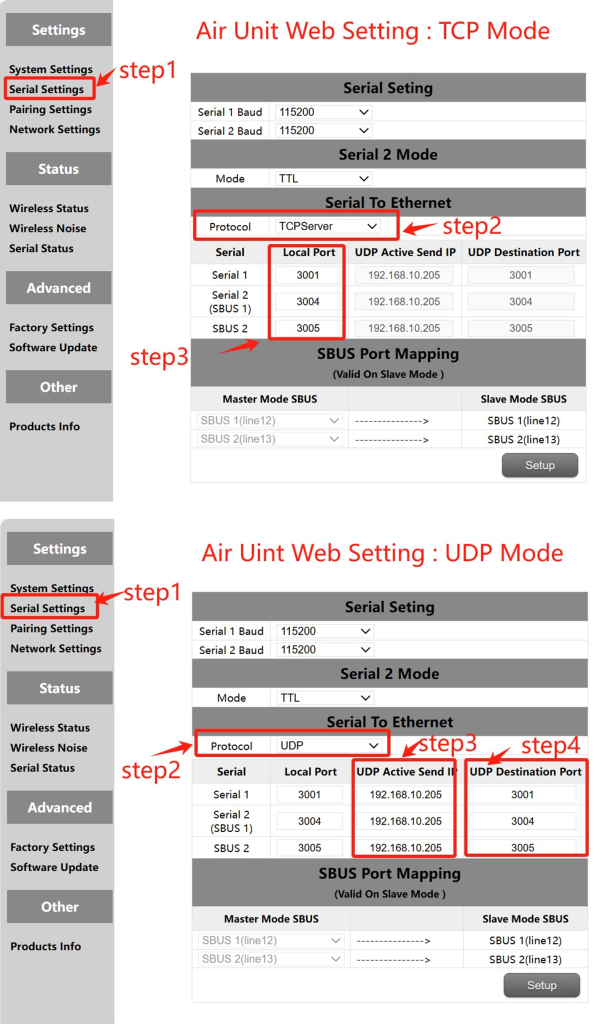
Görevli (TCP modu)
TCP yapılandırması (Hava Seri Portu)
Adım 1: Aç – Seri Ayarlar Çubuk Gökyüzü Yan Web Sayfası
Adım 2: Seri-Network Protokolünü TCP Sunucusu olarak değiştirin
Adım 3: Bağlantı noktası numarasını belirleyin. Seri bağlantı noktasının varsayılan bağlantı noktası numarası 1 olduğu 3001, seri port 2 olduğu 3004. Son olarak Ayarlar düğmesini tıklayın.
MissionPlaner TCP yapılandırması
Adım 1: Görev Planlayıcısını Aç
Adım 2: MP TCP modunu seçin, Seri port baud hızını kullanmayın, Bağlan düğmesini tıklayın. Ana Bilgisayar Adı/IP girin: 192.168.10.252(Gökyüzü sonunun varsayılan IP adresi). Uzak bağlantı noktasına girin: 3001 (seri port 1). 3004 (seri port 2).
⚫ Görevli (UDP modu)
UDP yapılandırması (Hava Seri Portu)
Adım 1: Aç – Seri Ayarlar Çubuk Gökyüzü Yan Web Sayfası.
Adım 2: Seri-Network Protokolünü UDP Sunucusu olarak değiştirin.
Adım 3: Seri bağlantı noktasının etkin UDP IP adresini girin. MP'nin yüklendiği bilgisayarın IP adresidir.
Adım 4: UDP hedef bağlantı noktası numarasını belirleyin. Seri bağlantı noktalarının varsayılan hedef bağlantı noktası numarası 1 için 2 olduğu 3001-3004. Hedef bağlantı noktası numarasını müşteri gereksinimlerine göre farklı olanlara da ayarlayabilirsiniz.. Son olarak Ayarlar düğmesini tıklayın.
Görev planlayıcı UDP yapılandırması
Adım 1: Görev Planlayıcısı Ground Statio'yu açın
Adım 2: MP UDP modunu seç, Seri port baud oranı gerekli değildir, Bağlan düğmesini tıklayın. Yerel limana girin: 3001 (seri port 1). 3004 (seri port 2).
5.5. Eşleştirme ayarları
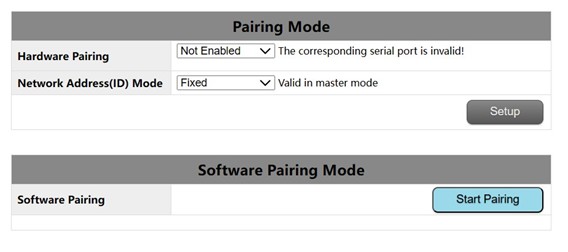
Eşleştirme işlevi, donanım yapılandırması ve yazılım yapılandırması ile gerçekleştirilebilir. Kimlik numarası, otomatik eşleştirme için rastgele kimlik numarasını veya orijinal birincil sonun sabit kimlik numarasını kullanıp kullanılmadığını belirlemek için birincil uçta yapılandırılabilir.. Bu parametre, ikincil uçta kimlik modunu yapılandırmak için geçersizdir.
Eşleştirme Öncül:
Çift cihazı yalnızca birincil bir cihaz ve ikincil bir cihaz olduğunda eşleştirilebilir.. Her iki cihaz da birincil cihazlar veya ikincil cihazlarsa, Çift eşleştirilemez.
Donanım eşleştirme koşulları:
- İçinde etkili 60 Başladıktan birkaç saniye sonra, sonra geçersiz 60 saniye.
- Bağlı (senkronize edilmiş) durum.
- Eşleştirme modu başlangıçtan sonra bir kez girildi, Ve geçersiz olsa bile
Zaman hala 60'ların içinde.
Donanım eşleştirme ayarları:(Hava ünitesi ve zemin ünitesi bağımsız olarak yapılandırılır)
- Web Yapılandırması: Seri bağlantı noktası seçin 1 veya seri bağlantı noktası 2 veya seri bağlantı noktası 4 gibi
eşleştirilmiş seri bağlantı noktası.
- Yapılandırmadan sonra, En azından en azından karşılık gelen seri bağlantı noktasının TX ve RX'ini kısa bağlayın 2 saniye. Müşteriler, uzun süredir basarak bir anahtar düğmesini kendileri lehimleyebilir. 2 saniye. TX ve RX de olabilir
Birlikte döngü.
- RSSI göstergesi yanıp sönerse ve kapanırsa, Cihaz eşleştirme moduna girer.
Eş cihazı eşleştirme moduna da girene kadar bekleyin.
Yazılım eşleştirme ayarları:
Tıkla “Eşleştirmeye Başla” Eşleştirmeye başlamak için sayfanın içindeki düğme. Sonra 2 dakika, Eğer
Eşleştirme başarısız olur, Cihaz, eşleştirmeden önce durumu tekrar görüntüler.
5.6 IP Yapılandırması (Ağ Ayarları)

1.Birincil düğümün varsayılan yerel IP adresi 192.168.10.250.
2.Tekrarlayıcı düğümün varsayılan yerel IP adresi 192.168.10.251.
3.Köle düğümünün varsayılan yerel IP adresi 192.168.10.252.
4.Alternatif IP adresi 192.192.192.192.(Değiştirilemez)
5.7 Kablosuz Durum
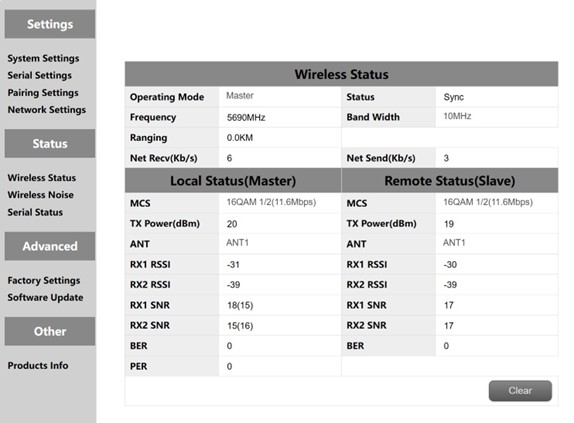
Kablosuz durum esas olarak kanal bilgilerini görüntülemektir, usta ve köle düğümleri gibi, senkronize edilip edilmeyeceği, Çalışma Frekans Noktaları, Mesafe Ekran ve Ağ Veri Hacmi İstatistikleri. Ayrıca yerel cihazın durumunu ve uzak cihaz hakkında bazı bilgiler görüntüler. Örneğin, MCS (akış modu), güç iletimi, İki kanallı enerji aldı, Ekran başına iki kanallı alınan sinyal / gürültü oranı ve hata paketi.
Mesafe ekranı yalnızca Master tarafından görüntülenebilir. Master çalıştığında arka plan gürültüsünün tespiti gerçekleştirilir. Köle senkronizasyondan önce arka plan gürültüsünü tespit etmez. Köle, sadece senkronizasyondan sonra arka plan gürültüsünü tespit eder.
Master'ın ağ iletimi, master tarafından PC'ye gönderilen veri miktarını gösterir. Slave'in ağ alımı, köle tarafından kameradan alınan veri miktarını gösterir.
5.8 Kablosuz gürültü
Arka plan gürültü algılaması esas olarak usta ve köle ekipmanlarının ortam müdahalesini tespit etmek için kullanılır. Kırmızı çizgi, birincil uçtaki alt gürültüyü temsil eder ve mavi çizgi, ikincil uçtaki alt gürültüyü temsil eder. Ve mutlak değer ne kadar düşükse, Zemin gürültüsü temizleyicisi, yani, parazit kaynağı ne kadar küçükse. Örneğin, -100DBM -90dbm'den daha iyidir. Zemin gürültü algılaması, müşterilerin test ortamında müdahale olup olmadığını belirlemelerine yardımcı olabilir..
- Temiz ortamlarda zemin gürültü tespiti
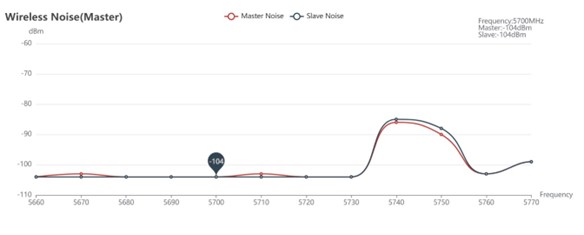
- Müdahale olduğunda zemin gürültü algılama

5.9 Fabrika Sıfırlama
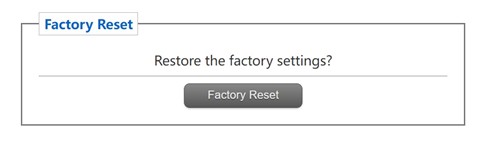
Cihazın varsayılan fabrika ayarları ikincildir (havaya ait) parametreler, ve fabrika restorasyonundan sonra varsayılan ağ IP adresi 192.168.10.250.
5.10 Yazılım güncellemesi
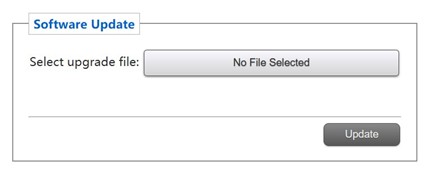
Sistem güncellemesi, Müşterilerin ürün yazılımını güncellemesi için, Dosyayı seçin, İlgili yanık dosyasını seçin, Başarılı yükseltmeden sonra, Lütfen tekrar çalışın. Ürün yazılımı kaybını önlemek için yükseltme sırasında güçlendirmeyin.
5.11 Ürünler Bilgisi

Bu bölümde seri numarası açıklanmaktadır, yazılım, ve cihazın donanım sürüm numarası.
Bir soru sor
Yanıtınız için teşekkür ederiz. ✨