







Talahanayan ng nilalaman
Kasaysayan ng bersyon
| Petsa | Bersyon | Paglalarawan ng Pagbabago |
| 20241020 | V1.0 | Inisyal na bersyon |
Mga Tala
- Tiyakin na ang tamang boltahe ay ginagamit upang mabigyan ng kapangyarihan ang aparato. 12Ang V/24V ay inirerekomenda.
- I -install ang antena bago ang kapangyarihan sa aparato upang maiwasan ang pinsala sa circuit. Ilagay ang dalawang antenna ng aparato sa layo na higit sa 15cm ang layo mula sa malalaking istruktura ng metal upang maiwasan ang sagabal sa komunikasyon na dulot ng mga naunang kadahilanan.
- Siguraduhin na ang iba pang mga elektronikong aparato ay hindi inilalagay masyadong malapit sa antena. Upang maiwasan ang nakakaapekto sa ingay sa lupa ng aparato.
- Hilahin ang distansya hangga't maaari upang gawin ang ground end antena nang walang mga hadlang. Ang taas ng antena ng lupa ay mas malaki kaysa sa 3 metro.
- Bago gamitin, Mangyaring tiyakin na ang lahat ng mga koneksyon ay masikip at maaasahan, at lahat ng mga sangkap ay gumagana nang normal.
- Mangyaring huwag i -disassemble o baguhin, Kung hindi man ay walang warranty. Kung ang pagkabigo ay nangyayari sa panahon ng pag -install o pagsubok. Upang malutas ang problema, Mangyaring makipag -ugnay sa orihinal na suporta sa teknikal.
1 Pangkalahatang -ideya ng produkto
Ang Vcan2149 ay isang miniaturized at self-develop na TDD Bidirectional Graph Integrated Wireless Transmission Device. Ang produkto ay may mga pag-andar ng pagtuklas ng real-time na pagkagambala, Ang pagpili ng dalas ng agpang, Adaptive Stream, Awtomatikong pag -retransmission at awtomatikong kontrol ng kuryente, na lubos na nagpapabuti sa kakayahan ng anti-multipath at anti-panghihimasok, at may mga katangian ng mataas na pagiging maaasahan, Magandang katatagan at mababang pagkaantala.
Ang produktong ito ay angkop para sa pag -aapoy, inspeksyon, pagsubaybay, at iba pang mga senaryo. Sa kaso ng mahusay na kakayahang makita ang air-to-ground, Ang distansya ng paghahatid ay hanggang sa 15km+.
2 Mga Kagamitan sa Produkto
| Vcan2149 Listahan ng produkto (2) | |||
| Hindi | Produkto | Mga Tagubilin | Bilang |
| 1 | Vcan2149 | TDD Wireless Transmission Radio | 2 |
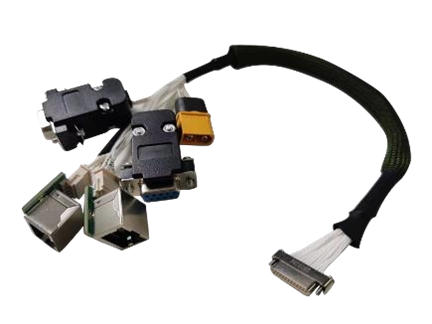
| 2 | J30J-15pin | 30CM cable | 2 |
| 3 | Little glue stick antenna | Magkaroon ng: 2.5dBi | 2 |
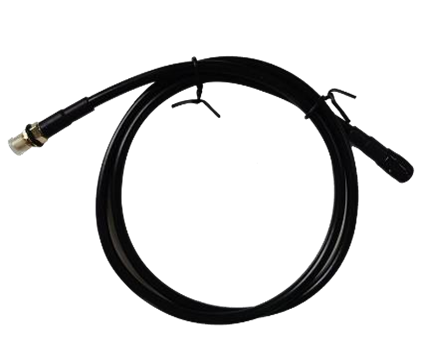
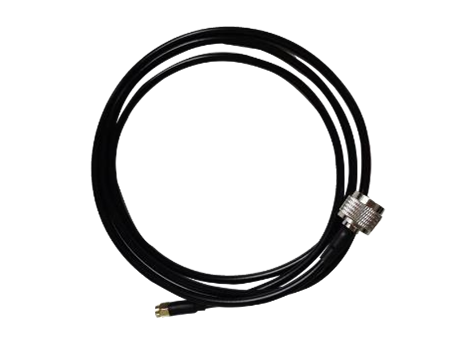
| 4 | Maliit na antena extension cable | 30CM cable | 2 |
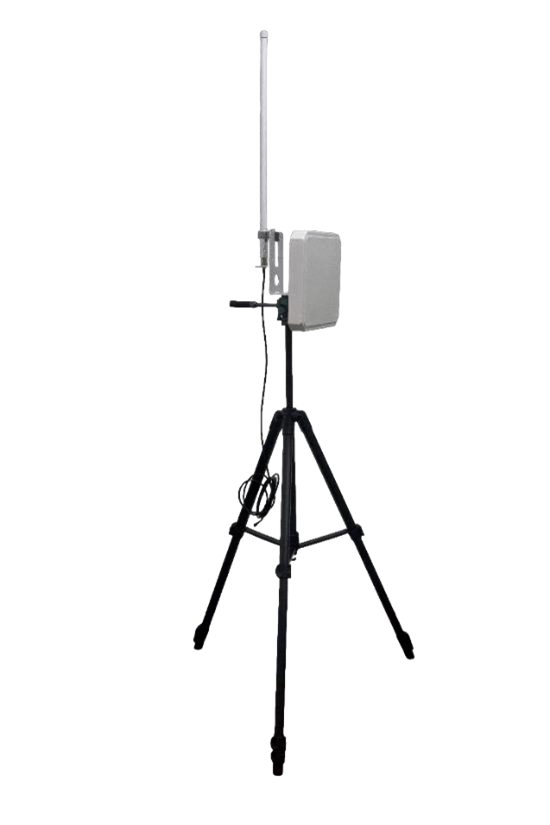
| 5 | All-in-one ground terminal antenna kit (opsiyonal) | 6DBI Omnidirectional Antennas | 1 |
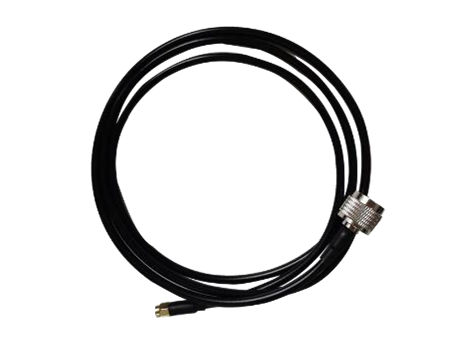
| 6 | Omnidirectional Antenna 3M extension cable | 1 | |
| 7 | 3DBI Flat Directional Antenna | 1 | |
| 8 | Direksyon ng antena 4m extension cable | 1 | |
| 9 | 3m bracket + kamay crank + U- hugis piraso | 1 | |


3 Koneksyon ng produkto
3.1 Diagram ng koneksyon(hangin)

3.2 Koneksyon ng hangin
Step1: Ikonekta ang antena
Ang distansya sa pagitan ng dalawang antenna ay dapat na mas malaki kaysa sa
15Ang cm.Ang buntot ay konektado sa J30J-15pin.
Step2: Ikonekta ang serial port
Maaari itong konektado sa kagamitan sa control control o iba pang serial
mga kagamitan. Pansinin ang antas ng serial port.
Hakbang3: Ikonekta ang port ng network
Ang isang solong o dual port ng network ay gagamitin upang ikonekta ang camera.
Hakbang4: Ikonekta ang kapangyarihan
Kapangyarihan ang kagamitan dc9 ~ 26v, karaniwang halaga: +12T.
Hakbang5: STS light
Kapag ang pangalawang terminal ay pinapagana ngunit hindi
naka -synchronize, Ang STS ay nagpapakita ng isang asul na kumikislap na tagapagpahiwatig. Kapag
Ang koneksyon sa pangunahing terminal ay normal, Ang ilaw ng STS
Nagpapakita ng evergreen/dilaw/pula batay sa kalidad ng signal
lakas.
3.3 Diagram ng koneksyon(Lupa)
3.4 Koneksyon sa lupa
Step1: Ikonekta ang antena
Ang distansya sa pagitan ng dalawang antenna ay dapat na mas malaki kaysa sa
15Ang cm.Ang buntot ay konektado sa J30J-15pin.
Step2: Ikonekta ang serial port
Maaari itong konektado sa tool ng serial port ng computer o iba pang mga aparato ng serial port.
Hakbang3: Ikonekta ang port ng network
Ikonekta ang network sa computer, I -configure ang IP address ng computer
Upang maging sa parehong segment ng network bilang ang IP address ng aparato. Pagkatapos ay gamitin ang web o host computer para sa pagsasaayos ng parameter at query sa katayuan
Hakbang4: Ikonekta ang kapangyarihan
Kapangyarihan ang kagamitan dc9 ~ 26v, karaniwang halaga: +12T.
Hakbang5: STS light
Kapag ang pangunahing aparato ay pinapagana ngunit hindi naka -synchronize,
Ang STS ay nagpapakita ng isang matatag na asul na tagapagpahiwatig. Kapag ang koneksyon sa alipin ay normal, Ang ilaw ng STS ay nagpapakita ng evergreen/dilaw/pula depende sa lakas ng kalidad ng signal.
Hakbang6: Maglaro ng video
Buksan ang software ng video player. Tingnan ang live na video ng paghahatid.
4 Paggamit ng produkto
4.1 Supply ng kapangyarihan
Gumagamit ang aparato ng DC 9 ~ 26V Power Supply, Ang karaniwang halaga ay +12V@3A. Sa ilalim ng iba't ibang mga boltahe, Ang average na kasalukuyang ng mga terminal ng master at alipin na nagtatrabaho nang normal ay ipinapakita sa sumusunod na talahanayan. Pagkonsumo ng kapangyarihan ng alipin ≤25W, Master Power Consumption ≤10W
| Supply ng boltahe | hangin(alipin) Nagtatrabaho kasalukuyang (A) | Lupa(master) Nagtatrabaho kasalukuyang (A) |
| 12T | 1.80A | 0.80A |
| 24T | 0.90A | 0.40A |
| 26T | 0.75A | 0.37A |
| Pananalita:Inirerekomenda na gamitin ng mga customer ang 12V@3A Power Supply para sa Power Supply. | ||
4.2 Kahulugan ng mga kable

Ang interface ng aparato ng VCan2149 ay nagpatibay ng J30J-15Pin, at ang default na interface ay binubuo ng 1 supply ng kapangyarihan, 1 port ng network, 1 RS232, 1 TTL, o 2 SBUS.
| Linear order | I-pin ang pangalan | Kahulugan ng interface | Paglalarawan ng Interface | Direksyon ng signal |
| 1 | VCC | Power DC 9 ~ 26V | Positibo ang kapangyarihan | Ako |
| 2 | VCC | Positibo ang kapangyarihan | Ako | |
| 3 | PAGWAWASTO | Negatibong kapangyarihan | Ako | |
| 4 | PAGWAWASTO | Negatibong kapangyarihan | Ako | |
| 5 | TX1P+ | Ethernet port *1 | TX+ | O |
| 6 | TX1M- | TX- | O | |
| 7 | RX1P+ | RX+ | Ako | |
| 8 | RX1M- | RX- | Ako | |
| 9 | 5T | 5V output | SBUS 5V output | O |
| 10 | TXD_A | Serial port 1 RS232/TTL | Serial port 1 TX | O |
| 11 | RXD_A | Serial port 1 RX | Ako | |
| 12 | SBUS /TXD_B | Serial port 2 SBUS/TTL/RS232 (tala 4,5) | SBUS output (hangin) Input ng SBUS (lupa) | IO |
| 13 | SBUS /RXD-B | IO | ||
| 14 | PAGWAWASTO | Serial port 2 lupa | O | |
| 15 | PAGWAWASTO | Lupa | Serial port 1 lupa | O |
Tala 1: Direksyon ng signal Ipinapahiwatig ko ang pag -input ng signal ng radyo at direksyon o nagpapahiwatig ng output ng signal ng radyo.
Tala 2: Serial port 1 Maaaring magamit lamang sa RS232/TTL, PIN10,115. Ang pabrika ay natutukoy ng hardware, Ang default ay RS232.
Tala 3: Serial port 2 Maaaring magamit bilang RS232/TTL/SBUS. Ang pabrika ay natutukoy ng hardware. Ang TTL at SBUS ay maaaring mailipat ng software.
Tala 4: Kapag serial port 2 ay sbus, Ang sbus12 at 13pin ng ground end ay nasa, at sbus12 at 13pin ng langit dulo ay wala na.
Tala 5: Kung ang dalawahang sbus ay ginagamit, Itakda ang Sky SBUS sa Line12->Linya12. linya13->linya13.
4.3 Ang kahulugan ng tagapagpahiwatig ng produkto

Power Light PWR (Green)
Kapag ang ilaw ng PWR ay nasa, Ang aparato ay pinapagana. Network Port LAN (berde)
Ang Network Port Light ay kumikislap kapag ang data ay ipinadala o natanggap.
Status Light Sts (Apat na kulay na ilaw)
Ang iba't ibang mga kulay na ilaw ay nagpapahiwatig ng kasalukuyang lakas ng kalidad ng signal.
| Ang ilaw ng STS ay kumakatawan sa laki ng SNR ng natanggap na signal | |
| Kulay ng STS | ISANG ... |
| Asul na asul | Walang itinatag na koneksyon |
| berde | ISANG ...>10dBm |
| dilaw | 6dBm<ISANG ...<10dBm |
| pula | ISANG ...<6dBm |
| Modyul | Na mode | PWR LED | Pinangunahan ni Lan | Pinangunahan ng STS |
| Guro | hindi naka -synchronize | Ang berdeng ilaw ay matatag | Ang data ay ipinapadala at kumikislap | Ang asul na ilaw ay matatag |
| Guro | Pag -synchronise | Ang berdeng ilaw ay matatag | Ang data ay ipinapadala at kumikislap | (Berde/dilaw/pula) proporsyonal sa lakas ng natanggap na signal |
| Alipin | hindi naka -synchronize | Ang berdeng ilaw ay matatag | Ang data ay ipinapadala at kumikislap | Asul na ilaw na kumikislap |
| Alipin | Pag -synchronise | Ang berdeng ilaw ay matatag | Ang data ay ipinapadala at kumikislap | (Berde/dilaw/pula) proporsyonal sa lakas ng natanggap na signal |
Kapag ang pangunahing at pangalawang aparato ay hindi naka -synchronize, Ang kapangyarihan ng tagapagpahiwatig ng PWR ng pangunahing at pangalawang aparato ay matatag sa, At ang sts asul na tagapagpahiwatig ng pangunahing aparato ay palaging nasa. Ang asul na ilaw mula sa mga sts ng aparato ay kumikislap. Kapag ang master at alipin ay naka -synchronize, Ang ilaw ng master at alipin ay nagiging isang tatlong kulay na ilaw, At ang berdeng ilaw ay ipinapakita kung ang kalidad ng signal ay mabuti. Ang isang dilaw na ilaw ay nagpapahiwatig ng katamtamang kalidad ng komunikasyon. Ang isang pulang ilaw ay nagpapahiwatig ng hindi magandang kalidad ng komunikasyon. Kapag ang network port ay nagpapadala o tumatanggap ng data, Ang mga tagapagpahiwatig ng LAN ng pangunahing at pangalawang aparato ay kumurap.
5 Pagsasaayos ng parameter ng web
5.1 Aparato IP
Ang default na IP address ng master (lupa) aparato ay 192.168.10.250, Ang default na IP address ng aparato ng trunk ay 192.168.10.251, at ang default na IP address ng alipin (Airborne) aparato ay 192.168.10.252. Ang mga kahaliling IP address ay 192.192.192.192. Ang default na IP address ay ang maaaring magamit at mabago ng gumagamit. Ang kahaliling IP, 192.192.192.192, hindi mababago. Kung nakalimutan mo ang IP address, Maaari mong gamitin ang standby IP address upang mag -log in sa web page para sa query ng parameter at pagsasaayos.
⚫ I -configure ang segment ng network ng PC(192.168.10.xxx)
Buksan ang koneksyon sa network ng computer at pag-click sa kanan. Buksan ang mga katangian ng TCP/IPv4 tulad ng ipinapakita sa sumusunod na figure. I -click ang Advanced, Magdagdag ng IP, Ang computer IP ay maaaring magdagdag ng maraming IP nang sabay -sabay. Ang parehong computer ay maaaring gumana sa iba't ibang mga segment ng network. Halimbawa, Magdagdag ng IP address 192.168.10.123 at IP address 192.168.1.123 kasabay nito. Kumpletuhin ang pagsasaayos ng PC IP at i -click ang OK upang i -save ang pagsasaayos.

5.2 Numero ng web account at password
Ang default na web address ng pangunahing (yunit ng lupa) aparato ay 192.168.10.250. Ang default na pag -input ng web ay 192.168.10.251 Sa puno ng kahoy (unit ng relay)aparato at 192.168.10.252 sa pangalawa (yunit ng hangin) aparato.
Account: admin; Ang password: 123456

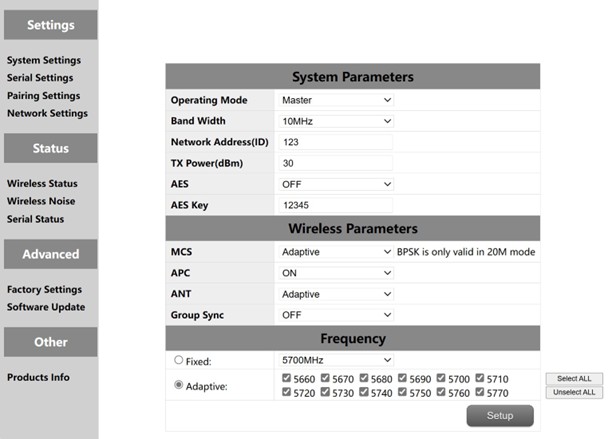
5.3 Mga Setting ng System
| Hindi. | Function na | Mga Tagubilin |
| 1 | Mga mode ng operasyon | I -configure ang aparato bilang pagtatapos ng master o alipin |
| 2 | band lapad | Channel bandwidth: 10/20MHz |
| 3 | Network ID | Numero ng Network ID: Ang parehong numero ng ID ay ginagamit para sa parehong pangkat. |
| 4 | TX kapangyarihan(dBm) | Hanggang sa 30dbm |
| 5 | AES | Switch ng encryption ng AES |
| 6 | AES key | AES Secret Key |
| 7 | MCS | Awtomatikong control ng stream (Opsyonal na adaptive mode o naayos na mode) |
| 8 | APC | Awtomatikong kontrol ng kapangyarihan (Opsyonal ON o OFF) |
| 9 | LANGGAM | Awtomatikong pagpili ng dalawang antenna (naayos na antena 1 o antenna 2) |
| 10 | Maramihang mga hanay ng magkakasama | Maramihang mga hanay ng mga coexisting switch ay nagbibigay -daan sa maraming mga hanay ng mga aparato na gagamitin nang sabay -sabay |
| 11 | Dalas | Awtomatikong pagpili ng dalas (Opsyonal na umaangkop o naayos) |
Maramihang mga hanay ng pagkakaisa: Kapag naka -on ang switch, Ang isang maximum ng anim na pares ng mga aparato ay maaaring gumana nang sabay, Ngunit kailangan nilang magamit sa isang nakapirming dalas. Dalas ng pagpili: Ang naayos na dalas o dalas ng agpang ay maaaring mapili. Ang mga puntos ng dalas ng adaptive ay maaaring mapili lahat, o maaari kang pumili ng alinman sa mga puntos ng dalas na gagamitin.
5.4 Mga setting ng serial
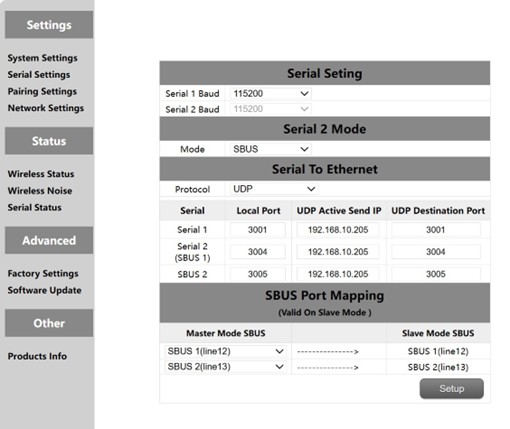
Ang aparato ng VCan2149 ay may dalawang serial port, kabilang sa kung saan ang antas ng mga serial port 1 at 2 ay antas ng RS232 o TTL. Ang antas ng serial port ay natutukoy ng hardware ng pabrika, At hindi mababago ito ng customer sa pamamagitan ng kanyang sarili. Kapag serial port 2 ay ttl. Serial port 2 Maaari ring magamit bilang dalawang SBU. Ang mga SBUS pin sa ground end ay input sa, At ang mga SBUS pin sa dulo ng langit ay output out. Sinusuportahan din ng SBUS ang 5V output.
Ang serial port ng VCan2149 ay sumusuporta sa function na serial-to-network. Ang TCP at UDP ay maaaring magamit para sa serial transmission. Ang default na bilang ng port ng serial port 1 ay 3001, at iyon ng serial port 2 ay 3004.
5.4.1 Serial-to-serial
Ang pagmamapa sa pagitan ng remote na serial port at ang lokal na serial port ay isa-sa-isa. Bilang default, Remote Serial Port 1 tumutugma sa lokal na serial port 1, at remote serial port 2 tumutugma sa lokal na serial port 2.
5.4.2. Pagsasaayos ng SBUS
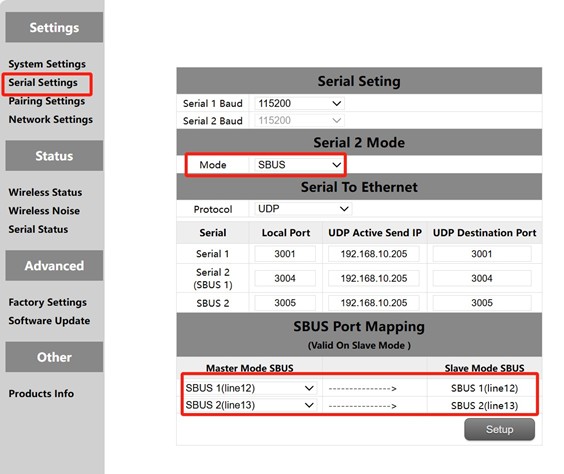
- Buksan ang Sky Side at ang Ground Side ng Web, I -click ang kaliwang serial port na pagsasaayos.
- Baguhin ang serial port 2 mode sa parehong pangunahing at pangalawang dulo sa mode ng SBUS.
- Baguhin ang pagma -map ng SBUS ng Sky Side sa PIN12 Input na naaayon sa PIN12 Output, Pin13 input na naaayon sa output ng PIN13. Ang pagsasaayos ng pagmamapa ng SBUS sa ground end ay hindi wasto.
Una, Kailangan mong i -configure ang mga serial port 2 ng pangunahin at pangalawang istasyon bilang SBUS. Sinusuportahan ng module ang dalawang SBU. Sa karagdagan, PIN 12 at 13 Sa dulo ng ground ay ang mga input ng SBUS. PIN 12 at pin 13 Sa dulo ng langit ay mga output ng SBUS. Ang 12 Ang mga pin sa dulo ng langit ay tumutugma sa 12 Mga pin sa ground end. Ang 13 Ang mga pin sa dulo ng langit ay tumutugma sa 13 Mga pin sa ground end
5.4.3. Serial port sa network port/network port sa serial port
Ang pag -andar ng serial switch, o paglipat ng network ay pangunahing serial port input, Output ng port ng network o input ng port ng network, serial port output, at iba pa. Ang serial port sa langit dulo ay na -configure bilang TCP o UDP para sa paghahatid. Ang sumusunod ay isang halimbawa ng isang istasyon ng ground planner ground na gumaganap ng TCP/UDP Protocol Transmission.
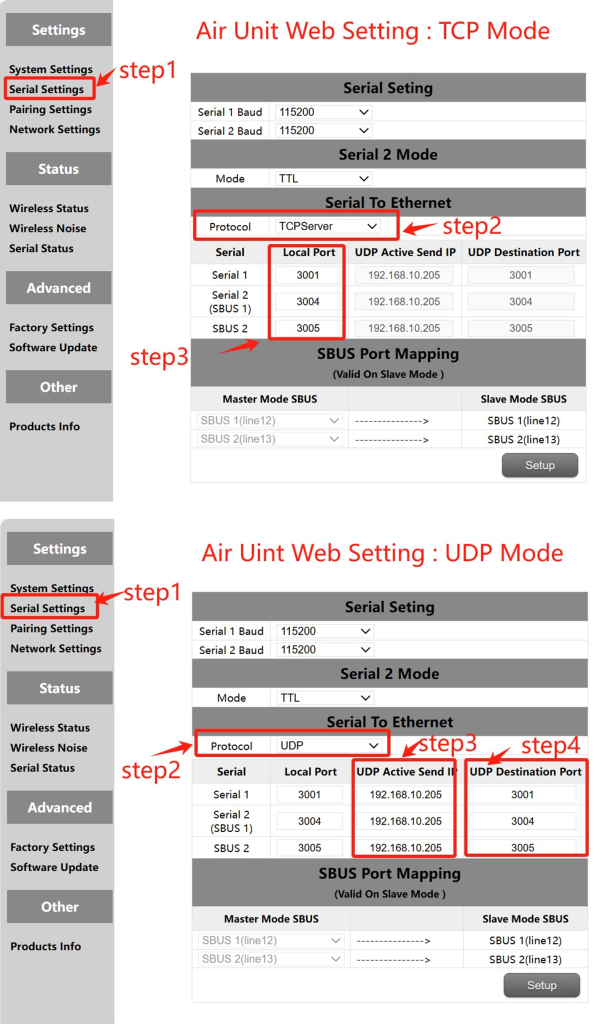
MissionPlanner (TCP mode)
Pagsasaayos ng TCP (Air serial port)
Hakbang 1: Buksan ang – Serial Setting Bar ng Sky Side Web Page
Hakbang 2: Baguhin ang serial-to-network protocol sa TCP server
Hakbang 3: Alamin ang numero ng port. Ang default na bilang ng port ng serial port 1 ay 3001, serial port 2 ay 3004. Sa wakas, i-click ang pindutan ng Mga Setting.
Pag -configure ng MissionPlaner TCP
Hakbang 1: Buksan ang Mission Planner
Hakbang 2: MP Piliin ang mode ng TCP, Huwag gamitin ang serial port baud rate, i-click ang pindutan ng Kumonekta. Ipasok ang host name/IP: 192.168.10.252(Default na IP address ng dulo ng kalangitan). Ipasok ang remote port: 3001 (serial port 1). 3004 (serial port 2).
⚫ MissionPlanner (UDP mode)
Pagsasaayos ng UDP (Air serial port)
Hakbang 1: Buksan ang – Serial Setting Bar ng Sky Side Web Page.
Hakbang 2: Baguhin ang serial-to-network protocol sa UDP server.
Hakbang 3: Ipasok ang aktibong UDP IP address ng serial port. Ito ay ang IP address ng computer kung saan naka-install ang MP.
Hakbang 4: Tukuyin ang target na numero ng port ng UDP. Ang default na target na numero ng port ng serial port 1 upang 2 ay 3001-3004. Maaari mo ring itakda ang target na numero ng port sa iba't ibang mga batay sa mga kinakailangan ng customer. Sa wakas, i-click ang pindutan ng Mga Setting.
Configuration ng UDP ng Mission Planer
Hakbang 1: Buksan ang Mission Planner Ground Stitio
Hakbang 2: Piliin ng MP ang mode ng UDP, Hindi na kailangan ang Serial Port Baud Rate, I -click ang pindutan ng Kumonekta. Ipasok ang lokal na port: 3001 (serial port 1). 3004 (serial port 2).
5.5. Mga setting ng pagpapares
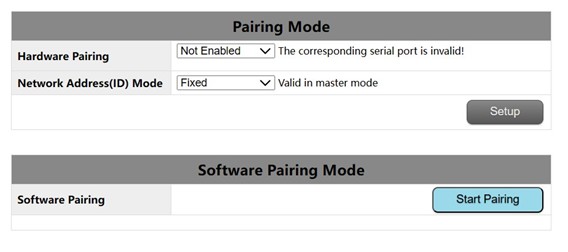
Ang pagpapares ng function ay maaaring matanto sa pamamagitan ng pagsasaayos ng hardware at pagsasaayos ng software. Ang numero ng ID ay maaaring mai -configure sa pangunahing dulo upang matukoy kung gagamitin ang random na numero ng ID o ang nakapirming numero ng ID ng orihinal na pangunahing pagtatapos para sa awtomatikong pagpapares. Ang parameter na ito ay hindi wasto para sa pag -configure ng mode ng ID sa pangalawang pagtatapos.
Pagpapares ng premise:
Ang aparato ng pares ay maaaring ipares lamang kapag ito ay isang pangunahing aparato at isang pangalawang aparato. Kung ang parehong mga aparato ay pangunahing aparato o pangalawang aparato, Ang pares ay hindi maaaring ipares.
Mga kondisyon sa pagpapares ng hardware:
- Mabisa sa loob 60 segundo pagkatapos magsimula, hindi wasto pagkatapos 60 segundo.
- Hindi wasto sa konektado (naka -synchronize) estado.
- Ang mode ng pagpapares ay naipasok nang isang beses pagkatapos ng pagsisimula, At ito ay hindi wasto kahit na
Ang oras ay nasa loob pa rin ng 60s.
Mga setting ng pagpapares ng hardware:(Ang unit ng hangin at ang yunit ng lupa ay na -configure nang nakapag -iisa)
- Pag -configure ng Web: Pumili ng serial port 1 o serial port 2 o serial port 4 bilang
Ipares ang serial port.
- Pagkatapos ng pagsasaayos, Maikling ikonekta ang TX at RX ng kaukulang serial port nang hindi bababa sa 2 segundo. Ang mga customer ay maaaring magbenta ng isang pindutan ng switch sa kanilang sarili sa pamamagitan ng mahabang pagpindot nito nang higit sa 2 segundo. Maaari ring maging TX at RX
magkasama.
- Kung ang tagapagpahiwatig ng RSSI ay kumikislap at naka -off, Ang aparato ay pumapasok sa mode ng pagpapares.
Maghintay hanggang sa ang aparato ng peer ay pumapasok din sa mode ng pagpapares.
Mga setting ng pagpapares ng software:
I-klik ang “Simulan ang pagpapares” Button sa loob ng pahina upang simulan ang pagpapares. Pagkatapos ng 2 minuto, kung
Nabigo ang pagpapares, Ipinapakita ng aparato ang katayuan bago muli ang pagpapares.
5.6 Pag -configure ng IP (Mga Setting ng Network)

1.Ang default na lokal na IP address ng pangunahing node ay 192.168.10.250.
2.Ang default na lokal na IP address ng repeater node ay 192.168.10.251.
3.Ang default na lokal na IP address ng alipin node ay 192.168.10.252.
4.Ang kahaliling IP address ay 192.192.192.192.(hindi mababago)
5.7 Katayuan ng wireless
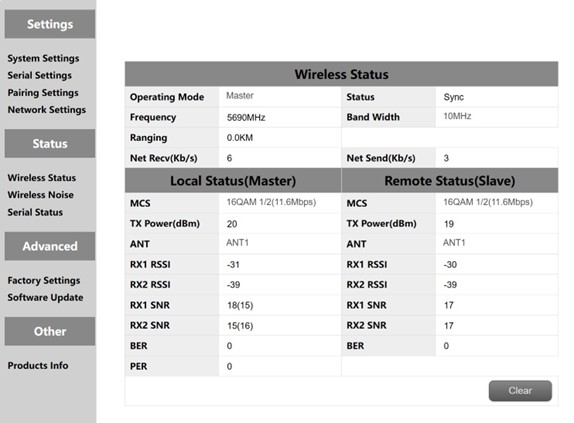
Ang katayuan ng wireless ay pangunahing upang ipakita ang impormasyon sa channel, tulad ng master at alipin node, kung mag -synchronize, Mga puntos ng dalas ng pagtatrabaho, Distansya ng DISTRIMENT at mga istatistika ng dami ng data ng network. Ipinapakita rin nito ang katayuan ng lokal na aparato at ilang impormasyon tungkol sa remote na aparato. Halimbawa, MCS (stream mode), maghatid ng kapangyarihan, Tumanggap ng enerhiya si TwoChannel, Ang dalawang-channel ay nakatanggap ng signal-to-ingay na ratio at error packet bawat display.
Ang distansya ng display ay maaari lamang ipakita ng master. Ang pagtuklas ng ingay sa background ay isinasagawa kapag ang master ay pinapagana. Ang alipin ay hindi nakakakita ng ingay sa background bago ang pag -synchronise. Ang alipin ay nakakakita ng ingay sa background lamang pagkatapos ng pag -synchronize.
Ang paghahatid ng network ng master ay nagpapahiwatig ng dami ng data na ipinadala ng master sa PC. Ang pagtanggap ng network ng alipin ay nagpapahiwatig ng dami ng data na natanggap ng alipin mula sa camera.
5.8 Wireless ingay
Ang pagtuklas ng ingay sa background ay pangunahing ginagamit upang makita ang nakapaligid na pagkagambala ng kagamitan sa master at alipin. Ang pulang linya ay kumakatawan sa ilalim ng ingay sa pangunahing dulo at ang asul na linya ay kumakatawan sa ilalim ng ingay sa pangalawang dulo. At mas mababa ang ganap na halaga, Ang mas malinis na ingay sa sahig, na ang ibig sabihin ay, mas maliit ang mapagkukunan ng panghihimasok. Halimbawa, -100Ang DBM ay mas mahusay kaysa sa -90DBM. Ang pagtuklas ng ingay sa sahig ay maaaring mabilis na matulungan ang mga customer na matukoy kung may pagkagambala sa kapaligiran ng pagsubok.
- Ang pagtuklas ng ingay sa sahig sa malinis na kapaligiran
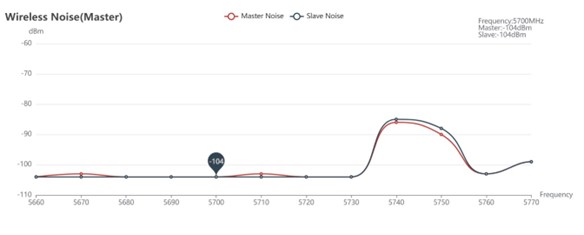
- Ang pagtuklas ng ingay sa sahig kapag may pagkagambala

5.9 Pag -reset ng pabrika
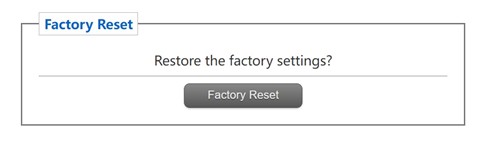
Ang default na mga setting ng pabrika ng aparato ay pangalawa (Airborne) mga parameter, At ang default na IP address ng network pagkatapos ng pagpapanumbalik ng pabrika ay 192.168.10.250.
5.10 Software Upgrade
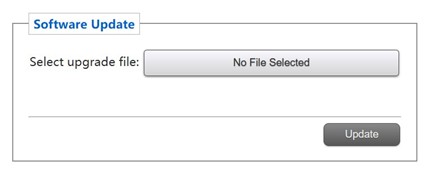
Pag -update ng System, Para sa mga customer na i -update ang firmware, I -click ang Piliin ang File, Piliin ang kaukulang burn file, Matapos ang matagumpay na pag -upgrade, Mangyaring mag -kapangyarihan muli. Huwag mag -power off sa pag -upgrade upang maiwasan ang pagkawala ng firmware.
5.11 Impormasyon ng mga produkto

Inilalarawan ng seksyong ito ang serial number, software, at numero ng bersyon ng hardware ng aparato.
Magtanong ng isang katanungan
Ipinadala ang iyong mensahe