






เครื่องเล่น RTSP สำหรับเครื่องส่งและรับสัญญาณวิดีโอไร้สายที่มีความหน่วงต่ำ
สารบัญ
1. เครื่องเล่น VLC
ฉันจะเล่นวิดีโอบนเครื่องเล่น VLC ได้ดีขึ้นได้อย่างไร?
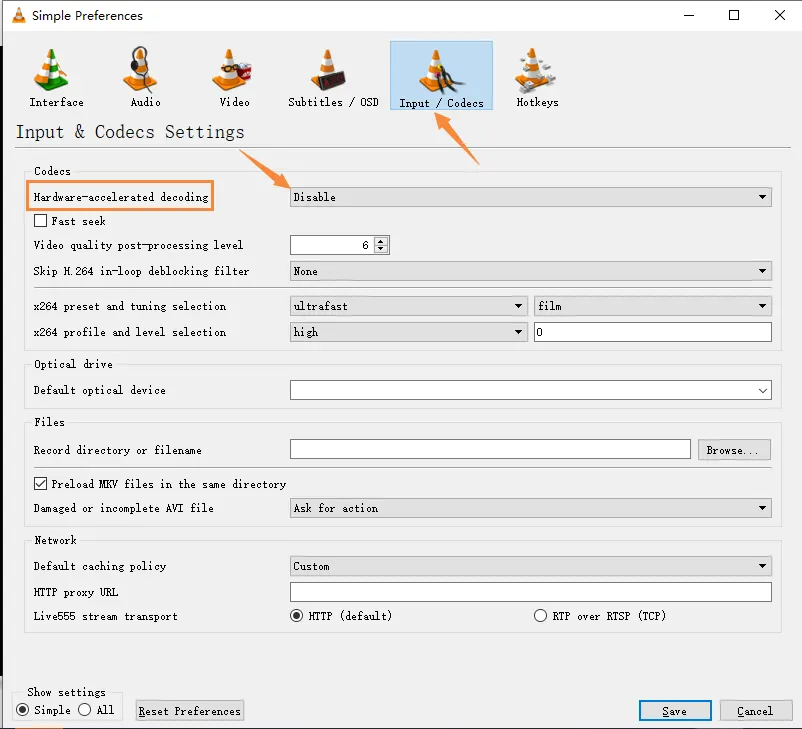
1.1 เปิดเครื่องเล่น VLC แล้วเลือก Tools->การตั้งค่า

1.2 คลิก “อินพุต/ตัวแปลงสัญญาณ”, เลือก "ปิดการใช้งาน" ใน "การถอดรหัสที่เร่งด้วยฮาร์ดแวร์", และบันทึก.
2. EasyPlayer RTSP
https://github.com/tsingsee/EasyPlayer-RTSP-Win/archive/refs/tags/v3.0.19.0415.zip
วิศวกรและเพื่อนร่วมงาน QC ของเรากำลังใช้เวอร์ชันนี้, EasyPlayer-RTSP-Win-v2.1.18.0129.
Q: โปรดเสนอเครื่องเล่นสตรีมมิ่งที่มีการทำงานที่เสถียรพร้อมสตรีม RTSP จากตัวถอดรหัสด้านล่าง 8/10/11 หน้าต่าง. ผู้เล่นจะต้องเริ่มเล่นใหม่โดยอัตโนมัติหลังจากการสตรีมวิดีโอหยุดชะงัก, เชื่อมต่อการเชื่อมต่อเครือข่ายอีกครั้ง (การเชื่อมต่อขั้วต่อ RJ-45 บน Demodulator อีกครั้ง), หรือการหยุดชะงักของเส้นทาง RF.
ก: เราไม่ได้พัฒนาเครื่องเล่น Rtsp, เราใช้ EasyPlayer, และลูกค้าในประเทศบางรายก็ใช้เช่นกัน, และพวกเขาก็ไม่พบปัญหาใดๆ.
เมื่อพิจารณาจากข้อเท็จจริงที่ว่าเครื่องเล่นสตรีมมิ่ง Rtsp ในปัจจุบัน, ไม่ว่าจะเป็น EasyPlayer หรือ VLC, ไม่เหมาะ, วิธีเดียวที่ฉันคิดได้คือแก้ไขเฟิร์มแวร์ของฝั่งรับ, ใช้ UDP เพื่อส่งกระแสข้อมูลไปยังพีซีที่ใช้หน้าต่าง, แล้วใช้เครื่องเล่นที่เราพัฒนาขึ้นเองในการถอดรหัส (มีซอร์สโค้ดสำหรับการพัฒนารองของคุณ), ฉันหวังว่าเครื่องเล่นใหม่จะทำงานได้ดีกับพีซีที่ใช้ Windows ของคุณ, คุณสามารถปรึกษาความคิดเห็นของลูกค้าของบริษัทของคุณได้ (ฉันเกรงว่าลูกค้าของบริษัทของคุณจะต่อต้านอิสระของเรา ผู้เล่นที่พัฒนาแล้วรู้สึกไม่ปลอดภัยหรืออะไรสักอย่าง).
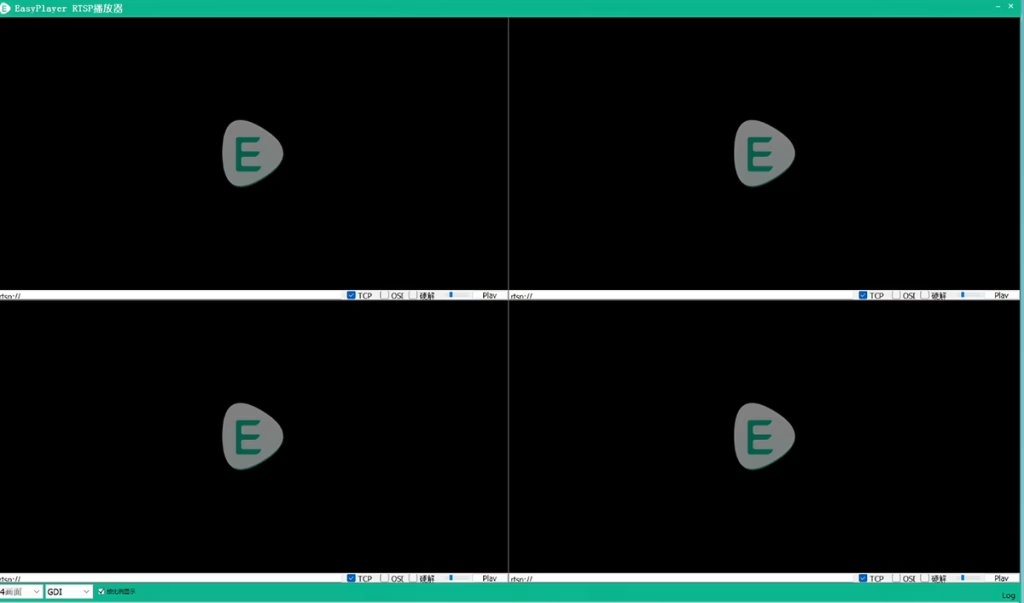
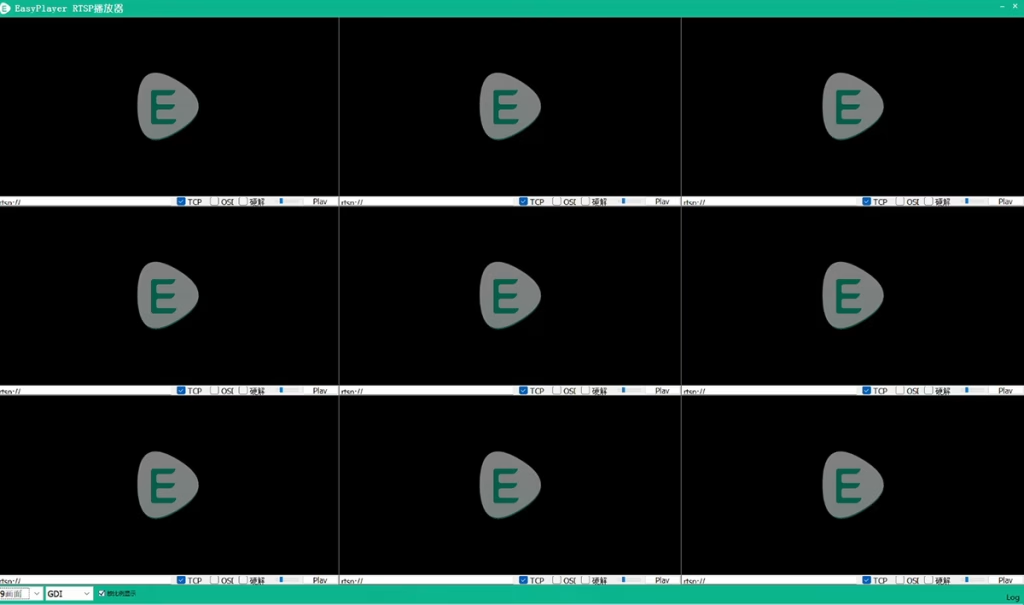
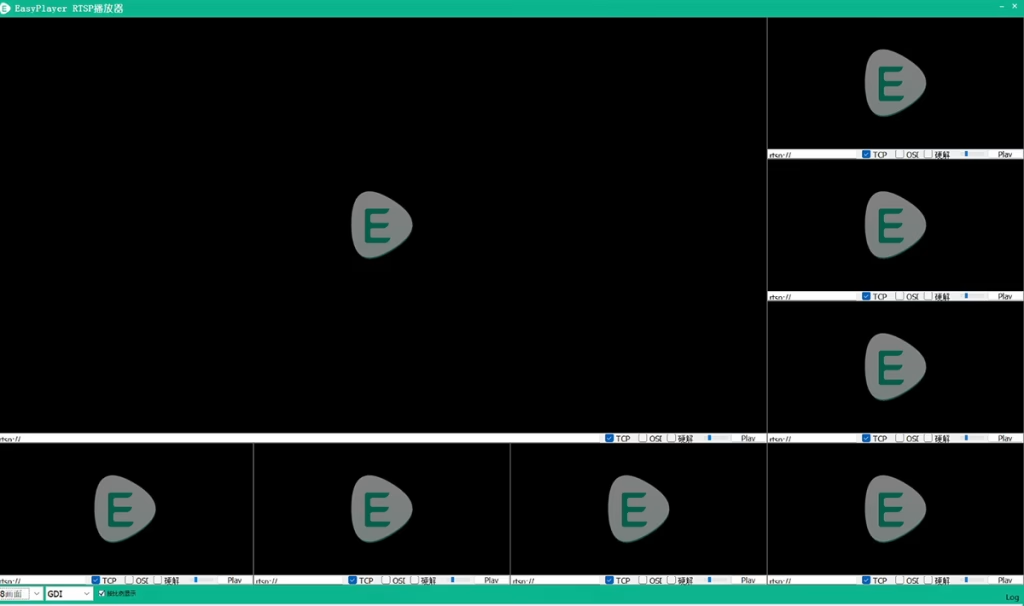
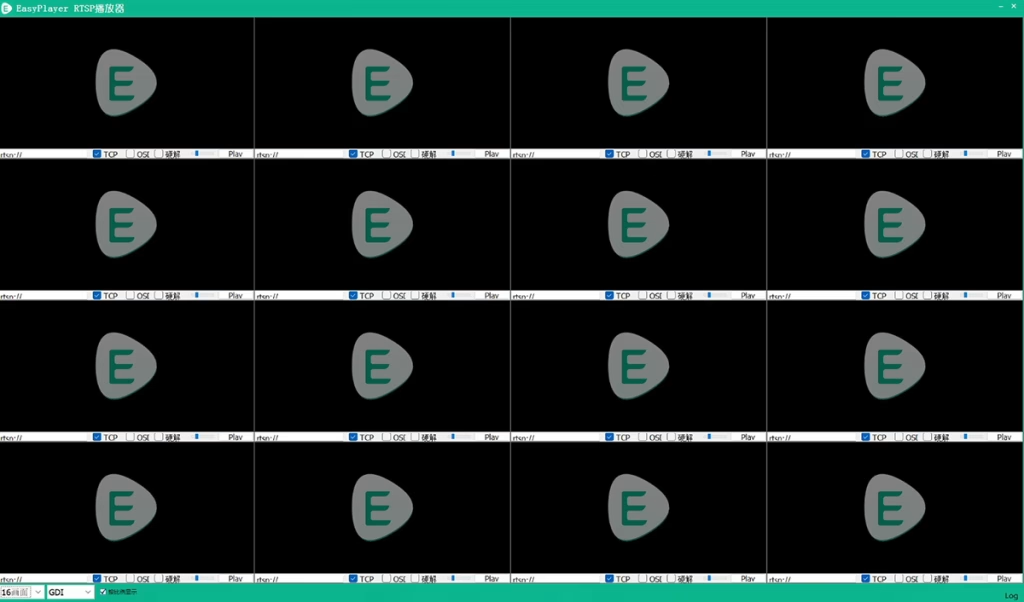
Q: EasyPlayer สามารถแสดงสตรีมวิดีโอหลายรายการพร้อมกันบนหน้าจอเดียว?
ก: ใช่, รองรับสตรีมวิดีโอ 1x, 4X วิดีโอสตรีม, 8X วิดีโอสตรีม, 16X วิดีโอสตรีม.
Q: Easy Player สามารถรวมเข้ากับซอฟต์แวร์ของเราได้หรือไม่?
ก: ในความเป็นจริง, ซอฟต์แวร์ใด ๆ ที่รองรับ RTSP จะใช้งานได้. Easy Player คือทางเลือกหนึ่ง, และซอร์สโค้ดของมันสามารถเข้าถึงได้.
https://github.com/tsingsee/EasyPlayer
Q: จะทราบได้อย่างไรว่าแบนด์วิธที่จำเป็นสำหรับเอาต์พุตพอร์ตเครือข่ายของกล้อง IP ผ่านทาง Easy Player?
ก: เชื่อมต่อกล้อง IP เข้ากับคอมพิวเตอร์ผ่านสายอีเธอร์เน็ต, และป้อนแหล่งวิดีโอ RTSP ของกล้องของคุณบน Easy Player. เมื่อ OSD ถูกตรวจสอบในเครื่องเล่น, ด้านบนของหน้าจอจะแสดงพิกเซลของกล้องเครือข่ายปัจจุบัน, อัตราบิต, และแบนด์วิธที่ต้องการ, เช่นปี 1920×1080 25FPS 2Mbps เป็นต้น. 
เพื่อเปิดใช้งานการแสดงผลบนหน้าจอ, ปิดและเปิดแอปพลิเคชันอีกครั้ง. ซอฟต์แวร์มีข้อบกพร่องเล็กน้อย. ลองปิด OSD แล้วเปิดใหม่อีกครั้ง.
3. Splayer สำหรับสตรีม UDP
กรุณาดาวน์โหลดได้ที่ลิงค์ด้านล่าง. รายละเอียดการตั้งค่าผู้เล่น Splayer
Splayer_v4.2_2020.6.6
https://drive.google.com/file/d/1ihzUhfnx2Wo3zLO8UAs1aUQeLswonJD-/view?usp=sharing
สเพลเยอร์_v4.3_2022.10.22
https://drive.google.com/file/d/1PQc-LZ55qGnjeMsjkHYSloHfY3NEUsGH/view?usp=drive_link
4. เครื่องกรัม
https://gstreamer.freedesktop.org
RTSP GStreamer UDP สตรีมมิ่ง & การแก้ไข Latency สำหรับกล้องถ่ายภาพความร้อน
คำถามที่พบบ่อย
คุณมีเวอร์ชันของ Splayer สำหรับ Linux หรือไม่?
ขอโทษ, ไม่, ตอนนี้สำหรับ Windows OS เท่านั้น.
ผู้เล่น Splayer ใช้สำหรับ UDP เท่านั้น, ไม่ใช่ RTSP?
ใช่, สำหรับ RTSP, เราใช้ Easyplayer เสมอ.
COFDM ( CVBS เป็นตัวเข้ารหัส IP) เป็นทางเดียว, ควรใช้ UDP เพื่อลดเวลาในการตอบสนอง.
วิธีทดสอบเอาต์พุตอีเธอร์เน็ต?
1. สำหรับบอร์ดเข้ารหัสวิดีโอของเรา, มีอินพุตวิดีโอ HDMI CVBS และเอาต์พุต Ethernet RJ45.
2. โปรดเชื่อมต่อแหล่งวิดีโอของคุณเข้ากับอินพุตบอร์ดเข้ารหัสวิดีโอของเรา, และเชื่อมต่อสายเคเบิลเน็ตจากบอร์ดเข้ารหัสวิดีโอของเราเข้ากับพีซีของคุณ.
3. ที่เครื่องคอมพิวเตอร์, ที่เครื่องเล่น RTSP, พิมพ์ที่อยู่, จากนั้นคุณจะได้รับวิดีโอออนไลน์หรือที่ใดก็ได้ทั่วโลกผ่านทางอินเทอร์เน็ต.












ถามคำถาม
ข้อความของคุณถูกส่งแล้ว