






Ao configurar um Placa conversora de vídeo AV para IP (como um codificador HDMI/AV/SDI para IP), muitos usuários encontram o problema:
“Meu computador não consegue se conectar à placa do codificador.”
Na maioria dos casos, a causa raiz é muito simples:
seu computador e a placa conversora AV para IP não estão na mesma sub-rede.
Este artigo explica por que isso acontece, como verificar isso, e como resolver o problema rapidamente.
Índice
Por que a mesma sub-rede é necessária
Uma placa conversora AV Video to IP fornece fluxos de vídeo através:
- Página de configuração da web
- RTSP Stream
- Multicast/unicast UDP
- ONVIF (se suportado)
Todos esses métodos exigem que o computador acesse diretamente o endereço IP da placa.
Se a placa conversora e o seu computador estiverem em segmentos de rede diferentes, o computador não consegue localizar o dispositivo.
Por exemplo:
- Placa codificadora IP: 192.168.1.188
- IP do computador: 192.168.0.188
Esses dois endereços IP estão em sub-redes diferentes.
O terceiro octeto (1 vs. 0) não corresponde, então os dispositivos não podem se comunicar.
A configuração correta deve ser:
- Placa codificadora: 192.168.1.188
- Computador: 192.168.1.50
- Máscara de sub-rede: 255.255.255.0
Agora ambos os dispositivos podem se comunicar normalmente.
Como verificar se eles estão na mesma sub-rede
Com a máscara de sub-rede mais comum 255.255.255.0, basta comparar o três primeiros números:
| Dispositivo | Endereço IP |
|---|---|
| DESLIGADO → Placa codificadora IP | 192.168.1.188 |
| Computador | 192.168.1.X |
Se os três primeiros octetos corresponderem, eles estão na mesma sub-rede.
Se não, eles não podem se conectar diretamente.
Cenários comuns do mundo real
1. A placa do codificador usa um IP estático padrão
A maioria das placas conversoras vem com um IP estático, como:
- 192.168.1.168
- 192.168.1.100
- 192.168.0.155
Se o seu computador estiver usando DHCP e obtiver um endereço como 192.168.0.55, você não conseguirá acessar o quadro.
Solução:
Atribua temporariamente ao seu computador um IP estático, como 192.168.1.50, faça login no quadro, e reconfigure-o se necessário.
2. A placa do codificador está conectada a um roteador
Se a placa e o computador estiverem conectados ao mesmo roteador, o roteador normalmente atribui IPs na mesma sub-rede.
Exemplo:
- Placa codificadora → 192.168.31.40
- Computador → 192.168.31.80
Nesse caso, eles já estão na mesma rede e devem se conectar sem modificação.
Etapas rápidas de solução de problemas
1. Faça ping na placa do codificador
Abra um prompt de comando e digite:
ping 192.168.x.x
Se não responder, é provável que haja incompatibilidade de sub-rede.
2. Verifique o IP do seu computador
- janelas: Correr
ipconfig - macos: Verifique as preferências de rede
Compare-o com o endereço IP padrão da placa do codificador.
3. Ajuste o IP do seu computador, se necessário
Se as redes não corresponderem, definir um IP estático temporário na sub-rede do codificador.
4. Se você alterou o IP do codificador e esqueceu
Se você modificou anteriormente o endereço IP da placa conversora AV Video to IP e depois esqueceu, você ainda pode recuperá-lo facilmente. Conecte a placa do codificador diretamente ao seu computador usando um cabo Ethernet, então baixe um Ferramenta de pesquisa de IP (às vezes chamado de Pesquisa de dispositivos, Scanner IP, ou Localizador de codificador). Execute o software e clique Pesquisa.
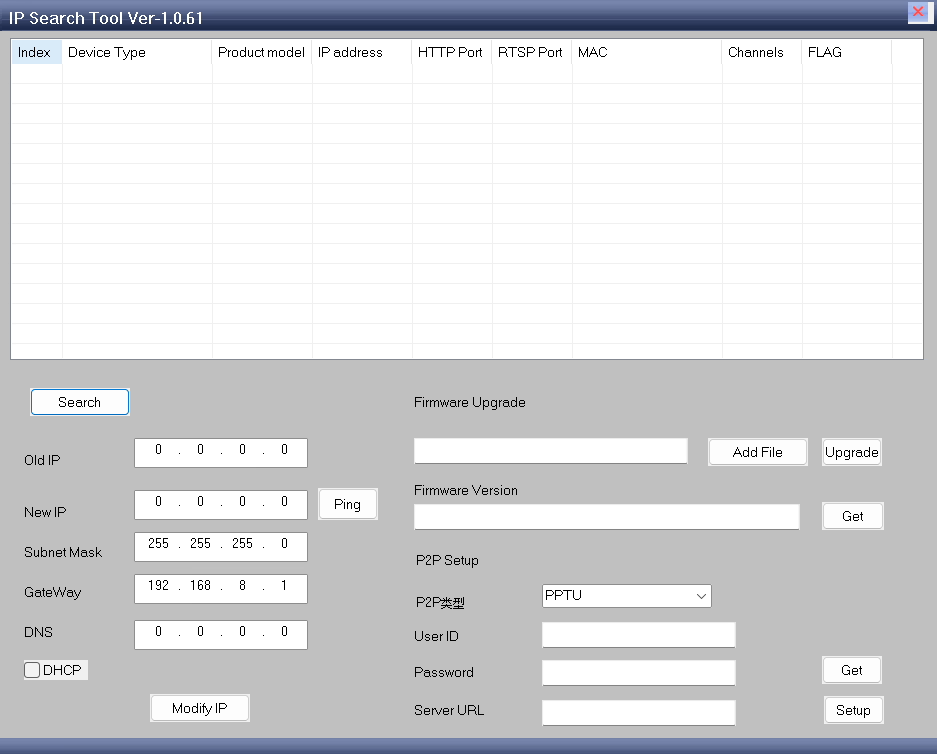
Se o codificador estiver ligado e conectado corretamente, a ferramenta deve exibir seu informações de hardware, incluindo o endereço IP atual do conselho.
Dicas práticas para configuração
- Algumas placas codificadoras incluem um ferramenta de pesquisa/configuração que detecta automaticamente dispositivos mesmo em sub-redes diferentes.
- Evite conflitos de IP garantindo que cada dispositivo tenha seu próprio IP exclusivo.
- Se estiver usando várias placas, rotule-os com endereços IP para facilitar o gerenciamento.
Conclusão
Sim - seu o computador deve estar na mesma sub-rede como seu Placa conversora de vídeo AV para IP para acessar:
- Página de configuração da web
- RTSP Stream
- Vídeo UDP
- Serviços ONVIF
Se você não conseguir se conectar, a solução mais rápida é:
- Compare os dois endereços IP
- Verifique se os três primeiros segmentos correspondem
- Ajuste o IP do seu computador para a mesma sub-rede da placa do codificador
Uma vez que ambos os dispositivos compartilhem o mesmo segmento de rede, a placa conversora será facilmente acessível e todos os fluxos de vídeo funcionarão normalmente.












Faça uma pergunta
Sua mensagem foi enviada