





Reescrever o novo firmware de atualização do programa, por que?
Table of Contents
Quando você precisa reescrever o programa em sua caixa de TV?
Se você atualizar o errado firmware ou o chipset programável da sua caixa de TV perdeu o firmware, você precisa reescrever o firmware para sua caixa de TV a partir do computador. Verifique o funcionamento no vídeo abaixo.
Um computador ou caixa de TV pode ser atualizado com um novo firmware, pois possui o firmware original dentro. Se o dispositivo perdeu ou instalou o firmware errado, não é possível atualizar para o novo firmware novamente. Exceto que o engenheiro do dispositivo pode oferecer o novo firmware, mas carregá-lo a partir do pendrive. Assim como o sistema operacional do seu computador foi perdido ou um disco rígido foi formatado, você pode usar um USB com o sistema operacional para carregar e reescrever um novo firmware no dispositivo. A operação abaixo é semelhante à operação, do computador em vez de usar um pendrive com o sistema operacional.
Reescreva o software no guia de vídeo da sua caixa de TV.
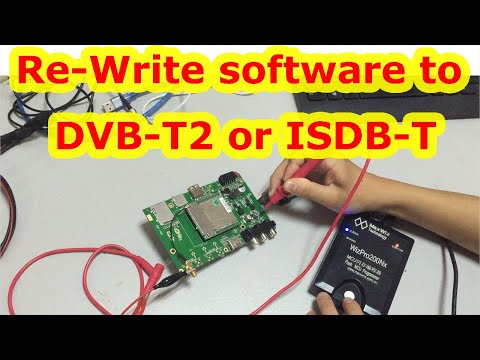
Reescreva o novo firmware nas etapas da sua caixa de TV.
Às vezes, se você atualizar o firmware errado para a caixa de TV ou o chipset do programa perder o firmware, você tem que reescrever o novo programa de atualização em sua caixa de TV. Este vídeo mostra a operação de reescrita através do programador de chipset passo a passo.
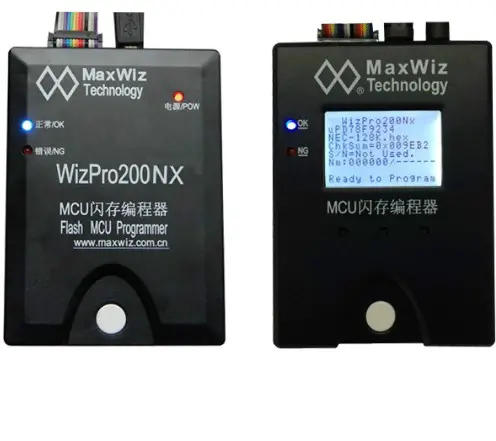
- Etapa 1, Prepare o programador de chipset, Boxe de TV, e caneta multímetro.
- Etapa 2, Conecte o programador de chipset ao computador e ligue-o. Quando o programador do chipset acende em azul, isso significa que o programador do chipset está pronto.
- Etapa 3, No computador, abra a ferramenta de gravação do programador de chipset.
- Etapa 4, Clique na configuração do dispositivo de comunicação para encontrar o dispositivo.
- Etapa 5, Clique no modelo MCU, o modelo aqui deve ser igual ao modelo MCU na placa da caixa de TV.
- Etapa 6, Carregue o software. e clique em baixar.
- Etapa 7: Desligue o programador de chipset e ligue-o novamente.
- Etapa 8, Conecte o fio do programador do chipset à placa de TV. O pino quadrado do fio está alinhado com o terra.
- Etapa 9, Ligue a fonte de alimentação DC e ajuste a tensão entre 3,3 ~ 4,5 V.
- Etapa 10, Conecte o pólo negativo (preto) da tensão DC para o terra e o pólo positivo (vermelho) ao pólo positivo da fonte de alimentação.
- Etapa 11, Pressione o botão branco no programador de chipset. O programador do chipset acende em azul e ouve um “bip”, o que significa que a atualização foi concluída.
As operações devem ser operadas por um profissional. Ou peça ajuda ao seu fornecedor de caixa de TV. Obrigado por assistir ao vídeo sobre o novo firmware atualizado do programa Re-Write.
Se você tiver alguma dúvida sobre a operação acima, entre em contato conosco.
ISDB-T Adopted Countries
ISDB-T Categories
ISDB-T Bandwidth
Segmento ISDB-T
ISDB-T Antenna Quantity
ISDB-T Frequency
Relacionado ao ISDB-T
Chipset ISDB-T
Conhecimento ISDB-T

Para mais detalhes, visite também isdb-t.com
Ask A Question
Your message has been sent