






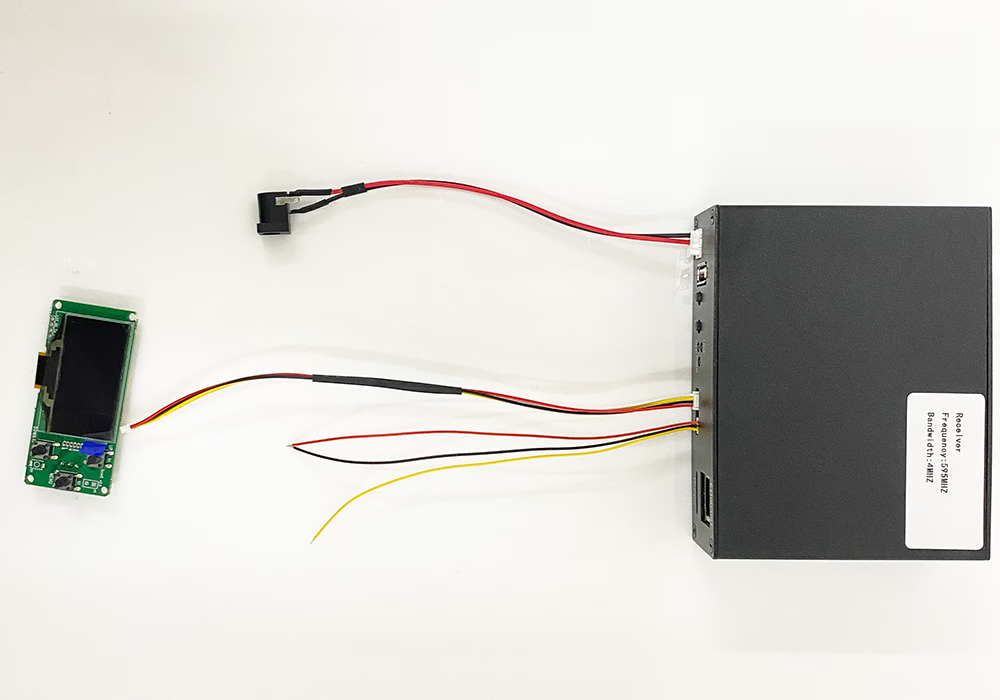
Ao usar o módulo transceptor COFDM (ou transmissor e receptor conjunto completo), pode ser necessário modificar os parâmetros de configuração do módulo. Para comodidade dos clientes, Desenvolvemos a placa do painel LCD para configuração de parâmetros, os detalhes são os seguintes:
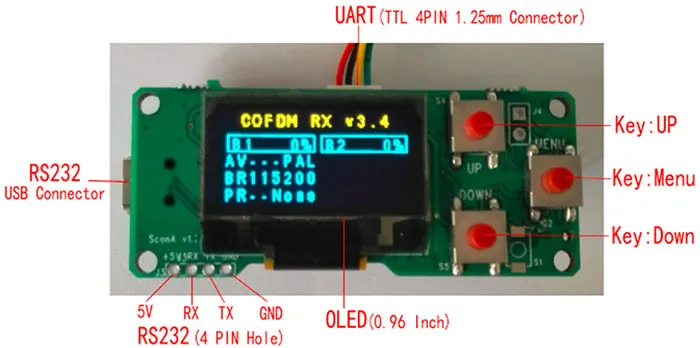
Painel de configuração de parâmetros Guia rápido de operação
Índice
1 Introdução à interface do usuário
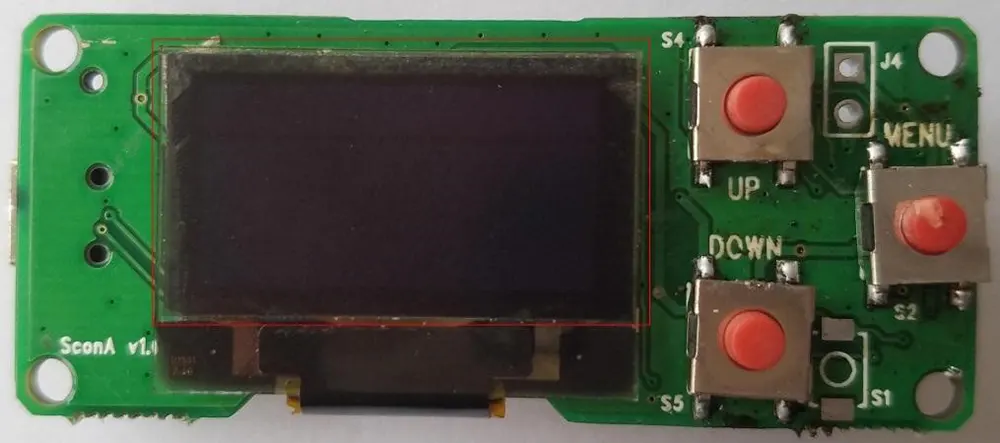
1.1 Exibição de tela OLED:
Esta placa do painel de configuração está equipada com um display OLED de 0,96 polegadas, que é usado para exibir os parâmetros do módulo transceptor COFDM (ponto de frequência central, largura de banda, etc.) para os usuários consultarem e modificarem.
1.2 Botões de entrada:
A placa do painel de configuração tem 3 botões de função, que são usados para alternar a exibição do parâmetro ou editar e modificar os valores dos parâmetros conforme necessário.
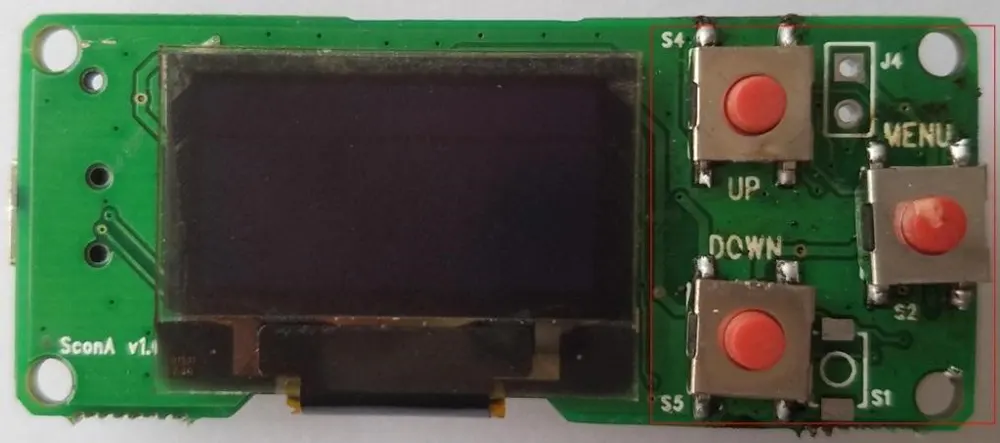
| palavra chave | função |
| CARDÁPIO | entrar/sair do modo de edição (pressione e segure)Modo de edição: alternar os bits alto e baixo do parâmetro a ser editado (imprensa curta) |
| PRA CIMA | modo normal: alternar parâmetro primário ou tela de parâmetro avançado (imprensa curta)Modo de edição: adicionar parâmetro Use para valor (imprensa curta); mudar o parâmetro a ser editado (pressione e segure) |
| PARA BAIXO em | modo normal: alternar parâmetro primário ou tela de parâmetro avançado (imprensa curta) no modo de edição: usado para diminuir o valor do parâmetro (imprensa curta); mude para editar o parâmetro (pressione e segure) |
2 Como usar
2.1 Exibição de parâmetro:
Quando está ligado, o LCD exibirá "Conectar ao dispositivo de destino".
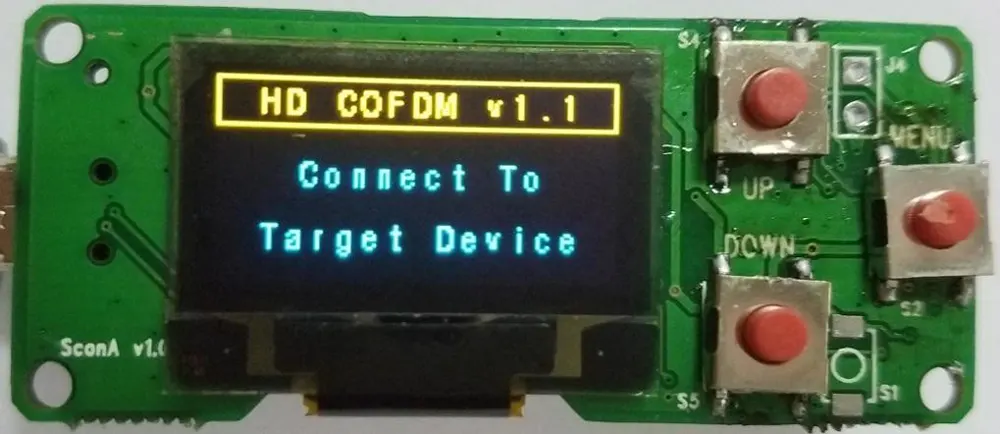
Quando a placa do painel de configuração e o módulo transceptor COFDM se comunicam com sucesso, o monitor exibirá o valor do parâmetro adquirido do módulo transceptor. A página de parâmetro básico é exibida por padrão, e, em seguida, pressionando brevemente o “PRA CIMA” ou “BAIXA” mude para a página de parâmetros avançados.
3. interface do transmissor
3.1 página de parâmetros básicos do
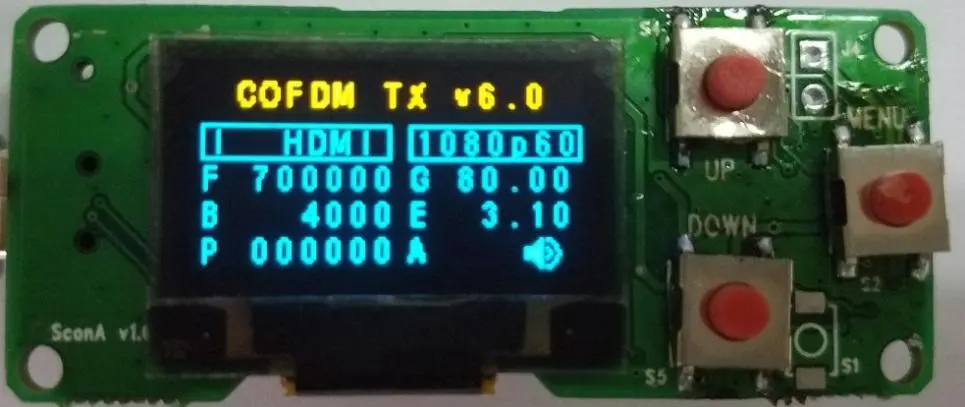
COFDM TX V xx
| Eu HDMI/SDI/CVBS | 1080p60/pal (exibido —- se a fonte do sinal for anormal) |
| F freqüência (kHz) | G ganho (dB) |
| B largura de banda (kHz) | E taxa de bits (Mbps) |
| P 6-dígito senha (com exibição de senha ——, sem exibição de senha 000000) | UMA Interruptor de áudio |
3.2 página de parâmetro avançado
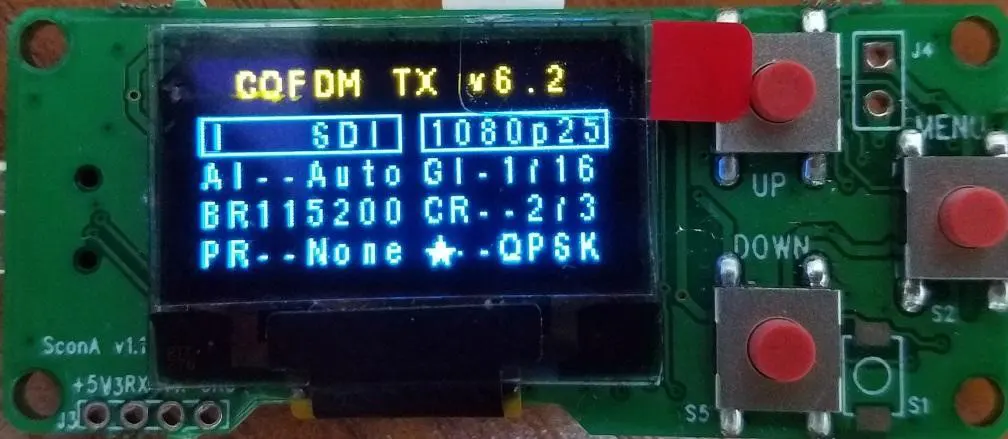
COFDM TX V xx
| Eu HDMI/SDI/CVBS | 1080p60/pal (exibido —- se a fonte do sinal for anormal) |
| IA (Auto, Anlg), | GI intervalo de guarda (1/32, 1/16, 1/8, 1/4)1200 |
| BR taxa de transmissão (2400, 4800, 9600, 19200, 38400, 57600, 115200) | CR taxa de código convolucional (1/2, 2/3, 3/4, 5/6, 7/8) |
| PR verificar (Nenhum, Chance, Até) | QAM constelação de modulação (QPSK, QAM16, QAM64) |
4. Interface do receptor
4.1 página de parâmetro básico
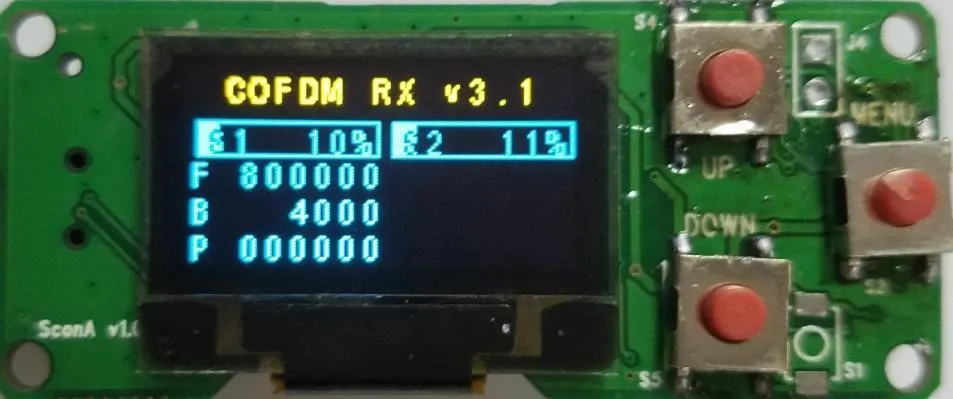
| COFDM RX V xx | |
| Antena S1 1 sinal de força (0~100%) | Antena S2 2 sinal de força (0~100%) |
| Frequência F (kHz) | |
| largura de banda B (kHz) | |
| P senha de 6 dígitos (com exibição de senha ——, sem exibição de senha 000000) |
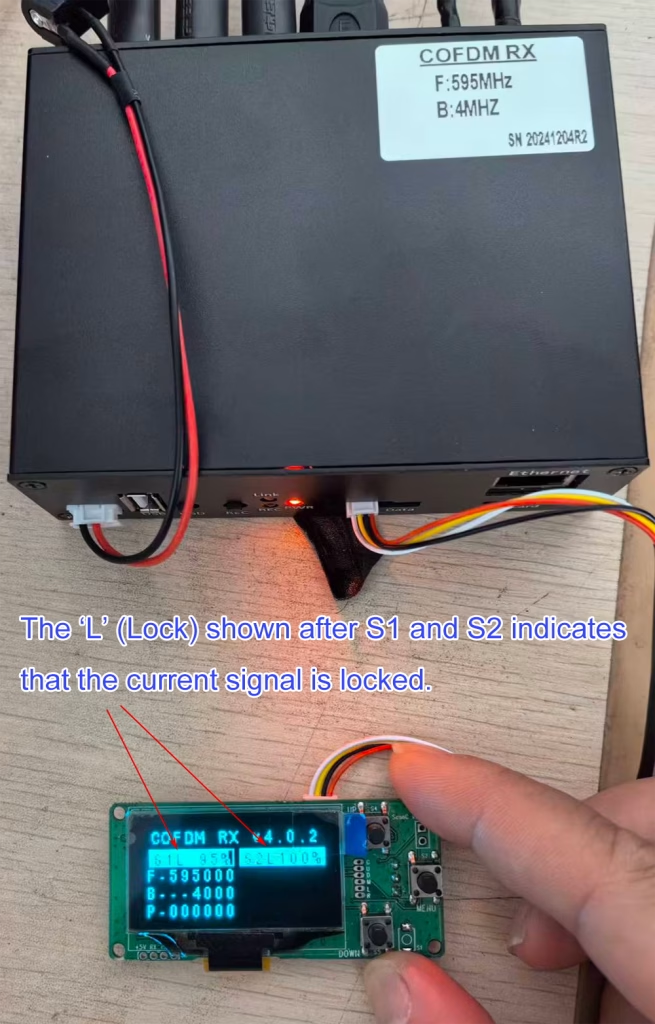
4.2 Página de parâmetros avançados
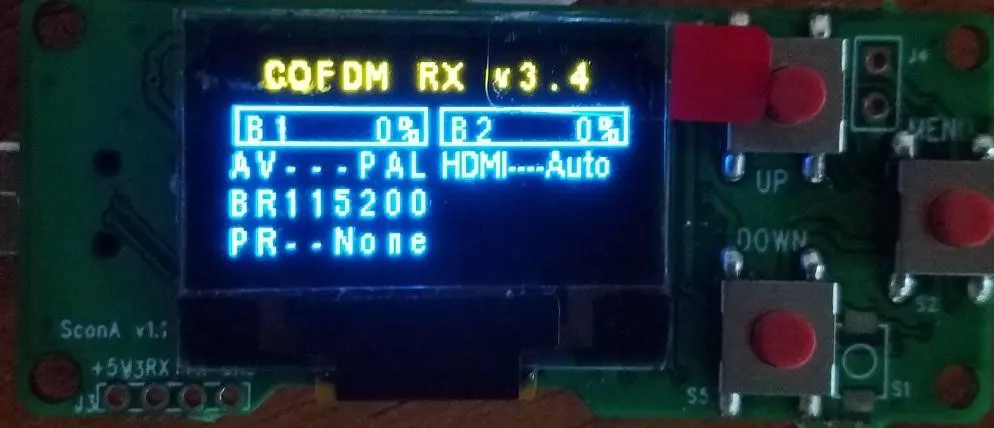
| COFDM RX V xx | |
| B1 Taxa de erro de 1 bit da antena (0~100%) | B2 Taxa de erro de 2 bits da antena (0~100%) |
| DE formato de saída AV (AMIGO, NTSC) | HDMI (Auto, 720p50, 720p60, 1080p24, 1080p25, 1080p30, 1080p50, 1080p60) |
| BR taxa de transmissão (1200, 2400, 4800, 9600, 19200, 38400, 57600, 115200) | |
| PR verificação (Nenhum, Chance, Até) |
5. Modificação de Parâmetros:
A página de parâmetro básico é exibida por padrão, Se os usuários precisarem visualizar ou modificar parâmetros avançados, eles podem pressionar brevemente o “PRA CIMA” ou “BAIXA” botão para alternar para a página de parâmetro avançado.
No modo padrão, apenas os parâmetros podem ser visualizados. Se o usuário precisar modificar os parâmetros, por favor, pressione e segure o “CARDÁPIO” botão para entrar no modo de edição de parâmetros.
No modo de edição, o valor do parâmetro editado piscará e solicitará, se o cliente precisar mudar o parâmetro, pressione e segure o “PRA CIMA” ou “BAIXA” botão para mudar. Se você não precisa mudar os parâmetros, você pode pressionar brevemente o “CARDÁPIO” botão para alternar os bits alto e baixo do parâmetro a ser editado, o bit editado correspondente piscará e solicitará, e depois pressione “PRA CIMA” ou “BAIXA” botão para aumentar ou diminuir o valor do bit correspondente do parâmetro.
Depois de modificar os parâmetros (permitindo mudar vários parâmetros de uma só vez), Pressione e segure o “Botão de menu, e os parâmetros atuais piscarão ( o nome do parâmetro e o valor do parâmetro piscam juntos), em seguida, solte o “CARDÁPIO” botão para concluir a edição e sair do modo de edição, O novo valor do parâmetro será gravado no módulo transceptor COFDM.
6. Insira e troque os pontos de frequência mais usados
No modo padrão, pressione e segure o “PRA CIMA” e “ABAIXO" dois botões para 2-3 segundos, em seguida, digite o mais usado página de entrada de ponto de frequência (Permitir definir 4 pontos de frequência mais usados):
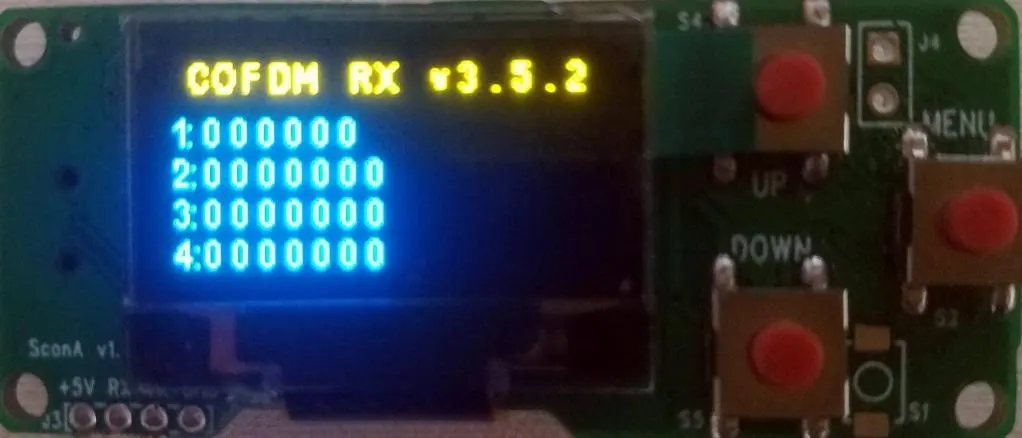
| COFDM TX/RX V xx |
| 1: Freqüência (kHz) |
| 2: Freqüência (kHz) |
| 3: Freqüência (kHz) |
| 4: Freqüência (kHz) |
Se você não inseriu pontos de frequência comuns antes, então todos os pontos de frequência comuns serão exibidos como 000000 (representando Não definido); se os pontos de frequência comuns tiverem sido definidos antes, o valor do ponto de frequência correspondente será exibido.
Na página de entrada de ponto de frequência mais usada, o parâmetro do ponto de frequência editado piscará e perguntará se o cliente precisa mudar o ponto de frequência, pressione e segure o “PRA CIMA” ou “BAIXA” botão para mudar. Se você não precisa mudar o ponto de frequência, você pode pressionar brevemente o “CARDÁPIO” botão para alternar os dígitos altos e baixos do parâmetro do ponto de frequência que precisa ser editado, o dígito editado piscará e solicitará, e depois pressione “PRA CIMA” ou “BAIXA” botão para aumentar ou diminuir o dígito do parâmetro (Se você quiser cancelar um ponto de frequência, altere o parâmetro do ponto de frequência para 000000).
Depois de modificar os parâmetros de frequência (Permitindo modificar de vários parâmetros ao mesmo tempo), Pressione e segure o “CARDÁPIO” botão, e todos os parâmetros atuais piscarão ( o nome do parâmetro e o valor do parâmetro piscam juntos), em seguida, solte o “CARDÁPIO” botão para concluir a edição e sair do página de entrada de ponto de frequência mais usada, retornar à página de parâmetros básicos, e o novo valor do parâmetro do ponto de frequência será registrado no painel de configuração.
7. Mude o ponto de frequência mais usado
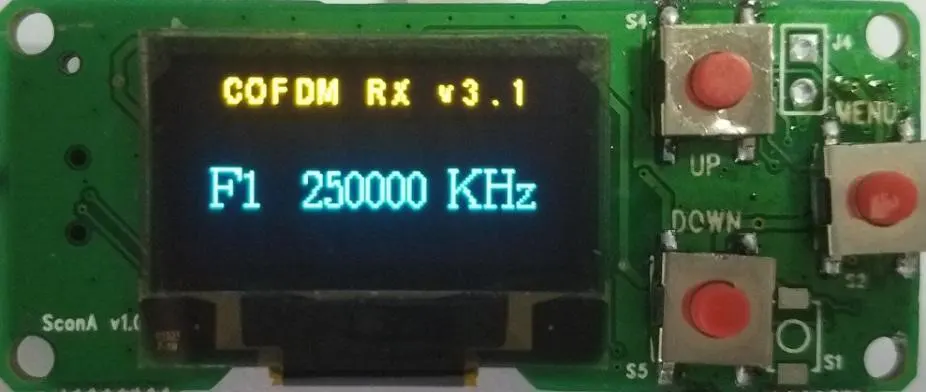
No modo padrão, pressione e segure o “PRA CIMA” ou “BAIXA” botão, e mudará o pré-configurado inserido os pontos de frequência mais usados. (permitido mudar em até 4 pontos de frequência mais usados ), e a chave atual será exibida na tela Para o ponto de frequência (exibido no centro e em fonte grande), e retornar à página de parâmetros básicos depois de permanecer por 5 segundos:
Faça uma pergunta
Sua mensagem foi enviada