






Como gravar firmware no transmissor de vídeo HDMI sem fio do COFDM-907T?
Usaremos o firmware de queima de programação CH341A, Por favor, verifique as etapas de programação CH341A para COFDM-907T
1: Conecte a ferramenta de programação à porta USB do computador, e conecte o cabo HMDI na ferramenta de programação à porta HDMI do transmissor.
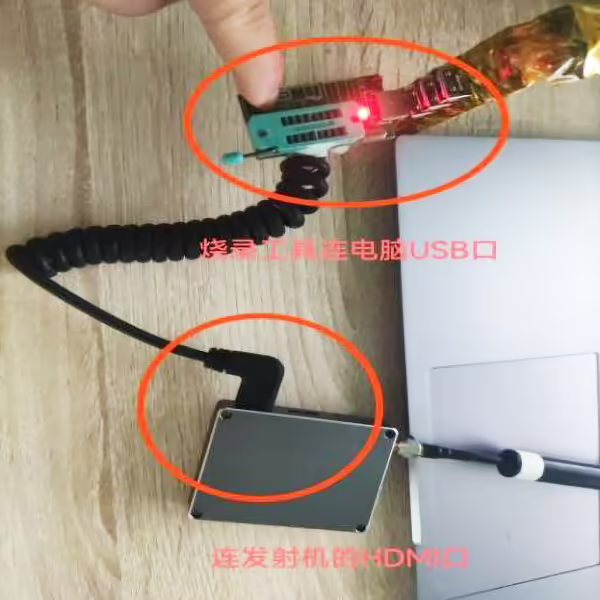
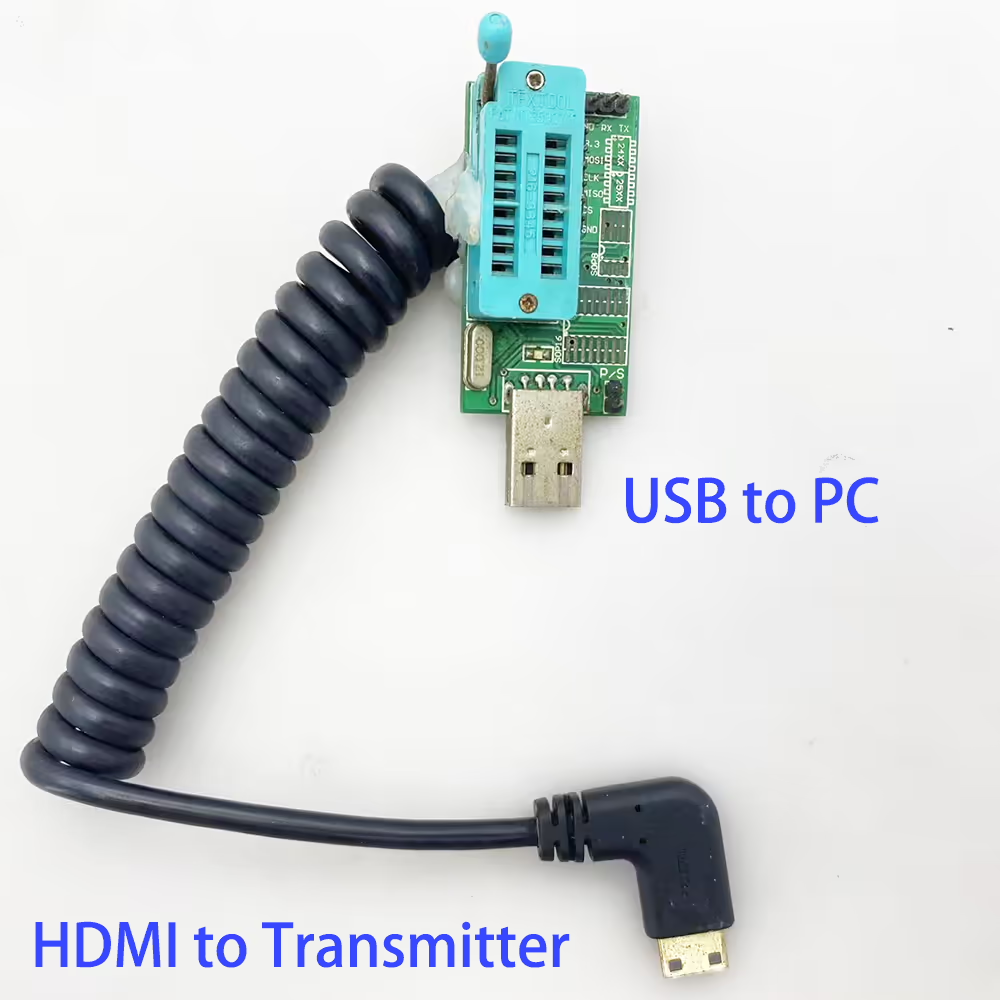
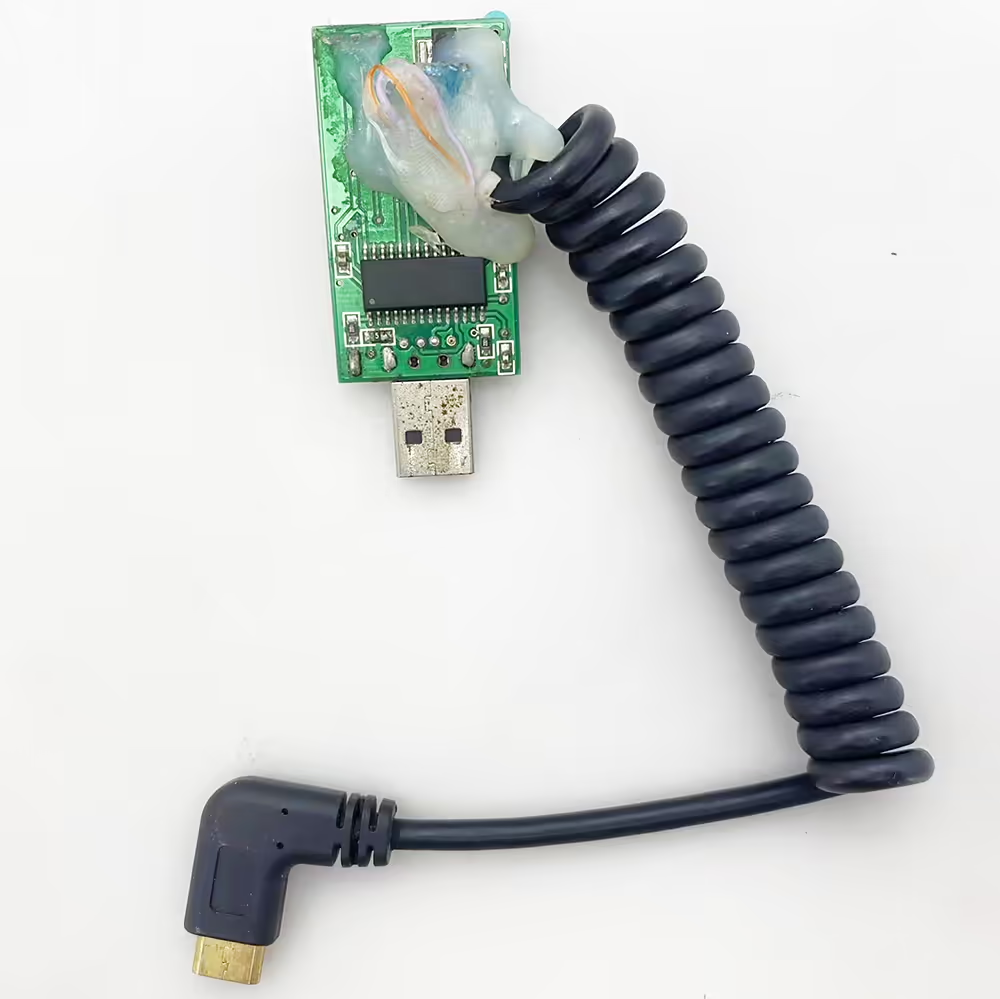
2: Faça o download do software Burning e descompacte para obter o programa de queima e o software atualizado. Abra a pasta de software do programador.
Zxxy_edid.zip (Atualizar firmware)
https://drive.google.com/file/d/1DlpqyLd6VRz7gpN1ilDDKGcQDQNKIfrM/view?usp=drive_link
Programas CH341A (Atualizar driver da ferramenta e programador)
https://drive.google.com/file/d/11CIHhPS_TScEByZ7V6eeC3WGVafBmJiH/view?usp=drive_link
3: Selecione o programa CH341A para executar e abrir.
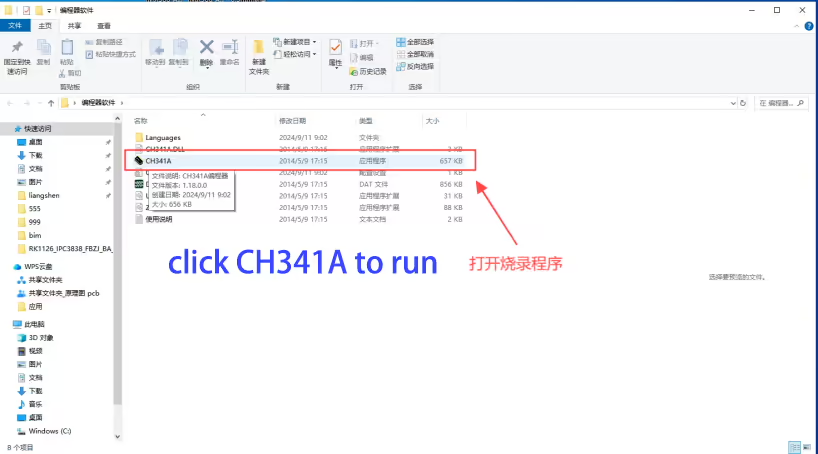
4: Clique no tipo de chip no programador CH341A.
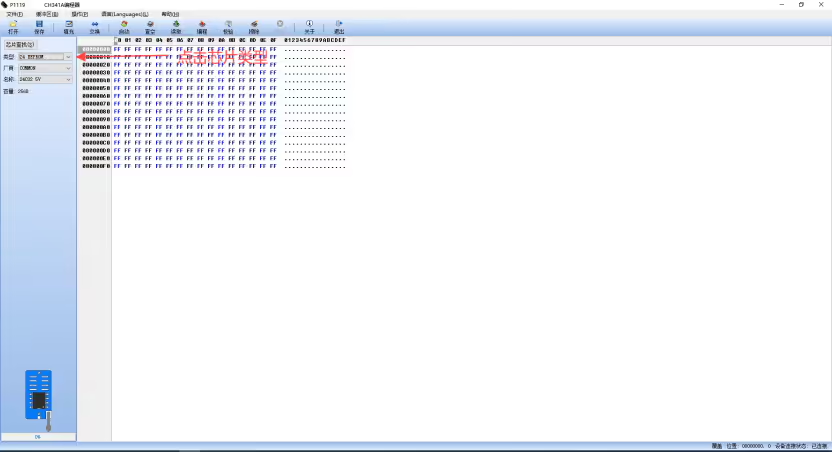
5. Selecione 24 Eeprom no tipo.
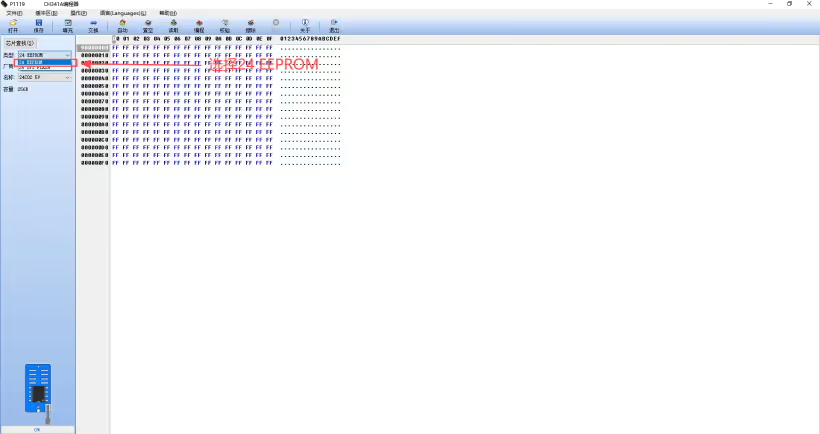
6: Clique no fabricante no programador CH341A.
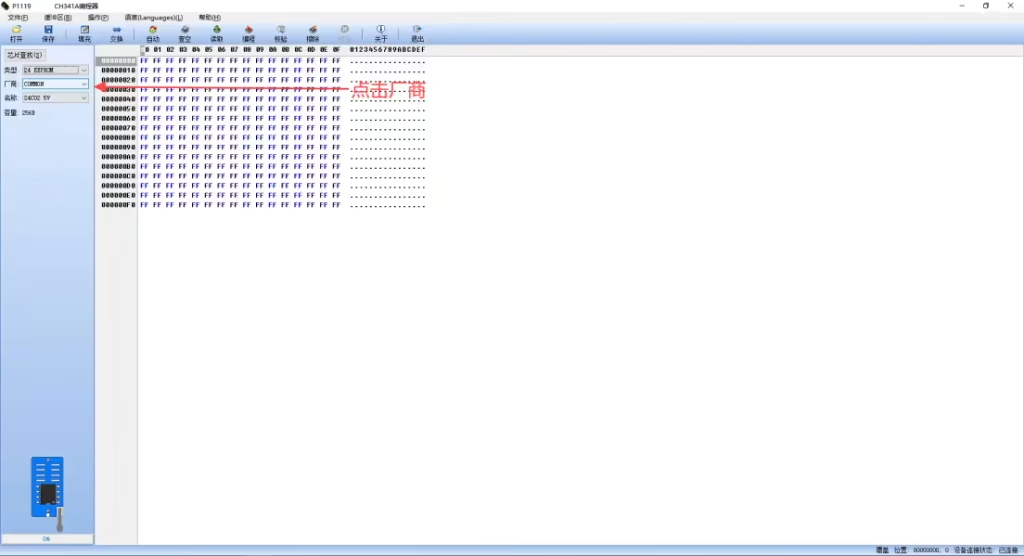
7. Selecione Commn no fornecedor
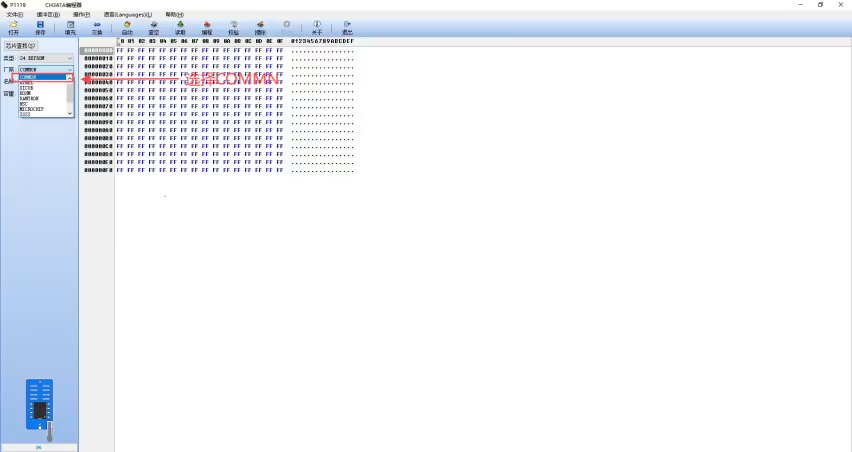
8: Clique no nome no programador CH341A.
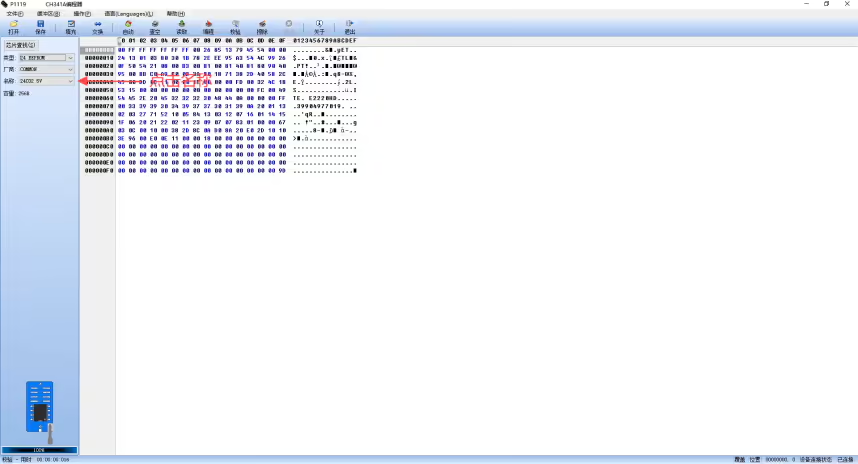
9. Selecione o 24C02_5V no nome

10: Comece a abrir o firmware, Clique em Abrir
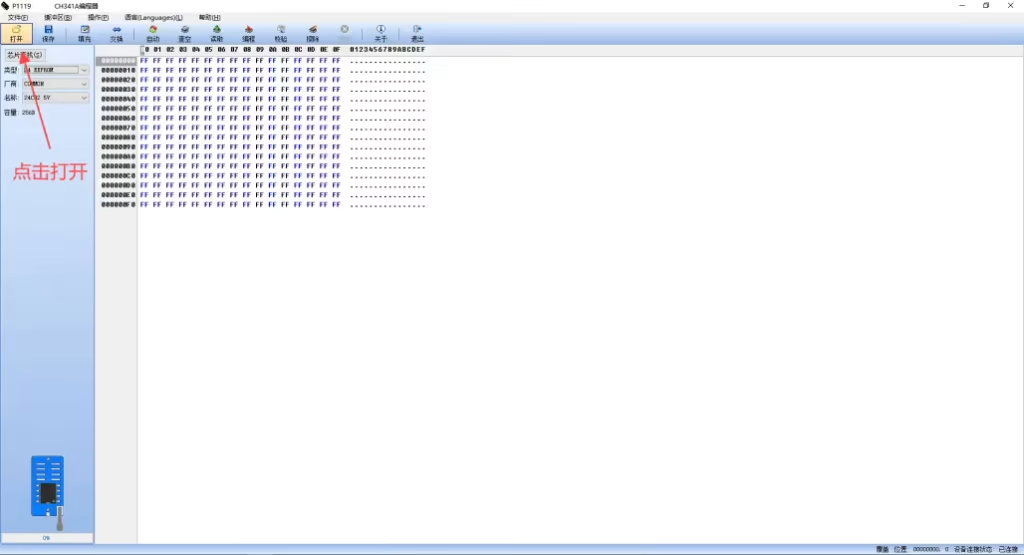
11: Selecione o firmware zxxy_edid.bin na pasta BIM e clique em OK para abri -lo

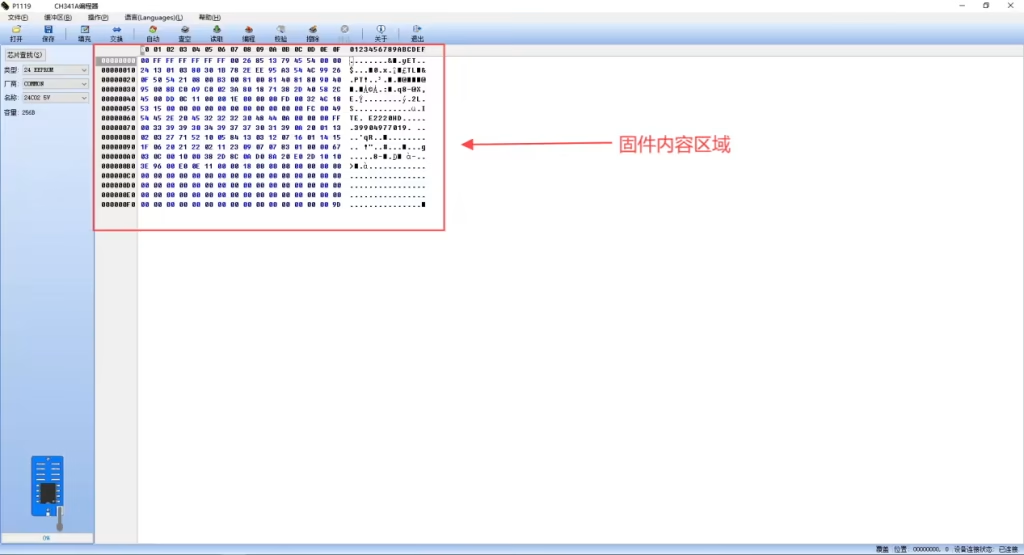
12: Você pode ver que a área de conteúdo do firmware mudou como mostrado na figura
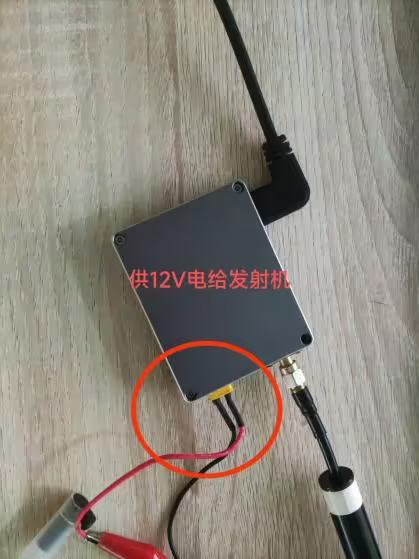
13: 12V Fonte de alimentação no transmissor
14: Clique em Apagar no programador CH341A.
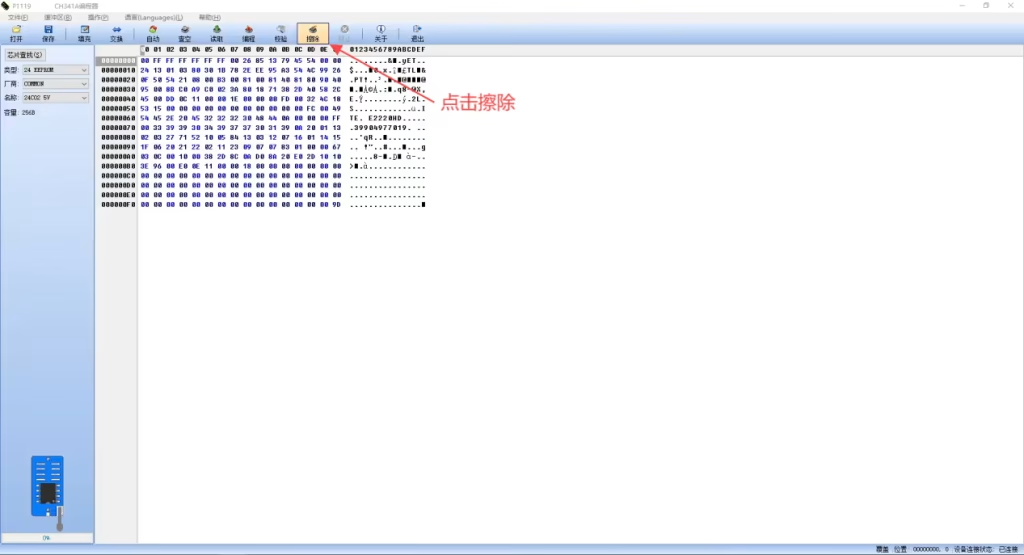
15: No programador CH341A, você pode ver que a apagamento está completa, e clique em OK.
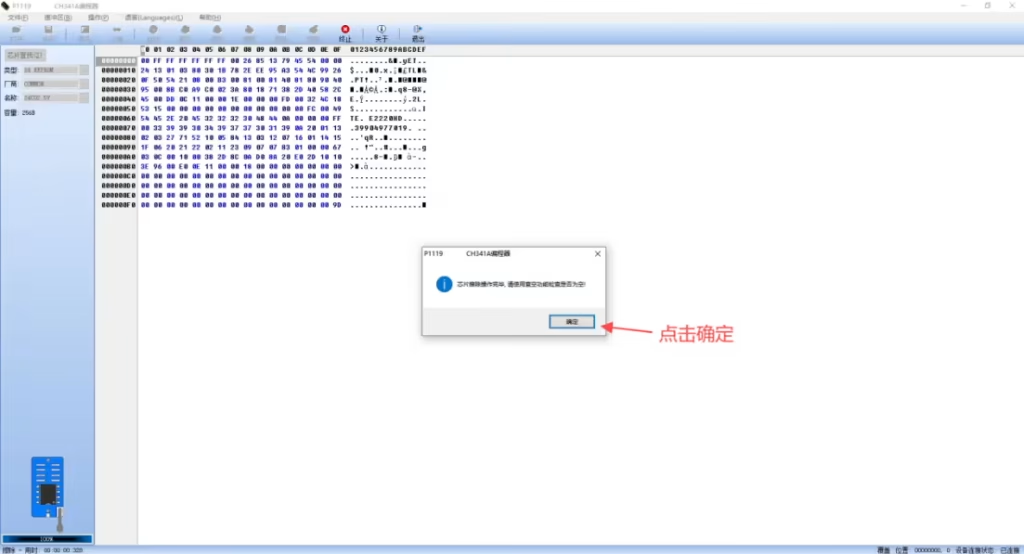
16: Clique no programador CH341A para verificar o espaço em branco.
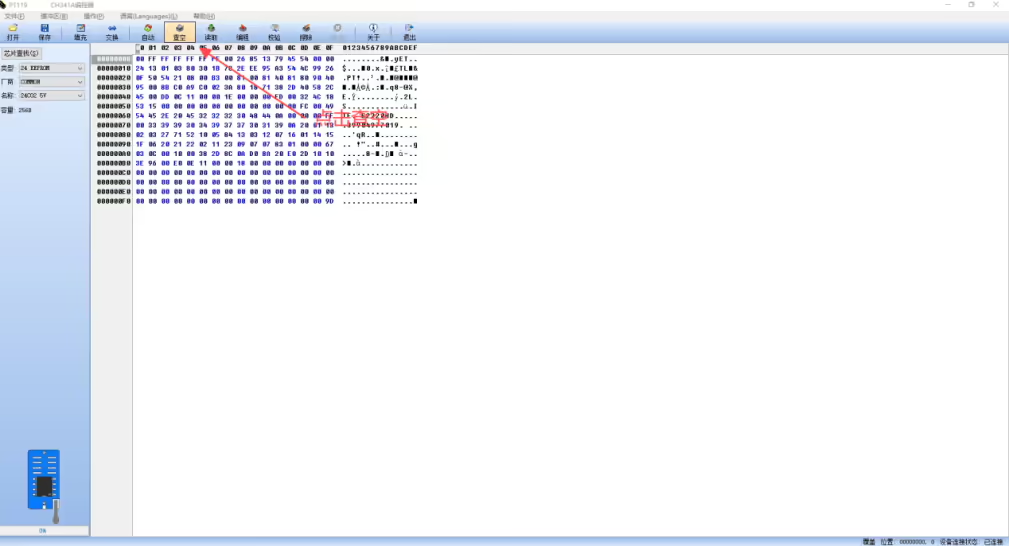
17: No programador CH341A, Se você vê que o chip está em branco, Clique em OK.
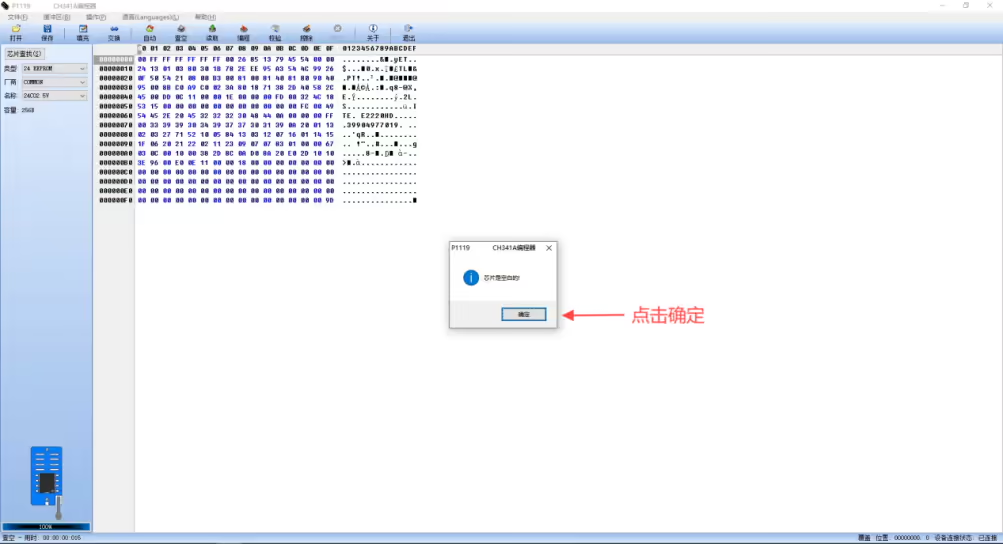
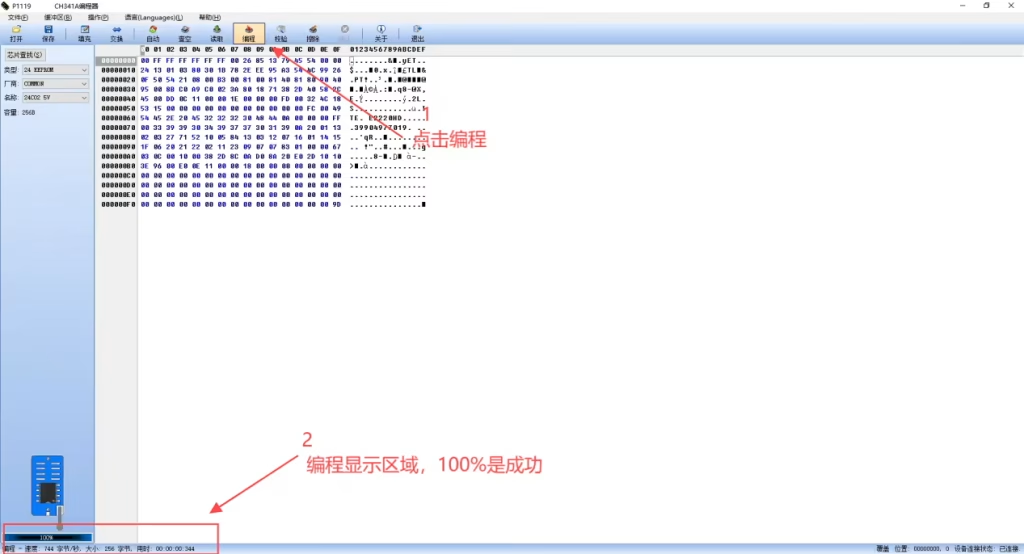
18: Clique em Programação no programador CH341A, e veja que a barra de progresso na área de exibição é 100%, o que significa que a programação está ok.
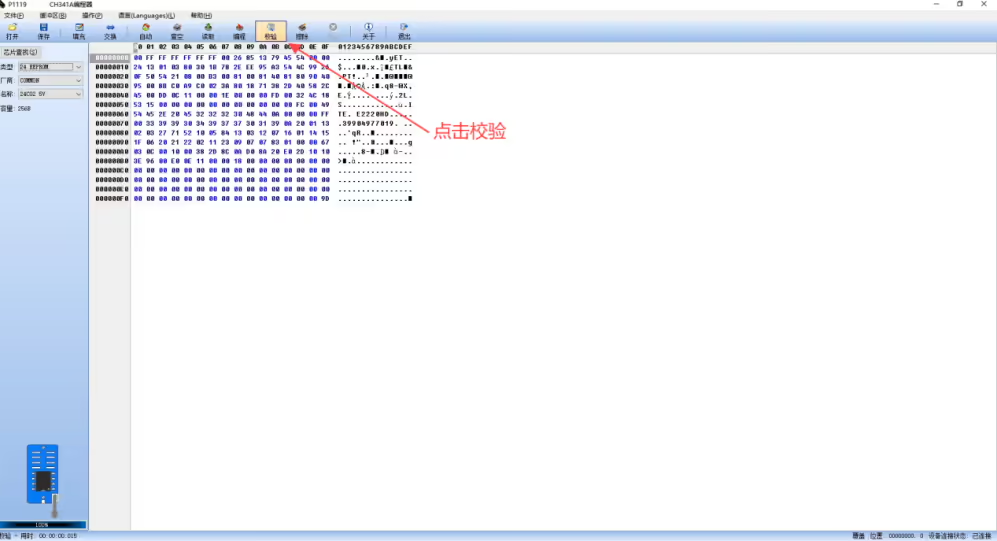
19. Clique em Verificar no programador CH341A.
20: No programador CH341A, Você pode ver que o conteúdo de verificação é consistente com o buffer, e clique em OK.
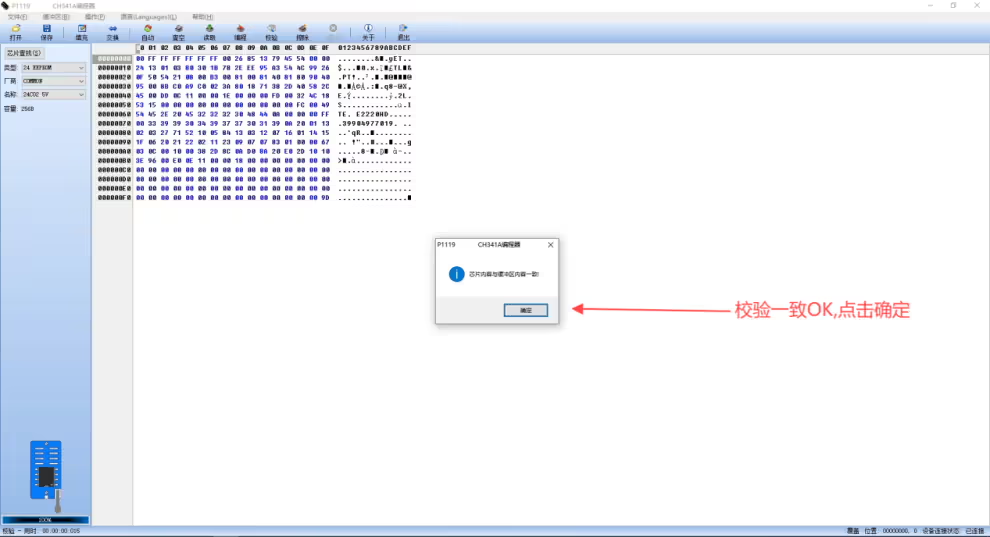
21: Power off, Isso significa que o firmware foi queimado, Se houver um erro em 14-20, Por favor, reopare de 14.
Notas de operação de software CH341A
- No CH341A.EXE 24\25 Software de programador, A função de detecção é apenas uma função auxiliar. Já que a folha de dados de alguns chips não pode ser encontrada,
O fabricante de identificação Chip ID Information do chip correspondente não pode ser obtido, que faz com que essa função seja incompleta, Então, alguns chips não podem ser detectados,
Portanto, a precisão da função de detecção não é 100%. - Sobre o problema de erro de detecção e identificação (Referindo -se a MX25L6445 sendo identificado como MX25L6405, etc.), por exemplo, MX25L6405 e MX25L6406, MX25L6445,
Os números do dispositivo de chip dos três modelos são os mesmos, Então isso leva à identificação incorreta. - Quando o chip alvo de detecção é “Desconhecido”, Isso não significa que o programador não pode queimar. Você pode queimar o chip selecionando -o manualmente.
Se não houver modelo correspondente na lista de chips, Você pode selecionar diretamente um modelo semelhante marca, aquilo é, Selecione a mesma capacidade.
Há “COMUM” no item do fabricante, que significa Universal. As instruções de programação para várias marcas de chips são as mesmas (Exceto SST e ESMT).
Então, no software, Modelo Brand só pode ser considerado como um nome. Contanto que você selecione a capacidade de chip certa,
você pode queimar diretamente (Exceto SST e ESMT). - Se a lista de chips não tiver o modelo que você precisa, Você pode selecionar comum no item do fabricante, e depois selecione a capacidade do seu chip correspondente.
- Quando as últimas quatro linhas do conteúdo das informações de detecção são todas $ ff, Isso significa que os pinos de chip não estão em bom contato com o soquete de teste. Por favor, verifique se o chip é colocado de cabeça para baixo ou a junta de solda é ruim.
- Se você usar o “Auto” botão para queimar o chip, a mensagem de erro “Escreva o tempo limite da operação falhou!” vai aparecer. Nesse momento, você deve usar operação manual em vez disso.
Depois de clicar “Apagar”, Você precisa esperar mais de dez segundos e depois clicar “Programa”. (Razão 1 pode ser um problema de compatibilidade de chips individuais, E você precisa esperar um pouco para ler e escrever;
Razão 2 Os pinos de chip não estão em bom contato com o soquete de teste do programador, O chip não responde às instruções emitidas pelo computador). - Durante a operação de leitura e gravação, Não é recomendável realizar outras operações (como navegar na web qq download, etc.), que podem causar erros de leitura e gravação de dados e falha de verificação de dados.
Postagem do arquivo VF-202402
Faça uma pergunta
Sua mensagem foi enviada