






ပရိုဂရမ်အသစ် update firmware ကိုပြန်ရေးပါ။, အဘယ်ကြောင့်?
မာတိကာ
သင့်တီဗီဘောက်စ်တွင် ပရိုဂရမ်ကို မည်သည့်အချိန်တွင် ပြန်လည်ရေးသားရန် လိုအပ်သနည်း။?
အဆင့်မြှင့်ရင် မှားမယ်။ Firmware သို့မဟုတ် သင့် tv box တွင် programmable chipset သည် firmware ပျောက်ဆုံးသွားပါသည်။, ကွန်ပြူတာမှ သင့် tv box တွင် Firmware ကို ပြန်လည်ရေးသားရန် လိုအပ်ပါသည်။. ကျေးဇူးပြု၍ အောက်ပါဗီဒီယိုတွင် လုပ်ဆောင်ချက်ကို စစ်ဆေးပါ။.
ကွန်ပြူတာ သို့မဟုတ် တီဗီဘောက်စ်တစ်ခုသည် ၎င်း၏အတွင်းတွင် မူရင်း firmware ပါရှိသောကြောင့် firmware အသစ်ဖြင့် အဆင့်မြှင့်နိုင်သည်။. စက်ပစ္စည်း ပျောက်ဆုံးသွားပါက သို့မဟုတ် မှားယွင်းသော Firmware ကို ထည့်သွင်းပါ။, ၎င်းသည် firmware အသစ်သို့ ထပ်မံ အဆင့်မြှင့်၍ မရပါ။. စက်ပစ္စည်း၏ အင်ဂျင်နီယာသည် သင့်အား firmware အသစ်ကို ပေးစွမ်းနိုင်သော်လည်း ၎င်းကို USB stick မှ တင်ခြင်းမှလွဲ၍. သင့်ကွန်ပြူတာ os ပျောက်ဆုံးသွားသလိုမျိုး သို့မဟုတ် ဟာ့ဒ်ဒစ်ကို ဖော်မတ်လုပ်ထားသည်။, စက်သို့ firmware အသစ်တစ်ခုကို တင်ပြီး ပြန်လည်ရေးသားရန် လည်ပတ်မှုစနစ်နှင့်အတူ USB ကို အသုံးပြုနိုင်သည်။. အောက်ဖော်ပြပါလုပ်ဆောင်ချက်သည် လုပ်ဆောင်ချက်နှင့် ဆင်တူသည်။, လည်ပတ်မှုစနစ်ဖြင့် USB stick ကိုအသုံးပြုမည့်အစား ကွန်ပျူတာမှ၊.
သင့် tv box ဗီဒီယိုလမ်းညွှန်တွင် ဆော့ဖ်ဝဲကို ပြန်လည်ရေးသားပါ။.
သင့် tv box တွင် firmware အသစ်ကို ပြန်လည်ရေးသားပါ။.
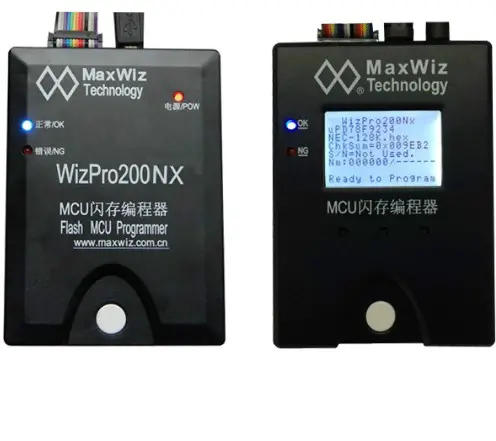
တခါတရံ, မှားယွင်းသော firmware ကို tv box သို့ အဆင့်မြှင့်တင်ပါက သို့မဟုတ် ပရိုဂရမ် chipset သည် firmware ဆုံးရှုံးသွားမည်ဖြစ်သည်။, သင်၏ tv box တွင် အဆင့်မြှင့်ထားသော ပရိုဂရမ်အသစ်ကို ပြန်လည်ရေးသားရပါမည်။. ဤဗီဒီယိုသည် chipset ပရိုဂရမ်မာမှတစ်ဆင့် ပြန်လည်ရေးသားခြင်းလုပ်ငန်းကို အဆင့်ဆင့်ပြသသည်။.
- အဆင့် 1, chipset ပရိုဂရမ်မာကို ပြင်ဆင်ပါ။, တီဗီဘောက်စ်ဘုတ်, နှင့် multimeter ဘောပင်.
- အဆင့် 2, chipset ပရိုဂရမ်မာကို ကွန်ပျူတာနှင့်ချိတ်ဆက်ပြီး ပါဝါဖွင့်ပါ။. Chipset ပရိုဂရမ်မာသည် အပြာရောင်မီးလင်းလာသောအခါ, Chipset ပရိုဂရမ်မာ အဆင်သင့်ဖြစ်နေပြီဟု ဆိုလိုသည်။.
- အဆင့် 3, ကွန်ပျူတာမှာ, chipset programmer burning tool ကိုဖွင့်ပါ။.
- အဆင့် 4, စက်ပစ္စည်းကိုရှာရန် ဆက်သွယ်ရေးစက်ဖွဲ့စည်းပုံဖွဲ့စည်းပုံကို နှိပ်ပါ။.
- အဆင့် 5, MCU မော်ဒယ်ကို နှိပ်ပါ။, ဤနေရာတွင် မော်ဒယ်သည် တီဗွီဘောက်စ်ဘုတ်ရှိ MCU မော်ဒယ်နှင့် တူညီသင့်သည်။.
- အဆင့် 6, ဆော့ဖ်ဝဲကို တင်ပါ။. ပြီးလျှင် download ကိုနှိပ်ပါ။.
- အဆင့် 7: chipset ပရိုဂရမ်မာကို ပါဝါပိတ်ပြီး ပြန်ဖွင့်ပါ။.
- အဆင့် 8, chipset ပရိုဂရမ်မာမှ ဝိုင်ယာကြိုးကို တီဗီဘုတ်သို့ ချိတ်ဆက်ပါ။. ဝါယာကြိုး၏ စတုရန်းပင်သည် မြေနှင့် ညီသည်။.
- အဆင့် 9, DC ပါဝါထောက်ပံ့မှုကိုဖွင့်ပြီး ဗို့အား 3.3 ~ 4.5V ကြားတွင် ချိန်ညှိပါ။.
- အဆင့် 10, အနုတ်တိုင်ကို ချိတ်ဆက်ပါ။ (အနက်ရောင်) DC ဗို့အား၏မြေပြင်နှင့်အပြုသဘောဆောင်သောဝင်ရိုးစွန်း (အနီေရာင်) power supply ၏ positive pole သို့.
- အဆင့် 11, chipset ပရိုဂရမ်မာပေါ်ရှိ အဖြူရောင်ခလုတ်ကို နှိပ်ပါ။. Chipset ပရိုဂရမ်မာသည် အပြာရောင်မီးလင်းလာပြီး အသံတစ်ခုကြားရသည်။ “ဘီပီ”, ဆိုလိုတာက အဆင့်မြှင့်တင်မှု ပြီးသွားပါပြီ။.
လုပ်ငန်းများကို ကျွမ်းကျင်သော ပုဂ္ဂိုလ်က ဆောင်ရွက်ပေးသင့်သည်။. သို့မဟုတ် သင့် tv box ပေးသွင်းသူထံ အကူအညီတောင်းပါ။. Re-Write ပရိုဂရမ်၏ မွမ်းမံထားသော ဖိုင်းဝဲအသစ်အကြောင်း ဗီဒီယိုကို ကြည့်ရှုသည့်အတွက် ကျေးဇူးတင်ပါသည်။.
အထက်ဖော်ပြပါလုပ်ငန်းနှင့်ပတ်သက်ပြီး မေးခွန်းများရှိပါက, ကျွန်တော်တို့ကိုဆက်သွယ်နိုင်ပါသည်.
ISDB-T လက်ခံကျင့်သုံးသောနိုင်ငံများ
ISDB-T အမျိုးအစားများ
ISDB-T Bandwidth
ISDB-T အပိုင်း
ISDB-T အင်တင်နာ အရေအတွက်
ISDB-T ကြိမ်နှုန်း
ISDB-T နှင့် ပတ်သက်သည်။
ISDB-T Chipset
ISDB-T အသိပညာ

အသေးစိတ်အချက်အလက်များအတွက်, ကျေးဇူးပြု၍ သွားရောက်ကြည့်ရှုပါ။ isdb-t.com
မေးခွန်းတစ်ခုမေး
သင့်စာကို ပို့ပြီးပါပြီ။