






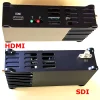
ကြိုးမဲ့ဘရော့ဘန်း SDR ad hoc ကွန်ရက် မော်ဂျူး
ကြိုးမဲ့ဘရော့ဘန်း SDR ad hoc ကွန်ရက် module နှစ်လမ်းသွား ဗီဒီယို, အသံ, ဒေတာကို ပွင့်လင်းမြင်သာစွာ ပေးပို့ခြင်း။

မာတိကာ
အားသာချက်
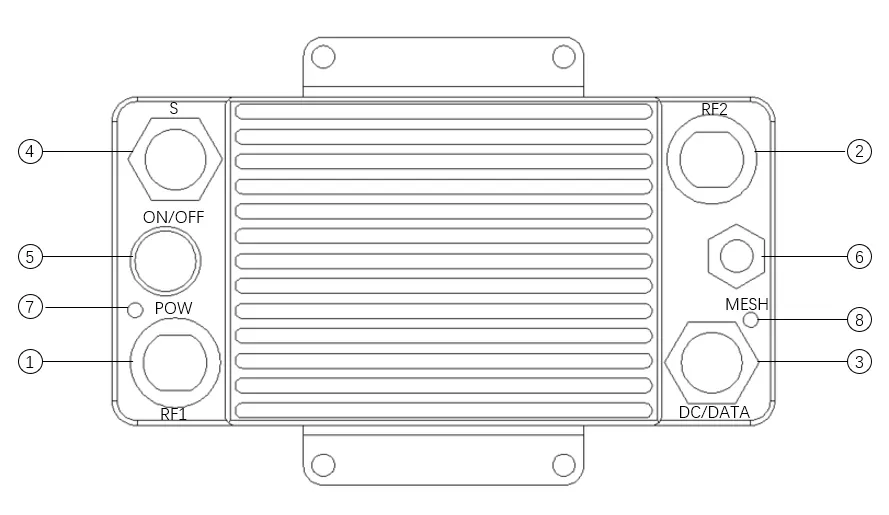
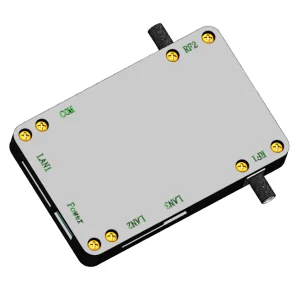
① Ad hoc ရေဒီယိုကြိမ်နှုန်း 1
② Ad hoc ရေဒီယိုကြိမ်နှုန်း 2
③ DC 12V အဝင်/ကွန်ရက် ပေါက်
④ RS232/အသံ (ရွေးချယ်ပါ။ 1 ထံမှ 2)
⑤ ပါဝါခလုတ်
⑥ GPS Beidou / WIFI (ရွေးချယ်ပါ။ 1 ထံမှ 2)
⑦ ပါဝါညွှန်ပြချက်
⑧ Ad hoc ကွန်ရက်ညွှန်ပြချက်
အင်္ဂါရပ်များ
- ဗဟိုဆန့်ကျင်ရေးကွန်ရက်ဖွဲ့စည်းပုံကို ဖျက်ဆီးခြင်းမရှိပါ။: မည်သည့် node များ၏ ထွက်ခွာခြင်း သို့မဟုတ် ပျက်စီးမှုသည် ကွန်ရက်တစ်ခုလုံး၏ လုပ်ဆောင်မှုကို မထိခိုက်စေပါ။
- လုပ်ငန်းဒေတာများစွာ: ဗီဒီယိုပံ့ပိုးမှု, အသံ, တည်နေရာ, အာရုံခံကိရိယာ, နှင့် အခြားသော IP-based data များကို ထုတ်လွှင့်ခြင်း။
- အများအပြားဝင်ရောက်နည်းလမ်းများ: Ethernet port ကို ပံ့ပိုးပါ။, နှင့် အမှတ်စဉ် ဆိပ်ကမ်း, ထိန်းချုပ်မှုအမိန့်များနှင့် ဗီဒီယိုဒေတာများကို တစ်ချိန်တည်းတွင် ထုတ်လွှင့်မှုကို ပံ့ပိုးပေးနိုင်သည်။
- ပြင်းထန်သောဝင်ရောက်စွက်ဖက်မှုဆန့်ကျင်နိုင်စွမ်း: အလိုအလျောက် ရောင်စဉ်ပြောင်းခြင်းနှင့် ကြိမ်နှုန်းခုန်ခြင်း အလုပ်မုဒ်ကို ပံ့ပိုးပါ။
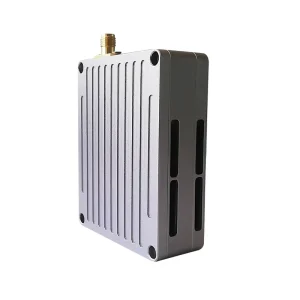
- အရွယ်အစားသေးငယ်သည်: အရွယ်အစား 133×66×33mm; အလေးချိန် 400g
specification
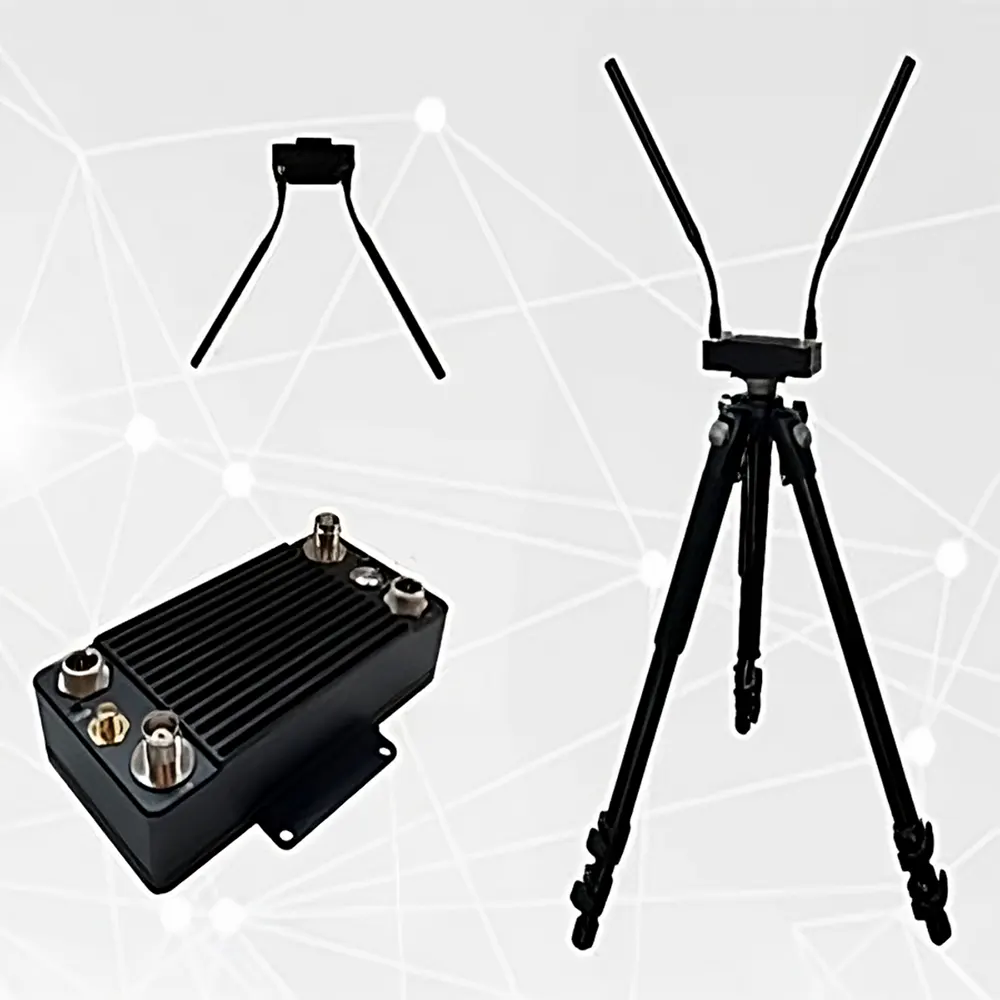
Package တွေ ပါဝင်ပါတယ်။
(1). ad hoc network host တစ်ခု
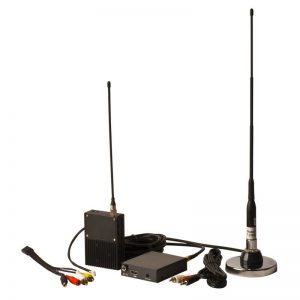
(2). 2 သီးသန့် လှိုင်းနှုန်းစဉ် (1.4Ghz) အင်တာနာများ (ကွဲပြားခြားနားသောမော်ဒယ်များပေါ် မူတည်, အခြား အင်တာနာ အမျိုးအစားများကို ရွေးချယ်နိုင်သည်။)
(3). ဘုံလှိုင်းနှုန်း (2.4Ghz/GPS Beidou) အွန်တင်းနား (ရွေးချယ်ပါ။ 1 ထံမှ 2)
(4). ပါဝါထောက်ပံ့မှု / ကွန်ရက်အပေါက်သို့ပြောင်းလဲခြင်းကေဘယ်လ် 1 အပိုင်းအစ
(5). အသံ/RS232 လွှဲပြောင်းကြိုး 1 (ရွေးချယ်ပါ။ 1 ထံမှ 2)
(6). DC 12V adapter 1pc
တပ်ဆင်ခြင်းအဆင့်များ
1. အင်တင်နာကို တပ်ဆင်ပါ။: သီးသန့် ကြိမ်နှုန်းလှိုင်း အင်တင်နာကို ချိတ်ဆက်ပါ။ (သို့မဟုတ် feeder) TNC အကြီးအကဲထံသို့ (RF1/RF2), ၎င်းကိုပြင်ရန်နှိပ်ပြီးလှည့်ပါ။, အင်တင်နာကို တင်းကျပ်ပြီး လျော့မသွားကြောင်း သေချာပါစေ။;
2. ပါဝါထောက်ပံ့မှု/ကွန်ရက်အပေါက်ပြောင်းလဲခြင်းကေဘယ်လ်ကို ထည့်သွင်းပါ။: လေကြောင်းပလပ်ကို ချိတ်ဆက်ပါ။ (2 cores များ) ပင်မအင်ဂျင်လေကြောင်းထိုင်ခုံဆီသို့, ပြီးနောက် အဆက်အသွယ်ကောင်းကြောင်း သေချာစေရန် nut ကို တင်းကျပ်ပါ။.
Boot ခြေလှမ်းများ
- ခလုတ်ကိုနှိပ်ပါ။, ပါဝါကိုဖွင့်ပါ။, ပါဝါခလုတ်၏ အချက်ပြမီးကို ဖွင့်ထားသည်။, နှင့် စနစ်သည် ကိုယ်တိုင်စမ်းသပ်မှု စတင်သည်။ (အင်တင်နာကို မချိတ်ဆက်ဘဲ ပါဝါဖွင့်ရန် တားမြစ်ထားသည်။, အခြား adapters အမျိုးအစားများကို အသုံးပြုရန် တားမြစ်ထားသည်။)
- အိမ်နီးနားချင်း node ကို တွေ့ရှိပြီးနောက် မိမိကိုယ်ကို စစ်ဆေးခြင်း ပြီးမြောက်သည်။, ကိုယ်တိုင်ဖွဲ့စည်းခြင်းကွန်ရက်ညွှန်ကိန်းကို အမြဲဖွင့်ထားသည်။, ကွန်ရက်ကို အောင်မြင်စွာ တည်ထောင်ထားကြောင်း ညွှန်ပြသည်။
ကွန်ရက်ချိတ်ဆက်ခြင်း။
ကွန်ရက်ချိတ်ဆက်မှု အချက်ပြမီးသည် ကွန်ရက်တွင် ရှိနေခြင်း သို့မဟုတ် ကွန်ရက်မှ ချိတ်ဆက်မှု ပြတ်တောက်ခြင်း အခြေအနေကို ညွှန်ပြသည်။. အချက်ပြမီးဖွင့်သောအခါ, ကွန်ရက်ကို ထူထောင်ထားကြောင်း ညွှန်ပြသည်။. အစိမ်းရောင်သည် အိမ်နီးချင်း node များနှင့် ကွန်ရက်အရည်အသွေး ကောင်းမွန်ကြောင်း ညွှန်ပြသည်။, လိမ္မော်ရောင်သည် ပုံမှန်ဖြစ်သည်။, အနီရောင်သည် အရည်အသွေးညံ့ဖျင်းမှုကို ဖော်ပြသည်။.
| နံပါတ်စဥ် | ပြည်နယ် | အဓိပ္ပါယ် |
| 1 | မီးပိတ် | အော့ဖ်လိုင်း |
| 2 | အစိမ်းရောင် တည်ငြိမ်သည်။ | ကောင်းမွန်သောကွန်ရက်အရည်အသွေး |
| 3 | လိမ္မော်ရောင်သည် အမြဲတမ်းပေါ်နေသည်။ | ပျမ်းမျှကွန်ရက်အရည်အသွေး |
| 4 | တည်ငြိမ်သောအနီရောင် | ကွန်ရက်အရည်အသွေးညံ့ဖျင်းသည်။ |
ကြိုတင်သတိပေးချက်များ
- အင်တာနာကို တင်းကျပ်ကြောင်း သေချာပါစေ။;
- စမ်းသပ်နေစဉ်အတွင်း အင်တင်နာကို မြေပြင်တွင် ဒေါင်လိုက်ထားပါ။;
- စမ်းသပ်နေစဉ်အတွင်း သင်၏လက် သို့မဟုတ် အခြားအရာဝတ္ထုများနှင့် အင်တာနာကို မထိပါနှင့်;
- စက်များကြားတွင် အလွန်နီးကပ်စွာနေရန် အကြံပြုလိုပါသည်။, ၎င်းတို့ကို 5M ထက်ပို၍ ခြားထားသင့်သည်။;
- စမ်းသပ်မှုအခြေအနေများရှိပါက, node များထဲမှ တစ်ခုကို စိုက်ထူရန် commanding height ကို ရွေးပါ။;
- ကွန်ရက်အချက်ပြမီးမှတစ်ဆင့် ဆက်သွယ်ရေးလင့်ခ်သည် ပုံမှန်ဟုတ်မဟုတ် စစ်ဆေးပါ။, နှင့် ကွန်ရက် အချက်ပြမီးသည် အမြဲပွင့်နေပါသည်။, လင့်အလွှာကို အောင်မြင်စွာ ချိတ်ဆက်ထားကြောင်း ညွှန်ပြသည်။;
- ပတ်ဝန်းကျင် ဆူညံသံ အခြေအနေကို WEB interface မှတဆင့် စစ်ဆေးပါ။;
- အကွောငျး 5 ကွန်ရက်ချိတ်ဆက်မှုအောင်မြင်ပြီးနောက်စက္ကန့်, ping packet မှတဆင့် node တစ်ခုစီ၏ ကွန်ရက်ချိတ်ဆက်မှုကို စစ်ဆေးနိုင်သည်။;
- ကင်မရာများကို သေချာကြည့်ပါ။, ပီစီများ, နှင့် ချိတ်ဆက်ရန်လိုအပ်သည့် အခြားစက်ပစ္စည်းများသည် တူညီသော IP လိပ်စာအပိုင်းတွင် ရှိနေသည်။, ကြိုးတပ်ချိတ်ဆက်မှုအခြေအနေအောက်တွင် ပုံမှန်အတိုင်း ဆက်သွယ်နိုင်သည်။, NexFi စက်ပစ္စည်းများ၏ တူညီသောလိပ်စာအပိုင်းကို မသုံးဘဲ (NexFi စက်ပစ္စည်းများသည် MAC လိပ်စာများမှတဆင့် ဆက်သွယ်သည်။);
- အသွားအလာ စီးဆင်းမှု, လူတွေ စီးဆင်းတယ်။, အဆောက်အဦများ, သစ်ပင်များသည် ဆက်သွယ်ရေးအရည်အသွေးအပေါ် သက်ရောက်မှုအမျိုးမျိုးရှိမည်ဖြစ်သည်။;
- အဆောက်အဦအတွင်းရော အပြင်မှာပါ ထိုးဖောက်စမ်းသပ်မှုတွေ လုပ်တဲ့အခါ, ပြင်ပ node များသည် အဆောက်အဦနှင့် အလွန်နီးကပ်မနေသင့်ပါ။, နှင့် အကွာအဝေးသည် 10M ထက်ပိုသင့်သည်။;
- စာမေးပွဲအကွာအဝေးကို ပိုရှည်အောင်လုပ်ဖို့ လိုတယ်။, စီမံခန့်ခွဲမှုအင်တာဖေ့စ်မှတဆင့်သင် bandwidth ကို 5Mhz သို့ချိန်ညှိနိုင်သည်။, နှင့် ပိုကြီးသော bandwidth ကိုရရှိရန် လိုအပ်ပါက, ၎င်းကို 20Mhz ဖြင့် ချိန်ညှိနိုင်သည်။;
- ဗီဒီယို ထုတ်လွှင့်မှုအတွက် အသုံးပြုမည်ဆိုပါက, ဗီဒီယိုအေးခဲခြင်းကိုရှောင်ရှားရန်, ကင်မရာ ကြည်လင်ပြတ်သားမှုကို ချိန်ညှိခြင်းဖြင့် ဗီဒီယိုအကျိုးသက်ရောက်မှုကို ပိုကောင်းအောင် ပြုလုပ်နိုင်သည်။, ဘောင်နှုန်း, transcoding stream, နှင့်အခြားဘောင်များ;
- လေဟာပြင်မှာ နေ့ရောညပါ စမ်းသပ်အသုံးပြုမယ်ဆိုရင်, ကျေးဇူးပြု၍ ရေစိမ်ခံသည့် အတိုင်းအတာများကို လိုက်နာပြီး ကောင်းသော အပူများ ပြန့်ကျဲစေရန် သေချာပါစေ။.
reviews
အဘယ်သူမျှမပြန်လည်သုံးသပ်ခြင်းသေးရှိပါတယ်.