






드론 송신기를 비행 컨트롤러에 연결하는 방법?
비행 컨트롤러를 연결하는 방법?
현재, 무선 비디오 데이터 송신기와 비행 컨트롤러는 D2 직렬 포트를 통해 연결됩니다..
직렬 케이블 연결
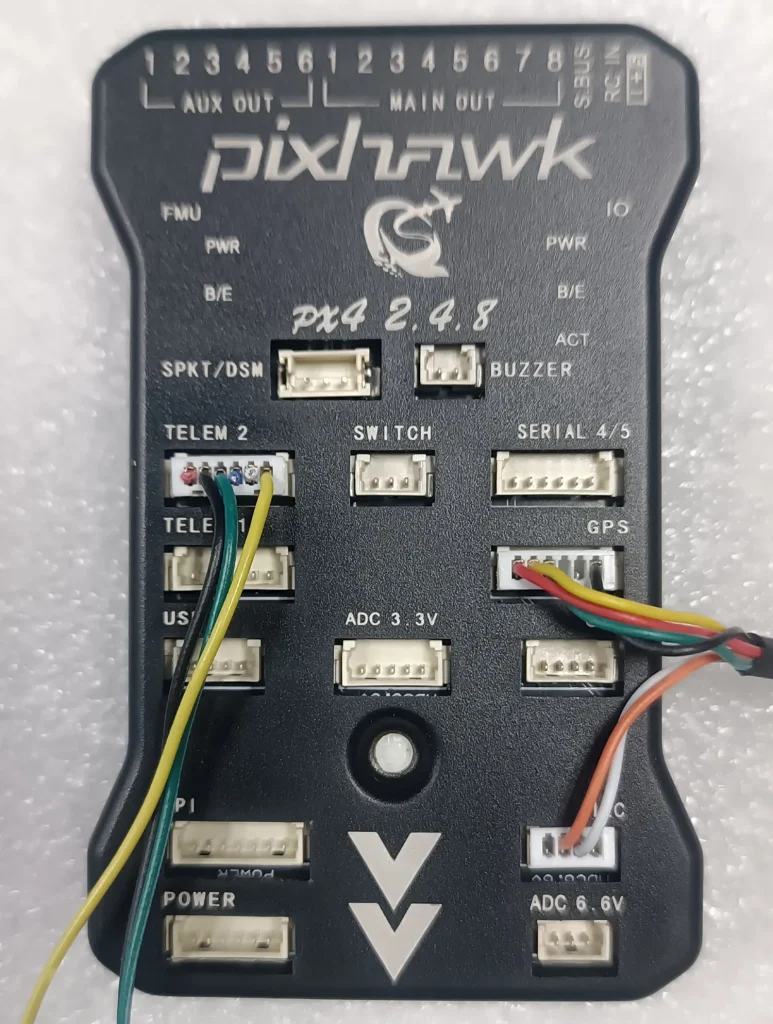
여기 비행 제어 장치를 보세요
TELEM을 연결했습니다 2 비행 컨트롤러의 직렬 포트.
배터리에서 비행 제어를 위한 5V 전원 공급 장치입니다.
송신기 데이터 포트의 핀 정의를 다시 확인하십시오..
수신기를 컴퓨터에 연결하는 방법에는 두 가지가 있습니다., 네트워크 인터페이스와 직렬 포트.
이 비디오는 첫 번째 유형을 보여줍니다., 네트워크 케이블 연결.
이제 수신기가 네트워크 케이블을 통해 컴퓨터에 연결되어 있음을 알 수 있습니다..
나머지 일은 컴퓨터로 해요, 그리고 영상을 컴퓨터 모니터로 전환해요.
첫 번째, 컴퓨터의 IP 네트워크 설정을 수정해야 합니다.
네트워크 설정
이더넷
이 탭에서
그런 다음 이 IP 주소를 설정하세요.
다음 IP를 사용하세요, 192.168.1.2
그런 다음 확인을 클릭하세요.
브라우저에서, 입력하다 192.168.1.12 (송신기 IP 주소)
직렬 탭을 선택하십시오
UART2 (D2 직렬 포트)
프로토콜 선택 UDP
전송 속도 선택 57600
여기에 주목하세요
여기에 있는 IP 주소는 컴퓨터의 IP 주소와 동일해야 합니다..
기본 포트 번호는 다음과 같습니다. 8091
그런 다음 확인을 클릭하세요.
시스템 탭을 선택하세요
재부팅을 클릭하세요
여기에 주목하세요
여기서는 송신기의 IP를 설정합니다. 12
이 컴퓨터에 연결된 수신기의 IP 주소는 다음과 같습니다. 192.168.1.11
방금 비행 제어 측 송신기 페이지를 수정했습니다..
송신기가 다시 시작된 후, 페이지를 새로 고친 다음 다시 입력합니다.
직렬 탭에서, 원격 IP 주소는 컴퓨터의 IP 주소와 동일합니다..
그런 다음 Mission Planner를 실행하세요.
여기에 주목하세요
UDP 프로토콜을 선택합니다
그런 다음 바로 연결을 클릭하세요.
여기
8091 그런 다음 확인을 클릭하세요
이 진행률 표시줄이 표시되면, 연결이 성공했음을 나타냅니다..
무선 영상 데이터 수신기를 네트워크 케이블을 통해 컴퓨터에 연결하는 것입니다..
다른 영상에서는, 직렬 케이블을 통해 무선 비디오 데이터 수신기를 컴퓨터에 연결하는 방법을 보여 드리겠습니다..
시청해주셔서 감사합니다. 궁금한 점이 있으면 문의해 주세요., https로 문의하세요://ivcan.com

질문하기
응답해 주셔서 감사합니다. ✨