






תוכן העניינים
לוח מקודד וידאו של מצלמת USB
היום, לקוח אחד ביקש ממני להראות לו את ה-UVC ללוח מקודד הווידאו RTSP. אז בסרטון למטה, אני מראה את מצלמת ה-USB עובדת עם מקודד הווידאו שלנו, HDMI CVBS UVC USB ל-IP Ethernet RTSP UDP מקודד וידאו, ופלט זרם חי.
מצלמת האינטרנט מועברת דרך USB ללוח מקודד הווידאו, וזרם הווידאו יוצא דרך כבל הרשת למחשב. במחשב, אנו משתמשים ב-Easyplayer בתור נגן RTSP. ה-HDMI שלנו / CVBS / כניסת וידאו USB, דרך ה-RTSP / לוח מקודד פלט זרם וידאו UDP, תומך גם בנגן VLC, אבל זו תוכנה אוניברסלית, כך שהעיכוב יהיה גדול יותר.
לוח מקודד הווידאו שלנו תומך גם בפרוטוקול UDP. מלבד הפעלת נגן RTSP על המחשב, אנחנו גם מפעילים נגן UDP, ספלייר. בסרטון, אנו יכולים לראות של-Splayer שתומך בפרוטוקול UDP יש חביון נמוך יותר. כמובן, עיכוב זה הוא ברמת אלפיות השנייה, וההבדל הוא רק כמה עשרות אלפיות שניות. אם לוח המפענח ולוח המקודד שלנו משמשים יחד, העיכוב הוא בערך 80-100 אלפיות.
בואו נסתכל שוב על מצלמת USB המחוברת ללוח מקודד השהייה הנמוך במיוחד שלנו כמקור וידאו. זרם הווידאו יוצא למחשב דרך כבל הרשת ומושמע בזמן אמת באמצעות ה-Easyplayer, שתומך בפרוטוקול RTSP וב-Splayer, התומך בפרוטוקול UDP.
למבחן הזה, אנו משתמשים במצלמת רשת USB רגילה שזמן האחזור שלה לא עבר אופטימיזציה. אם יש לך מצלמה מיוחדת, אתה יכול גם לספר לנו את שבב המצלמה ואת דגם העדשה, ואנחנו יכולים גם לבדוק את העיכוב בזמן אמת ביחד.
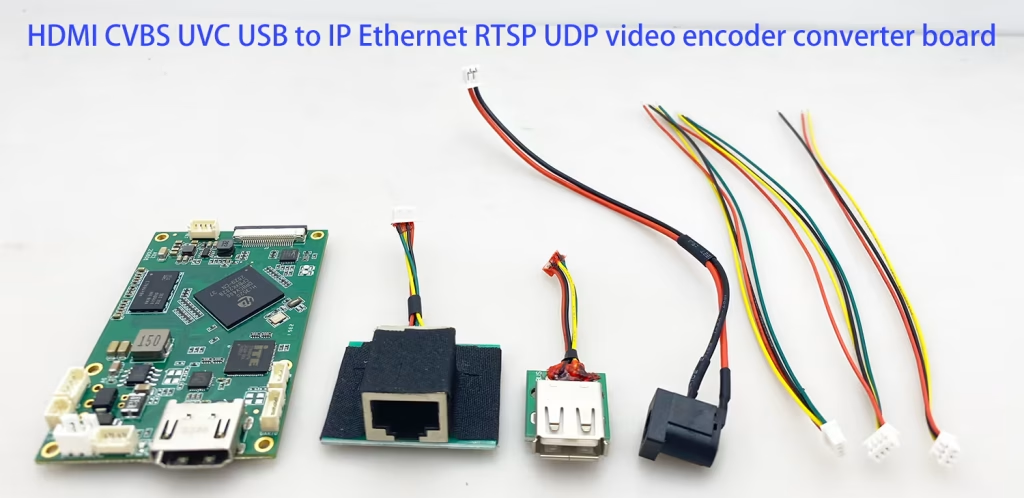
זהו דגם נוסף של מצלמת USB. הנה קלט הווידאו ללוח מקודד הווידאו שלנו. כבל ה-ethernet מחבר את לוח מקודד הווידאו שלנו למחשב. אל המחשב, דרך יציאת רשת RJ45.
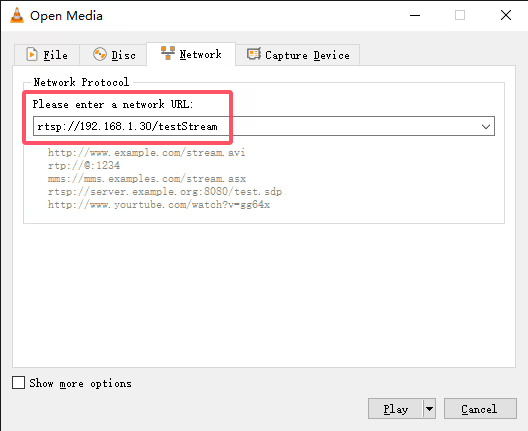
במחשב, אנחנו מפעילים את נגן LVC הפעם. נגן LVC תומך גם בפרוטוקול RTSP. מתפריט המדיה, בחר זרם רשת פתוח, והזן את כתובת ה-RTSP של לוח מקודד הווידאו המוגדר כברירת מחדל.
היתרון העיקרי של מקודדי UVC ל-RTSP הוא יכולות האחזור הנמוכות שלהם. לוח מקודד הווידאו שלנו עם חביון נמוך יותר יכול להשיג חביון נמוך כמו 60-90 אלפיות שניות עבור כניסות CVBS. 90-130 אלפיות שניות עבור כניסות HDMI, מה שהופך אותם מתאימים ליישומים בזמן אמת כגון מעקב ושידור חי.
מקודדי ממירי UVC HDMI CVBS ל-IP RTSP UDP שלנו תומכים במגוון פורמטי קלט, מה שמאפשר גמישות בבחירת המצלמה, עבור מערכות מעקב, הזרמת שידורים חיים, ועידת וידאו, וניטור תעשייתי.
שאלות נפוצות
Q1: אני עובד על המקודד שלך. אני יכול להשיג זרם rtsp בנגן VLC וזרם udp ב-Splayer. אבל אני רוצה לקבל חבילת mpeg-ts udp ב-vlc הפועל ב-ubuntu.
A1: אם ללקוח אין דרישות מיוחדות לקושחה בעת ביצוע ההזמנה, נשתמש בפרוטוקול מותאם אישית, אשר מותאם על בסיס פרוטוקול MPEGTS, בעל ניצול רוחב פס גבוה יותר, תומך בשידור שקופה של יציאה טורית ובהצפנה ופענוח AES, כך שמקלטי DVB-T בשוק אינם תואמים. אם אתה משתמש בנגן VLC, אתה יכול להשתמש רק בפרוטוקול RTSP כדי לקבל זרמי אודיו ווידאו. קושחה זו תומכת גם בפרוטוקול UDP וצריך לשחק עם ה- ספלייר.
אם הלקוח מסכים לשדרג את פרוטוקול MPEG-TS הסטנדרטי, הם יכולים גם להשתמש בפרוטוקול UDP של נגן VLC כדי לשחק.
למרות זאת, פרוטוקול סטנדרטי זה מאבד את פונקציות ההצפנה של AES ויציאות טוריות שקופות לאחר השדרוג, ולא ניתן לשחק באמצעות ה-Splayer. ניתן להשתמש בנגן VLC הן במערכות Windows ו- Ubuntu Linux.
Q2: מדוע הלקוח זקוק ל-UDP כדי לנגן זרמי MPEGTS עם VLC?
A2: אנחנו צריכים להשתמש בזרם udp כדי שיוכל לעבוד בקישור סימפלקס. כיצד נוכל להשתמש בזרם udp כדי לקבל באובונטו? אנא שתף משהו שממנו נוכל לקבל את זרם udp במחשב אובונטו.
רוצה להוריד את הקושחה הסטנדרטית של פרוטוקול MPEG-TS עבור Vcan1746?https://drive.google.com/file/d/1YFhPQM6GcofvjtBWgpe3rY0Gwh7Da3mB/view?usp=drive_link
כיצד לשדרג את קושחת לוח המקודד?
אנא עקבו בקפדנות אחר ההוראות של מסמך ההקדמה לשדרוג דף האינטרנט כדי להשלים את השדרוג הדו-שלבי. אל תבצע פעולות נוספות (כגון לחיצה על כפתור השדרוג מספר פעמים) במהלך תהליך השדרוג. אל תכבה את החשמל במהלך תהליך השדרוג.
השימוש בנגן VLC זהה ב-Windows וב-Ubuntu, כך שאין צורך להדגיש את המערכת. אם אתה בטוח שאתה חייב להשתמש ב-UDP של נגן VLC כדי להפעיל זרמי וידאו, אז עליך לשדרג את הקושחה הסטנדרטית של MPEG-TS.
- עקוב אחר הוראות השדרוג לעיל ושדרג לקושחה הסטנדרטית של פרוטוקול MPEGTS דרך דף האינטרנט. ניתן לאשר אם השדרוג הצליח על ידי גישה לדף המערכת של שרת האינטרנט.
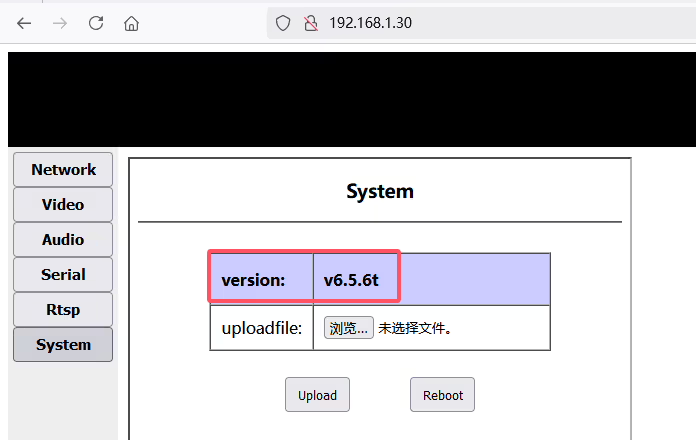
- כיצד להשיג זרמי אודיו ווידאו בנגן vlc: היכנס לשרת האינטרנט של לוח המקודד Vcan1746, שנה את ה-IP המרוחק ל-IP של המחשב האישי, ולשנות את הפרוטוקול לשניהם (כדי להקל על הדגמת פרוטוקולי udp ו-rtsp בו-זמנית)

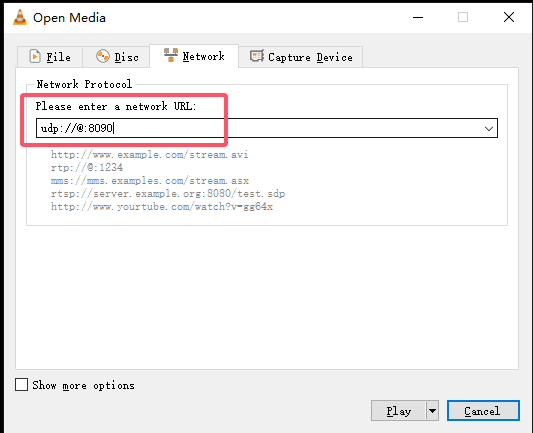
- כיצד נגן VLC משיג זרמי אודיו ווידאו באמצעות UDP?
- כיצד משיג נגן VLC זרמי אודיו ווידאו באמצעות RTSP?
- השימוש בנגן VLC זהה ב-Windows וב-Ubuntu.
Q3: ערכתי קומפילציה ורצתי אפליקציית dvb_demux_test בלינוקס. אני יכול לראות שהאפליקציה הזו מגדירה שרשור ומקבלת מנות udp בנמל 1234. אני רוצה לדעת מה זה עושה עם החבילות האלה אחרי זה. מה עושות פונקציות dbv עם החבילות האלה?
A3: איזה מספר יציאה להשתמש תלוי בהגדרות של לוח הקידוד של הלקוח. לדוגמה, אם מספר היציאה המוגדר כברירת מחדל בשימוש UDP הוא 8090, על הלקוח לשנות את תוכנית הבדיקה ולהשתמש בה 8090 במקום זאת.
- יש להגדיר את ה-IP המרוחק לכתובת ה-IP של המחשב האישי
- ניתן להגדיר יציאה על ידי הלקוח, כמו 1234, או ברירת המחדל 8090;
- פרוטוקול צריך להיות UDP, או שניהם
Q4: כיצד אוכל לפתח גרסת לינוקס של ה-Splayer על סמך הדוגמה שסיפקת?
A4: ב- Parse_pal, חותמת הזמן וה- NAL_TYPE של מסגרת הווידיאו NAL מנותחים, וזה כבר סרטון שלם.
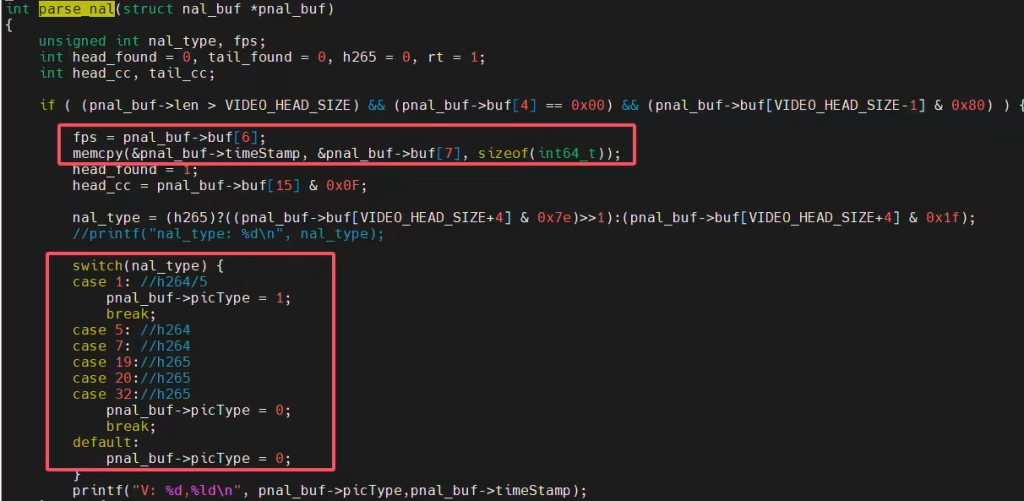
לאחר מכן הלקוח יכול להתקשר לספריית הפענוח שכתב (כמו FFMPEG) כדי לפענח אותו.

אתה יכול לפנות אלינו splay player SDK (מבוסס על מערכת ווינדוס).
dvb_demux_test מיישמת את העיבוד הקדמי בנגן ה-Splayer. שחקן שלם דורש את החלקים הבאים: דמוק, לְפַעֲנֵחַ, לְהַצִיג, תקליט. dvb_demux_test מיישם demux.
חוץ מדמוקס, שכולל את הפרוטוקול המותאם אישית שלנו ומחייב אותנו לספק ספרייה, החלקים האחרים פתוחים ושקופים וניתנים ליישום בדרכים שונות. לקוחות יכולים להשתמש שלנו, כגון Splayer שלנו תחת Windows, או שהם יכולים להשתמש בעצמם (לדוגמה, הם כתבו שחקן משלהם), או אפילו למצוא אנשים וחברות אחרים שגורמים לשחקנים לפתח אותם.
כי לקוחות רבים, גם אם הם מפתחים שחקנים משלהם, יכול למעשה לקרוא ל-ffmpeg/vlc כדי ליישם את זה, שהיא רק תחפושת. במקרה הזה, הם בקושי יכולים להתמודד עם הפרוטוקולים ש-ffmpeg/vlc לא תומך בהם (כמו הפרוטוקולים המותאמים אישית שלנו) (כי הם לא יפתחו שחקן מאפס). מעבר לפרוטוקול mpegts הסטנדרטי אפשרי עבור לקוחות כאלה. dvb_demux_test, מתאים ללקוחות שרוצים לפתח שחקן מאפס.
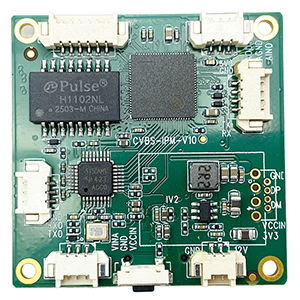
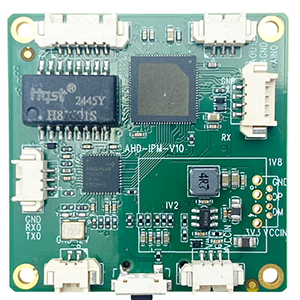
לוחות מודולי מקודד
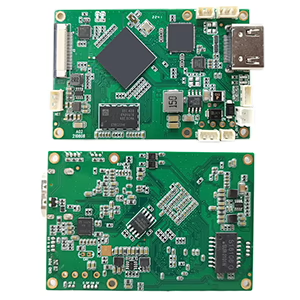
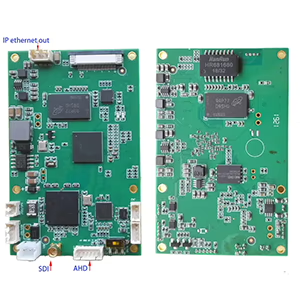
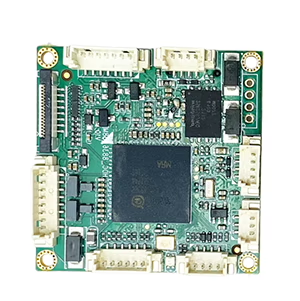
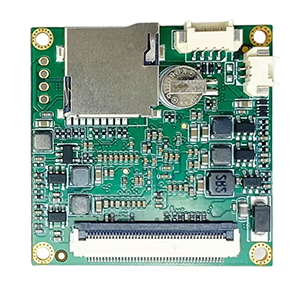
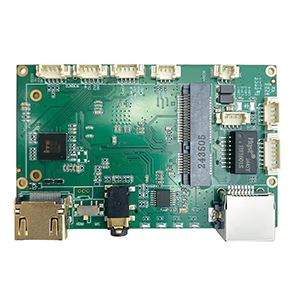
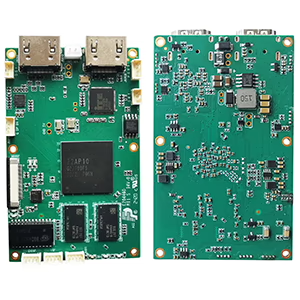
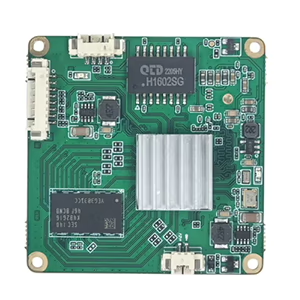
לוחות מודולי מפענח
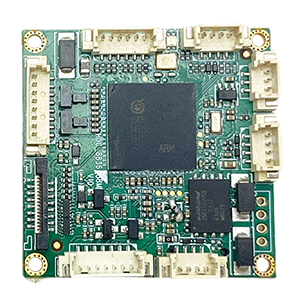
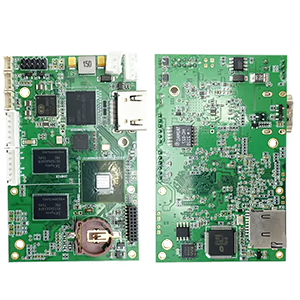
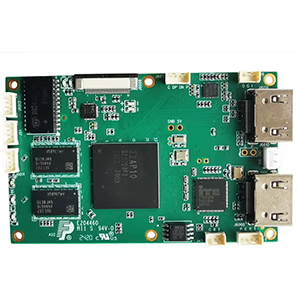
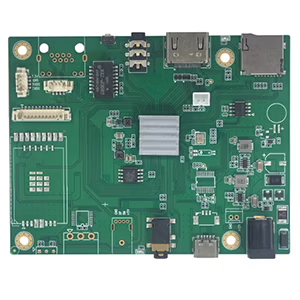
זמין להתאמה אישית
מוצרי מקודד חדשים
| לא. | שם מוצר | תְצוּרָה | תכונות עיקריות | סטָטוּס |
|---|---|---|---|---|
| 1 | מקודד וידאו כפול ערוצי USB UVC אור נראה | 2× כניסת USB | תומך בקידוד וידאו של מצלמת USB כפולה, והזרמת RTSP; פלט CVBS/HDMI מקומי; מצבי תצוגה ניתנים להחלפה | ייצור המוני |
| 2 | מקודד כפול ערוצים (1× אור גלוי USB + 1× מצלמת הדמיה תרמית USB) | 2× כניסת USB | תומך במצלמת USB כפולה (נִרְאֶה + תֶרמִי) לִלְכּוֹד, הַצפָּנָה, והזרמת RTSP; פלט CVBS/HDMI מקומי; מצבי תצוגה ניתנים להחלפה | ייצור המוני |
| 3 | מפענח RTSP מודול תצוגה HDMI/CVBS | HDMI + פלט CVBS | תומך בפענוח זרם של עד 4×1080P@30fps RTSP; תמיכה בהעברת פרוטוקול הזרמת וידאו; תצוגת פלט HDMI/CVBS | מדגם זמין |
| 4 | מפענח RTSP HDMI/CVBS מודול תצוגה עם 4.3"/5" LCD | יציאת HDMI + מסך LCD | תומך בפענוח זרם של עד 4×1080P@30fps RTSP; העברת פרוטוקול; תצוגת פלט HDMI/CVBS | איתור באגים |
| 5 | מקודד כפול ערוצים (1× אור גלוי USB + 1× CVBS אנלוגי) | 1× CVBS + 1× כניסת UVC USB | וידאו כפול (יו אס בי + CVBS), קידוד והזרמת RTSP; פלט CVBS/HDMI מקומי; מצבי תצוגה ניתנים להחלפה | איתור באגים |
| 6 | מקודד כפול ערוצים (1× USB UVC + 1× AHD אנלוגי) | 1× AHD + 1× כניסת UVC USB | לכידת וידאו כפולה (יו אס בי + AHD), קידוד והזרמת RTSP; פלט CVBS/HDMI מקומי; מצבי תצוגה ניתנים להחלפה | איתור באגים |
| 7 | מקודד כפול ערוצים (1× CVBS + 1× וידאו אנלוגי AHD) | CVBS + AHD 2 מסך TFT LCD צבעוני | לכידת וידאו אנלוגית כפולה, קידוד והזרמת RTSP; פלט CVBS/HDMI מקומי; מצבי תצוגה ניתנים להחלפה | איתור באגים |
| 8 | מקודד כפול ערוצים (1× מצלמת CMOS + 1× מצלמת הדמיה תרמית USB) | 1× ממשק USB | תומך ב-CMOS + לכידת מצלמה תרמית USB, קידוד והזרמת RTSP; פלט CVBS/HDMI מקומי; מצבי תצוגה ניתנים להחלפה | ייצור המוני |
לפתרונות המרת קלט/פלט וידאו מותאמים אישית שאינם מופיעים במוצרים שלנו, אנא פנה אלינו לתמיכה ב-OEM/ODM. אנו יכולים לפתח מוצרים מותאמים בהתאם לדרישות שלך.
שאל שאלה
תודה רבה ששלחת את התשובה! ✨