






Al configurar un Placa convertidora de vídeo AV a IP (como un codificador HDMI/AV/SDI a IP), muchos usuarios encuentran el problema:
"Mi computadora no puede conectarse a la placa codificadora".
En la mayoría de los casos, la causa raíz es muy simple:
su computadora y la placa convertidora de AV a IP no están en la misma subred.
Este artículo explica por qué sucede esto., como comprobarlo, y cómo resolver el problema rápidamente.
Tabla de contenido
Por qué se requiere la misma subred
Una placa convertidora de vídeo AV a IP proporciona transmisiones de vídeo a través de:
- página de configuración web
- flujo RTSP
- Multidifusión/unidifusión UDP
- ONVIF (si es compatible)
Todos estos métodos requieren que la computadora acceda directamente a la dirección IP de la placa..
Si la placa convertidora y su computadora están en diferentes segmentos de red, la computadora no puede localizar el dispositivo.
Por ejemplo:
- Placa codificadora IP: 192.168.1.188
- IP de la computadora: 192.168.0.188
Estas dos direcciones IP están en subredes diferentes..
El tercer octeto (1 VS 0) no coincide, para que los dispositivos no puedan comunicarse.
La configuración correcta debe ser:
- tablero codificador: 192.168.1.188
- Computadora: 192.168.1.50
- Máscara de subred: 255.255.255.0
Ahora ambos dispositivos pueden comunicarse normalmente..
Cómo comprobar si están en la misma subred
Con la máscara de subred más común 255.255.255.0, simplemente compare el primeros tres números:
| Dispositivo | Dirección IP |
|---|---|
| APAGADO → Placa codificadora IP | 192.168.1.188 |
| Computadora | 192.168.1.x |
Si los primeros tres octetos coinciden, están en la misma subred.
Que no, no pueden conectarse directamente.
Escenarios comunes del mundo real
1. La placa codificadora utiliza una IP estática predeterminada
La mayoría de las placas convertidoras se envían con una IP estática como:
- 192.168.1.168
- 192.168.1.100
- 192.168.0.155
Si su computadora usa DHCP y obtiene una dirección como 192.168.0.55, no podrás acceder al tablero.
Solución:
Asigne temporalmente a su computadora una IP estática como 192.168.1.50, iniciar sesión en el tablero, y reconfigurarlo si es necesario.
2. La placa codificadora está conectada a un enrutador
Si tanto la placa como la computadora están conectadas al mismo enrutador, el enrutador normalmente asigna direcciones IP en la misma subred.
Ejemplo:
- Placa codificadora → 192.168.31.40
- Computadora → 192.168.31.80
En este caso, ya están en la misma red y deberían conectarse sin modificaciones.
Pasos rápidos para la solución de problemas
1. Haga ping a la placa codificadora
Abra un símbolo del sistema y escriba:
ping 192.168.x.x
Si no responde, Es probable que la subred no coincida.
2. Verifique la IP de su computadora
- ventanas: Correr
ipconfig - macos: Verifique las preferencias de red
Compárelo con la dirección IP predeterminada de la placa codificadora..
3. Ajuste la IP de su computadora si es necesario
Si las redes no coinciden, establecer una IP estática temporal en la subred del codificador.
4. Si cambió la IP del codificador y lo olvidó
Si modificó previamente la dirección IP de la placa convertidora de vídeo AV a IP y luego la olvidó, todavía puedes recuperarlo fácilmente. Conecte la placa codificadora directamente a su computadora usando un cable Ethernet, luego descarga un Herramienta de búsqueda de IP (a veces llamado búsqueda de dispositivos, Escáner IP, o Buscador de codificadores). Ejecute el software y haga clic Buscar.
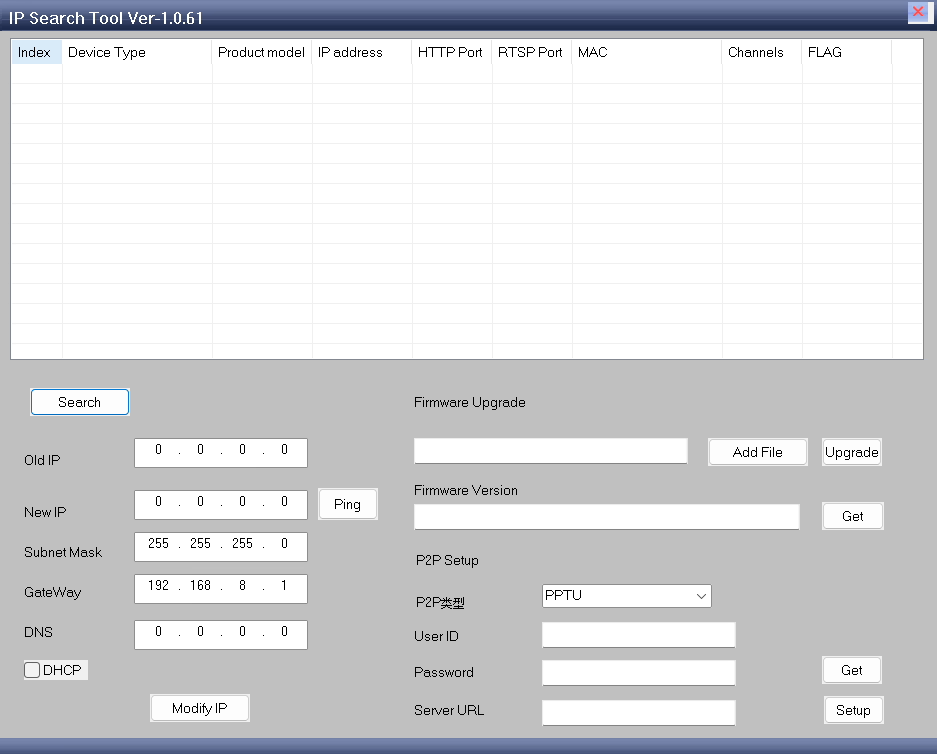
Si el codificador está encendido y conectado correctamente, la herramienta debe mostrar su información de hardware, incluyendo el dirección IP actual del tablero.
Consejos prácticos para la configuración
- Algunas placas codificadoras incluyen un herramienta de búsqueda/configuración que detecta automáticamente dispositivos incluso en diferentes subredes.
- Evite conflictos de IP asegurándose de que cada dispositivo tenga su propia IP única.
- Si usa múltiples tableros, Etiquételos con direcciones IP para una gestión más sencilla..
Conclusión
Sí, tu La computadora debe estar en la misma subred. como tu Placa convertidora de vídeo AV a IP para poder acceder:
- página de configuración web
- flujo RTSP
- vídeo UDP
- Servicios ONVIF
Si no puedes conectarte, la solución más rápida es:
- Compara ambas direcciones IP
- Compruebe si los primeros tres segmentos coinciden
- Ajuste la IP de su computadora a la misma subred que la placa codificadora
Una vez que ambos dispositivos comparten el mismo segmento de red, la placa convertidora será fácilmente accesible y todas las transmisiones de video funcionarán normalmente.
Placas de módulos codificadores








Placas de módulos decodificadores




Disponible para personalización
Nuevos productos de codificador
| No. | nombre del producto | Configuración | Características clave | Estado |
|---|---|---|---|---|
| 1 | Codificador de vídeo de luz visible UVC USB de doble canal | 2× entrada USB | Admite codificación de video de cámara dual USB, y transmisión RTSP; salida CVBS/HDMI local; modos de visualización conmutables | Producción en masa |
| 2 | Codificador de doble canal (1× Luz visible USB + 1× Cámara de imagen térmica USB) | 2× entrada USB | Admite cámara dual USB (visible + térmico) captura, codificacion, y transmisión RTSP; salida CVBS/HDMI local; modos de visualización conmutables | Producción en masa |
| 3 | Módulo de pantalla HDMI/CVBS decodificador RTSP | HDMI + Salida CVBS | Admite decodificación de flujo RTSP de hasta 4 × 1080P a 30 fps; Admite reenvío de protocolo de transmisión de video; Pantalla de salida HDMI/CVBS | Muestra disponible |
| 4 | Decodificador RTSP Módulo de pantalla HDMI/CVBS con 4.3"/5" LCD | salida HDMI + pantalla LCD | Admite decodificación de flujo RTSP de hasta 4 × 1080P a 30 fps; reenvío de protocolo; Pantalla de salida HDMI/CVBS | Depuración |
| 5 | Codificador de doble canal (1× Luz visible USB + 1× CVBS analógico) | 1× CVBS + 1× Entrada USB UVC | vídeo doble (USB + CVBS), codificación y transmisión RTSP; salida CVBS/HDMI local; modos de visualización conmutables | Depuración |
| 6 | Codificador de doble canal (1× USB UVC + 1× AHD analógico) | 1× AHD + 1× Entrada USB UVC | Captura de vídeo dual (USB + AHD), codificación y transmisión RTSP; salida CVBS/HDMI local; modos de visualización conmutables | Depuración |
| 7 | Codificador de doble canal (1× CVBS + 1× Vídeo analógico AHD) | CVBS + AHD 2 entrada de video | Captura de vídeo analógica dual, codificación y transmisión RTSP; salida CVBS/HDMI local; modos de visualización conmutables | Depuración |
| 8 | Codificador de doble canal (1× Cámara CMOS + 1× Cámara de imagen térmica USB) | 1× interfaz USB | Soporta CMOS + Captura de cámara térmica USB, codificación y transmisión RTSP; salida CVBS/HDMI local; modos de visualización conmutables | Producción en masa |
Para soluciones personalizadas de conversión de entrada/salida de vídeo que no figuran en nuestros productos, por favor contáctenos para soporte OEM/ODM. Podemos desarrollar productos personalizados según sus necesidades..
Haz una pregunta
Gracias por tu respuesta. ✨