






Cómo solucionar problemas de enfoque para un receptor de video inalámbrico COFDM sin salida HDMI o CVBS:
Verificar los parámetros de bloqueo y señal de RF
- Verifique los indicadores de estado del receptor
- Busque LED de "bloqueo de RF" o "bloqueo de señal" o mensajes en pantalla. Si no hay bloqueo, Es probable que el enlace de RF sea el problema.
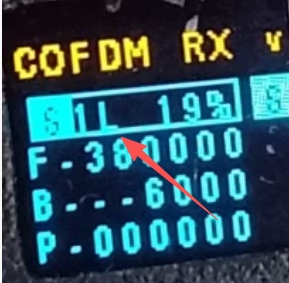 los S1L El parámetro en la placa de configuración del receptor indica bloqueo de señal.
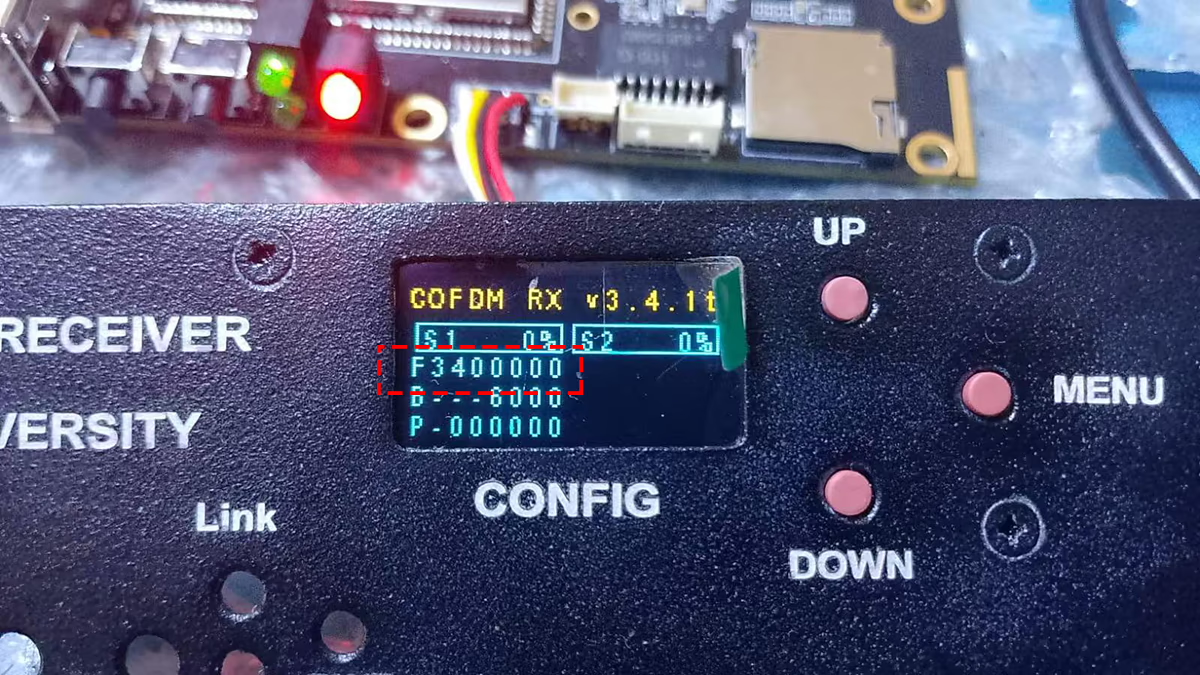
 - De la imagen de abajo, puede ver que el número de versión del receptor tiene un t carta, Indicando que el receptor actual utiliza el software DVB-T estándar y no utiliza un software de latencia ultra bajo especial. Además, El cifrado y descifrado de video AES y el ancho de banda no estándar causarán problemas. El ancho de banda de DVB-T es 6 7 8megabyte, Mientras que el ancho de banda del software COFDM personalizado admite 2,4MB.
- Configuración de frecuencia y modulación de coincidencias
- Asegúrese de que el receptor coincida con la frecuencia del transmisor, ancho de banda, Tamaño de FFT, tipo de modulación, Punto central de frecuencia operativa (FEC), e intervalo de guardia.
- Utilice la placa de configuración de parámetros para conectar el receptor de video COFDM, Ver su configuración actual, En la columna de frecuencia de trabajo, y vea que su configuración es F3400000 en la imagen. Aquí cree que es 340MHz, Pero en realidad es 3400MHz, lo que hace que la frecuencia del receptor no pueda coincidir a 340MHz y no puede recibir la señal.
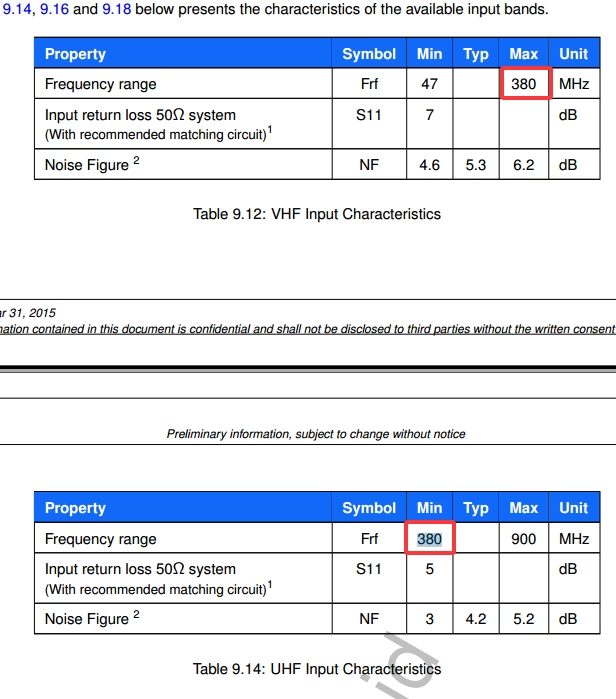
- Si el chip de sintonizador del receptor inalámbrico COFDM es DIBCOM9090, Evite usar 380MHz como frecuencia de transmisión inalámbrica, Como esta frecuencia es el límite entre las bandas VHF y UHF para DIBCOM9090.
- Medir la calidad de la señal
- Usar mer (Relación de error de modulación) y ber (Tasa de error de bits) lectura. Mer bajo o alto BER puede evitar la decodificación de video incluso si RF está bloqueado.
- En la imagen de arriba, La intensidad de la señal de las dos antenas en S1 y S2 es 0%, que es anormal, Porque el receptor de video inalámbrico COFDM puede recibir cualquier desorden cuando está conectado a la antena, Entonces la intensidad de la señal no es cero. La antena no puede estar bien conectada. La antena receptora debe ser verificada, y no habrá problemas ni fallas entre las dos antenas al mismo tiempo.
Confirmar la ruta de decodificación de video
- Verifique la entrada de video del transmisor
- Conecte un monitor directamente a la fuente del transmisor para confirmar que está emitiendo una señal válida.
- Nuestro transmisor de video inalámbrico VCAN1776 debe activarse cuando hay una señal de video (HDMI / CVBS / AHD / IDE) entrada. Sin una entrada de señal, no comenzará a funcionar, que también hará que el receptor COFDM no bloquee la señal transmitida normalmente.
- Verificar la compatibilidad del códec
- Algunos receptores solo admiten H.264, no H.265. Un desajuste no dará lugar a una salida de video.
- H264 puede lograr un retraso más bajo. VCAN1776 admite H264 y dos firmware de codificación de video de transmisión de video. VCAN2070 Admite H264 y H265 Ambos Video Codec.
- Resolución y velocidad de cuadro
- Asegúrese de que el formato de video del transmisor esté dentro de la capacidad de decodificación del receptor (P.EJ., Evite enviar 4K a un decodificador de 1080p -solo).
- Si su fuente de señal es una señal HDMI 4K, Recuerda usar nuestro COFDM 4K HDMI Video Board.
Inspeccionar interfaces y configuraciones de salida
- Prueba los puertos físicos
- Use un multímetro u osciloscopio para verificar la actividad de la señal en los pines HDMI/CVBS.
- Para hdmi, Un analizador HDMI puede confirmar la presencia de la señal TMDS.
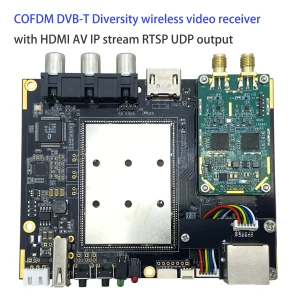
- VCAN1776-RX tiene salida de video IP de Ethernet, Verifique su salida de video RTSP o UDP si funciona bien o no.
- Verifique la configuración del menú/firmware
- Algunos receptores permiten deshabilitar ciertas salidas (P.EJ., HDMI OFF, SOLO IP). Asegúrese de que HDMI/CVBS esté habilitado.
- Restablecimiento/actualización del firmware
- Restaurar valores predeterminados de fábrica o actualizar el firmware para descartar fallas de software.
Eliminar factores externos
- Estabilidad de la fuente de alimentación
- Bajo voltaje o ondulación excesiva puede causar inestabilidad del decodificador.
- Interferencia y múltiple
- Mientras que COFDM es robusto, La interferencia extrema o la mala colocación de la antena aún pueden causar falla de decodificación.
- Prueba de intercambio
- Pruebe con otro receptor idéntico para aislar si la falla está en la unidad o el enlace.
Diagnóstico avanzado (Para usuarios de Stain -Savy Savy)
- Transport Stream (TS) análisis
- Si el receptor admite la salida IP o ASI, Capture el TS e inspeccionarlo con herramientas como Tsreader para verificar los PID válidos de video válidos.
- Análisis de espectro
- Use un analizador de espectro para confirmar la presencia y las características de la señal COFDM.
- Prueba de enlaces segmentados
- Prueba en un corto, ruta directa de RF para descartar cuestiones de atenuación de largo plazo o medio ambiente.
- El receptor comienza a depurar el análisis de información
- Conecte la herramienta TTL UART a través de USB, Conecte la interfaz de depuración del receptor a la computadora, y reinicie el receptor a través del software de asistente de puerto serie UART para obtener los parámetros de la interfaz de depuración. Copie toda la información al documento de texto y envíela a nuestro ingeniero para analizar si hay defectos en el software del receptor.
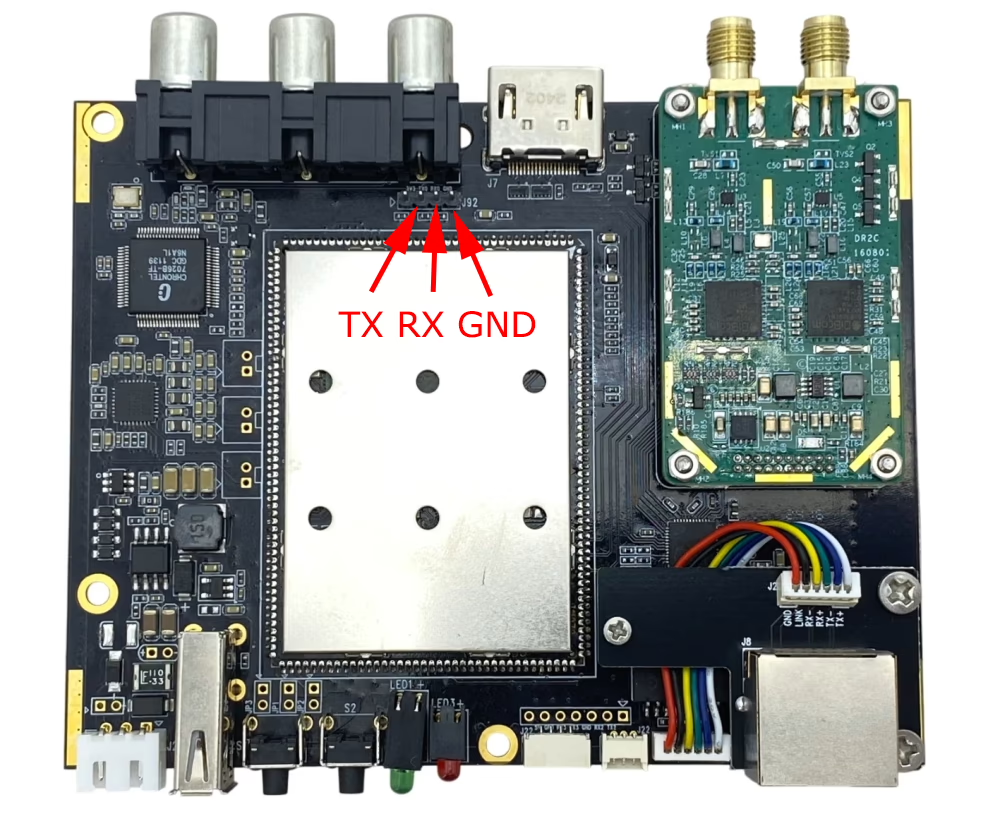
- Recomendado utilizar el software SecureCrt para Windows OS
- Conecte la herramienta TTL UART a través de USB, Conecte la interfaz de depuración del receptor a la computadora, y reinicie el receptor a través del software de asistente de puerto serie UART para obtener los parámetros de la interfaz de depuración. Copie toda la información al documento de texto y envíela a nuestro ingeniero para analizar si hay defectos en el software del receptor.

El precio original era: $490.00.$390.00El precio actual es: $390.00.

Haz una pregunta
Gracias por tu respuesta. ✨