






So brennen Sie Firmware auf den drahtlosen HDMI-Videosender des COFDM-907T?
We will use the CH341A programming burn firmware, please check the CH341A Programming Steps for COFDM-907T
1: Connect the programming tool to the USB port of the computer, and connect the HMDI cable on the programming tool to the HDMI port of the transmitter.
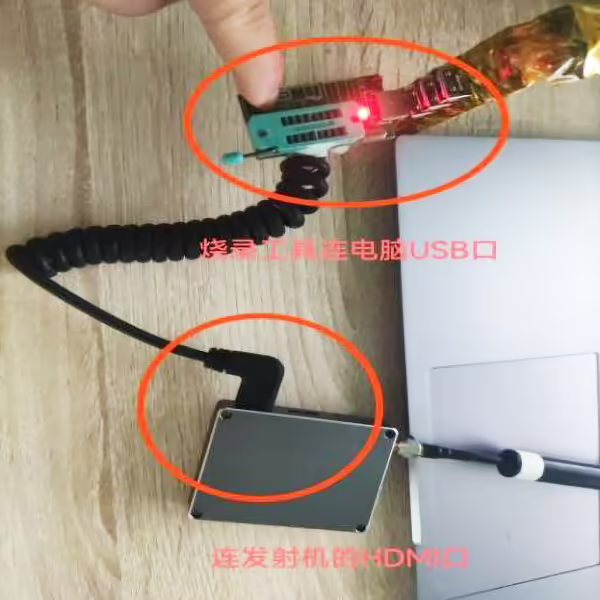
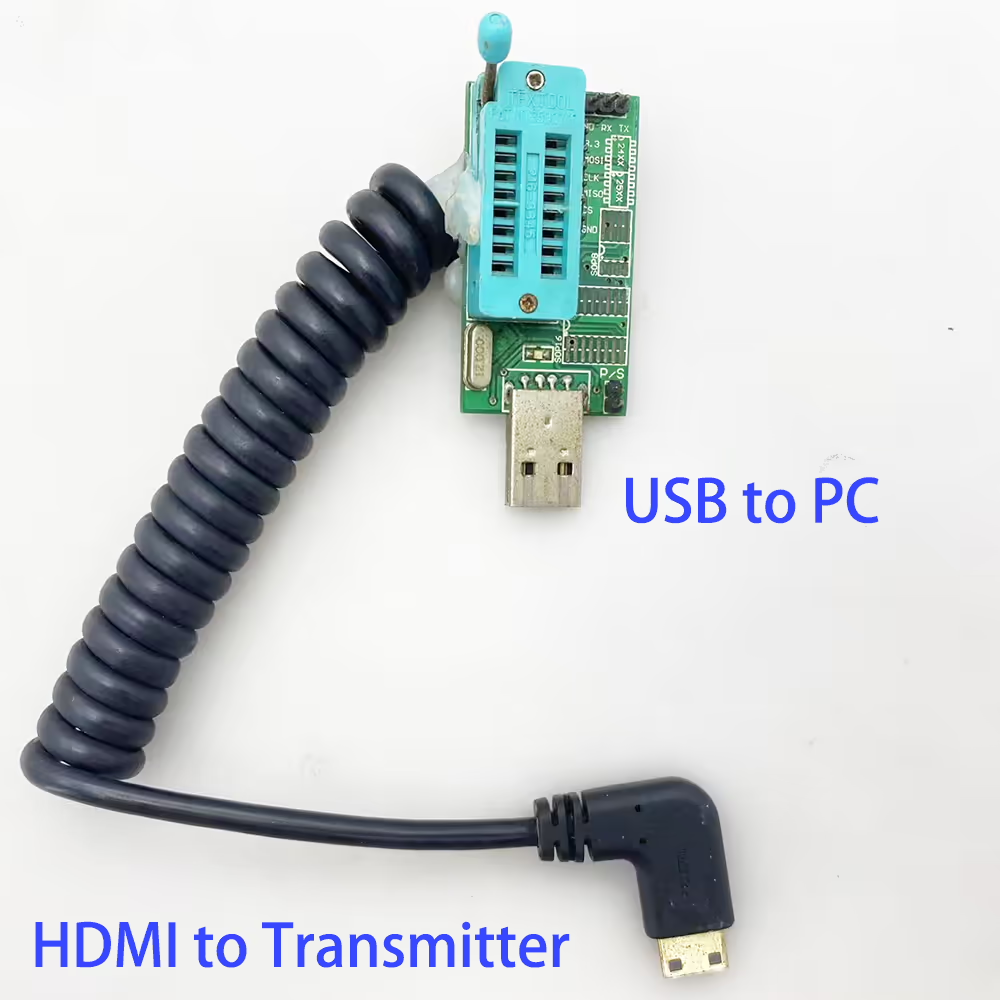
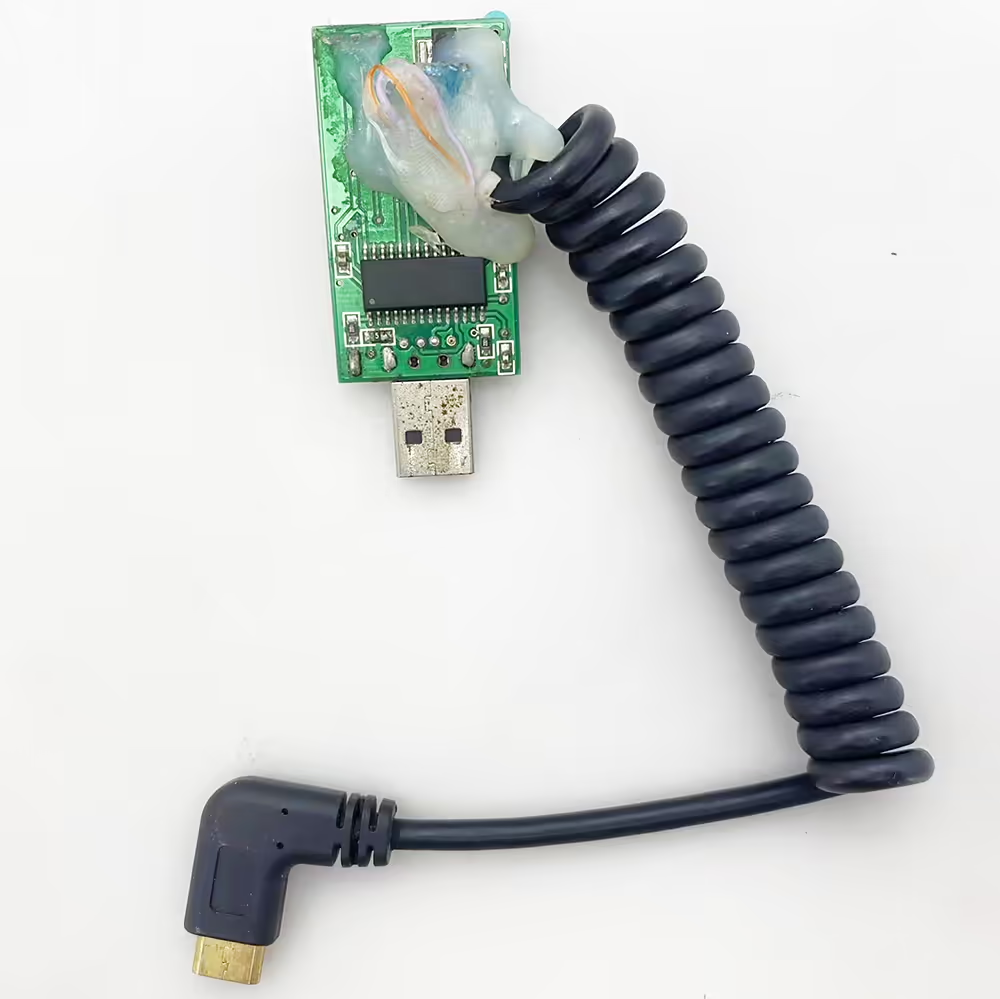
2: Download the burning software and decompress it to get the burning program and updated software. Open the programmer software folder.
ZXXY_EDID.zip (update firmware)
https://drive.google.com/file/d/1DlpqyLd6VRz7gpN1ilDDKGcQDQNKIfrM/view?usp=drive_link
CH341A Programmer (update tool driver and programmer)
https://drive.google.com/file/d/11CIHhPS_TScEByZ7V6eeC3WGVafBmJiH/view?usp=drive_link
3: Select the CH341A program to run and open.
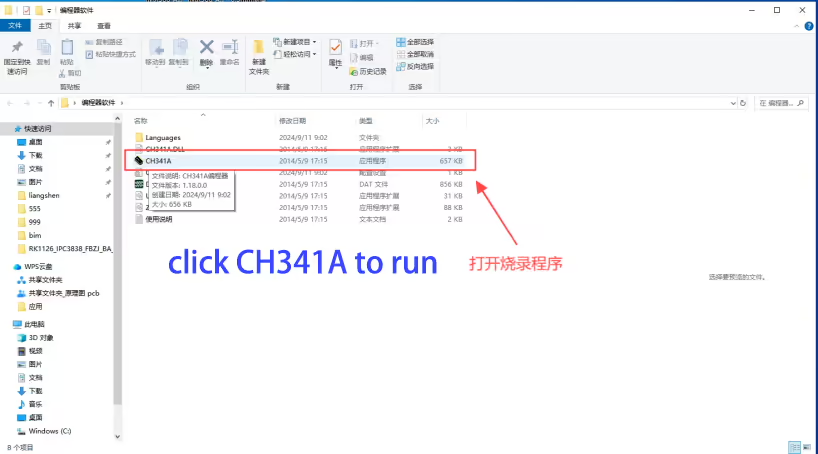
4: Klicken Sie im CH341A-Programmierer auf den Chiptyp.
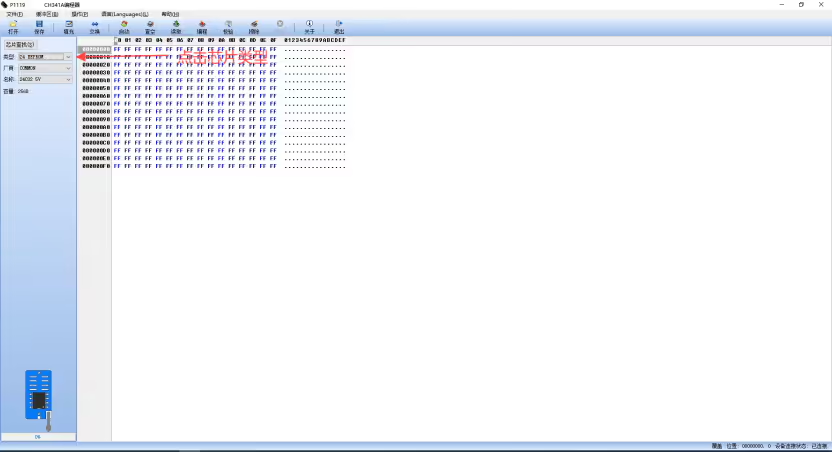
5. Wählen 24 EEPROM im Typ.
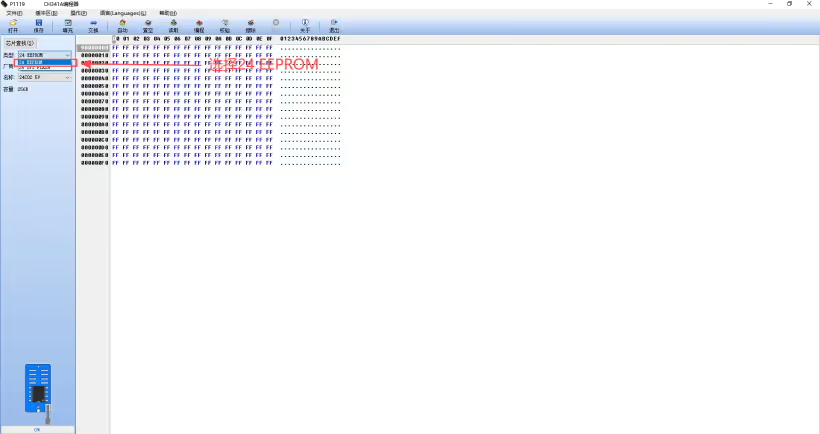
6: Klicken Sie im CH341A -Programmierer auf den Hersteller.
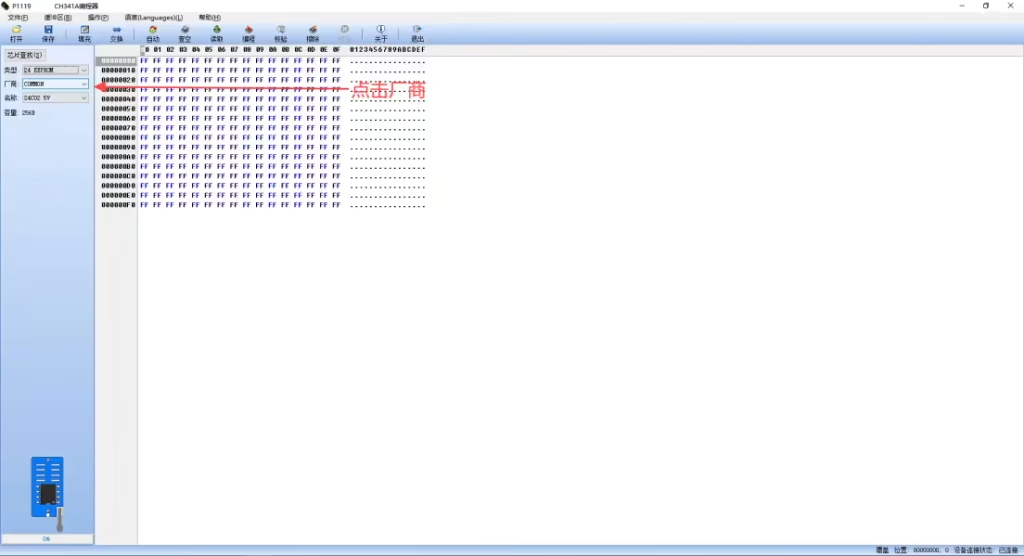
7. Wählen Sie Commn im Verkäufer aus
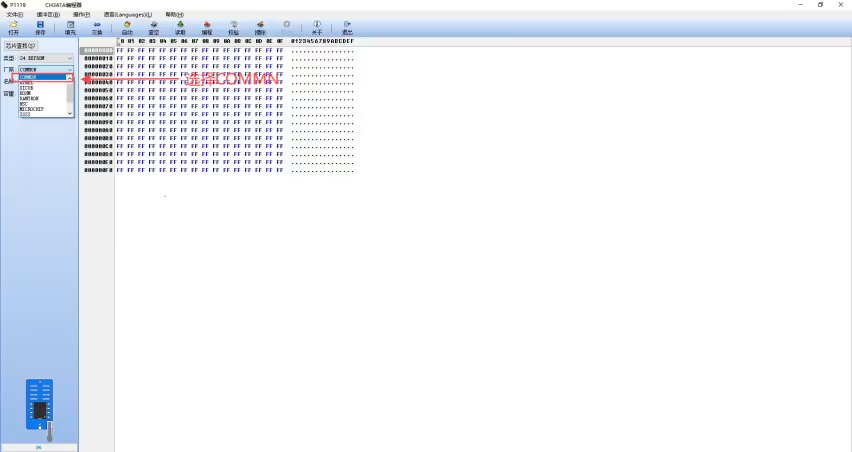
8: Klicken Sie im CH341A -Programmierer auf den Namen.
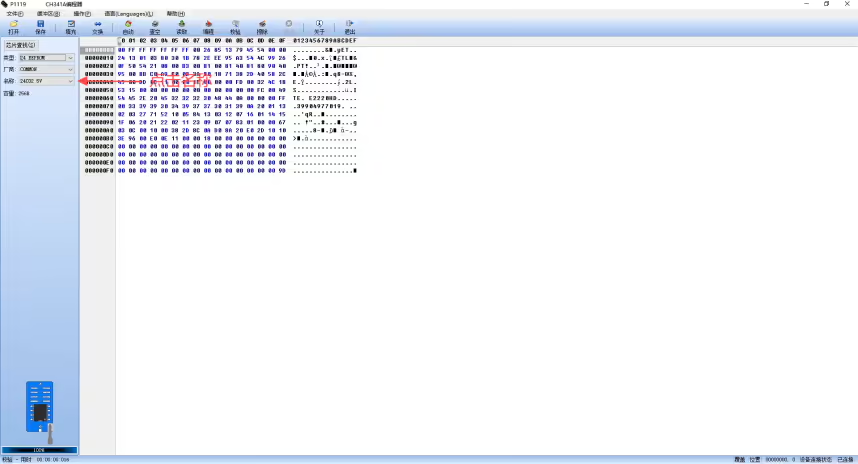
9. Wählen Sie im Namen 24C02_5V aus

10: Beginnen Sie mit dem Öffnen der Firmware, click Open
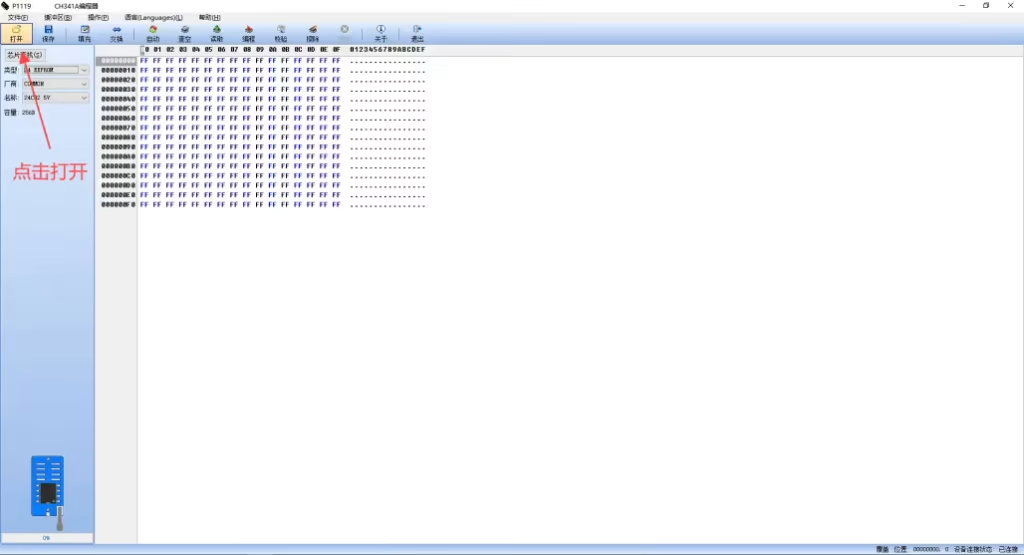
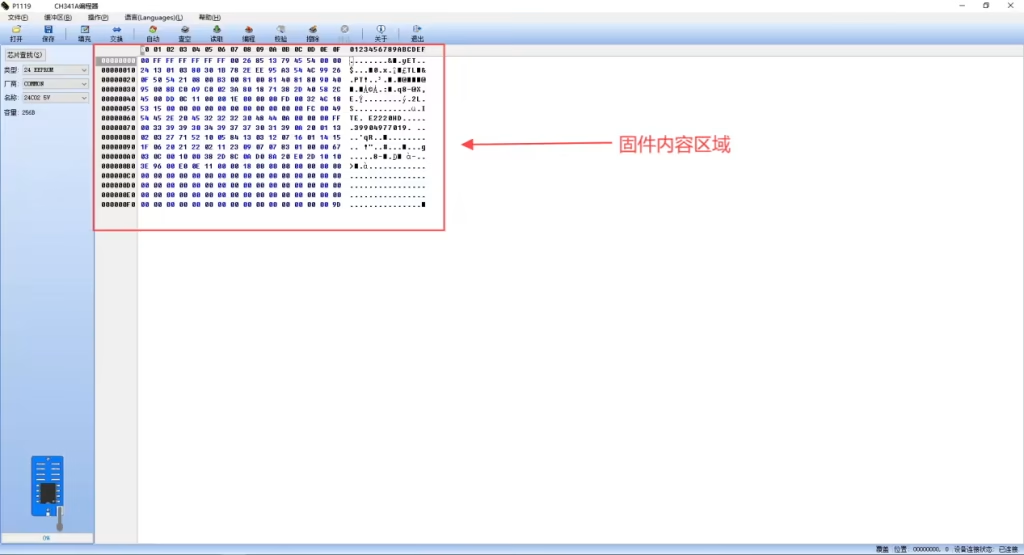
11: Wählen Sie die Firmware von ZXXY_EDID.bin im BIM -Ordner aus und klicken Sie auf OK, um sie zu öffnen

12: Sie können sehen, dass sich der Firmware-Inhaltsbereich geändert hat, wie in der Abbildung dargestellt
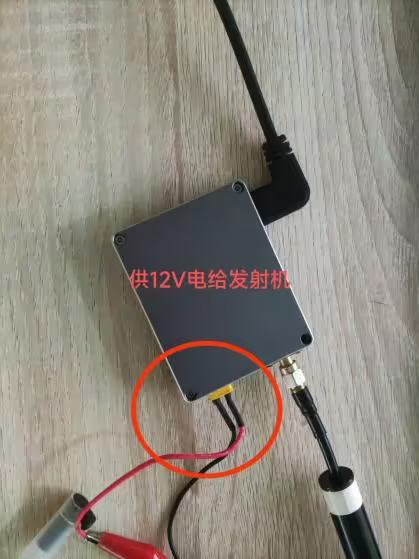
13: 12V Stromversorgung des Senders
14: Klicken Sie auf dem Programmiergerät CH341A auf „Löschen“..
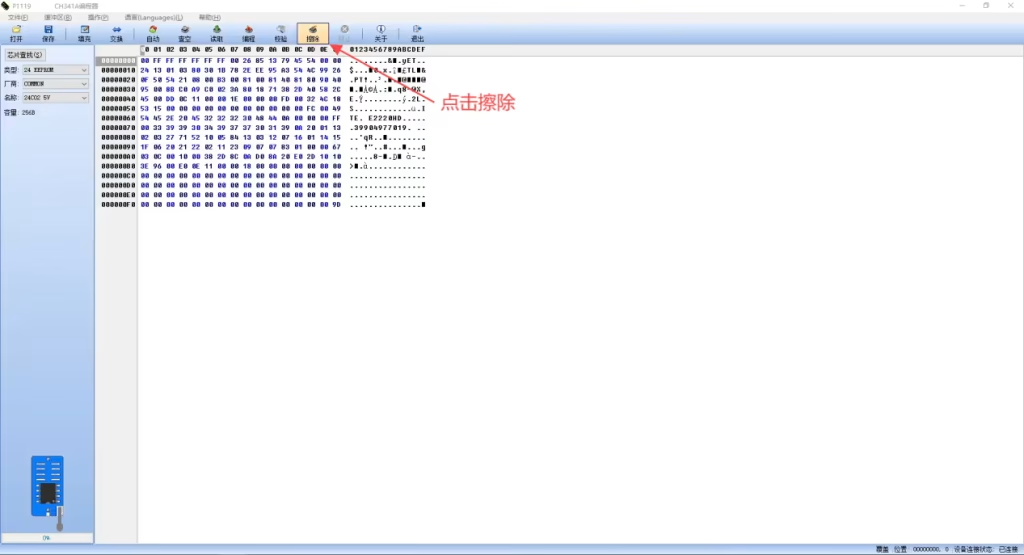
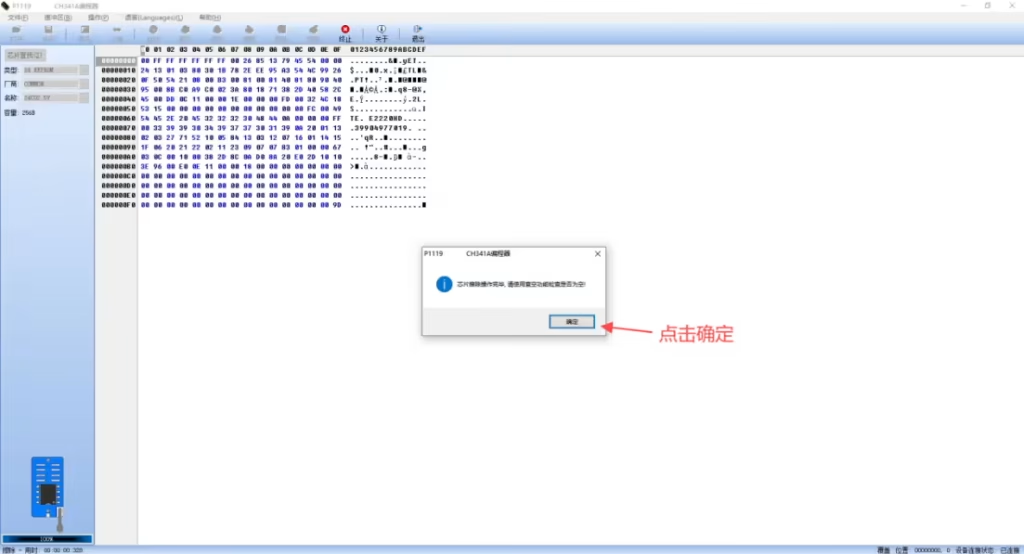
15: Im CH341A -Programmierer, Sie können sehen, dass die Löschung vollständig ist, und klicken Sie auf OK.
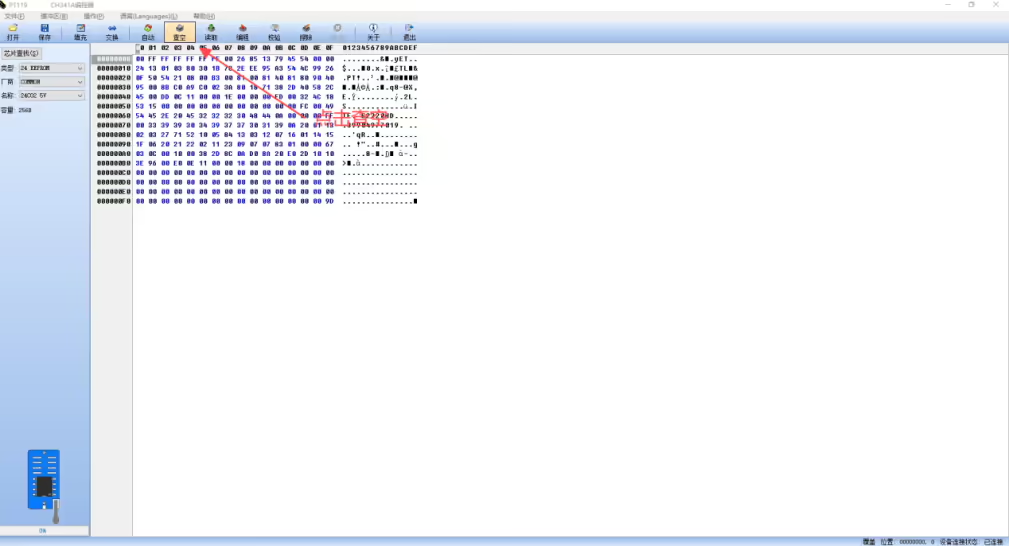
16: Klicken Sie auf den CH341A-Programmierer, um das Leerzeichen zu überprüfen.
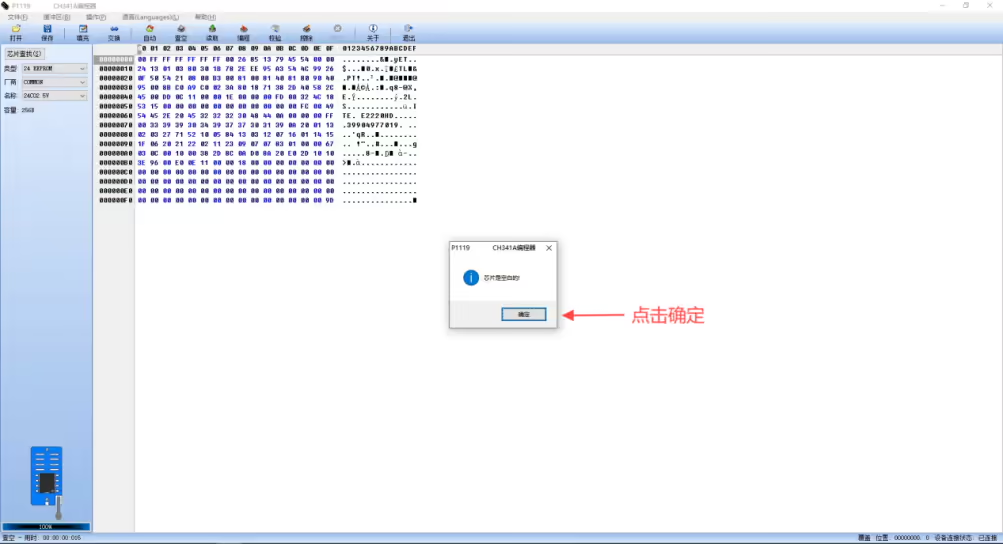
17: Im CH341A -Programmierer, wenn Sie sehen, dass der Chip leer ist, Klicken Sie auf OK.
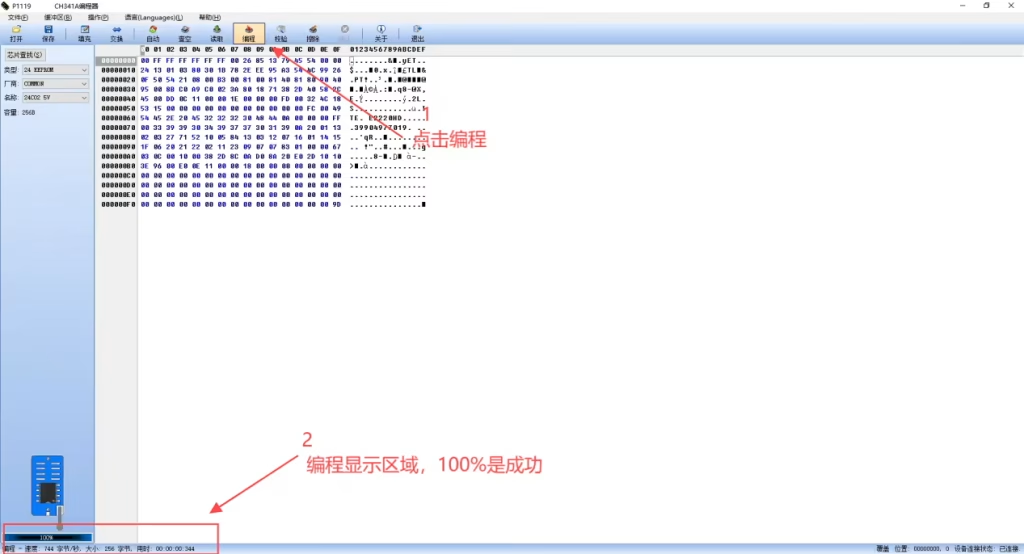
18: Click Programming in the CH341A programmer, and see that the progress bar in the programming display area is 100%, which means that the programming is OK.
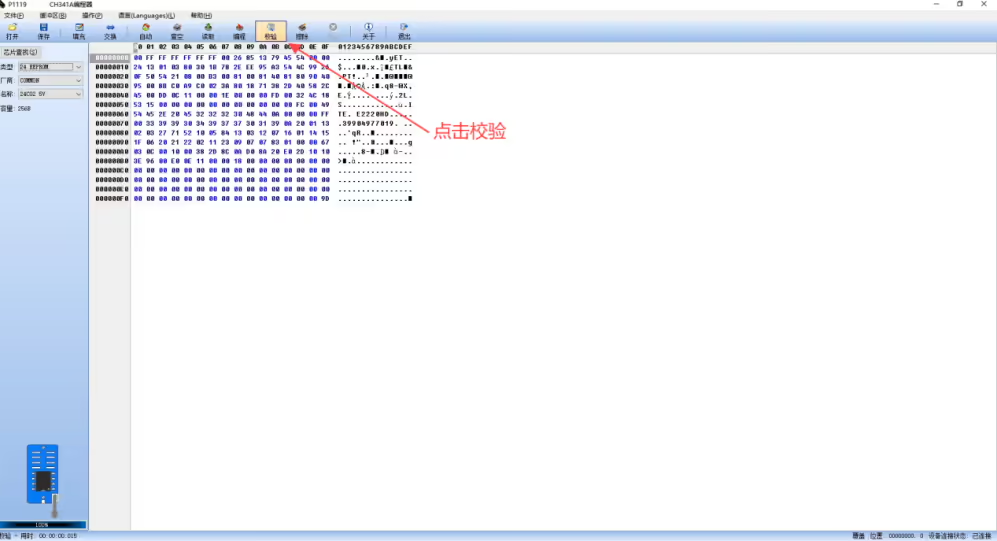
19. Klicken Sie im CH341A Programmer auf „Überprüfen“..
20: Im CH341A -Programmierer, you can see that the verification content is consistent with the buffer, und klicken Sie auf OK.
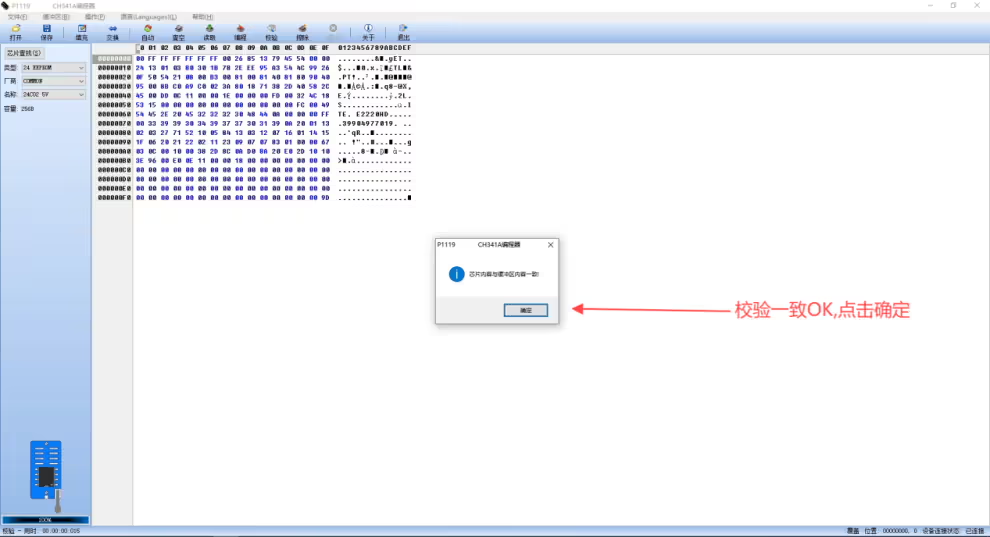
21: Ausschalten, it means that the firmware has been burned, if there is an error in 14-20, please re-operate from 14.
CH341A Software operation notes
- In the CH341A.EXE 24\25 programmer software, Die Erkennungsfunktion ist nur eine Hilfsfunktion. Da das Datenblatt einiger Chips nicht gefunden werden kann,
the identification manufacturer\chip ID information of the corresponding chip cannot be obtained, Dadurch wird diese Funktion unvollständig, Einige Chips können also nicht erkannt werden,
Die Genauigkeit der Erkennungsfunktion ist also nicht 100%. - In Bezug auf das Erkennungs- und Identifizierungsfehlerproblem (In Bezug auf MX25L6445 wird als MX25L6405 identifiziert, etc.), zum Beispiel, MX25L6405 und MX25L6406, MX25L6445,
Die Chip -Gerätenummern der drei Modelle sind gleich, Es führt also zu Fehlidentifikation. - Wenn der Erkennungszielchip ist „Unbekannt“, Es bedeutet nicht, dass der Programmierer nicht brennen kann. Sie können den Chip verbrennen, indem Sie ihn manuell auswählen.
Wenn in der Chipliste kein entsprechendes Modell vorhanden ist, you can directly select a similar model\brand, das ist, Wählen Sie die gleiche Kapazität.
Es gibt „GEMEINSAM“ im Herstellerartikel, das steht für Universal. Die Programmieranweisungen für verschiedene Marken von Chips sind gleich (außer SST und ESMT).
Also in der Software, model\brand can only be regarded as a name. Solange Sie die richtige Chipkapazität auswählen,
Sie können es direkt verbrennen (außer SST und ESMT). - Wenn die Chipliste nicht das Modell hat, das Sie benötigen, Sie können im Herstellerartikel gemeinsam auswählen, und wählen Sie dann die Kapazität Ihres entsprechenden Chips aus.
- Wenn die letzten vier Zeilen der Erkennungsinformationen Inhalte $ ff sind, Dies bedeutet, dass die Chipstifte nicht in gutem Kontakt mit der Testbuchse stehen. Bitte prüfen Sie, ob der Chip verkehrt herum platziert ist oder die Lötverbindung schlecht ist.
- Wenn Sie die verwenden „Auto“ Knopf zum Verbrennen des Chips, die Fehlermeldung „Timeout der Operation schreiben, fehlgeschlagen!“ wird erscheinen. In diesem Moment, Sie sollten stattdessen den manuellen Betrieb verwenden.
Nach dem Klicken „Löschen“, Sie müssen mehr als zehn Sekunden warten und dann klicken „Programm“. (Grund 1 Kann ein Kompatibilitätsproblem einzelner Chips sein, Und Sie müssen eine Weile warten, um zu lesen und zu schreiben;
Grund 2 Die Chipstifte sind nicht in gutem Kontakt mit dem Programmierer -Testbuchse, Der Chip antwortet nicht auf die vom Computer ausgegebenen Anweisungen). - Während des Lesens und Schreibvorgangs, Es wird nicht empfohlen, andere Operationen auszuführen (such as browsing the web\QQ\downloading, etc.), Dies kann zu Lesen und Schreiben von Datenfehlern und Datenüberprüfungsfehler führen.
Post aus der Datei VF-202402
Stelle eine Frage
Vielen Dank für deine Antwort. ✨