






Při nastavování an Deska převodníku AV videa na IP (jako je kodér HDMI/AV/SDI na IP), s problémem se setkává mnoho uživatelů:
"Můj počítač se nemůže připojit k desce kodéru."
Ve většině případů, základní příčina je velmi jednoduchá:
váš počítač a deska převodníku AV-IP nejsou ve stejné podsíti.
Tento článek vysvětluje, proč k tomu dochází, jak to zkontrolovat, a jak problém rychle vyřešit.
Obsah
Proč je vyžadována stejná podsíť
AV Video to IP Converter Board poskytuje video streamy:
- Webová konfigurační stránka
- RTSP Stream
- UDP multicast/unicast
- ONVIF (pokud je podporován)
Všechny tyto metody vyžadují, aby počítač dosáhl přímo IP adresy desky.
Pokud jsou deska převodníku a váš počítač v různých segmentech sítě, počítač nemůže zařízení najít.
Například:
- IP desky kodéru: 192.168.1.188
- IP počítače: 192.168.0.188
Tyto dvě IP adresy jsou v různých podsítích.
Třetí oktet (1 vs. 0) neodpovídá, takže zařízení nemohou komunikovat.
Správná konfigurace by měla být:
- Deska kodéru: 192.168.1.188
- Počítač: 192.168.1.50
- Maska podsítě: 255.255.255.0
Nyní mohou obě zařízení normálně komunikovat.
Jak zkontrolovat, zda jsou ve stejné podsíti
S nejběžnější maskou podsítě 255.255.255.0, jednoduše porovnat první tři čísla:
| Zařízení | IP adresa |
|---|---|
| OFF → Deska kodéru IP | 192.168.1.188 |
| Počítač | 192.168.1.x |
Pokud se první tři oktety shodují, jsou ve stejné podsíti.
Pokud ne, nemohou se připojit přímo.
Běžné scénáře reálného světa
1. Deska kodéru používá výchozí statickou adresu IP
Většina konvertorových desek se dodává se statickou IP jako např:
- 192.168.1.168
- 192.168.1.100
- 192.168.0.155
Pokud váš počítač používá DHCP a získá adresu jako 192.168.0.55, nebudete mít přístup k desce.
Řešení:
Dočasně přiřaďte svému počítači statickou IP, např 192.168.1.50, přihlásit se do nástěnky, a v případě potřeby jej překonfigurujte.
2. Deska kodéru je připojena ke směrovači
Pokud jsou deska i počítač připojeny ke stejnému routeru, router normálně přiděluje IP adresy ve stejné podsíti.
Příklad:
- Deska kodéru → 192.168.31.40
- Počítač → 192.168.31.80
V tomto případě, jsou již ve stejné síti a měli by se připojit bez úprav.
Rychlé kroky pro odstraňování problémů
1. Odešlete příkaz ping na desku kodéru
Otevřete příkazový řádek a zadejte:
ping 192.168.x.x
Pokud nereaguje, je pravděpodobná neshoda podsítě.
2. Zkontrolujte IP svého počítače
- Okna: Běh
ipconfig - MacOS: Zkontrolujte Předvolby sítě
Porovnejte ji s výchozí IP adresou desky kodéru.
3. V případě potřeby upravte IP svého počítače
Pokud se sítě neshodují, nastavit dočasnou statickou IP v podsíti kodéru.
4. Pokud jste změnili IP adresu kodéru a zapomněli jste ji
Pokud jste dříve upravili IP adresu desky AV Video to IP Converter Board a později jste ji zapomněli, stále to můžete snadno obnovit. Připojte desku kodéru přímo k počítači pomocí ethernetového kabelu, pak si stáhněte an IP Search Tool (někdy nazývané Vyhledávání zařízení, IP skener, nebo Encoder Finder). Spusťte software a klikněte Vyhledávání.
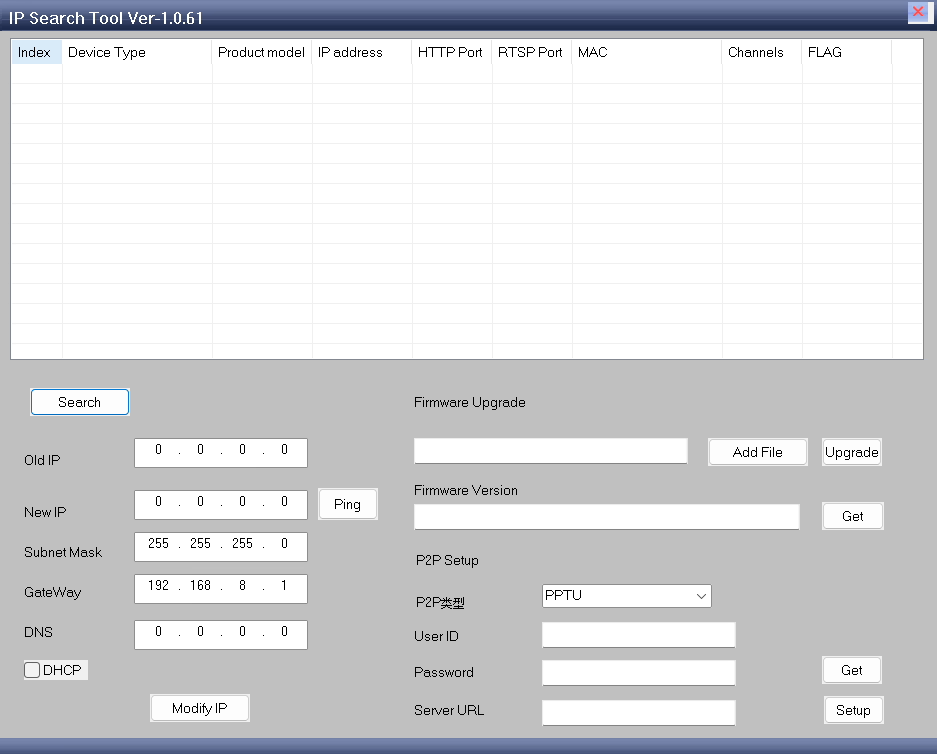
Pokud je kodér zapnutý a správně připojený, nástroj by měl zobrazit jeho informace o hardwaru, včetně aktuální IP adresa představenstva.
Praktické tipy pro nastavení
- Některé desky kodéru obsahují a vyhledávací/konfigurační nástroj který automaticky detekuje zařízení i v různých podsítích.
- Vyhněte se konfliktům IP tím, že zajistíte, aby každé zařízení mělo svou vlastní jedinečnou IP.
- Při použití více desek, označte je IP adresami pro snadnější správu.
Závěr
Ano – vaše počítač musí být ve stejné podsíti jako váš Deska převodníku AV videa na IP za účelem přístupu:
- Webová konfigurační stránka
- RTSP Stream
- UDP video
- služby ONVIF
Pokud se nemůžete připojit, nejrychlejší řešení je:
- Porovnejte obě IP adresy
- Zkontrolujte, zda se první tři segmenty shodují
- Upravte IP svého počítače na stejnou podsíť jako deska kodéru
Jakmile obě zařízení sdílejí stejný segment sítě, deska převodníku bude snadno přístupná a všechny toky videa budou fungovat normálně.
Desky modulů kodéru
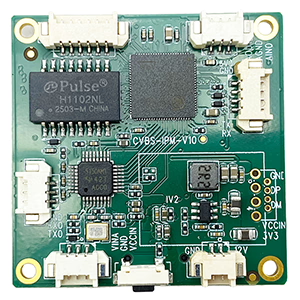








Desky modulů dekodéru




K dispozici pro přizpůsobení
Nové produkty kodéru
| Ne. | jméno výrobku | Konfigurace | Klíčové vlastnosti | Postavení |
|---|---|---|---|---|
| 1 | Dvoukanálový USB UVC Video kodér pro viditelné světlo | 2× USB vstup | Podporuje kódování videa z duální USB kamery, a streamování RTSP; lokální CVBS/HDMI výstup; přepínatelné režimy zobrazení | Hromadná výroba |
| 2 | Dvoukanálový kodér (1× Viditelné světlo USB + 1× USB termovizní kamera) | 2× USB vstup | Podporuje duální USB fotoaparát (viditelné + tepelný) zachytit, kódování, a streamování RTSP; lokální CVBS/HDMI výstup; přepínatelné režimy zobrazení | Hromadná výroba |
| 3 | RTSP dekodér HDMI/CVBS zobrazovací modul | HDMI + CVBS výstup | Podporuje až 4×1080P@30fps RTSP dekódování streamu; Podpora předávání protokolu streamování videa; HDMI/CVBS výstupní displej | Vzorek k dispozici |
| 4 | RTSP dekodér HDMI/CVBS zobrazovací modul s 4.3"/5" LCD | výstup HDMI + LCD obrazovka | Podporuje až 4×1080P@30fps RTSP dekódování streamu; přeposílání protokolů; HDMI/CVBS výstupní displej | Ladění |
| 5 | Dvoukanálový kodér (1× Viditelné světlo USB + 1× CVBS analog) | 1× CVBS + 1× USB vstup UVC | Duální video (USB + CVBS), kódování a streamování RTSP; lokální CVBS/HDMI výstup; přepínatelné režimy zobrazení | Ladění |
| 6 | Dvoukanálový kodér (1× USB UVC + 1× AHD analog) | 1× AHD + 1× USB vstup UVC | Duální snímání videa (USB + AHD), kódování a streamování RTSP; lokální CVBS/HDMI výstup; přepínatelné režimy zobrazení | Ladění |
| 7 | Dvoukanálový kodér (1× CVBS + 1× Analogové video AHD) | CVBS + AHD 2 video vstup | Duální analogové snímání videa, kódování a streamování RTSP; lokální CVBS/HDMI výstup; přepínatelné režimy zobrazení | Ladění |
| 8 | Dvoukanálový kodér (1× Fotoaparát CMOS + 1× USB termovizní kamera) | 1× USB rozhraní | Podporuje CMOS + Snímání USB termokamerou, kódování a streamování RTSP; lokální CVBS/HDMI výstup; přepínatelné režimy zobrazení | Hromadná výroba |
Pro přizpůsobená řešení konverze vstupu/výstupu videa, která nejsou uvedena v našich produktech, prosím kontaktujte nás pro podporu OEM/ODM. Můžeme vyvinout produkty na míru na základě vašich požadavků.
Položit otázku
Děkujeme za Vaši odpověď. ✨