






bezdrátové video spojení Uživatelský manuál
Obsah
1. Podrobnosti o položce balení 1
3.1. Instalace vzduchového systému 8
3.1.4. Připojte letový ovladač (dálkové ovládání a přenos dat) 10
3.2. Instalace zemního modulu 10
3.2.2. instalace napájecího zdroje 11
3.2.4. Připojte dálkové ovládání 12
3.2.5. Vytvořte video výstup 14
4.5. Konfigurace režimu stahování 22
4.7. Nastavení protokolu dálkového ovládání 24
5.1. Podrobná systémová aplikace 31
5.2. funkce dálkového ovládání 31
5.2.1. Konfigurace dálkového ovládání FRSKY 32
5.2.2. Konfigurace dálkového ovládání Futaba 32
6.2. Kanál dálkového ovládání a dálkové ovládání 35
6.5. Operace vazby zařízení 38
6.6. Počítač Windows Firewall 39
6.7. Nastavení IP adresy počítače 40
6.8. Definice přenosu dat a rozhraní dálkového ovládání 42
Podrobnosti o položce balení
Vzduchový konec & Přízemní konec
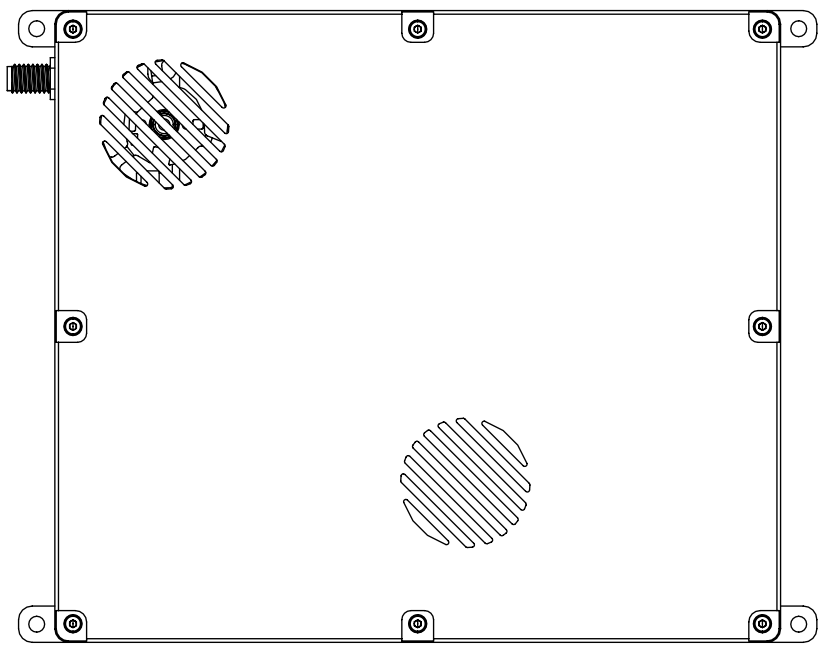
Anténa & Podavač pro vzduchovou jednotku× 2

(Anténa vzduchového terminálu)

(Vzduchový terminálový podavač)
Uzemněná anténa & podavač ×2
(zemní anténa)

(Zemní koncový napáječ se používá při připojení antény N-head s vysokým ziskem)
Vzduchový koncový kabel
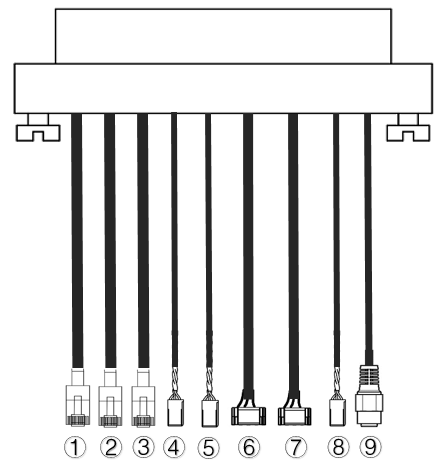
| Ne. | Rozhraní |
| 1,2,3 | RJ45 Ethernet Port, připojené k síťové kameře, video vstup do vzduchového terminálu. |
| 4,5 | Rozhraní S.BUS, jak je znázorněno na obrázku výše, první jádro hlavy DuPont zleva je signál S.BUS, a třetí jádro je zem. |
| 6,7 | Sériový port digitálního přenosu je umístěn tak, jak je znázorněno na obrázku výše. Zleva, druhé jádro konektoru GH1.25 je pro příjem, třetí je pro odeslání, a šestý je pro uzemnění. Ve výchozím nastavení existují dva signály TTL, RS232 a RS422 jsou volitelné. |
| 8 | PPM rozhraní, jak je znázorněno na obrázku výše, první jádro hlavy DuPont zleva je signál PPM, a třetí jádro je zem. |
| 9 | Zdroj napájení, Napájení DC18~26V |
Zemnící kabel

| Ne. | Rozhraní |
| 1,2,3 | RJ45 Ethernet Port, připojeno k pozemní stanici, Výstup videa na pozemní stanici. |
| 4,5 | Rozhraní S.BUS, jak je znázorněno na obrázku výše, zleva, Prvním jádrem hlavy DuPont je signál S.Bus, Druhým jádrem je napájecí zdroj 5V, A třetí jádro je uzemnění. |
| 6,7 | Sériové port do USB rozhraní, Výchozí TTL na USB. Připojte se k pozemní stanici. |
| 8 | PPM rozhraní |
| 9 | Zdroj napájení, Napájení DC18~26V |
- popis produktu
- Technické parametry
| parametr | index |
| pracovní frekvence | 1370~1450 MHz |
| Šířka pásma | 10MHz |
| Maximální emisní energie | 40dBm |
| Modulace | OFDM |
| Souhvězdí | BPSK、QPSK、16QAM |
| FEC | LDPC(1/2、2/3、3/4、5/6) |
| duplexní režim | TDD |
| Propustnost downlinku | 2MBPS-8Mbps |
| Propustnost uplinku | 400kb / s |
| šifrování | ~720 MHz |
| rozhraní | Ethernetový port, sériový port (UART), PPM/S.BUS |
| spotřeba energie | 38W (konec vzduchu)/16W (pozemní konec) |
| velikost | 176*139.3*27.8mm (městský terminál aerolinií & pozemní terminál) |
| hmotnost | 668G |
| Jmenovité napětí/proud | DC 24V/1,2A (nebo 6S lithiová baterie) |
| Provozní teplota | -30° C ~ 55 ° C. |
| anténa | všesměrový, sektorální |
- LETIŠTĚ
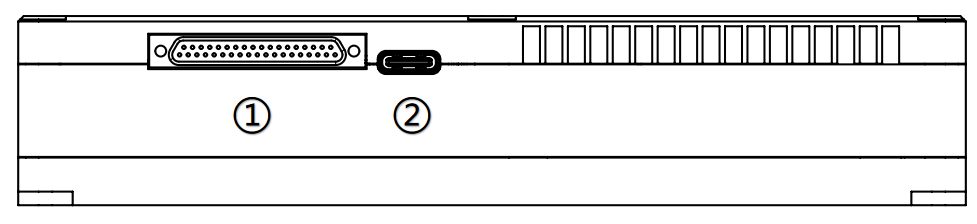
- Rozhraní J30J
Připojte poskytnutý kabel vzduchu k rozhraní PIN J30J-37 pro realizaci napájení, přenos obrazu, Funkce přenosu dat a dálkového ovládání.
- USB rozhraní
Rozhraní USB typu C., Připojte toto rozhraní k pozemní stanici pomocí datového kabelu USB, a spusťte klienta pro správu zařízení bezdrátového videa.

- Indikátor stavu LED
LED světlo je vždy zapnuté, což naznačuje, že uplink je připojen, A velmi jasné, což naznačuje, že uplink není normálně připojen (tato funkce je pro vzduchový terminál neplatná). Polohy znázorněné na obrázku, Zleva doprava, jsou indikátor napájení (1), indikátor ethernetového připojení (2~4), a indikátory stavu uplinku a downlinku (5~6).
- tlačítko vázat
Dlouhým stisknutím tlačítka uveďte zařízení do stavu vazby. Zařízení bylo svázáno před opuštěním továrny, a zákazníci se nemusí znovu vázat.
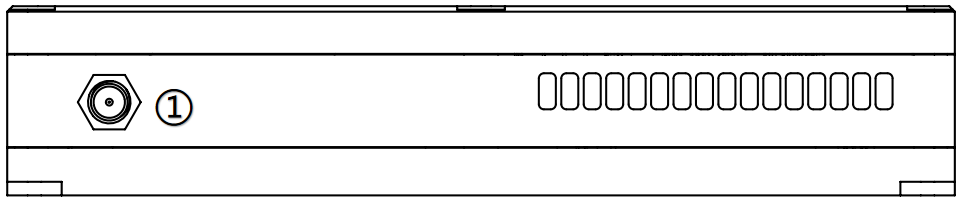
- RF interface
Nainstalujte anténu do RF rozhraní.
- Pozemní rozhraní
- Rozhraní J30J
Připojte dodaný zemnící kabel k rozhraní J30J-37, abyste získali napájení, přenos obrazu, Funkce přenosu dat a dálkového ovládání.
- USB rozhraní
Rozhraní USB typu C., Připojte toto rozhraní k pozemní stanici pomocí datového kabelu USB, a spusťte klienta pro správu zařízení bezdrátového videa.
- Indikátor stavu LED
LED světlo je vždy zapnuté, což naznačuje, že uplink je připojen, A velmi jasné, což naznačuje, že uplink není normálně připojen (tato funkce je pro vzduchový terminál neplatná). Polohy znázorněné na obrázku, Zleva doprava, jsou indikátor napájení (1), indikátor ethernetového připojení (2~4), a indikátory stavu uplinku a downlinku (5~6).
- tlačítko vázat
Dlouhým stisknutím tlačítka uveďte zařízení do stavu vazby. Zařízení bylo svázáno před opuštěním továrny, a zákazníci se nemusí znovu vázat.
- RF interface
Nainstalujte anténu do RF rozhraní.
- Poznámky k instalaci
- Instalace vzduchového systému
- instalace antény
- Instalace vzduchového systému
- Modul vzduchového konce

Nainstalujte antény vzduchové jednotky do RF portů.
Oznámení:
- Aby nedošlo k poškození modulu, prosím nainstalujte anténu před zapnutím.
- Když je vzduchový konec integrován na dronu, vyvarujte se prosím, aby instalační poloha antény byla blokována součástmi dronu.
- Ujistěte se, že je anténní konektor při instalaci antény kolmý k modulu.
- připojení napájení

Vložte kabel do konektoru J30J na vzduchové koncovce, a připojte druhý konec k baterii nebo jiným výstupním portům napájení dronu. 24Doporučuje se V DC.
Oznámení:
- Aby nedošlo k poškození modulu, prosím nainstalujte anténu před zapnutím.
- Doporučení napájení:DC 24V/1,2A (nebo 6S lithiová baterie)。
- připojit kameru

Připojte výstupní video rozhraní síťového portu kamery k síťovému portu vzduchového portu modulu.
- Připojte letový ovladač (dálkové ovládání a přenos dat)
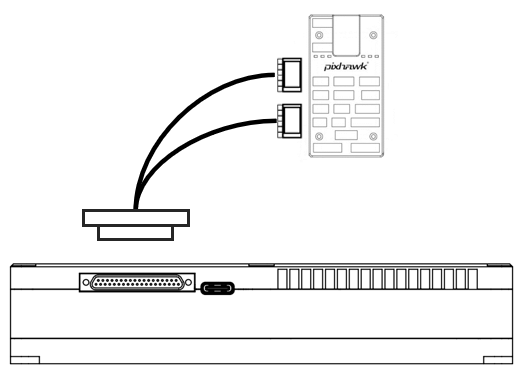
Připojení přenosu dat: 6PIN rozhraní je připojeno k sériovému portu (UART) modulu vzduchového terminálu, a druhý konec je připojen k rozhraní přenosu dat letového ovladače. Digitální přenosová rychlost je konfigurovatelná.
Připojení dálkového ovládání: Rozhraní 6PIN je připojeno k rozhraní dálkového ovládání modulu vzduchového terminálu, a druhý konec je připojen k rozhraní dálkového ovládání letového ovladače. Podpora protokolů PPM a S.bus.
Oznámení:
- Různé verze letových ovladačů mohou mít různé typy rozhraní, a je třeba použít odpovídající kabely.
- Instalace zemního modulu
- instalace antény
Správně připojte zemnící anténu k RF rozhraní pomocí RF spojovacího kabelu, abyste zajistili, že je rozhraní pevně nainstalováno.
Oznámení:
- Aby nedošlo k poškození modulu, prosím nainstalujte anténu správně před zapnutím.
- Ujistěte se, že anténa je kolmá k modulu, a utáhněte konektory na obou koncích propojovacího kabelu, ale ne příliš těsné, aby nedošlo k poškození antény.
- Když modul funguje, anténa musí být kolmá k modulu.
- instalace napájecího zdroje
Připojte k napájecímu rozhraní na uzemněné straně, a připojte baterii nebo jiná vstupní zařízení na druhý konec. Doporučuje se použít 24V DC, 6S lithiová baterie.
Oznámení:
- Aby nedošlo k poškození modulu, prosím nainstalujte anténu před zapnutím.
- Doporučuje se použít 24V DC, 6S lithiová baterie pro napájení.
- Digitální připojení

Připojte sériový port uzemněného konce, a připojte druhý konec k pozemní stanici pomocí USB, který může realizovat komunikační funkci přenosu dat mezi pozemním koncovým modulem a pozemní stanicí.
Oznámení:
- Potvrďte, že přenosová rychlost pozemní stanice a přenosová rychlost obrazu jsou správně nakonfigurovány.
- Potvrďte, že pořadí vodičů kabelu pro přenos dat odpovídá definici rozhraní modulu bezdrátového video spojení.
- Připojte dálkové ovládání
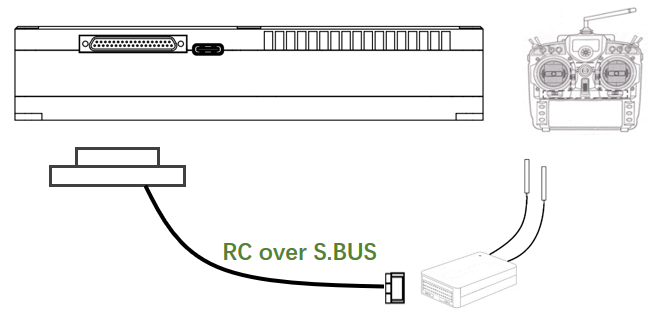
Použijte protokol PPM: rozhraní 6PIN je připojeno k rozhraní dálkového ovládání zemnící svorky, a druhý konec je připojen k trenérskému rozhraní dálkového ovládání, a dálkový ovladač přivede signál dálkového ovládání do zemního terminálového modulu.
Použijte protokol S.BUS: rozhraní 6PIN je připojeno k rozhraní dálkového ovládání na straně země, a druhý konec je připojen k přijímači S.BUS, a přijímač S.BUS komunikuje s dálkovým ovládáním bezdrátově.
Oznámení:
- Ujistěte se, že je dálkový ovladač nastaven na režim trenéra a odpovídající pracovní režim PPM nebo S.BUS.
- Posloupnost řádků odpovídá definici rozhraní modulu bezdrátového video spojení.
- Pokud je použit přijímač S.BUS, pracovní frekvence přijímače a modulu bezdrátového video spojení musí mít určitý stupeň izolace. Například, 2,4G dálkové ovládání nelze používat současně se zařízením 2,4G bezdrátového video spojení.
- Vytvořte video výstup
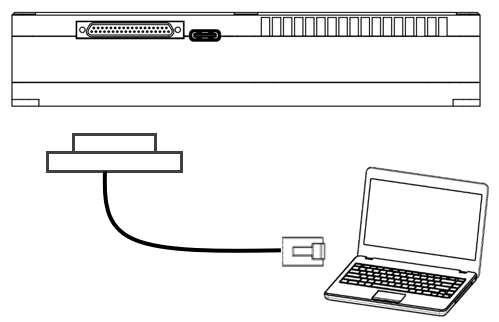
Zemní terminál vysílá video do pozemní stanice nebo notebooku přes síťový port.
Oznámení:
- Ujistěte se, že je IP adresa pozemní stanice nebo notebooku správně nakonfigurována, a síťový kabel je správně připojen.
- Schéma systému
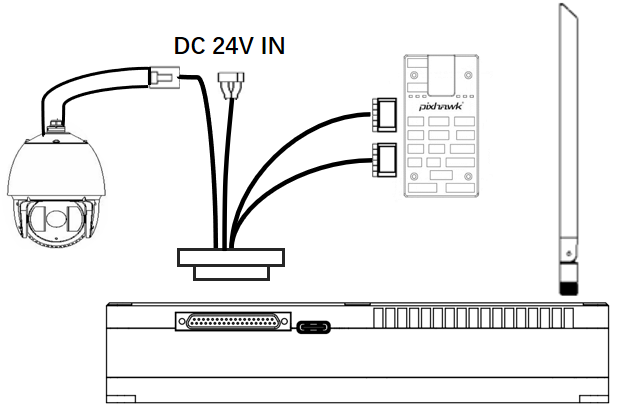
- Připojte anténu k RF rozhraní modulu vzduchové koncovky.
- Připojte výstupní video rozhraní síťového portu kamery k síťovému portu vzduchového systému.
- Připojte rozhraní dálkového ovládání modulu vzduchového terminálu k rozhraní dálkového ovládání letového ovladače.
- Připojte rozhraní přenosu dat letového ovladače k sériovému portu přenosu dat modulu vzduchového terminálu.
- Zapněte vypínač fotoaparátu a nastavte parametry, jako je formát videa.
- Připojte napájecí zdroj 24V DC k napájecímu rozhraní modulu vzduchové jednotky, a zapněte vypínač.
- Pokud potřebujete nejnovější verzi firmwaru, připojte modul vzduchového terminálu k počítači nebo notebooku pomocí kabelu USB, a použijte software pro správu bezdrátového video spojení k aktualizaci firmwaru。
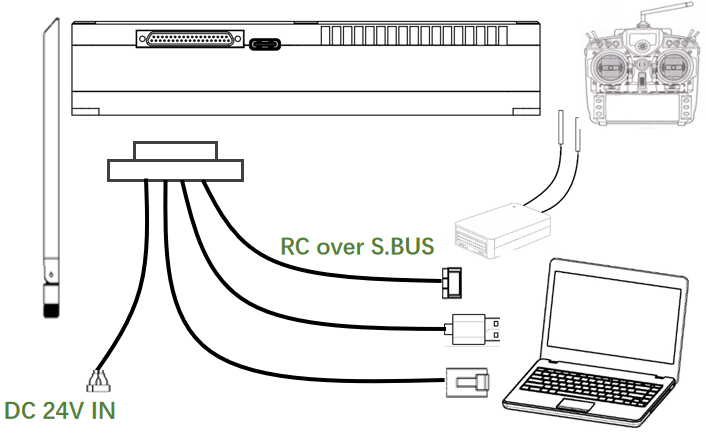
- Připojte anténu k RF rozhraní zemního koncového modulu.
- Nastavte dálkové ovládání do režimu trenéra, pokud používáte režim PPM, připojte rozhraní dálkového ovládání zemnícího terminálu k trenérskému portu dálkového ovládání; pokud používáte protokol S.BUS, musíte použít přijímač S.BUS k vytvoření kabelového spojení se zemnicí svorkou, k navázání spojení.
- PC nebo notebook je připojen k rozhraní pro přenos dat na straně země pomocí kabelu TTL-USB pro navázání komunikace přenosu dat.
- Pokud chcete video sledovat na PC nebo notebooku, musíte se připojit k výstupnímu video rozhraní síťového portu na straně země pomocí síťového kabelu.
- Připojte napájecí zdroj 24V DC k napájecímu rozhraní zemnící svorky, a zapněte vypínač.
- Pokud potřebujete nejnovější verzi firmwaru, připojte zemnící terminálový modul a PC nebo notebook pomocí USB kabelu, a použijte software pro správu bezdrátového video spojení k aktualizaci firmwaru.
- software pro správu
- Zařízení pro správu webového uživatelského rozhraní
Kromě použití klienta, zařízení můžete také spravovat prostřednictvím webové stránky, připojte zemnící a vzduchová koncová zařízení přímo k počítači pomocí síťového kabelu, a nakonfigurujte IP počítače jako 192.168. Přístup k pozemním a vzdušným terminálům.
Na stránce Status-Baseband status, můžete zobrazit podrobné informace, jako je síla signálu, odstup signálu od šumu, vysílací výkon, downlinkový provoz, a přenos a příjem dat.

Na stránce Informace o stavu zařízení, můžete zobrazit sériové číslo zařízení a informace o verzi softwaru zařízení.

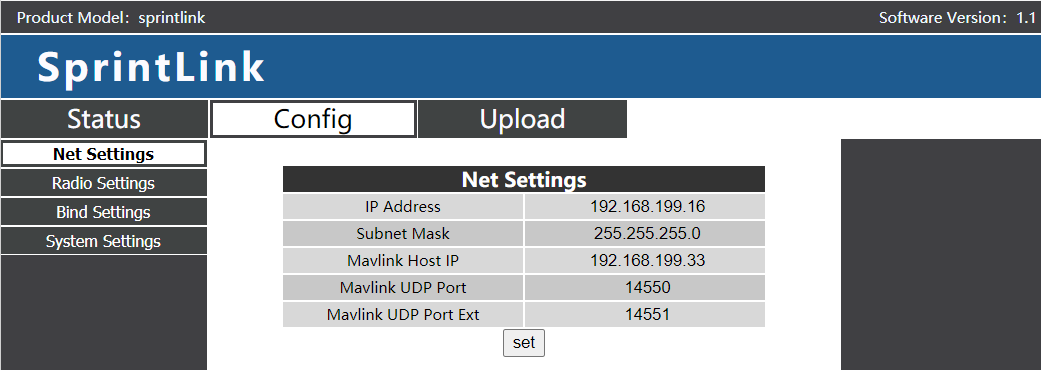
Na stránce nastavení Config-Net, můžete nakonfigurovat vlastní IP adresu zařízení, cílová IP adresa přenosu dat a port. Například: IP hostitele Mavlink je nastavena na 192.168.199.33, UDP port Mavlink (Mavlink UDP port odpovídá prvnímu fyzickému sériovému portu, Mavlink UDP port ext odpovídá druhému fyzickému sériovému portu) je nastaven na 14550, pak je třeba nastavit IP adresu pozemní stanice na 192.168 .199.33, Naslouchací port UDP je nastaven na 14550.
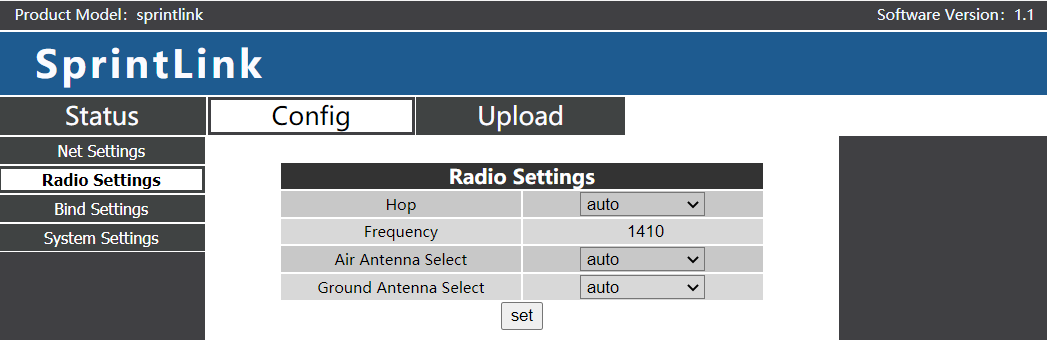
Na stránce nastavení Config-Radio, můžete nastavit frekvenční přeskakování, frekvenční bod, a výběr antény.
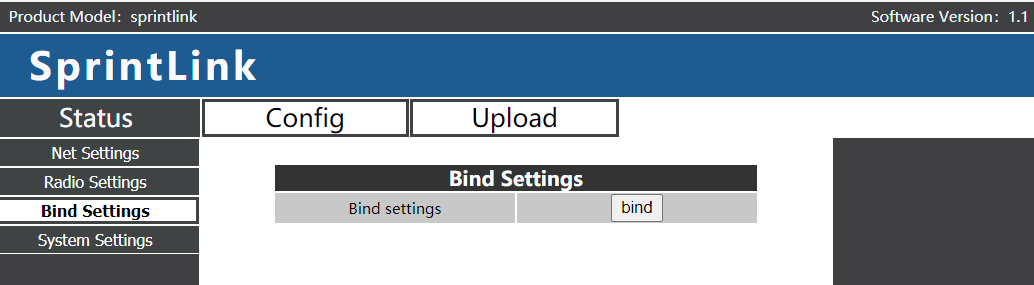
Zařízení lze svázat na stránce nastavení Config-Bind.
Na stránce Nastavení systému Config, můžete nastavit přenosovou rychlost sériového portu, downlink MCS, pozemní koncová role, obnovení továrního nastavení, atd. Přenosová rychlost U1 a přenosová rychlost U2 představují přenosovou rychlost prvního a druhého sériového portu. Režim QAM podporuje adaptivní režim, to znamená, zařízení automaticky a dynamicky upravuje režim stahování podle kvality bezdrátového spojení v reálném čase.

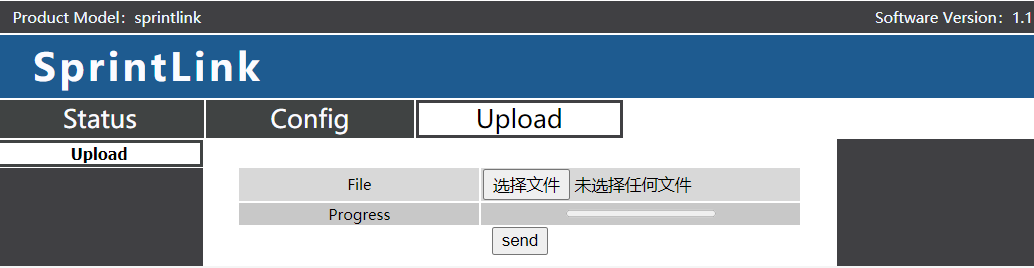
Na stránce Nahrát-nahrát, můžete upgradovat firmware zařízení.
- Případy použití
- funkce dálkového ovládání
Funkce dálkového ovládání může zvolit pro komunikaci protokoly PPM a S.BUS. Pokud používáte protokol PPM, použijte prosím standardní kabel dálkového ovládání bezdrátového videolinku pro připojení zemnícího terminálu a portu trenéra dálkového ovládání. Pokud je použit protokol S.BUS, je vyžadován další přijímač podporující S.BUS. Zemnicí svorka je připojena k přijímači S.BUS, a přijímač S.BUS naváže bezdrátovou komunikaci s dálkovým ovladačem. V obou režimech použití, odpovídající režim je třeba nakonfigurovat na dálkovém ovladači. Pokud používáte přijímač S.BUS, použijte prosím přijímač, jehož pracovní frekvence se liší od frekvence modulu pro přenos videa.
Při použití režimu PPM, modul vzduchového terminálu musí být připojen k rozhraní PPM RC letového ovladače (Pixhawk4).
Při použití režimu S.BUS, modul vzduchového terminálu musí být připojen k rozhraní DSM/S.BUS RC řídicí jednotky letu (Pixhawk4).
- Skotačivý(FRSKY)konfigurace dálkového ovládání
- Režim PPM
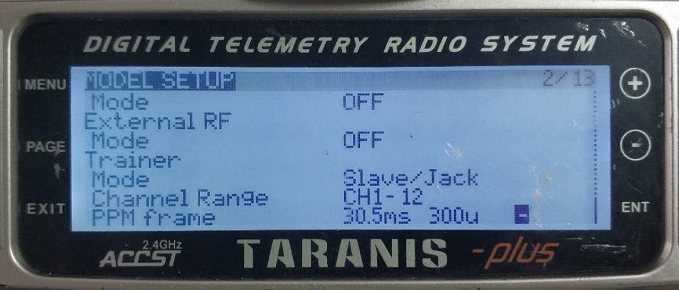
Režim hlavní položky nastavení modelu – Podpoložka Trainer je upravena na Slave/Jack.
Je nutné upravit režim hlavní položky Nastavení modelu – Interní RF podpoložka na OFF, a vypněte režim S.BUS.
- Režim S.BUS
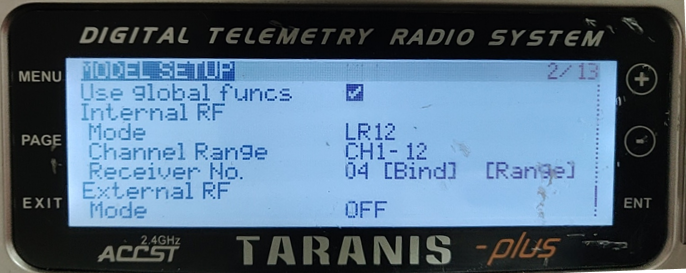
Hlavní položka nastavení modelu – Vnitřní RF podpoložka může být nastavena na LR12, D8, D16, VYPNUTO. OFF znamená uzavření režimu S.BUS.
Vyberte LR12, D8, D16 možnosti dle typu přijímače.
- Konfigurace dálkového ovládání Futaba
- Režim S.BUS
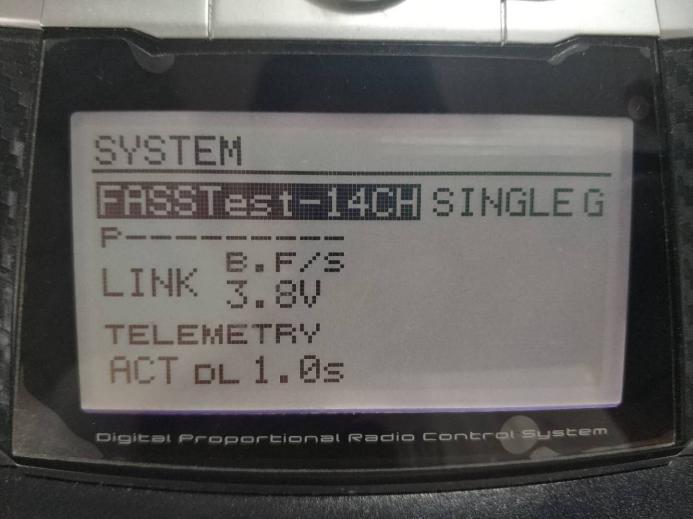
Režim položky nabídky Linkage – podpoložku systému lze upravit na FASSTest-14CH, FASSTest 12CH, VYDRŽÍ MULTI, DRŽÍ 7CH, S-FHSS. Podle typu přijímače se provádějí různá nastavení režimu.
- Režim PPM
Pomocí bezdrátového videolinku standardního trenéra se spojte s trenérským vedením futaba (jeden konec je připojen k trenérskému portu futaby, a druhý konec je 3,5mm konektor), a režim PPM lze použít přímo bez další konfigurace.
- Digitální připojení
Sériový port přenosu dat modulu vzduchového konce je připojen k portu TELEM1 letového ovladače Pixhawk4.
- Opatření
- výkon odkazu
- 2.4GHz rušení WiFi
Pracovní frekvence WiFi je 2,4 GHz, a pracovní šířka pásma je 20 MHz a 40 MHz. WiFi způsobí rušení na stejné nebo sousední frekvenci bezdrátového spojení dronu 2,4 GHz. I když v blízkosti není žádný WiFi router, ke kterému by se WiFi zařízení mohlo připojit, zařízení WiFi bude pravidelně vysílat signál majáku/sondy. Proto, když k ovládání dronu v terénu používáte bezdrátové spojení 2,4 GHz, musíte vypnout zařízení WiFi (jako je modem, hotspot, atd.) mobilního telefonu nebo notebooku. Pokud pozemní stanice potřebuje použít WiFi relé, doporučuje se použít 5,8GHz WiFi modem.
- Rušení Bluetooth
Bluetooth pracuje v režimu frekvenčního přeskakování na 2,4 GHz. Jakékoli zařízení Bluetooth (jako je Bluetooth myš, Bluetooth joystick, klíč na dálkové ovládání auta, atd.) v provozním stavu a blízko pozemní stanice bude interferovat s produkty pro stahování. Při provozu dronu s bezdrátovým připojením 2,4 GHz se vyhněte používání zařízení Bluetooth.
- Rušení koexistence bezdrátových zařízení
Pokud jiné bezdrátové zařízení pracuje na frekvenci blízké 2,4 GHz, když je toto zařízení blízko 2,4GHz modulu dronu, bude to rušit bezdrátové spojení dronu. Například, některé drony využívají jak LTE spojení, tak i dvoubodovou komunikaci. Zejména, je důležité poznamenat, že LTE provozované na frekvenci 2,3 GHz může také způsobovat problémy.
- rušení HDMI
Když je zdroj/kabel HDMI blízko antény bezdrátového zařízení 2,4 GHz, zdroj/video HDMI bude rušit bezdrátový signál 2,4 GHz (včetně WiFi).
http://www.dslreports.com/forum/r27141612-HDMI-connect-interferes-with-wifi
Doporučuje se instalovat anténu alespoň 24 cm od zdroje/kabelu HDMI. Řešením je také použití dobrého stíněného kabelu HDMI. Následující stíněné kabely HDMI používají 360stupňové stíněné zakončení, který se doporučuje.
http://www.l-com.com/content/Article.aspx?Type=P&ID=10699
http://www.l-com.com/audio-video-micro-hdmi-to-hdmi-cables
http://www.l-com.com/audio-video-hdmi-female-to-micro-hdmi-male-adapter
- EMI prodlužovače a rozbočovače USB3.0 (HUB)
USB3.0 extender nebo splitter způsobí EMI v zařízení, zkontrolujte prosím, zda při použití USB3.0 extenderu nedochází k EMI, abyste zabránili rušení bezdrátových zařízení.
- Kontrola připojení RF kabelu a připojení antény
Před létáním, zkontrolujte, zda je k modulu připojena anténa. Použití modulu bez připojené antény bude mít za následek extrémně krátké vzdálenosti a může dojít k poškození modulu. Doporučuje se zkontrolovat připojení všech RF konektorů. Volné spoje mohou výrazně snížit vzdálenost.
- instalace antény
Umístění dvou antén ve vzduchu to zajistí bez ohledu na to, v jaké poloze se dron nachází, alespoň jedna anténa nebude blokována užitečným zatížením pozemní stanice. Při instalaci vzduchové koncové antény, když se dron pohybuje, přibližte se k vertikální zemi.
- napájení z baterie
Pokud je baterie napájející modul vybitá, přenos a přijímací výkon se zhoršuje, I když baterie může stále napájet modul.
- Kanál dálkového ovládání a dálkové ovládání
Kanál dálkového ovládání modulu bezdrátového videa podporuje protokoly PPM a S.Bus. Pokud používáte protokol PPM, Musíte nakonfigurovat dálkové ovládání do režimu PPM a vypnout bezdrátový přenos dálkového ovládání. Pokud je použit protokol S.BUS, Bezdrátová provozní frekvence přijímače a dálkové ovládání musí být v jiném frekvenčním pásmu od provozní frekvence modulu bezdrátového videa, a určitý stupeň izolace musí být zaručen.
Pokud nepoužíváte kanál dálkového ovládání modulu bezdrátového videa, ale použijte odkaz na dálkové ovládání, který je dodáván s dálkovým ovládáním, Musíte věnovat pozornost pracovní frekvenci propojení dálkového ovládání dálkového ovladače. Pokud je pracovní frekvence modulu bezdrátového videolinku ve stejném frekvenčním pásmu, bude se vzájemně rušit.
Při jeho použití, je nutné zabránit rušení bezdrátového spojení dálkového ovladače nebo přijímače na modulu bezdrátového video spojení.
- výběr frekvence
Po normálním připojení zařízení, otevřete software pro správu bezdrátového připojení videa a klepněte na “Frekvence” tlačítko.
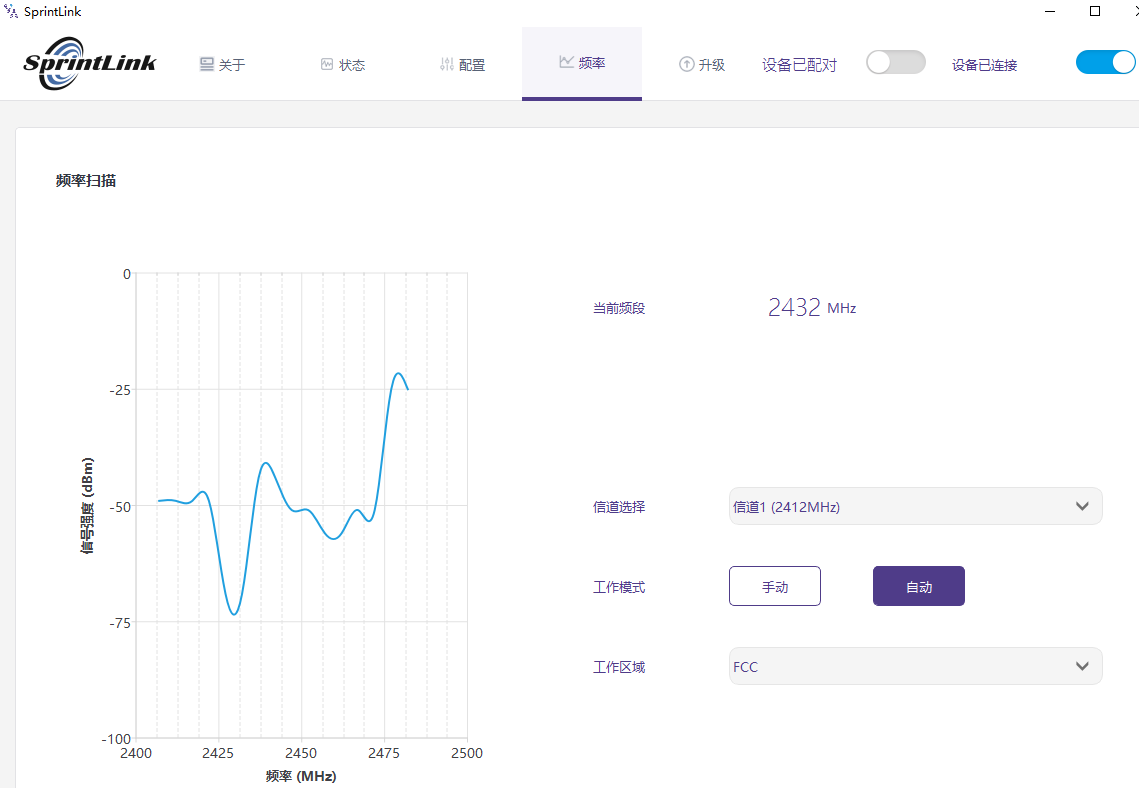
Na levé straně, můžete pozorovat křivku RSSI výsledků skenování frekvenčního pásma 2,4G WIFI.
Čím nižší je hodnota RSSI odpovídající frekvenčnímu bodu, tím menší je interference odpovídajícího frekvenčního bodu.
Aby byl zajištěn nejlepší pracovní výkon, vyberte prosím frekvenční bod s nejmenším rušením jako pracovní frekvenční bod.

Pracovní režim poskytuje dva režimy manuální a automatický.

Manuální režim: Uživatel může ručně nakonfigurovat pracovní frekvenci.
Automatický režim: Po zapnutí zařízení, volí pracovní frekvenci podle výsledků frekvenčního skenování.
Pro ruční konfiguraci frekvenčního bodu použijte ruční režim.
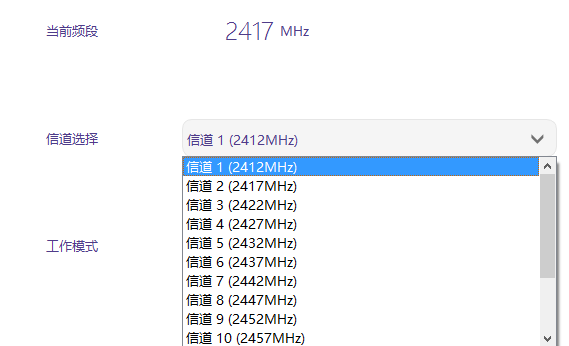
Pomocí funkce výběru kanálu nakonfigurujte požadovanou provozní frekvenci.
- aktualizace firmwaru
Upgradovat soubory: Vzduchové FPGA, Ground-end FPGA, Program Air-end MCU1, Přízemní program MCU1, Program Air-end MCU2, Přízemní program MCU2.
Všechny soubory jsou aktualizovány pomocí softwaru pro správu. Během procesu aktualizace neodpojujte napájení, a zajistěte normální připojení kabelu USB. Pokud se upgrade nezdaří, neodpojujte napájení ani nerestartujte zařízení, zkuste provést upgrade znovu přímo. v opačném případě, bude nutné se vrátit do továrny a použít speciální vypalovací nástroj pro vypalování firmwaru.
- Operace vazby zařízení
Binding je metoda používaná ke spárování vzduchových a pozemních zařízení.
Proces vázání vzduchového a pozemního konce:
- Oba moduly vzduchového i pozemního konce jsou napájeny.
- Nejprve stiskněte tlačítko vazby (tlačítko fyzické vazby, nikoli tlačítko na softwarovém rozhraní) modulu vzduchového systému více než 5 sekundy. LED světlo (zelená) vedle tlačítka vazby bude blikat, označující, že je ve stavu vazby.
- Poté stiskněte tlačítko vazby (tlačítko fyzické vazby, nikoli tlačítko na softwarovém rozhraní) pozemního modulu více než 5 sekundy. LED světlo (zelená) na konci země bude blikat, označující, že je ve stavu vazby.
- Po propojení indikátory vzduchového a pozemního konce vždy svítí, znamená to, že byl zadán stav vazby, a obě koncová zařízení jsou vypnuta.
- Zapněte dvoupólový napájecí zdroj, a indikátor spojení se rozsvítí normálně, což znamená, že vzduchová koncovka a zemnící svorka byly normálně připojeny. Bonded se také zobrazí v softwaru pro správu, což znamená, že vazba byla úspěšná. Pokud se zobrazí Unbinded, znamená to, že vazba selhala.
Oznámení:
- Pokud jsou svázána zařízení s různými verzemi firmwaru, vazba může selhat.
- Pokud jsou programy vzduchové jednotky a pozemní jednotky naprogramovány nesprávně, například, vzduchová jednotka je naprogramována jako pozemní jednotka, a nesprávná vzdušná jednotka a pozemní jednotka jsou vzájemně spojeny, vazba selže.
- Zařízení bylo svázáno před opuštěním továrny, a zákazníci jej po rozbalení nemusí znovu vázat.
- Pokud je zařízení obnoveno do továrního nastavení, je potřeba to znovu svázat.
- Počítač Windows Firewall
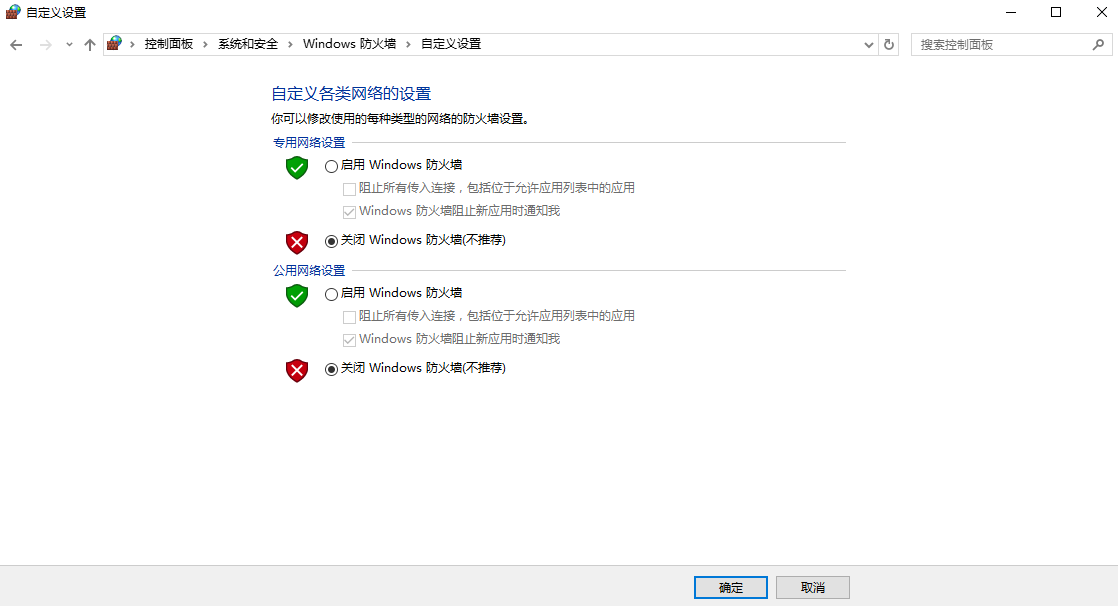
Ujistěte se, že je brána firewall v počítači zavřená, aby nedošlo k zachycení datového přenosu nebo video dat. Vezměme si jako příklad systém Win10, kroky k deaktivaci brány firewall jsou následující:
ovládací panel🡪systém a zabezpečení🡪Windows firewall🡪vlastní nastavení
Vyberte „Zavřít bránu Windows Firewall“ pro nastavení privátní sítě/nastavení veřejné sítě, a klikněte na „OK“.
- Nastavení IP adresy počítače
Při používání počítače ke sledování videí, musíte odpovídajícím způsobem nastavit IP adresu počítače. Vezměme si příklad použití zemnící svorky HDMI, IP adresa počítače musí být nastavena na 192.168.199.33.
Cesta k nastavení operačního systému Win10 je následující: Control Panel\Network and Internet\Network Connections, dvakrát klikněte “Ethernet”,
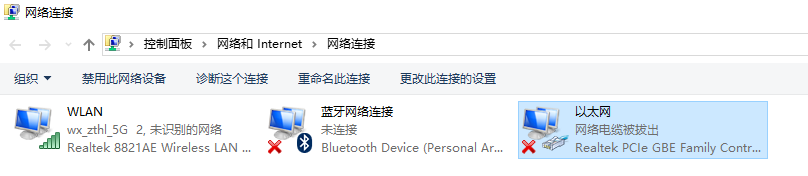
Poklepáním “Verze internetového protokolu 4 (TCP/IPv4)”,
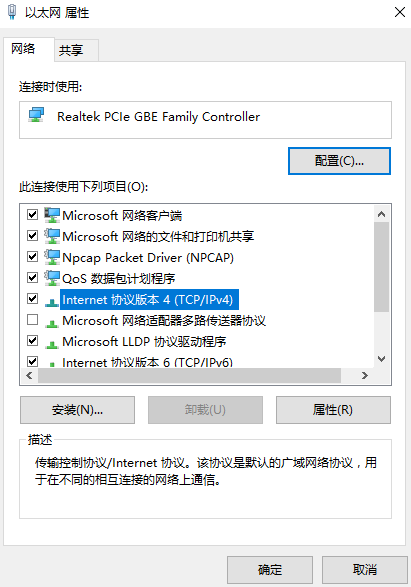
Nastavte IP adresu a masku podsítě následovně, a klikněte “OK” pro dokončení nastavení.

- Definice rozhraní J30J-37
| název | kolík |
| Napájení | 1,2,20 |
| GND | 3,10,15,21,22,29,31 |
| Ethernet1 TX+ | 7 |
| Ethernet1 TX- | 26 |
| Ethernet1 RX+ | 6 |
| Ethernet1 RX- | 25 |
| Ethernet2 TX+ | 5 |
| Ethernet2 TX- | 24 |
| Ethernet2 RX+ | 4 |
| Ethernet2 RX- | 23 |
| Ethernet3 TX+ | 8 |
| Ethernet3 TX- | 27 |
| Ethernet3 RX+ | 9 |
| Ethernet3 RX- | 28 |
| SBUS_V | 11 |
| PPM | 12 |
| GPS_SYNC | 13 |
| Rezervováno | 14 |
| 232TX1 nebo 422Y2 | 16 |
| 232RX1 nebo 422A2 | 17 |
| 232TX2 nebo 422Y1 | 18 |
| 232RX2 nebo 422A1 | 19 |
| SBUS1 | 30 |
| SBUS2 | 32 |
| Rezervováno | 33 |
| 422Z2 nebo TTLTX1 | 34 |
| 422B2 nebo TTLRX1 | 35 |
| 422Z1 nebo TTLTX2 | 36 |
| 422B1 nebo TTLRX2 | 37 |
- společný problém
Otázka 1: Jak modul bezdrátového videolinku napájí energii?
Rozsah napájení modulu: DC 18-26V.
Otázka 2: Je možné nejprve zapnout modul bezdrátového videolinku a poté nainstalovat anténu?
Anténa musí být nainstalována před zapnutím.
Otázka 3: Kolik antén je nainstalováno na terminálu bezdrátového videa?
Na vzduchovém terminálu je třeba nainstalovat dvě antény.
Otázka 4: Kolik antén je nainstalováno na pozemním terminálu bezdrátového videa?
Na konci země je třeba nainstalovat dvě antény.
Otázka 5: Lze k ovládání letadla použít různé modely dálkových ovladačů?
Ano, stačí vyslat standardní PPM signál přes trenérský port; nebo použijte přijímač S.Bus pro komunikaci.
Otázka 6: Mohou být na jednom letadle nainstalovány dvě vzduchové jednotky?
Ne, Letadlo může mít pouze jednu leteckou jednotku.
Otázka 7: Mohou být na konci přijímacího konce nainstalovány dva pozemní terminály?
Point-to-Point Devices mohou nainstalovat pouze jeden pozemní terminál; Zařízení Point-to-Multipoint podporují více pozemních terminálů.
Otázka 8: Po instalaci modulu bezdrátového videolinku, GPS selže při hledání satelitů, co bych měl dělat?
Zkontrolujte prosím, zda je anténa zařízení daleko od GPS, aby se zabránilo blokování rušení na GPS. 1. Frekvenční pásmo 4G zařízení je blízko k frekvenčnímu pásmu GPS, proto musí být zajištěn určitý stupeň izolace antény.
Otázka 9: Co to znamená, pokud 6 LED kontrolky zemního modulu svítí nebo nesvítí?
LED1 (kontrolka napájení): Po zapnutí napájení, světlo je vždy modré.
LED2~4 (indikátory síťového připojení): Pokud světlo svítí stále, to znamená, že fyzické spojení síťového portu je připojeno, a pokud světlo nesvítí, to znamená, že fyzické spojení síťového portu není připojeno.
LED5 (uplink indikátor): Když svítí světlo, označuje, že spojení mezi pozemní jednotkou a vzdušnou jednotkou bylo navázáno; když je světlo vypnuté, indikuje, že spojení mezi pozemní jednotkou a vzduchovou jednotkou bylo odpojeno.
LED6 (kontrolka downlinku): Když svítí světlo, označuje, že spojení mezi leteckou jednotkou a pozemní jednotkou bylo navázáno; když je světlo vypnuté, indikuje, že spojení mezi vzduchovou jednotkou a pozemní jednotkou bylo odpojeno.
Otázka 10: Co mám dělat, když kontrolka stavu uplinku na pozemním konci nesvítí?
Postupujte podle níže uvedených kroků:
1) Zkontrolujte, zda je napájení vzduchového a zemního modulu normální;
2) Zkontrolujte, zda jsou vzduchová část a zemní část úspěšně spojeny;
3) Zkontrolujte, zda je instalace antény vzduchového terminálu a modulu zemního terminálu normální: zda není v montážní poloze antény nějaká překážka; zda není uvolněné anténní rozhraní; zda není podavač dotažen, a zda je rozhraní uvolněné;
4) Pomocí softwaru pro správu zkontrolujte, zda je vysílací frekvence zemnící svorky v souladu s přijímací frekvencí vzduchové svorky;
5) Pokud žádná z výše uvedených operací nemůže problém vyřešit, Obraťte se na bezdrátový video odkaz Technická podpora personálu.
Otázka 11: Co mám dělat, když kontrolka stavu downlinku na pozemním konci nesvítí?
Postupujte podle níže uvedených kroků:
1) Zkontrolujte, zda je napájení vzduchového a zemního modulu normální;
2) Zkontrolujte, zda jsou vzduchová část a zemní část úspěšně spojeny;
3) Zkontrolujte, zda je instalace antény vzduchového terminálu a modulu zemního terminálu normální: zda není v montážní poloze antény nějaká překážka; zda není uvolněné anténní rozhraní; zda není podavač dotažen, a zda je rozhraní uvolněné;
4) Pomocí softwaru pro správu zkontrolujte, zda je vysílací frekvence vzduchového terminálu konzistentní s přijímací frekvencí zemního terminálu;
5) Pokud žádná z výše uvedených operací nemůže problém vyřešit, Obraťte se na bezdrátový video odkaz Technická podpora personálu.
Otázka 12: Co mám dělat, když indikátor fyzického připojení k síti na uzemňovacím konci ETH nesvítí?
Postupujte podle níže uvedených kroků:
1) Zkontrolujte, zda je napájecí zdroj modulů na konci vzduchu a pozemního konce normální a zda moduly začínají normálně;
2) Zkontrolujte, zda je síťový kabel připojen normálně;
3) Zkontrolujte, zda je síťová kamera normálně napájena;
4) Pokud žádná z výše uvedených operací nemůže problém vyřešit, Obraťte se na bezdrátový video odkaz Technická podpora personálu.
Otázka 13: Po připojení zařízení pro bezdrátové připojení videa, přenos dat nelze normálně připojit?
Postupujte podle níže uvedených kroků:
1) Ověřte, zda je stav bezdrátového spojení navázán normálně;
2) Zkontrolujte prosím, zda je spojení mezi letovému řadiči a vzduchovým terminálem správné a zda je spojení mezi pozemním terminálem a pozemní stanicí správné;
3) Zkontrolujte prosím, zda je sekvence linek přenosu dat modulů vzduchového a pozemního konce normální. Naše společnost dodává standardní kabely. Pokud si elektroinstalaci uděláte sami, zkontrolujte prosím pořadí řádků;
4) Zkontrolujte, zda je přenosová rychlost dat v souladu s řízením letu pomocí softwaru pro správu;
5) Zda je uzavřen počítačový firewall pozemní stanice;
6) Pokud žádná z výše uvedených operací nemůže problém vyřešit, Obraťte se na bezdrátový video odkaz Technická podpora personálu.
Otázka 14: Po připojení zařízení pro bezdrátové připojení videa, dálkový ovladač nelze normálně připojit.
Postupujte podle níže uvedených kroků:
1) Ověřte, zda je stav bezdrátového spojení navázán normálně;
2) Zkontrolujte, zda je spojení mezi letovému řadiči a vzduchovým terminálem správné a zda je spojení mezi pozemním terminálem a dálkovým ovládáním správné;
3) Pokud používáte režim PPM, zkontrolujte konfiguraci režimu dálkového ovládání; pokud používáte režim S.BUS, zkontrolujte konfiguraci přijímače a dálkového ovládání;
4) Zkontrolujte, zda je správné pořadí vedení dálkového ovládání vzduchového a pozemního modulu;
5) Zkontrolujte, zda je režim dálkového ovládání správně nakonfigurován prostřednictvím softwaru pro správu;
6) Pokud žádná z výše uvedených operací nemůže problém vyřešit, Obraťte se na bezdrátový video odkaz Technická podpora personálu.
Otázka 15:Po připojení zařízení pro bezdrátové připojení videa, obrázek nelze zobrazit?
Postupujte podle níže uvedených kroků:
1) Ověřte, zda je stav bezdrátového spojení navázán normálně;
2) Ověřte, zda jsou indikátory fyzického připojení k síti vzduchového terminálu a uzemňovacího terminálu normální;
3) Pokud používáte síťovou kameru, potvrďte prosím IP adresu síťové kamery, přihlašovací uživatelské jméno a heslo;
4) Zda jsou konfigurace IP adresy počítače pozemní stanice a síťové kamery ve stejném segmentu sítě;
5) Zda je konfigurace adresy toku videa pro přehrávání RTSP správná;
6) Zda je uzavřen počítačový firewall pozemní stanice;
7) Pokud žádná z výše uvedených operací nemůže problém vyřešit, Obraťte se na bezdrátový video odkaz Technická podpora personálu.
Otázka 16: Po připojení zařízení pro bezdrátové připojení videa, obraz zamrzne nebo se objeví mozaikový jev?
1) Ověřte, zda je konfigurace režimu stahování přiměřená;
2) Zda je použitý síťový kabel správně připojen;
3) Zda dochází k rušení v downlinku, zvažte změnu bodu pracovní frekvence;
4) Pokud nedochází k rušení, zda byla dosažena limitní vzdálenost komunikační linky;
5) Sledujte, zda rychlost stahování modulu příliš nekolísá. Například, pevná přenosová rychlost modulu je 3 Mbps, a rychlost stahování klienta je nastavena na 3.97 Mbps, a špičková hodnota přenosové rychlosti modulu bude pravděpodobně v určité fázi, pokud překročí 3.97 Mbps, v této době dojde k lagu nebo mozaikovému jevu. Nastavte rychlost stahování klienta na 5.27 Mbps, a ověřte, zda rychlost stahování překračuje 3.97 Mbps. Pokud překročí 3.97 Mbps, nastavte rychlost stahování klienta tak, aby byla vyšší než maximální hodnota modulu;
6) Zkontrolujte rychlost stahování klienta v reálném čase, zda existují dvojité kamerové proudy;
7) Pokud žádná z výše uvedených operací nemůže problém vyřešit, Obraťte se na bezdrátový video odkaz Technická podpora personálu.
Otázka 17: Používání zařízení pro bezdrátové připojení videa, komunikační vzdálenost je krátká, která nesplňuje očekávání?
1) Ověřte, zda jsou anténa a propojovací kabel správně nainstalovány a zda se jedná o standardní materiály bezdrátového video spojení;
2) Ujistěte se, že anténní instalace vzduchového terminálu nebude blokována zátěží, a že v krátké vzdálenosti antény zemnící svorky není žádná zjevná překážka, a že anténa vzduchového terminálu a zemnící terminál jsou kolmé k zemi;
3) Zkontrolujte, zda je poškozen hardware pro přenos videa, jako je napájecí zesilovač;
4) Zda je hodnota konfigurace režimu stahování nepřiměřená, a vysokorychlostní sestupný režim výrazně zkrátí komunikační vzdálenost;
5) Zda je výrazně rušena pracovní frekvence, můžete zvolit optimální frekvenci prostřednictvím klienta;
6) Zda jsou letový terminál a pozemní terminál vážně zablokovány v letovém prostředí, a složité geografické prostředí ovlivní komunikační vzdálenost;
7) Pokud žádná z výše uvedených operací nemůže problém vyřešit, Obraťte se na bezdrátový video odkaz Technická podpora personálu.
Položit otázku
Děkujeme za Vaši odpověď. ✨