






Съдържание
Какво представлява наслагването, дефинирано от потребителя OSD меню?
Когато използвате модула за безжичен видео предавател и приемник COFDM, потребителите може да се наложи да наслагват някаква OSD информация върху видео екрана:
- Информация за управление на полета на изпращащия край (GPS, височина на линията на полета, скорост, мощност на батерията, и т.н.);
- Информация за приемника (сила на сигнала, Ниво на батерията, и т.н.)
Да отговори на горните две нужди на потребителите, като същевременно вземе предвид гъвкавостта и лекотата на използване, Ние предложихме следните решения:

- Нашият модул за безжичен видео предавател и приемник COFDM осигурява еднопосочно еднопосочно прозрачно предаване на сериен порт, което позволява на потребителите прозрачно да предават данни от предавателя към приемника през серийния порт.
- Прозрачният сериен порт на нашия модул за получаване на COFDM не само поддържа изхода на прозрачно предадени данни от предавателя, но също така поддържа приемането на данни за наслагване на OSD.
- Потребителят трябва да завърши независимия протокол на MCU, свързан към изпращащия модул, или MCU, свързан към приемащия модул, Което се преобразува и след това се изпраща към системата чрез прозрачния интерфейс за предаване на приемащия модул, за да завърши наслагването на потребителската OSD информация.
Дефинирано от потребителя OSD меню h е това какви символи потребителят иска да показва на екрана, като данни за полета, чрез изпращане на команди. (3ПИН сериен порт, предаване в символен режим, скоростта на предаване е същата като на 3-пинов прозрачен сериен порт)
AT команди за наслагване на дефинирано от потребителя OSD меню
| формат | ATOSD$(шрифт), $(х),$(и),$(ул) _Например: ATOSD1,40,20,вис: 100м_ |
| параметър | шрифт: Цяло числова стойност (толкова по-голяма е стойността, толкова по-голям е шрифтът) x координата: 0~1919 y координата:0~1079 ул: низ, който да се показва на съответните координати (Символът за интервал се използва за изчистване на дисплея) |
| употреба | Използва се за наслагване на потребителска OSD информация върху видео екрана |
| върната стойност | нито един |
| Забележка | 1. Тази команда е изключителна за OSD. Клиентите трябва да изпращат команди към системата през OSD интерфейса. Конкретната скорост на предаване и методът за проверка се определят от командата ATST и могат да бъдат получени чрез командата ATGT. 2. Потребителят определя координатите x и y на OSD дисплея според максимума 1920×1080 пиксела, и системата ще коригира координатите според действителната ситуация на дисплея. 3. Параметърът str не може да съдържа „_’ характер |
Видео ръководство за работа
Обяснение в горното видео.
Знаете ли как да изпращате летящи данни от екранното меню чрез COFDM безжичен предавател за видео енкодер и платка за декодер?
В това видео, Ще ви покажа подробностите за операцията. Сега вземете предавател с HDMI енкодер. Свържете декодиращата платка на приемника чрез кабел. Тогава предавателят се нуждае от HDMI източник на сигнал, HDMI кабела, свързващ се към този компютър, и след това има дисплей плейър, който възпроизвежда видеото. Сега компютърът действа като HDMI видео източник за тази камера. Изходното видео от компютъра се изпраща към този предавател.
Сигналите се изпращат към приемната платка на декодера чрез един кабел, След това платката на декодера се показва чрез HDMI изход. Сега можете да видите, че двата екрана показват едно и също, Източникът на сигнала е отдясно, и Декодираният дисплей е отляво.
Тогава по едно и също време, платката за кодиране, Този 3-пинов прозрачен сериен порт, След това сериен порт данни, Свързан е с този компютър, Тези данни се изпращат през цялото време, След това на платката на декодера, има и 3-пинов сериен порт, Той ще бъде прозрачно прехвърлен на друг лаптоп, Можете да видите, че данните се предават прозрачно.
Обърнете внимание, че дисплеят е в шестнадесетичен режим, тъй като изпращащата страна също е в шестнадесетичен режим, Можете да погледнете, Изпращането тук е в шестнадесетичен формат, След това изпращането тук трябва да се промени на режим на символи.
За да изпратите тази OSD команда, Например, ако искате да покажете тази група знаци на X:400 и:200, Добре, нека първо погледнем горния ляв ъгъл, Специално включих екранното меню на системата, както направихте вие, Стига да кликнем изпрати тук, Да видим какво ще се случи, след като получи OSD на потребителя, Той ще изключи OSD на тази система, След това на координатите XY, зададени от потребителя, Показва съответната стойност, Тогава нека се опитаме да променим това, Ще променя координатите му XY и ще го изпратя отново, Сега можете да видите две, Това са двете потребителски OSD команди, току-що изпратени, Позициите са различни, Съдържанието е същото.
Надстройте фърмуера, за да имате дефинирано от потребителя OSD функция на менюто
Изтеглете фърмуера за надстройка
https://drive.google.com/file/d/1RP1qk-fLK1JQK9b-aD_UDStENIUhdCy2/view?usp=drive_link
Продуктът, споменат във видеото.

Поддръжка на китайски символи
За да отговори на нуждите на суперпозицията на китайски символи, на “АТОСДУ” се добавя команда, и параметрите са подобни на оригинала “ATOSD” команда:
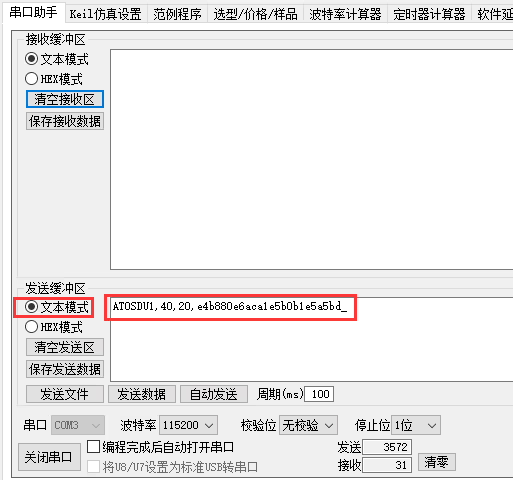
| формат | ATOSDU$(шрифт), $(х),$(и),$(ул) _Например: ATOSDU1,40,20,e4b880e6aca1e5b0b1e5a5bd_ |
| параметър | шрифт: Цяло число (толкова по-голяма е стойността, толкова по-голям е шрифтът) x координата: 0~1919 y координата:0~1079 ул: низ, който да се показва на съответните координати (UTF-8 кодирано ascii представяне) |
| употреба | Използва се за наслагване на потребителска OSD информация върху видео екрана (Поддръжка на китайски и английски символи) |
| върната стойност | нито един |
| Забележка | 1. Тази команда е изключителна за OSD. Клиентите трябва да изпращат команди към системата през OSD интерфейса. Конкретната скорост на предаване и методът за проверка се определят от командата ATST и могат да бъдат получени чрез командата ATGT. 2. Потребителят определя координатите x и y на OSD дисплея според максимума 1920×1080 пиксела, и системата ще коригира координатите според действителната ситуация на дисплея. 3.Параметърът str приема UTF-8 кодирано ASCII представяне |
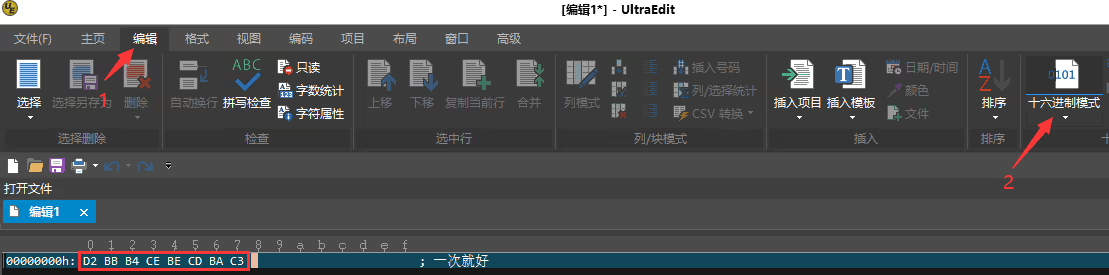
Относно това как да получите кодирането UTF-8 на китайските символи, които да бъдат показани, можете да използвате софтуера UltraEdit:
- Отворете софтуера UltraEdit (препоръчва се нова версия), и създайте нов файл. Под лентата на състоянието в долната част, изберете “Единен стандарт за знаци->UTF-8” от падащото меню за кодиране:

- В новия файл, въведете китайския низ, който трябва да се покаже, като: “Само веднъж”:
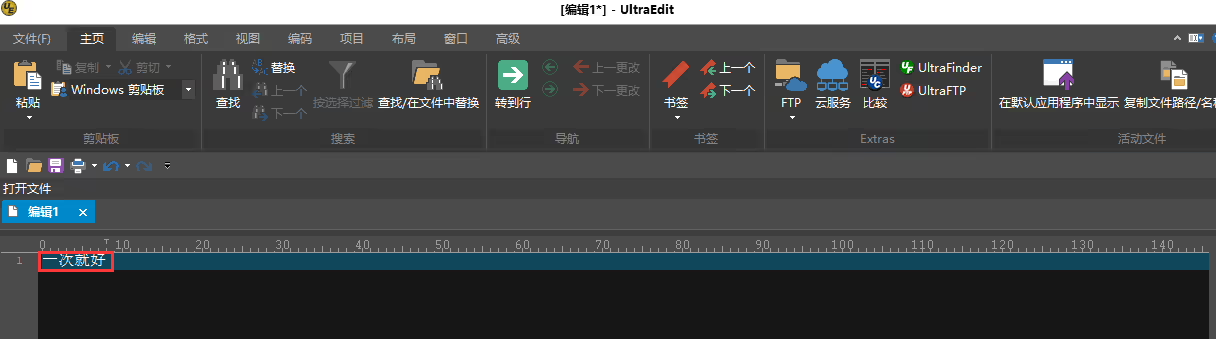
- Изберете “редактиране” в лентата с менюта, след това изберете “Шестнадесетичен режим” за да получите съответните UTF-8 кодирани знаци:
- Чрез терминала за сериен порт, изпратете командата ATOSDU и предайте получените по-горе знаци (ASCII форма):
[VF-202411]
Задай въпрос
Вашето съобщение е изпратено