







Съдържание
История на версиите
| Дата | версия | Описание на модификация |
| 20241020 | V1.0 | Първоначална версия |
Бележки
- Уверете се, че правилното напрежение се използва за захранване на устройството. 12V/24v е препоръчително.
- Инсталирайте антената, преди да захранвате на устройството, за да избегнете повреда на веригата. Поставете двете антени на устройството на разстояние по -голямо от 15 см от големи метални структури, за да избегнете запушване на комуникацията, причинена от предходните причини.
- Уверете се, че други електронни устройства не са поставени твърде близо до антената. За да се избегне засягането на шума на земята на устройството.
- Издърпайте разстоянието, доколкото е възможно, за да направите антената на земния край без препятствия. Височината на заземената антена е по -голяма от 3 м.
- Преди употреба, Моля, уверете се, че всички връзки са тесни и надеждни, и всички компоненти работят нормално.
- Моля, не разглобявайте и не променяйте, В противен случай няма да има гаранция. Ако повредата възникне по време на инсталиране или тестване. За решаване на проблема, Моля, свържете се с оригиналната техническа поддръжка.
1 Преглед на продукта
VCAN2149 е миниатюризирано и самостоятелно разработено TDD двупосочна графика, интегрирано безжично предаване. Продуктът има функциите за откриване на смущения в реално време, адаптивен избор на честота, адаптивен поток, Автоматично препредаване и автоматично управление на мощността, което значително подобрява способността на анти-мултипат и анти-интерференция, и има характеристики на висока надеждност, Добра стабилност и ниско забавяне.
Този продукт е подходящ за пожарогасене, проверка, наблюдение, и други сценарии. В случай на добра видимост на въздуха до земята, Разстоянието на предаване е до 15 км+.
2 Аксесоари за продукти
| VCAN2149 Списък на продукта (2) | |||
| Не | продукт | Инструкции | Num |
| 1 | VCAN2149 | TDD безжично предаване радио | 2 |
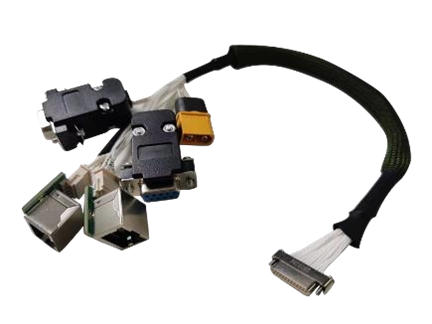
| 2 | J30J-15pin | 30cm кабел | 2 |
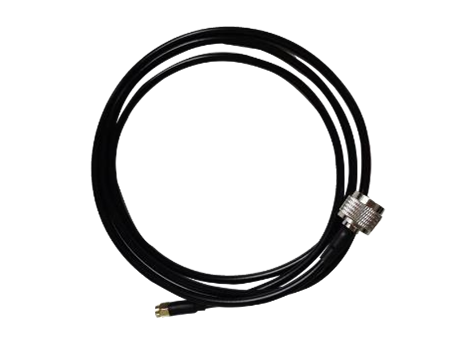
| 3 | Малка лепилна пръчка антена | Печалба: 2.5DBI | 2 |
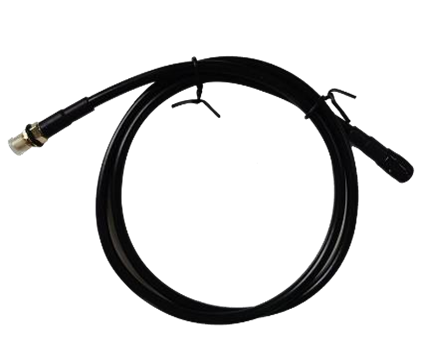
| 4 | Малък удължител на антената | 30cm кабел | 2 |
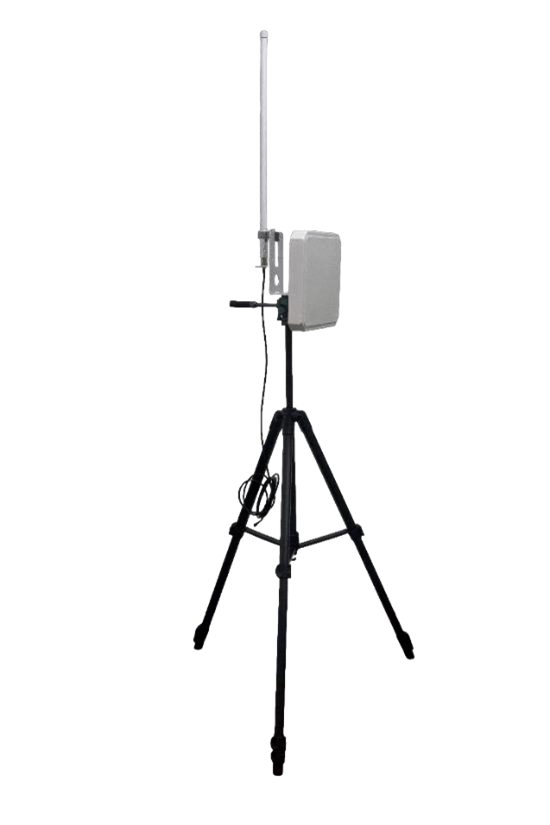
| 5 | Комплект за антена за заземяване на всичко в едно (по избор) | 6DBI всепосочни антени | 1 |
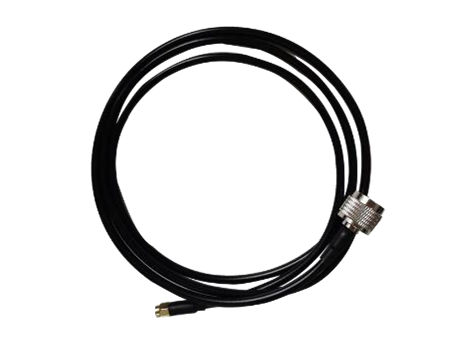
| 6 | Ветродушен кабел за удължаване на антената 3M | 1 | |
| 7 | 3DBI плоска насочена антена | 1 | |
| 8 | Удължителен кабел за удължаване на антената 4M | 1 | |
| 9 | 3M скоба + ръчна манивела + U- оформено парче | 1 | |


3 Връзка с продукта
3.1 Диаграма на връзката(Въздух)

3.2 Въздушна връзка
Етап 1: Свържете антената
Разстоянието между двете антени трябва да бъде по -голямо от
15cm.the опашката е свързана към J30J-15pin.
Стъпка 2: Свържете сериен порт
Може да бъде свързан с оборудване за контрол на полета или друг сериен
устройства. Обърнете внимание на нивото на серийния порт.
Стъпка 3: Свържете мрежовия порт
За свързване на камерата ще се използва един или двоен мрежов порт.
Стъпка 4: Свържете мощността
Захранвайте оборудването DC9 ~ 26V, типична стойност: +12V.
Стъпка5: STS светлина
Когато вторичният терминал се захранва, но не
синхронизиран, STS показва синя мигащ индикатор. Кога
Връзката с основния терминал е нормална, светлината STS
Показва вечнозелено/жълто/червено въз основа на качеството на сигнала
сила.
3.3 Диаграма на връзката(Земя)
3.4 Наземна връзка
Етап 1: Свържете антената
Разстоянието между двете антени трябва да бъде по -голямо от
15cm.the опашката е свързана към J30J-15pin.
Стъпка 2: Свържете сериен порт
Той може да бъде свързан към инструмента за компютърен сериен порт или други устройства за сериен порт.
Стъпка 3: Свържете мрежовия порт
Свържете мрежата към компютъра, Конфигурирайте IP адреса на компютъра
да бъде в същия мрежов сегмент като IP адреса на устройството. След това използвайте уеб или хост компютър за конфигурация на параметри и заявка за състоянието
Стъпка 4: Свържете мощността
Захранвайте оборудването DC9 ~ 26V, типична стойност: +12V.
Стъпка5: STS светлина
Когато основното устройство се захранва, но не е синхронизирано,
STS показва стабилно синьо индикатор. Когато връзката със роба е нормална, Светлината STS показва вечнозелено/жълто/червено в зависимост от силата на качеството на сигнала.
Стъпка 6: Възпроизвеждане на видео
Отворете софтуера за видео плейър. Преглед на видеото на предаване на живо.
4 Използване на продукта
4.1 Захранване
Устройството използва DC 9 ~ 26V захранване, Типичната стойност е +12v@3a. При различни напрежения, Средният ток на майсторските и робските терминали, работещи обикновено, е показан в следната таблица. Консумацията на мощност на подчинените ≤25w, Консумация на главна енергия ≤10w
| Захранващо напрежение | Въздух(роб) Работа ток (A) | Земя(майстор) Работа ток (A) |
| 12V | 1.80A | 0.80A |
| 24V | 0.90A | 0.40A |
| 26V | 0.75A | 0.37A |
| Забележка:Препоръчва се клиентите да използват 12V@3A захранване за захранване. | ||
4.2 Определение на окабеляването

Интерфейсът на устройството VCAN2149 приема J30J-15pin, и интерфейсът по подразбиране се състои от 1 захранване, 1 мрежов порт, 1 RS232, 1 TTL, или 2 SBUS.
| Линеен ред | Име на ПИН | Определение на интерфейса | Описание на интерфейса | Посока на сигнала |
| 1 | VCC | POWER DC 9 ~ 26V | Положителна мощност | аз |
| 2 | VCC | Положителна мощност | аз | |
| 3 | GND | Отрицателна мощност | аз | |
| 4 | GND | Отрицателна мощност | аз | |
| 5 | TX1P+ | Ethernet порт *1 | TX+ | Най- |
| 6 | TX1M- | TX- | Най- | |
| 7 | RX1P+ | RX+ | аз | |
| 8 | RX1M- | RX- | аз | |
| 9 | 5V | 5V изход | SBUS 5V изход | Най- |
| 10 | TXD_A | Сериен порт 1 RS232/TTL | Сериен порт 1 TX | Най- |
| 11 | RXD_A | Сериен порт 1 RX | аз | |
| 12 | Sbus /txd_b | Сериен порт 2 SBUS/TTL/RS232 (Забележка 4,5) | SBUS изход (въздух) SBUS вход (земята) | IO |
| 13 | SBUS /RXD-B | IO | ||
| 14 | GND | Сериен порт 2 земята | Най- | |
| 15 | GND | Земя | Сериен порт 1 земята | Най- |
Забележка 1: Посока на сигнала I Показва входът на радио сигнала и посоката O Показва изходът на радио сигнала.
Забележка 2: Сериен порт 1 Може да се използва само с RS232/TTL, Pin10,115. Фабриката се определя от хардуера, По подразбиране е rs232.
Забележка 3: Сериен порт 2 Може да се използва като RS232/TTL/SBUS. Фабриката се определя от хардуер. TTL и SBUS могат да бъдат превключени по софтуер.
Забележка 4: Когато сериен порт 2 е sbus, SBUS12 и 13pin от земния край са в, и SBUS12 и 13pin на небесния край са навън.
Забележка 5: Ако се използват двойни sbuses, Поставете небето sbus на line12->Линия12. линия13->линия13.
4.3 Значение на индикатора на продукта

POWER LIGHT PWR (Зелен)
Когато индикаторът PWR свети, Устройството се захранва. Мрежов порт LAN (зелено)
Светлината на мрежовия порт мига, когато се изпращат или получат данни.
СТЪПКА СВЕТНА СТ (Четирицветна светлина)
Различните цветни светлини показват силата на качеството на сигнала.
| STS светлината представлява размера на SNR на получения сигнал | |
| STS цвят | SNR |
| Син | Не се установява връзка |
| зелено | SNR>10стока |
| жълт | 6стока<SNR<10стока |
| червен | SNR<6стока |
| модул | вид | PWR LED | LAN LED | STS LED |
| майстор | несинхронизиран | Зелената светлина е стабилна | Данните се предават и мигат | Синята светлина е стабилна |
| майстор | синхронизация | Зелената светлина е стабилна | Данните се предават и мигат | (Зелено/жълто/червено) Пропорционално на силата на получения сигнал |
| Роб | несинхронизиран | Зелената светлина е стабилна | Данните се предават и мигат | Синя светлина мига |
| Роб | синхронизация | Зелената светлина е стабилна | Данните се предават и мигат | (Зелено/жълто/червено) Пропорционално на силата на получения сигнал |
Когато първичните и вторичните устройства не се синхронизират, Индикаторът за захранване на PWR на първичните и вторичните устройства е стабилен, и STS синьото индикатор за основното устройство винаги е включен. Синята светлина от STS на устройството мига. Когато господарят и робът се синхронизират, Ст. „Учителят и роб“ се превръща в трицветна светлина, и зелената светлина се показва, ако качеството на сигнала е добро. Жълтата светлина показва умерено качество на комуникацията. Червената светлина показва лошо качество на комуникацията. Когато мрежовият порт изпраща или получава данни, LAN индикаторите за първичните и вторичните устройства мигат.
5 Конфигурация на уеб параметъра
5.1 IP устройство
IP адресът по подразбиране на главния (земята) Устройството е 192.168.10.250, IP адресът по подразбиране на устройството на багажника е 192.168.10.251, и IP адресът по подразбиране на роба (Въздух) Устройството е 192.168.10.252. Алтернативните IP адреси са 192.192.192.192. IP адресът по подразбиране е този, който може да се използва и модифицира от потребителя. Алтернативният IP, 192.192.192.192, не може да бъде модифициран. Ако забравите IP адреса, Можете да използвате IP адреса за готовност, за да влезете в уеб страницата за заявка за параметри и конфигурация.
⚫ Конфигурирайте мрежовия сегмент на компютъра(192.168.10.xxx)
Отворете мрежовата връзка на компютъра и щракнете с десния бутон върху свойствата. Отворете свойствата TCP/IPv4, както е показано на следната фигура. Щракнете върху Advanced, Добавете IP, Компютърът IP може да добави множество IP едновременно. Същият компютър може да работи в различни мрежови сегменти. Например, Добавете IP адрес 192.168.10.123 и IP адрес 192.168.1.123 по същото време. Попълнете IP конфигурацията на компютъра и щракнете върху OK, за да запазите конфигурацията.

5.2 Номер и парола за уеб акаунт
Уеб адресът по подразбиране на първичния (партерен единица) Устройството е 192.168.10.250. Уеб входът по подразбиране е 192.168.10.251 на багажника (Релейна единица)устройство и 192.168.10.252 на второстепенното (въздушна част) устройство.
Акаунт: администратор; парола: 123456

5.3 Настройки на системата
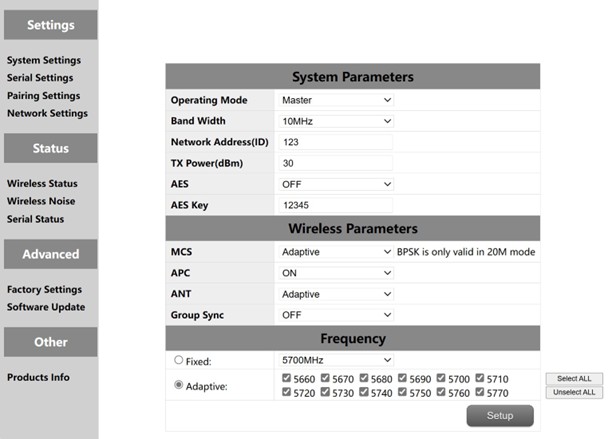
| Не. | функция | Инструкции |
| 1 | режим на работа | Конфигурирайте устройството като основен или подчинен край |
| 2 | Ширина на лентата | пропускателна способност на канала: 10/20MHz |
| 3 | Мрежов идентификатор | Идентификационен номер на мрежата: Същият идентификационен номер се използва за една и съща група. |
| 4 | изходна мощност на предавателя(стока) | До 30dbm |
| 5 | AES | Превключвател за криптиране на AES |
| 6 | AES ключ | AES Secret Key |
| 7 | MCS | Автоматично управление на потока (Опционален адаптивен режим или фиксиран режим) |
| 8 | APC | Автоматичен контрол на мощността (Незадължително включване или изключване) |
| 9 | МРАВКА | Автоматичен избор на две антени (Фиксирана антена 1 или антена 2) |
| 10 | Съществуват множество комплекта | Множество набори от съвместно съществуващи превключватели позволяват да се използват няколко набори от устройства едновременно |
| 11 | Честота | Автоматичен избор на честота (По желание адаптивен или фиксиран) |
Множество набори съвместно съществуване: Когато превключвателят е включен, Максимум шест двойки устройства могат да работят едновременно, но те трябва да се използват с фиксирана честота. Избор на честота: Може да бъде избрана фиксирана честота или адаптивна честота. Адаптивните честотни точки могат да бъдат избрани всички, или можете да изберете някоя от честотните точки, които да използвате.
5.4 Серийни настройки
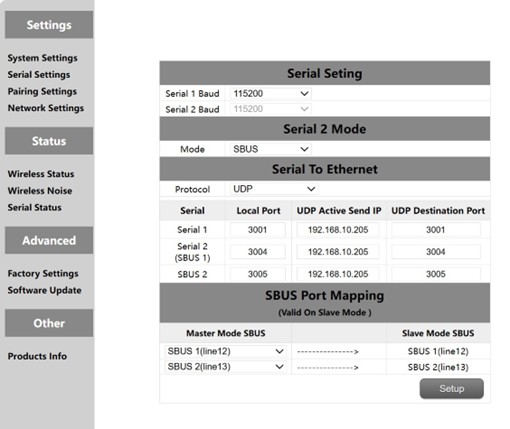
Устройството VCAN2149 има два серийни порта, сред които нивото на серийните пристанища 1 и 2 е ниво RS232 или TTL. Нивото на серийния порт се определя от фабричния хардуер, и клиентът не може да го модифицира сам. Когато сериен порт 2 е ttl. Сериен порт 2 може да се използва и като два SBU. SBUS щифтовете в земния край се въвеждат в, и SBUS щифтовете в края на небето се извеждат. SBUS поддържа и 5V изход.
Серийният порт на VCAN2149 поддържа функцията сериен към мрежата. TCP и UDP могат да се използват за серийно предаване. Номерът на порта по подразбиране на серийния порт 1 е 3001, и този на серийния порт 2 е 3004.
5.4.1 Сериен към сериал
Картирането между отдалечения сериен порт и локалния сериен порт е едно към едно. По подразбиране, отдалечен сериен порт 1 Съответства на местния сериен порт 1, и отдалечен сериен порт 2 Съответства на локалния сериен порт 2.
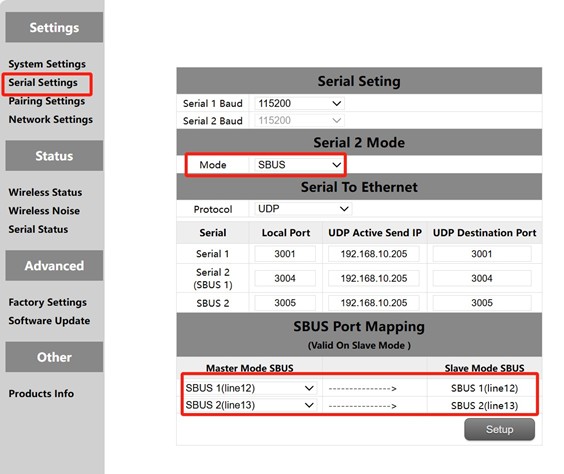
5.4.2. SBUS конфигурация
- Отворете небесната страна и земната страна на мрежата, Щракнете върху лявата конфигурация на серийния порт.
- Променете серийния порт 2 режим както в първичните, така и в вторичните краища до режим SBUS.
- Променете картографирането на SBUS на небесната страна на PIN12 вход, съответстващ на изхода PIN12, Вход PIN13, съответстващ на изхода PIN13. Конфигурацията за картографиране на SBUS в крайния край е невалидна.
Първо, трябва да конфигурирате серийни портове 2 на първичните и вторичните станции като SBUS. Модулът поддържа два SBU. В допълнение, щифтове 12 и 13 В земния край са входовете на SBUS. щифт 12 и щифт 13 В края на небето са SBUS изходите. Най- 12 щифтове в края на небето съответстват на 12 щифтове в земния край. Най- 13 щифтове в края на небето съответстват на 13 щифтове в земния край
5.4.3. Сериен порт към мрежов порт/мрежов порт към сериен порт
Функцията на серийното превключване, или мрежовото превключване е главно вход на сериен порт, Изход на мрежов порт или вход на мрежовия порт, сериен изход на порта, и т.н.. Серийният порт в края на небето е конфигуриран като TCP или UDP за предаване. Следното е пример за наземна станция Mission Planner, изпълняваща предаване на протокол TCP/UDP.
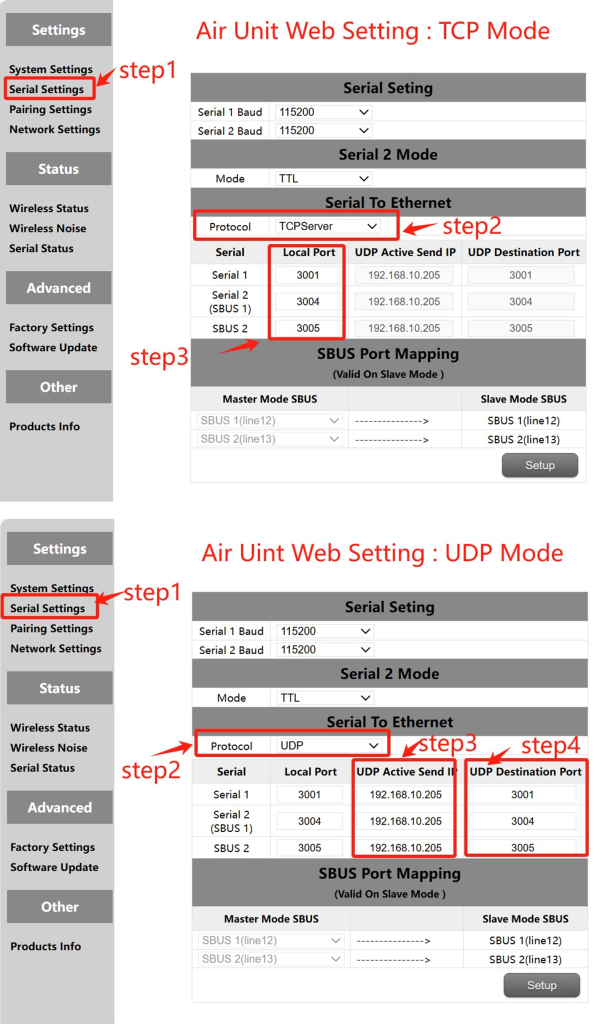
Missionplanner (TCP режим)
TCP конфигурация (Въздушен сериен порт)
Стъпка 1: Отворете – Серийни настройки на уеб страницата на Sky Side
Стъпка 2: Променете протокола за сериен към мрежа на TCP сървър
Стъпка 3: Определете номера на порта. Номерът на порта по подразбиране на серийния порт 1 е 3001, сериен порт 2 е 3004. Накрая щракнете върху бутона Настройки.
MissionPlaner TCP конфигурация
Стъпка 1: Отворете Mission Planner
Стъпка 2: MP SELECT TCP режим, Не използвайте серийния процент на пристанище, Щракнете върху бутона Connect. Въведете име на хост/ip: 192.168.10.252(IP адрес по подразбиране на края на небето). Въведете отдалечен порт: 3001 (сериен порт 1). 3004 (сериен порт 2).
⚫ Missionplanner (UDP режим)
UDP конфигурация (Въздушен сериен порт)
Стъпка 1: Отворете – Серийни настройки на уеб страницата на Sky Side.
Стъпка 2: Променете протокола за сериен към мрежа на UDP сървър.
Стъпка 3: Въведете активния IP адрес на UDP на серийния порт. Това е IP адресът на компютъра, на който е инсталиран MP.
Стъпка 4: Определете номера на целевия порт на UDP. Номерът на целевия порт по подразбиране на серийните портове 1 да се 2 е 3001-3004. Можете също да зададете целевия номер на порта на различни въз основа на изискванията на клиента. Накрая щракнете върху бутона Настройки.
UDP конфигурация на мисията Planer
Стъпка 1: Отворете наземното статио на Mission Planner
Стъпка 2: MP изберете UDP режим, Серийният процент на пристанище не се изисква, Щракнете върху бутона Connect. Въведете местния порт: 3001 (сериен порт 1). 3004 (сериен порт 2).
5.5. Настройки за сдвояване
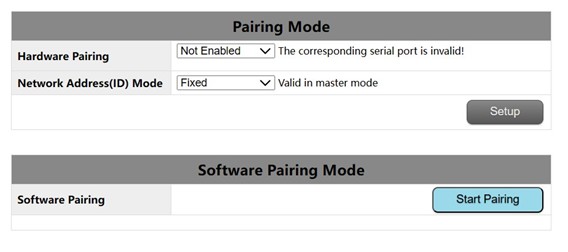
Функцията за сдвояване може да бъде реализирана чрез хардуерна конфигурация и конфигурация на софтуера. Идентификационният номер може да бъде конфигуриран на основния край, за да се определи дали да използвате произволния идентификационен номер или фиксирания идентификационен номер на първоначалния първичен край за автоматично сдвояване. Този параметър е невалиден за конфигуриране на режим ID във вторичния край.
Сдвояване на предпоставка:
Двойното устройство може да бъде сдвоено само когато е основно устройство и вторично устройство. Ако и двете устройства са основни устройства или вторични устройства, Двойката не може да бъде сдвоена.
Условия за сдвояване на хардуер:
- Ефективен в рамките на 60 секунди след започване, Невалиден след 60 секунди.
- Невалиден в свързан (синхронизиран) състояние.
- Режимът на сдвояване е въведен веднъж след стартиране, И е невалидно, дори ако
Времето все още е в рамките на 60 -те години.
Настройки за сдвояване на хардуер:(Въздушният блок и наземният блок са конфигурирани независимо)
- Уеб конфигурация: Изберете сериен порт 1 или сериен порт 2 или сериен порт 4 като
Сдвоен сериен порт.
- След конфигурацията, Кратко свържете TX и RX на съответния сериен порт поне за 2 секунди. Клиентите могат сами да спояват бутон за превключване, като го натискат за повече от 2 секунди. TX и RX също могат да бъдат
привързани заедно.
- Ако индикаторът RSSI мига и изключва, Устройството влиза в режима на сдвояване.
Изчакайте, докато партньорското устройство също влезе в режима на сдвояване.
Настройки за сдвояване на софтуер:
Щракнете върху “Започнете сдвояване” Бутон вътре в страницата, за да започнете сдвояване. След 2 минути, ако
сдвояването се проваля, Устройството показва състоянието преди сдвояването отново.
5.6 IP конфигурация (Настройки на мрежата)

1.Локалният IP адрес по подразбиране на основния възел е 192.168.10.250.
2.Локалният IP адрес по подразбиране на възела на повторния е 192.168.10.251.
3.Локалният IP адрес по подразбиране на подчинения възел е 192.168.10.252.
4.Алтернативният IP адрес е 192.192.192.192.(не може да бъде променен)
5.7 Безжичен статус
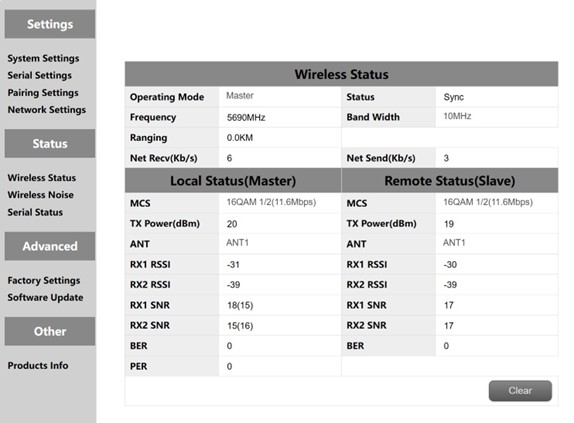
Безжичният статус е главно за показване на информация за канала, като майстор и робски възли, дали да се синхронизира, Точки за работна честота, Статистика за обем на разстояние и обем на мрежови данни. Той също така показва състоянието на локалното устройство и малко информация за отдалеченото устройство. Например, MCS (режим на поток), предавателна мощност, TwoChannel получи енергия, Двуканално получено съотношение сигнал / шум и пакет за грешки на дисплей.
Дисплеят на разстоянието може да се показва само от главния. Откриването на фонов шум се извършва, когато господарят се захранва. Робът не открива фонов шум преди синхронизация. Робът открива фонов шум само след синхронизация.
Мрежовото предаване на главния указва количеството данни, изпратени от главния на компютъра. Приемането на мрежата на подчинения показва количеството данни, получени от роба от камерата.
5.8 Безжичен шум
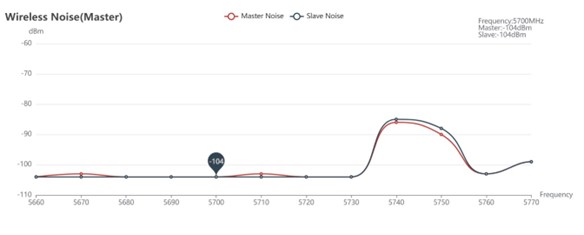
Откриването на фоновия шум се използва главно за откриване на атмосферни смущения в оборудването на главното и подчиненото оборудване. Червената линия представлява долния шум в първичния край, а синята линия представлява долния шум във вторичния край. И колкото по -ниска е абсолютната стойност, Колкото по -чист е шумът, това е, Колкото по -малък е източникът на смущения. Например, -100DBM е по -добър от -90dbm. Откриването на шум от пода може бързо да помогне на клиентите да определят дали има намеса в тестовата среда.
- Откриване на шума на пода в чиста среда
- Откриване на шум от пода, когато има смущения

5.9 Фабрично нулиране
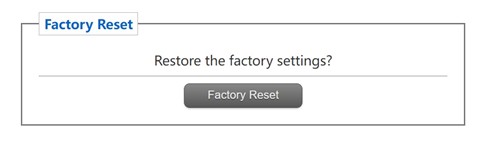
Фабричните настройки по подразбиране на устройството са вторичните (Въздух) параметри, и IP адресът по подразбиране след възстановяването на фабриката е 192.168.10.250.
5.10 софтуерна надстройка
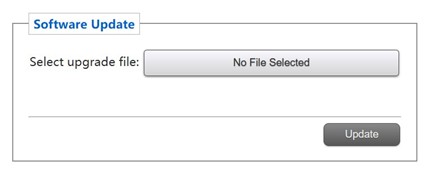
Актуализация на системата, за клиентите да актуализират фърмуера, Щракнете върху Избор на файл, Изберете съответния файл за изгаряне, След успешното надграждане, Моля, захранвайте отново. Не се изключвайте по време на надстройката, за да избегнете загубата на фърмуера.
5.11 Информация за продуктите

Този раздел описва серийния номер, софтуер, и номера на хардуерната версия на устройството.
Задай въпрос
Вашето съобщение е изпратено