






Змест
Для вырашэння праблем з DVB-T24 4 антэна (DVB-T2) не запускаючы і не замярзанне на лагатыпе, Патрабуецца абнаўленне прашыўкі.
Мадэль, згаданая ў гэтым рашэнні абнаўлення DVB-T24.
Па-першае, калі ласка, пацвердзіце, што ваша тэлевізійная скрынка мае тое самае, што на малюнку ніжэй. Экраннае меню і малюнак PCBA.
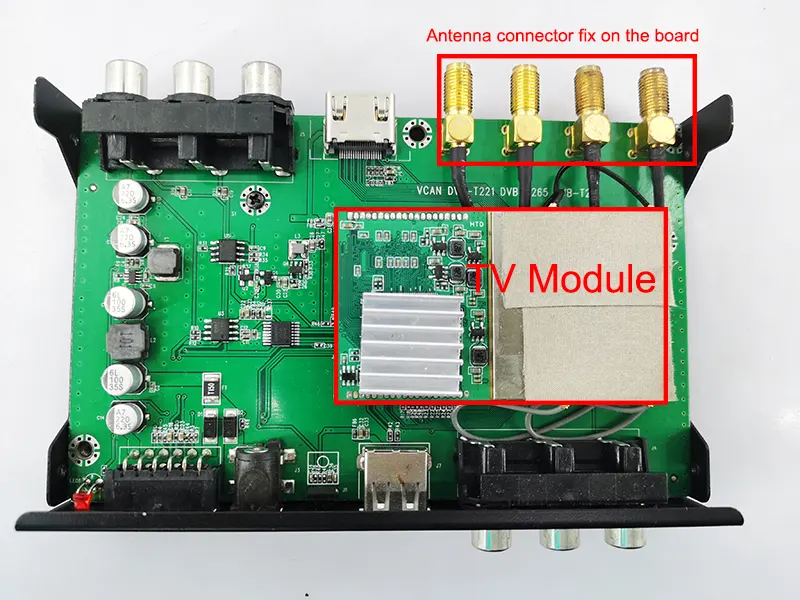
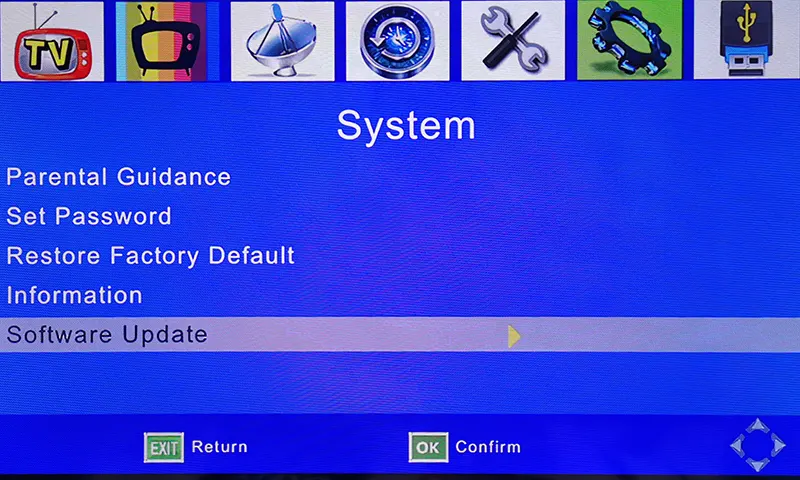
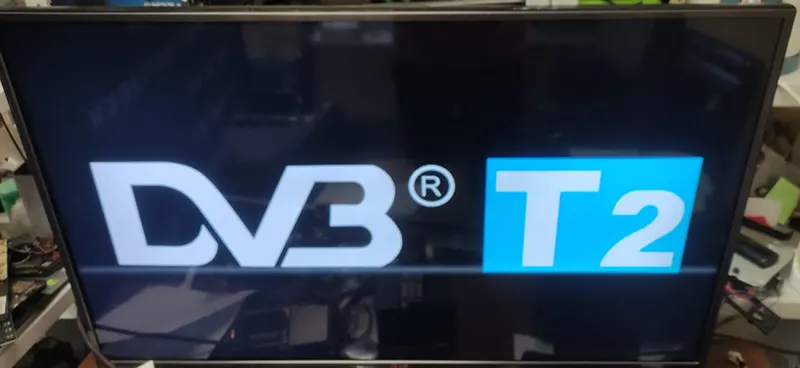
Калі ваша тэлевізійная скрынка замарожана, як на малюнку ніжэй, Вы не зможаце атрымаць доступ да меню тэлевізара ці OSD.
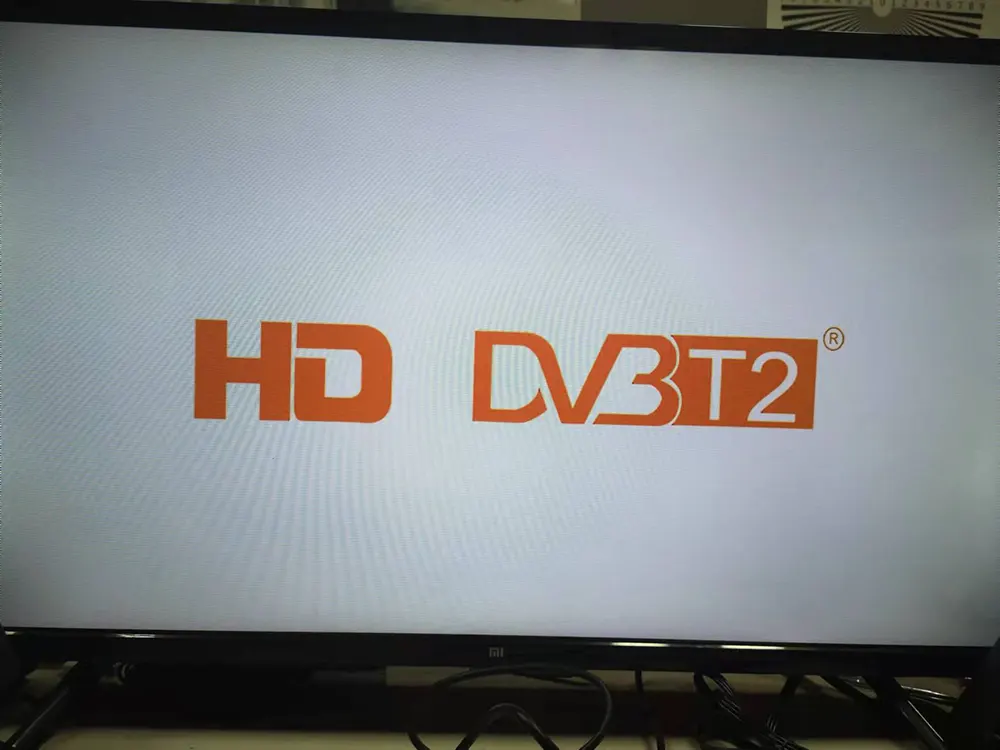
Гэта праграмнае забеспячэнне НЕ падтрымлівае іншую мадэль з чатырма антэнамі, пачатковы лагатып якой знаходзіцца ніжэй.
Аўтаматычнае абнаўленне прашыўкі з USB-дыска, няма неабходнасці ў працы з дыстанцыйным кіраваннем

Прыведзеная ніжэй прашыўка пералічана для нашых існуючых кліентаў, калі вам трэба абнавіць альбо адрамантаваць машыну, калі ласка, пацвердзіце, што абсталяванне такое ж, як і ў нас, альбо папытаеце нас праверыць у першую чаргу. Аперацыя абнаўлення без пацверджання можа страціць функцыю дыстанцыйнага кіравання або машыну зноў не запусціць, калі апаратнае забеспячэнне (набор мікрасхем) адрозніваецца, апошняе рашэнне - замяніць правільную мікрасхему ўбудаванага праграмнага забеспячэння на заводзе па вытворчасці тэлепрыстаўкі.
Паколькі прашыўка адрозніваецца ад звычайнага праграмнага забеспячэння для ПК, праграмнае забеспячэнне не павінна ўлічваць абсталяванне час ад часу. Прашыўка працуе толькі справа і той жа мадэлі, што і асноўны чыпсэт. Ён кіруе ўводам/вывадам і захоўвае код пульта дыстанцыйнага кіравання ў прашыўцы. Розныя заводы альбо пастаўшчыкі выкарыстоўвалі зусім розныя прашыўкі, і нават скрынка выглядае аднолькава. Яны могуць выкарыстоўваць розныя наборы мікрасхем і коды пульта дыстанцыйнага кіравання.
Крокі абнаўлення
- Спампуйце і распакуйце файл, гэта павінен быць flash.bin.
- Скапіруйце яго на USB-дыск, лепш захаваць толькі flash.bin у каранёвым каталогу USB.
- Устаўце USB-назапашвальнік у тэлевізійную скрынку
- Дайце блок харчавання тэлевізійнай скрынцы
- Ён будзе абнаўляць яго аўтаматычна (заўсёды захоўвайце крыніцу харчавання, у адваротным выпадку ён страціць прашыўку)
- Пакуль абнаўленне не пройдзе паспяхова, ён аўтаматычна запусціцца.
- Версія праграмнага забеспячэння будзе такой жа, як на малюнку ніжэй.
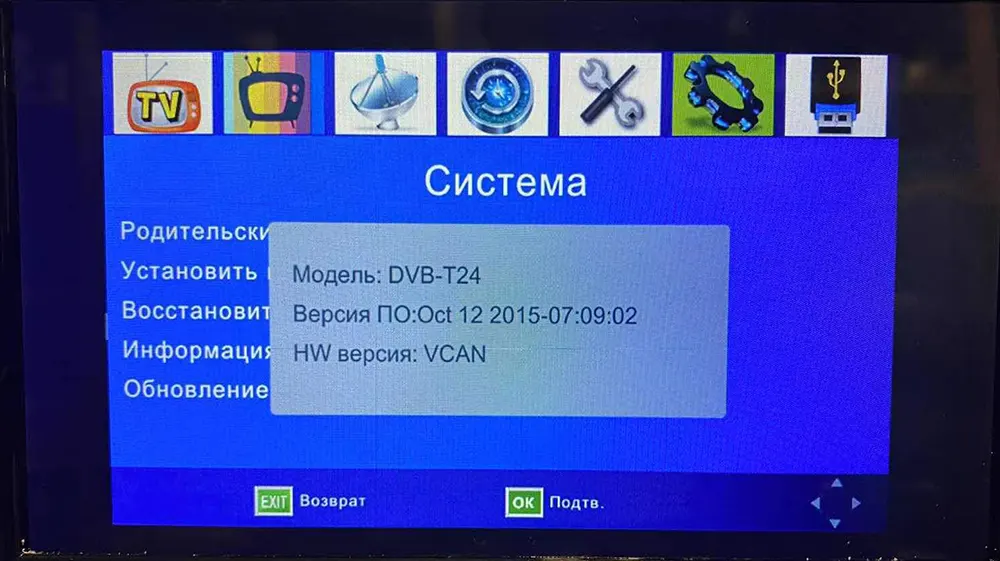
Пасля аўтаматычнага абнаўлення, цяпер вы можаце ўвайсці ў тэлевізійную скрыню, і пульт дыстанцыйнага кіравання мае поўную функцыю. Вы можаце абнавіць іншую прашыўку, каб атрымаць функцыю Multi-PLP
Крокі абнаўлення
- Пераканайцеся, што прашыўка падыходзіць для вашай прыстаўкі.
- Разархівуйце прашыўку для абнаўлення. (*.сметніца)
- Скапіруйце яго на флэшку. (лепш, каб USB не меў іншых файлаў у каранёвым каталогу)
- Кіруйцепульт дыстанцыйнага кіравання, Выбірайцеабнаўленне праграмнага забеспячэння адЭкраннае меню вашай прыстаўкі.
- Падчас абнаўлення, калі ласка, працягвайце харчаванне, пакуль не будзе зроблена абнаўленне 100% скончыў. у адваротным выпадку, прашыўка назаўжды страціць аднабор мікрасхем і прыстаўку можна зноў не ўключаць.
- Пасля абнаўлення, зрабіце аўтаматычны пошук па канале і праверце яшчэ раз.
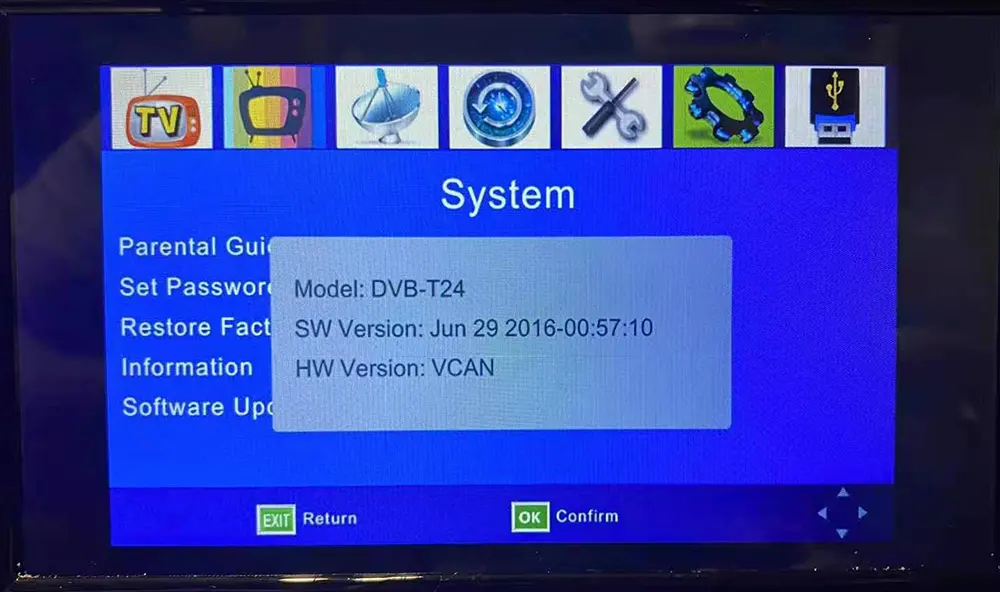
- Версія праграмнага забеспячэння будзе такой жа, як на малюнку ніжэй.
задаваць пытанне
Ваша паведамленне адпраўлена