






يفضل بعض العملاء استخدام منافذ Ethernet لنقل البيانات بدلاً من منافذ البيانات الثلاثة بجهاز TX900. توفر هذه المقالة إرشادات حول كيفية القيام بذلك.
تنطبق هذه الوثيقة على النماذج أدناه, إلخ.
-
 10W PA 150KM وصلة بيانات فيديو محمولة جواً بعيدة المدى بدون طيار مرسل إرسال لاسلكي مستقبل عريض النطاق التكتيكي
 -
 22KM 55km 80km 100km 150km 150km مسافة طويلة اللاسلكية جهاز إرسال جهاز إرسال الإرسال
 -
 ثنائي الاتجاه بدون طيار فيديو لاسلكي لوحدة تحكم RC بوصلة طويلة المدى جهاز إرسال واستقبال ثنائي الاتجاه Vcan1681
يحتوي TX900 على ثلاثة منافذ تسلسلية, اثنان منها (د2 و د3) يتم استخدامها للوصول إلى الشبكة اللاسلكية من خلال عناوين IP. يشتمل النظام على خادم منفذ تسلسلي مدمج يسمح لمنافذ D2 وD3 بتحويل البيانات التسلسلية عبر الشبكات باستخدام بروتوكولات TCP أو UDP. يتم تحديد المنافذ التسلسلية D2 وD3 الموجودة على TX900 من خلال أرقام المنافذ الخاصة بها.
باستخدام بروتوكول TCP, الجهاز الخارجي (الحاسوب) يحتاج إلى إنشاء عميل TCP, والتي يمكن استخدامها بعد الاتصال بالهدف TX900. الجهاز الخارجي (الحاسوب) يرسل بيانات TCP إلى الهدف TX900, الذي يحول هذه البيانات إلى بيانات المنفذ التسلسلي ويرسلها. سيقوم جهاز TX900 المستهدف بإرسال هذه البيانات بشكل نشط إلى عميل TCP عند استلام بيانات المنفذ التسلسلي.
باستخدام بروتوكول UDP, الأجهزة الخارجية (أجهزة الكمبيوتر) تحتاج إلى إنشاء خدمة UDP, ويجب أن تتوافق أرقام المنافذ المحلية والبعيدة لخدمة UDP مع واحد لواحد “المنفذ المستهدف” و “منفذ الاستماع” من الهدف TX900. الجهاز الخارجي (الحاسوب) يرسل بيانات UDP إلى الهدف TX900, الذي يحول هذه البيانات إلى بيانات المنفذ التسلسلي ويرسلها. عندما يتلقى الهدف TX900 بيانات المنفذ التسلسلي, يرسل هذه البيانات بنشاط إلى “المنفذ المستهدف” التابع “IP الهدف”, حيث “IP الهدف” يجب أن يكون عنوان IP للجهاز الخارجي (الحاسوب).
تكوين TX900
ملحوظة: يتطلب تغيير معلمات TX900 في واجهة مستخدم الويب إعادة تشغيل TX900 ليصبح ساري المفعول.
مثال 1: منفذ تسلسلي 2 من TX900-عقدة الوصول (IP عنوان: 192.168.1.12) مطلوب للتواصل مع برنامج التعاون الفني عميل من الكمبيوتر (IP عنوان: 192.168.1.50) متصلة بمنفذ الشبكة البعيدة, كما هو مبين في الشكل التالي.

في واجهة مستخدم الويب الخاصة بـ TX900-Access Node (عنوان IP 192.168.1.12), قم بتعيين معلمات IP للشبكة:
عنوان IP المحلي: عنوان IP الخاص بـ TX900-Access Node (منها مثلا. 192.168.1.12)
عنوان IP المستهدف: اختياري

في واجهة مستخدم الويب الخاصة بـ TX900-Access Node, حدد المنفذ التسلسلي->المنفذ التسلسلي 2->حدد البروتوكول “TCP”, ومن ثم انقر فوق “حسنا”.
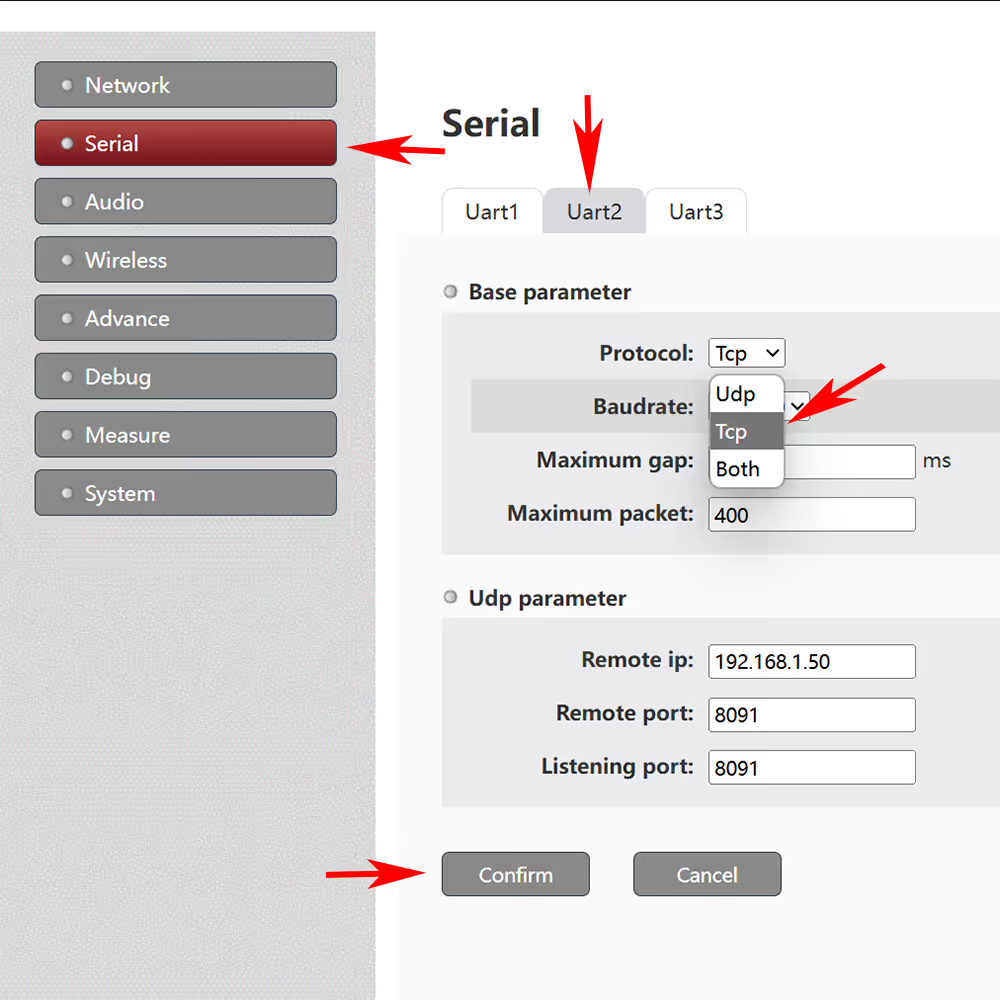
بعد النقر “حسنا”, سيتم عرض الواجهة:

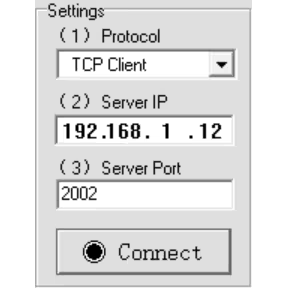
عند إنشاء عميل TCP لجهاز كمبيوتر متصل بشبكة بعيدة (192.168.1.50), يجب تكوين عنوان IP البعيد الخاص به كعنوان IP لـ TX900-Access Node (192.168.1.12), ويجب تكوين رقم المنفذ كمعلمة TCP “منفذ الاستماع” (مثل 2002) المطابق للمنفذ التسلسلي لعقدة الوصول TX900 (مثل المنفذ التسلسلي 2). مثال على تكوين عميل TCP للكمبيوتر البعيد:
مثال 2: الكمبيوتر (IP عنوان: 192.168.1.51) وهذا يتطلب منفذ تسلسلي 3 من TX900-Access Node للاتصال بمنفذ الشبكة البعيد الاستخدامات UDP بروتوكول للاتصالات, كما هو مبين في الشكل التالي.

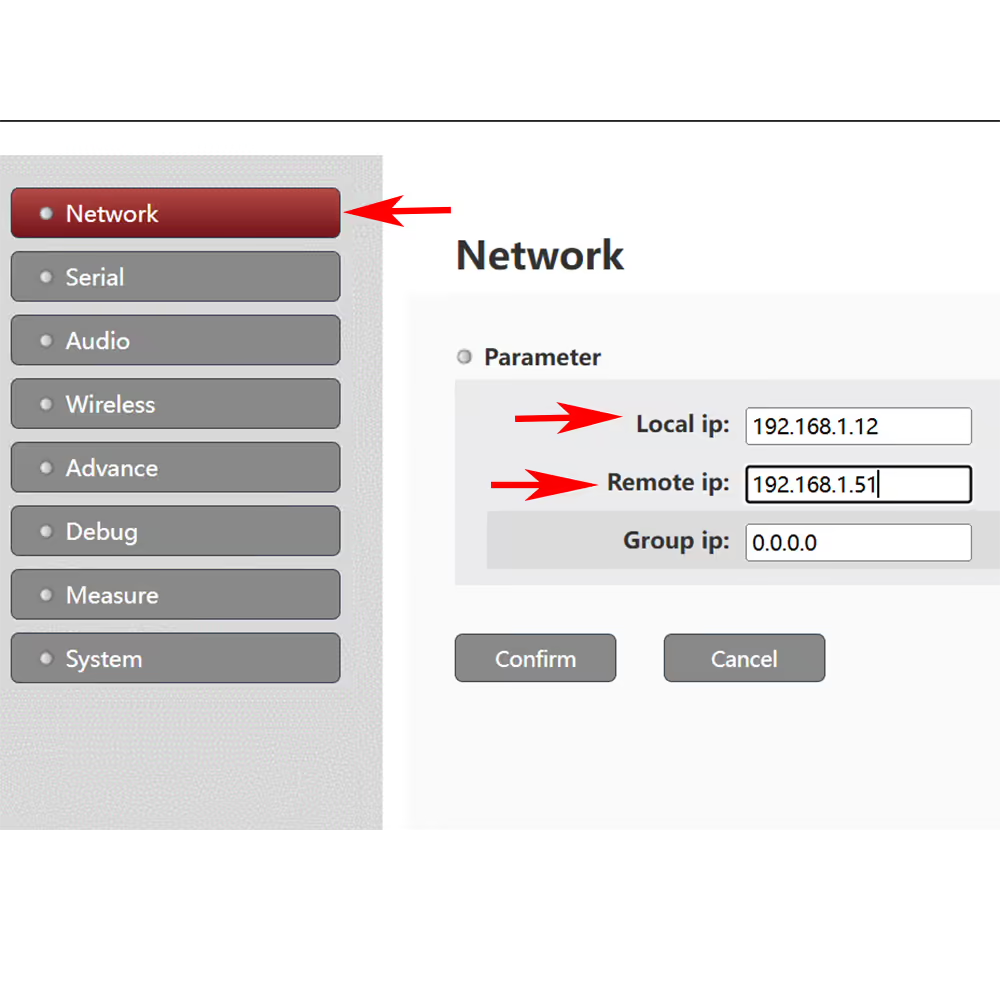
في واجهة مستخدم الويب الخاصة بـ TX900-Access Node, قم بتعيين معلمات IP للشبكة:
عنوان IP المحلي: عنوان IP الخاص بـ TX900-Access Node (منها مثلا. 192.168.1.12)
عنوان IP المستهدف: عنوان IP الخاص بالكمبيوتر المتصل بمنفذ الشبكة البعيد (منها مثلا. 192.168.1.51), والتي يمكن أيضًا تركها بدون تكوين. قم بتكوين عنوان IP الهدف في التكوين المحدد للمنفذ التسلسلي 3 أقل.
في واجهة مستخدم الويب الخاصة بـ TX900-Access Node, حدد المنفذ التسلسلي->المنفذ التسلسلي 3->البروتوكول حدد UDP, ومن ثم انقر فوق موافق.
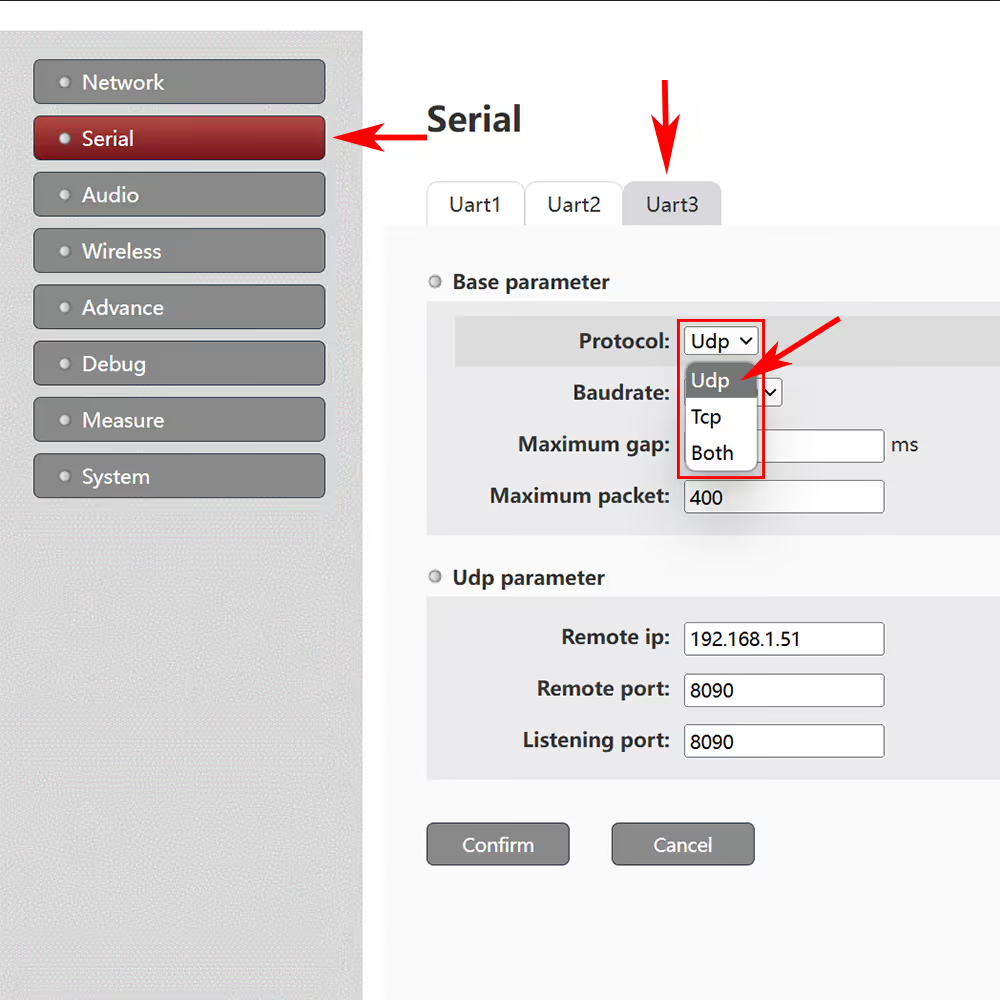
بعد النقر “حسنا”, سيتم عرض الواجهة:
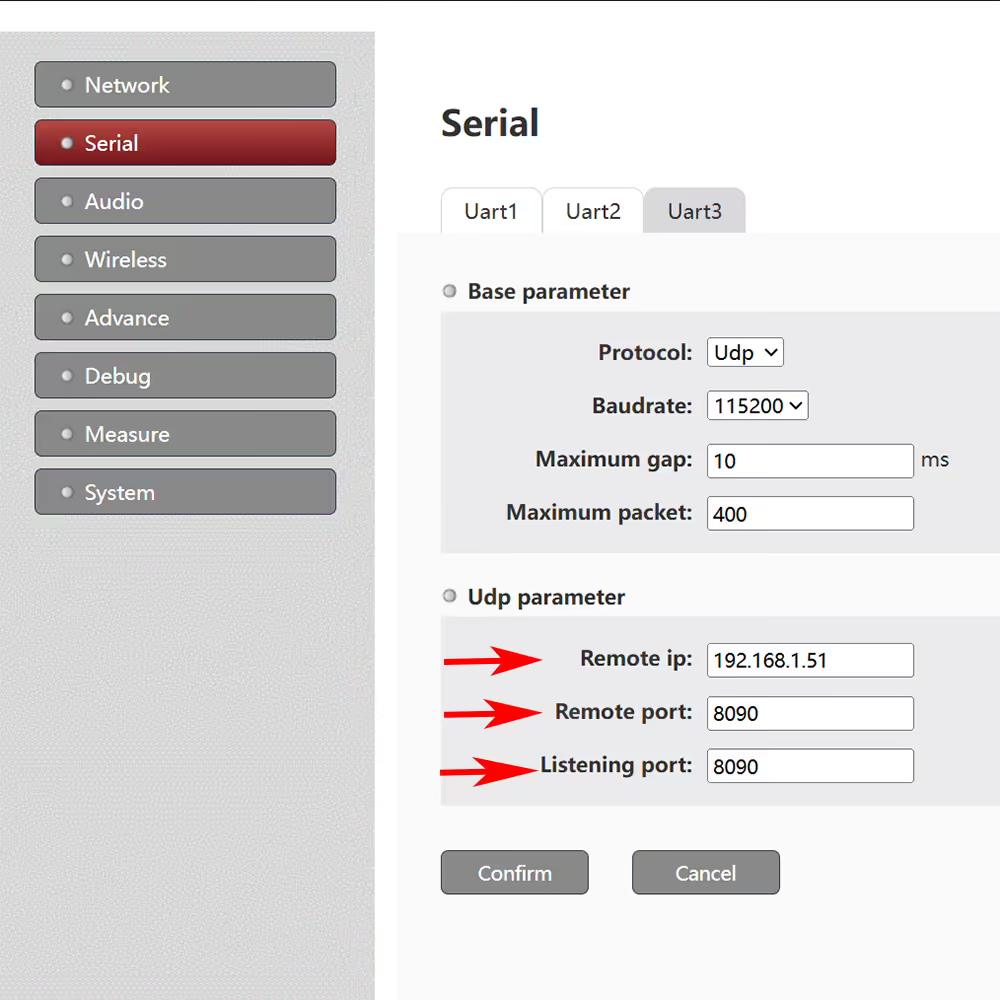
املأ عنوان IP للكمبيوتر المستهدف بالتسلسل (على افتراض 192.168.1.51), المنفذ الهدف هو رقم منفذ UDP المحلي للكمبيوتر الهدف (على افتراض 8090), ومنفذ الاستماع هو رقم منفذ UDP البعيد للكمبيوتر الهدف (على افتراض 8090).
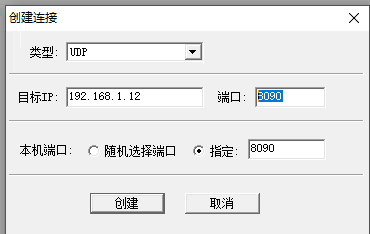
عند إنشاء عميل UDP على الكمبيوتر الهدف (192.168.1.51), يجب تكوين عنوان IP المستهدف الخاص به كعنوان IP لـ Access Node (192.168.1.12), يجب تكوين رقم المنفذ البعيد كمنفذ الاستماع لـ Access Node (على افتراض 8090), ويجب تكوين رقم المنفذ المحلي كمنفذ هدف لعقدة الوصول (على افتراض 8090). كما هو مبين في المثال التالي:
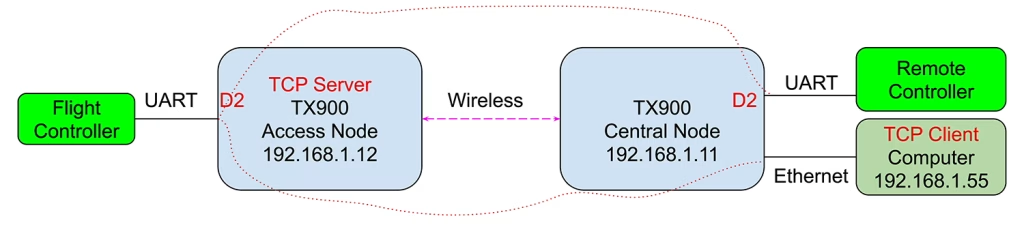
مثال 3: جهاز كمبيوتر (IP عنوان: 192.168.1.55) وهذا يتطلب منفذ تسلسلي 2 من TX900-عقدة الوصول للتواصل مع منفذ الشبكة البعيدة عبر TCP عميل, بينما أيضا التواصل مع منفذ تسلسلي 2 من بعيد TX900-العقدة المركزية, كما هو مبين في الشكل التالي:
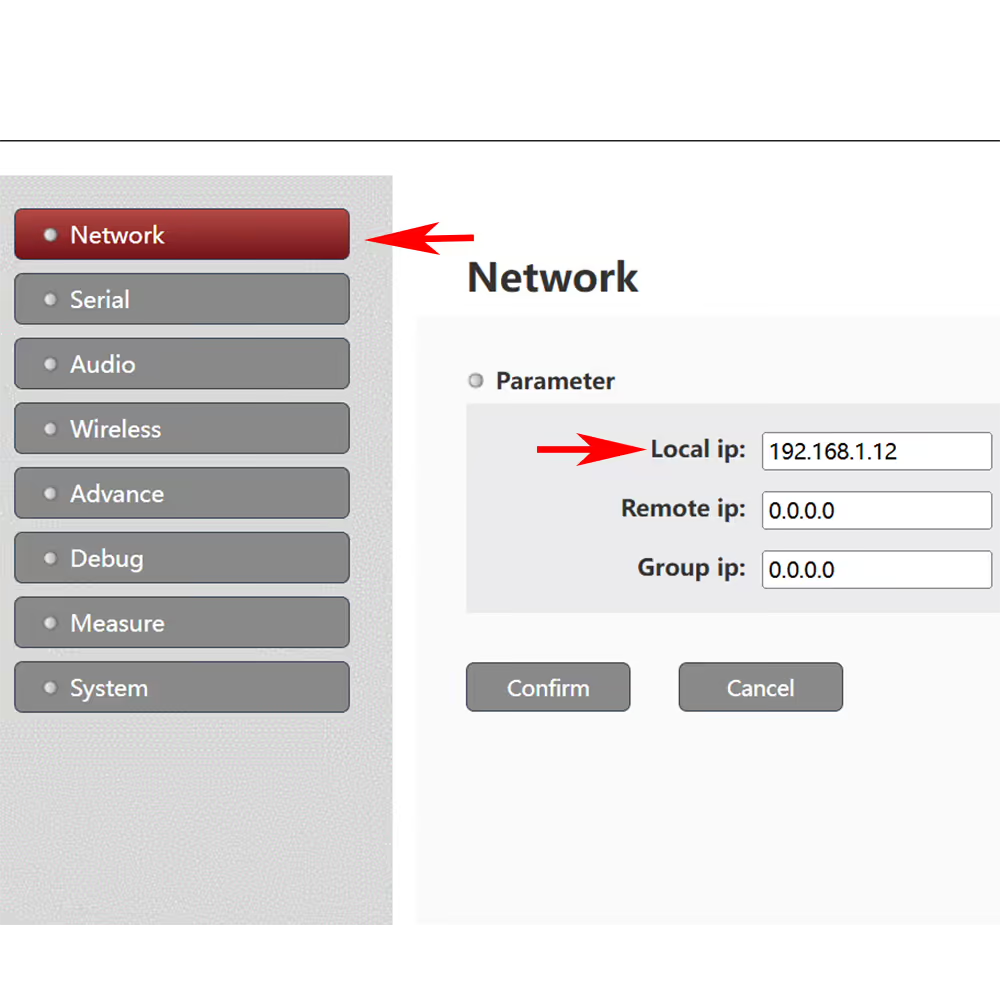
في واجهة مستخدم الويب الخاصة بـ TX900-Access Node, قم بتعيين معلمات IP للشبكة:
عنوان IP المحلي: عنوان IP الخاص بـ TX900-Access Node (منها مثلا. 192.168.1.12)
عنوان IP المستهدف: اختياري
في واجهة مستخدم الويب الخاصة بـ TX900-Access Node, حدد المنفذ التسلسلي->المنفذ التسلسلي 2->حدد البروتوكول “كلاهما”, ومن ثم انقر فوق “حسنا”.
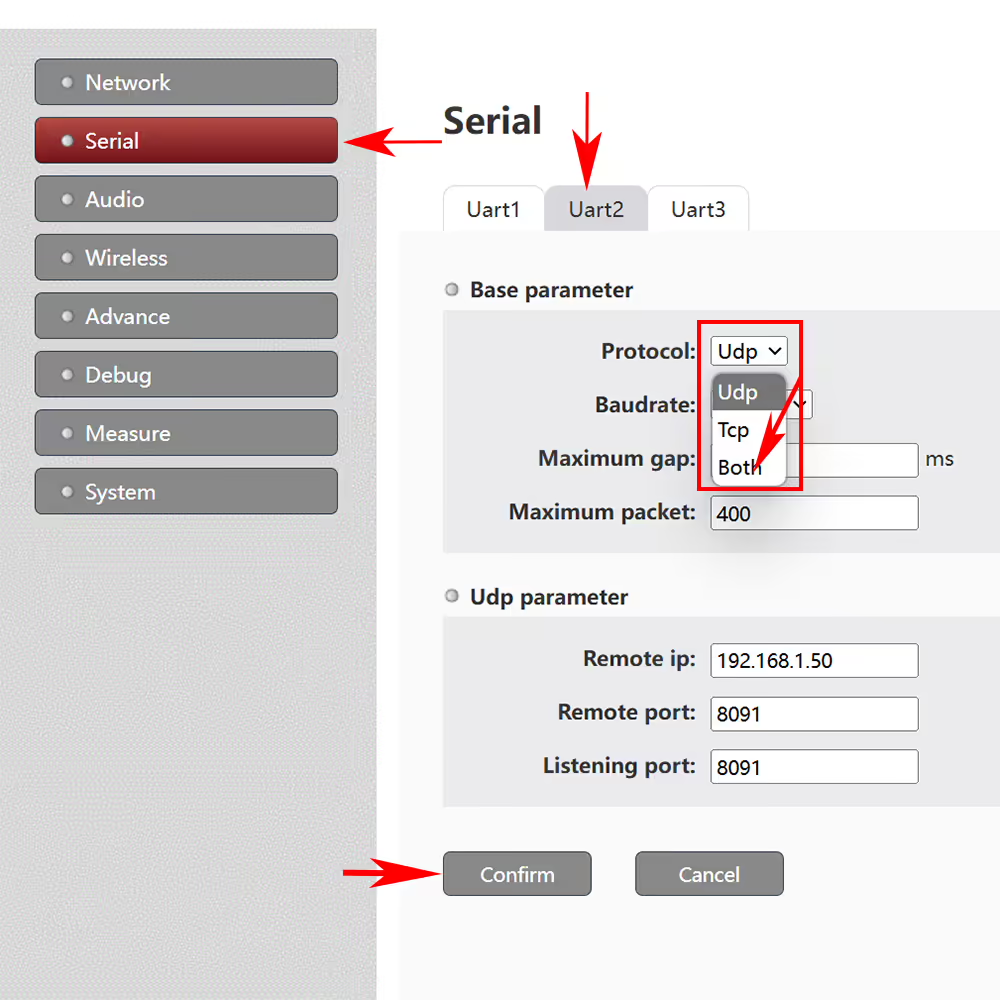
بعد النقر “حسنا”, سيتم عرض الواجهة:
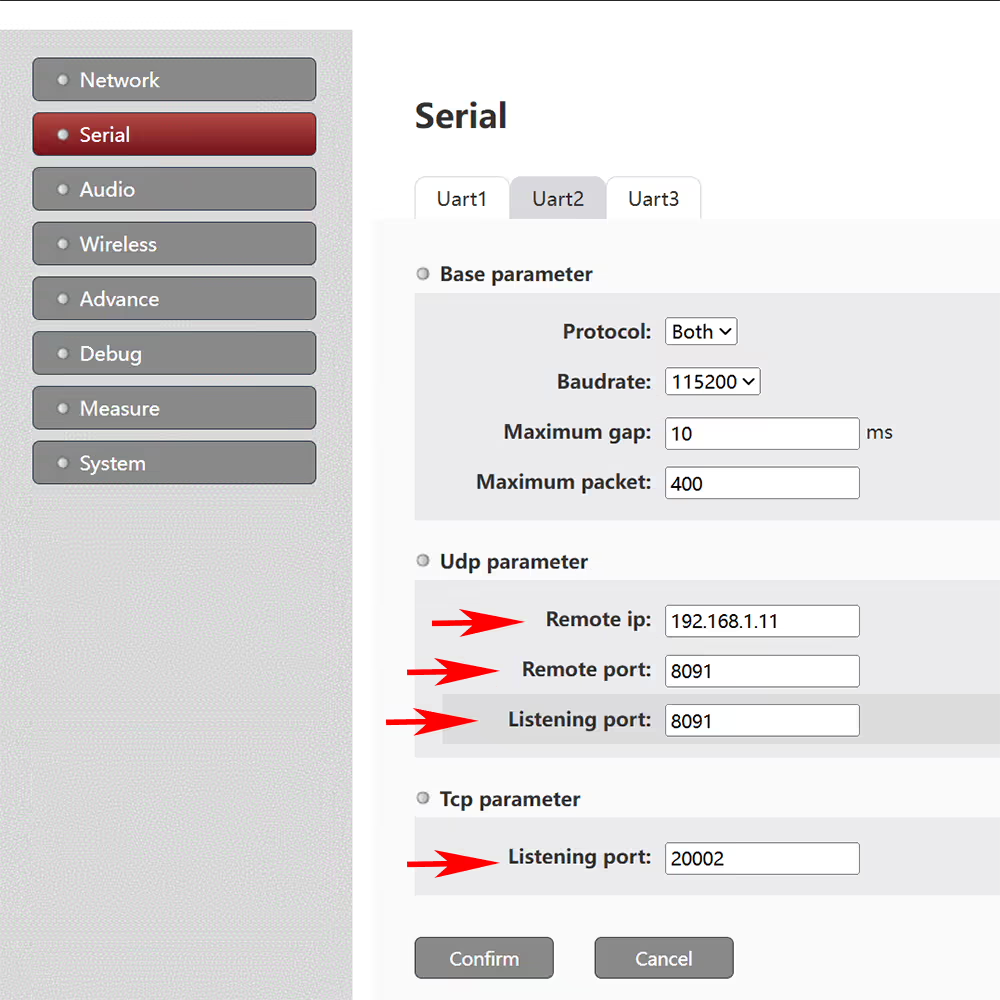
يتم تعيين عنوان IP الهدف في معلمات UDP على عنوان IP 192.168.1.11 للعقدة المركزية TX900 البعيدة. تم تعيين المنفذ الهدف ليكون متوافقًا مع منفذ الاستماع للمنفذ التسلسلي D2 الخاص بالعقدة المركزية TX900 البعيدة, وتم ضبط منفذ الاستماع ليكون متوافقًا مع المنفذ المستهدف للمنفذ التسلسلي D2 الخاص بالعقدة المركزية TX900 البعيدة.
تكوين المنفذ التسلسلي 2 للعقدة المركزية TX900 البعيدة (192.168.1.11) على النحو التالي, المقابلة لعقدة الوصول TX900:
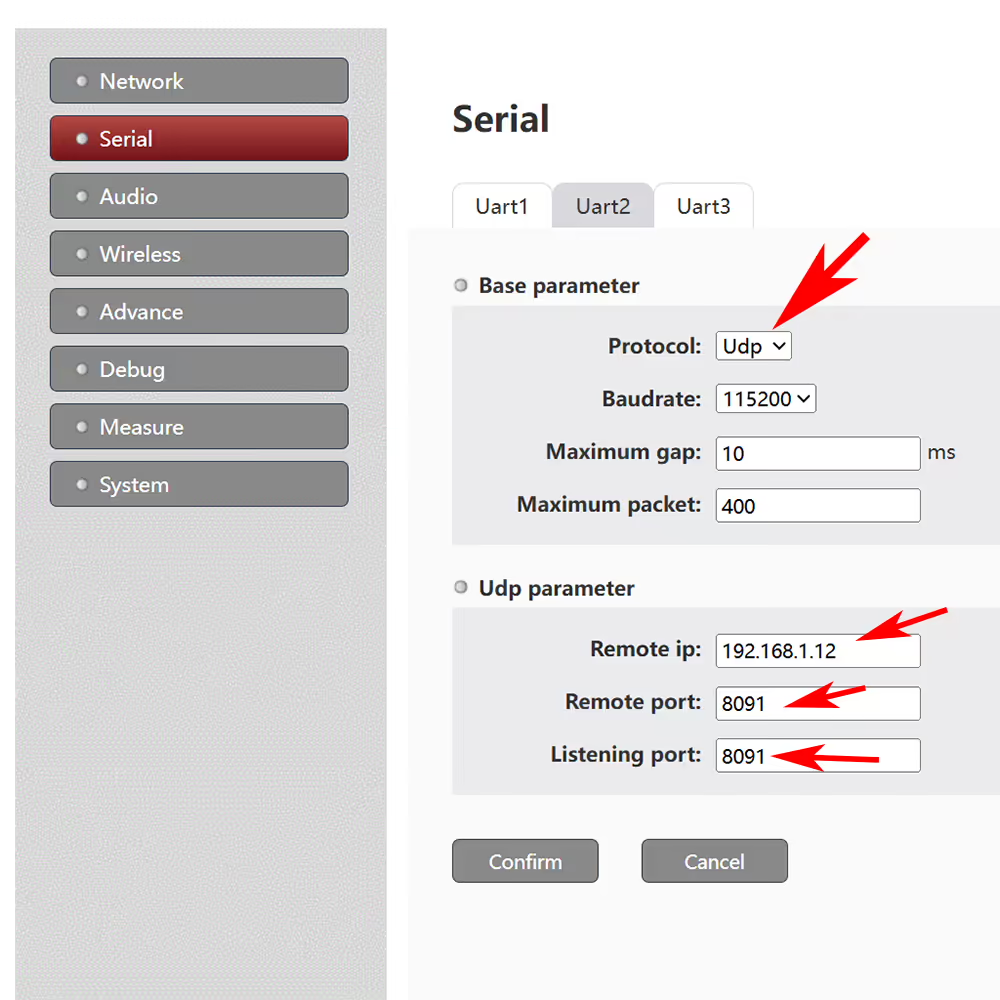
عند إنشاء عميل TCP لجهاز كمبيوتر متصل بشبكة بعيدة (192.168.1.55), يجب تكوين عنوان IP البعيد الخاص به كعنوان IP لـ TX900-Access Node (192.168.1.12), ويجب تكوين رقم المنفذ كمعلمة TCP “منفذ الاستماع” (مثل 2002) المطابق للمنفذ التسلسلي لعقدة الوصول TX900 (مثل المنفذ التسلسلي 2).
طرح سؤال
شكرًا لردكم ✨