






البث HDMI Encoder إلى DVB-T RF Modulator Module
ميزة
التعليمات
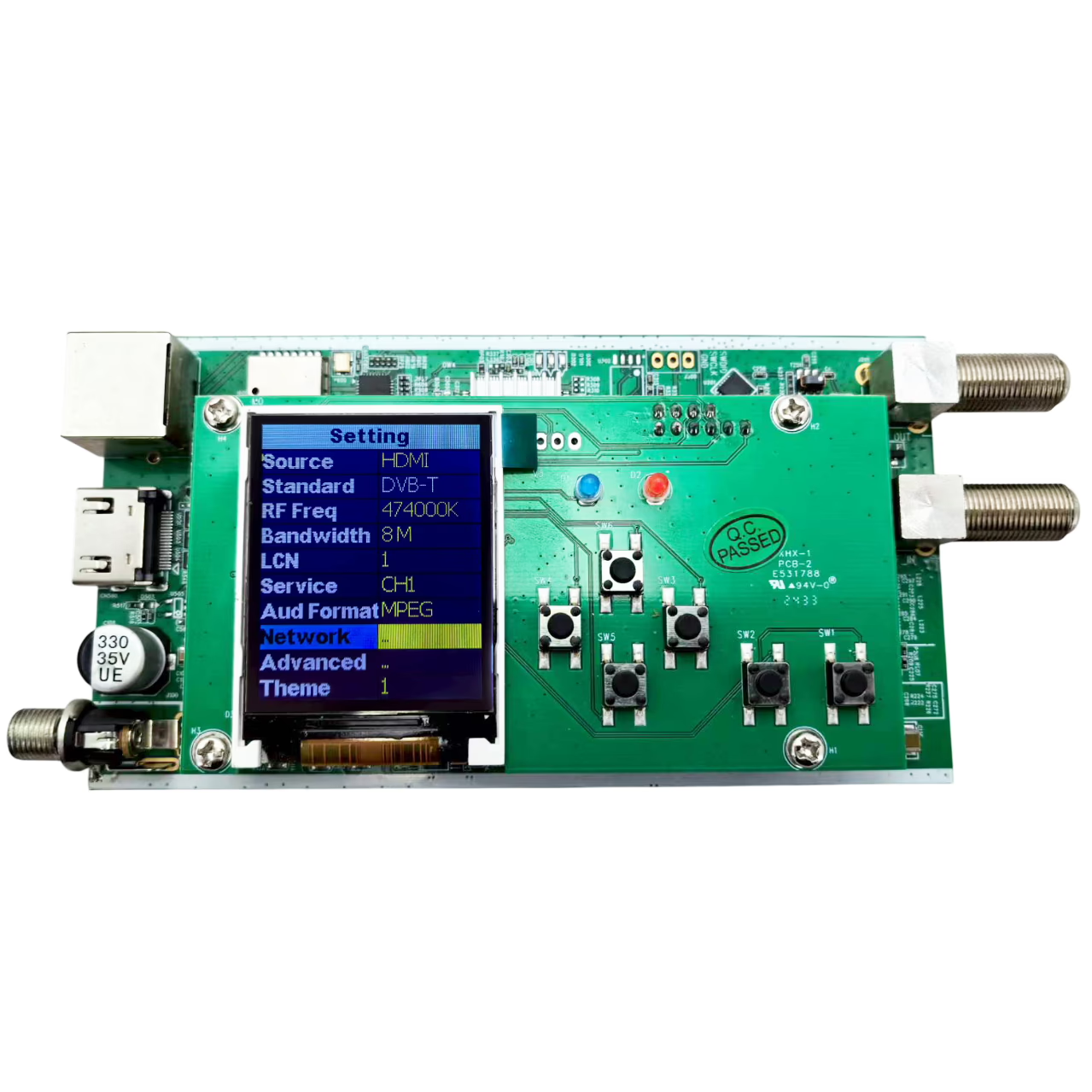
هل يمكنك إظهار كيفية عمل لوحة LCD?
يرجى التحقق من فيديو YouTube أدناه.
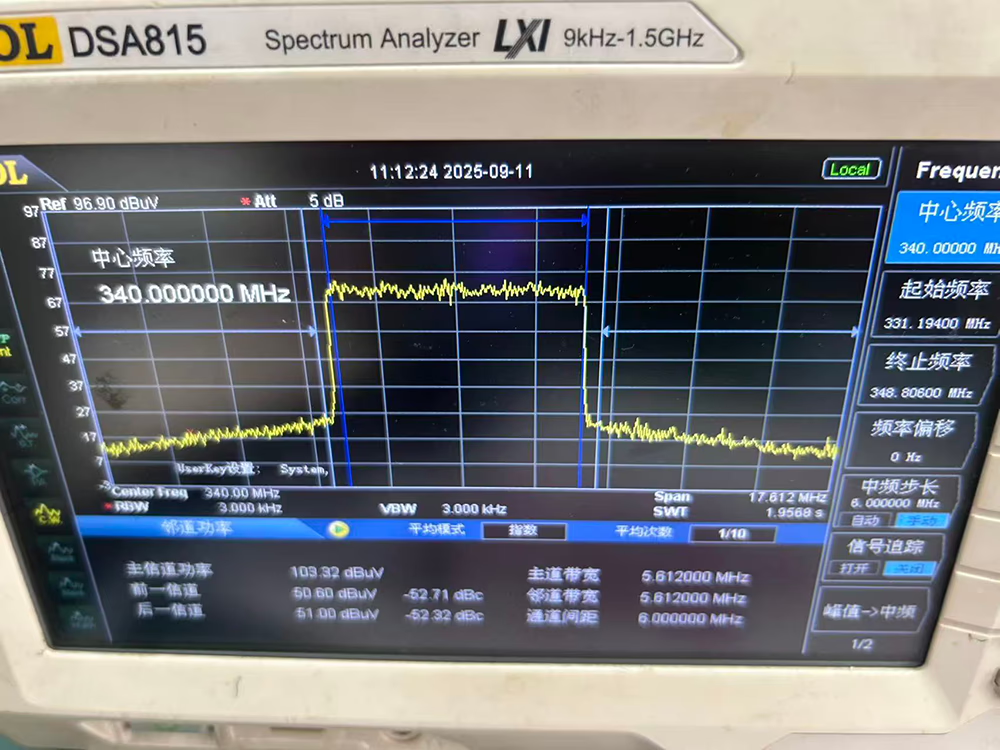
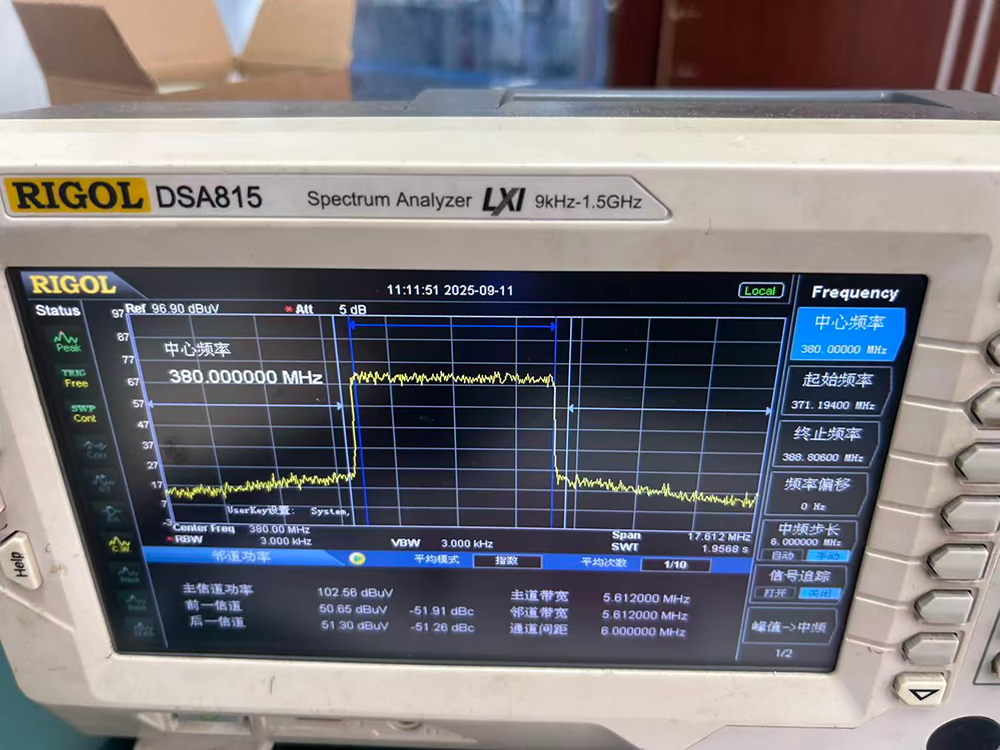
يمكن أن يعمل هذا HDMI إلى DVB-T RF Modulator 340 و 380 MHz مع أ 6 عرض النطاق الترددي ميغاهرتز?
لا مشكلة. يرجى الاطلاع على نتائج الاختبار على الرسم البياني Spectrum.
هل من الممكن ضبط معدل البت إلى الحد الأدنى من 5-6 ميغابت في الثانية?
تدعم معظم المعدلات المهنية من الدرجة المهنية كل من البت الثابتة القابلة للتكوين (CBR) وبتات التكيفي/المتغير (VBR) أوضاع. يدعم معدل بت نموذجنا 5-25 ميغابت في الثانية. تم تعيين معدل البت على وضع VBR. حتى لو قمت بتخفيض الإعداد, سيظل البت مرتفعًا عندما يكون محتوى الفيديو معقدًا. وضع CBR. سوف تتقلب البتاة تقريبًا 3% أقل من القيمة المستهدفة. فمثلا, مع معدل البت المستهدف 8 ميغابت في الثانية, سوف تتقلب بين 7.8 ميغابت في الثانية و 8 ميغابت في الثانية. ومع ذلك, سيؤثر خفض البت أيضًا على جودة الصورة, خاصة بالنسبة للبرامج عالية الدقة.
| ميزة | معدل البت ثابت (CBR – معدل البت المستمر) | البت التكيفي (VBR – البت المتغير) |
|---|---|---|
| كيف تعمل | ال البت لا يزال ثابتا, بغض النظر عن تعقيد محتوى الفيديو. | ال يتغير معدل البت ديناميكيا بناءً على تعقيد المشهد (على سبيل المثال, عالية للعمل السريع, منخفضة للمشاهد الثابتة). |
| جودة الفيديو | متسقة ولكن يمكن أن تعاني من القطع الأثرية المثيرة في المشاهد المعقدة; قد يضيع عرض النطاق الترددي على مشاهد بسيطة. | عموما أعلى جودة الإدراك الحسي. يخصص المزيد من البتات للمشاهد المعقدة وأقل من تلك البسيطة. |
| استخدام النطاق الترددي | ثابت ويمكن التنبؤ به. ضروري لتخطيط النطاق الترددي المستقر وإدارة قنوات متعددة. | يتقلب ويكون أقل قابلية للتنبؤ. يتطلب معالجة شبكات أكثر قوة لاستيعاب رشقات. |
| حالة الاستخدام المثالية | مؤتمرات الفيديو, محتوى مستقر, أو أنظمة النطاق الترددي المقيد حيث تكون معدلات البيانات التي يمكن التنبؤ بها أولوية. | المحتوى بحركة مختلفة (الرياضة, أفلام) حيث تحقيق أفضل جودة فيديو ممكنة هو الهدف الرئيسي. |
| ترتيب | عادةً ما يكون الإعداد المباشر حيث تقوم بإدخال قيمة محددة (على سبيل المثال, 4, 6, 8 ميغابت في الثانية). | في كثير من الأحيان وضع تحدده (على سبيل المثال, “VBR”), في بعض الأحيان مع جودة المستهدفة أو معلمات البت/الحد الأقصى/دقيقة. |
-
أختر CBR (مثبت) للتطبيقات حيث استقرار النطاق الترددي وإمكانية التنبؤ حاسمة, كما هو الحال في HEARS الكبيرة حيث تشترك قنوات متعددة في خط أنابيب عرض ترددي ثابت.
-
أختر VBR (التكيف) عندما تريد تعظيم جودة الفيديو للمحتوى ذي الحركة العالية ولديك سعة الشبكة للتعامل مع اختلافات البت.
دليل سلامة المنتج والتشغيل
1. مزود الطاقة & السلامة الكهربائية
-
اتصال التيار الكهربائي: يجب أن يكون هذا المنتج متصلاً بمصدر الطاقة الرئيسي.
-
الانفصال: افصل الجهاز دائمًا عن إمدادات التيار الكهربائي قبل إجراء أي صيانة, تنظيف, أو تعديلات على التثبيت.
-
حماية الجهد الزائد: لمنع الدوائر القصيرة أو النار, لا تزيد من خطوط الطاقة.
-
محول الطاقة الصحيح: لنماذج القناة الواحدة, فقط استخدم مصدر الطاقة 12VDC المقدم. قد يسبب استخدام محول الطاقة غير المصرح به ضررًا.
2. الظروف البيئية
-
درجة الحرارة: يجب تثبيت الجهاز وتشغيله ضمن نطاق درجة الحرارة الدنيا المحدد والحد الأقصى.
-
رطوبة & السوائل:
-
حماية الجهاز من البقع والرطوبة.
-
لا تضع أي أشياء مملوءة بالسوائل على الوحدة أو بالقرب منها.
-
لا تقم بالتثبيت في أماكن رطبة أو في ضوء الشمس المباشر.
-
إذا انسكب السائل في الخزانة, افصل الطاقة فورًا.
-
-
التعرض للطقس: لا تعرض الوحدة للأمطار أو الرطوبة.
3. تهوية & تبريد
-
تدفق الهواء: تأكد من عدم إعاقة فتحات التهوية.
-
العلبة: يجب ألا يتم تثبيت الجهاز في بيئة مغلقة بإحكام.
-
تخليص: الحفاظ على مسافة أدنى من 15 سم (6 بوصة) حول الجهاز من المنتجات الإلكترونية الأخرى أو مصادر الحرارة لضمان تهوية كافية ومنع ارتفاع درجة الحرارة.
4. اعمال صيانة & مستلزمات
-
تنظيف:
-
افصل الوحدة النمطية عن الطاقة قبل التنظيف.
-
نظف فقط مع لينة, قطعة قماش جافة أو رطبة قليلاً. لا تستخدم المذيبات أو عمال النظافة الكاشطة.
-
-
ملحقات متوافقة: استخدام الملحقات, الكابلات, أو قد تتسبب إمدادات الطاقة التي لم يتم تحديدها أو توفرها الشركة المصنعة.
5. التثبيت العام
-
اتبع كل مواصفات الحد الأدنى والحد الأقصى للتشغيل المقدمة في دليل المستخدم الكامل.
-
تأكد من أن موقع التثبيت مستقر, جاف, ومؤسسة جيدة.
تعليمات تشغيل الويب
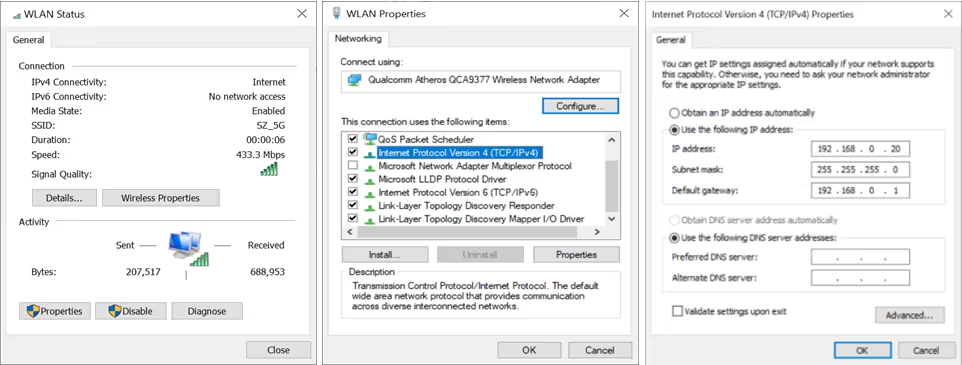
لإعداد التكوينات, يمكنك استخدام NMS على الويب للتحكم والتعيين عن طريق توصيل الجهاز بمنفذ RJ45 الخاص بالكمبيوتر. IP الافتراضي للجهاز 192.168.0.168. سيتطلب جهاز الكمبيوتر الخاص بك عنوان IP ثابتًا في النطاق 192 . 168 . 0 . xxx باستثناء الجهاز ; غير ذلك, سيؤدي ذلك إلى صراع IP
1. إعداد عنوان IP ثابت الكمبيوتر
يجب أن يكون عنوان IP للكمبيوتر في نفس المشاركة مثل الجهاز. التحكم في النظام > اتصالات الشبكة > اتصال LAN > ملكيات >إصدار بروتوكول الإنترنت 4 TCP/IPv4 > ملكيات,كصورة:
2. إعداد الجهاز وتسجيل الدخول
- قم بتوصيل الكمبيوتر بمنفذ Ethernet للجهاز.
- قم بتشغيل متصفح الويب وحذف تاريخ التصفح.
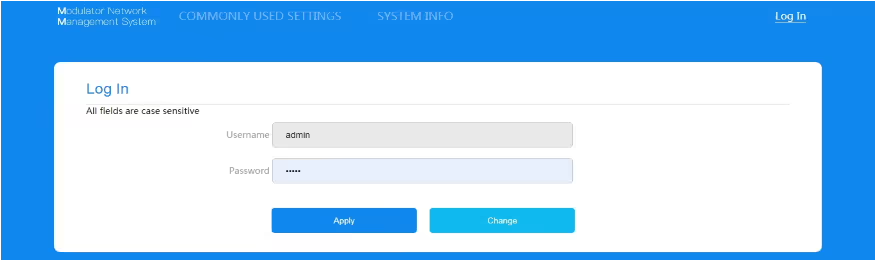
- عند تسجيل الدخول إلى IP (192.168.0.168), سترى صفحة تسجيل الدخول.
كلمة مرور المصنع هي "مسؤل". أدخل زر كلمة المرور وانقر فوق الزر "يتقدم".
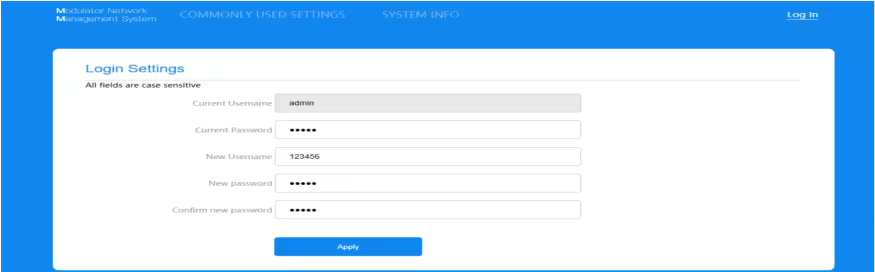
أيضا, يمكن للمستخدم تغيير اسم المستخدم وكلمة المرور بالنقر فوق "يتغير" , عرض التفاصيل كما يلي الصفحة.
3. القسم العام
في " عام " قسم, يمكنك تغيير الإعدادات الأساسية كما يلي الوصف.
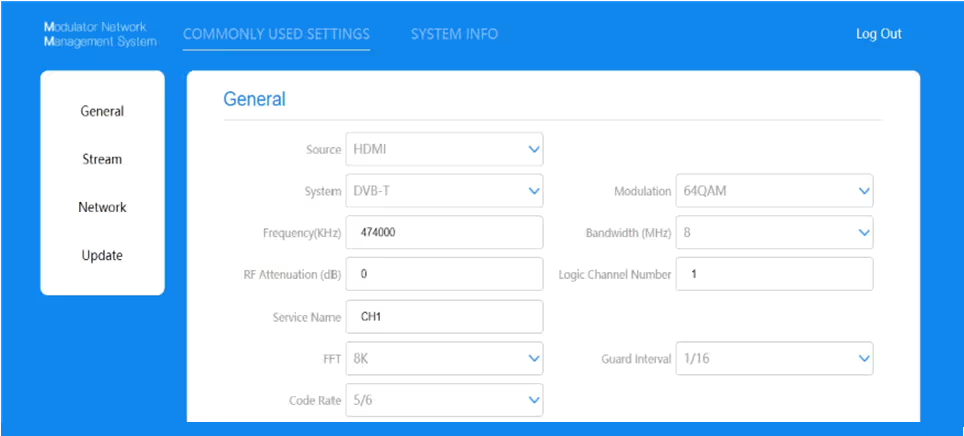
| مصدر | HDMI |
| النظام | DVB-T |
| تكرر(كيلوهرتز) | 50000-900000 |
| توهين RF(ديسيبل) | 0-30 |
| اسم الخدمة | يصل إلى 15 الشخصيات الأبجدية الرقمية |
| الاتحاد الفرنسي للتنس | 2ك, 8ك |
| معدل الكود | 1/2, 2/3, 3/4, 5/6, 7/8 |
| كوكبة | QPSK, 16QAM, 64QAM |
| عرض النطاق (ميغاهيرتز) | 6, 7, 8 |
| LCN | 1-1023 |
| فترة الحراسة | 1/4, 1/8, 1/16, 1/32 |
4. دفق قسم
في " تدفق " قسم, يمكنك تغيير إعداد التفاصيل TS كوصف تنسيق التالي.
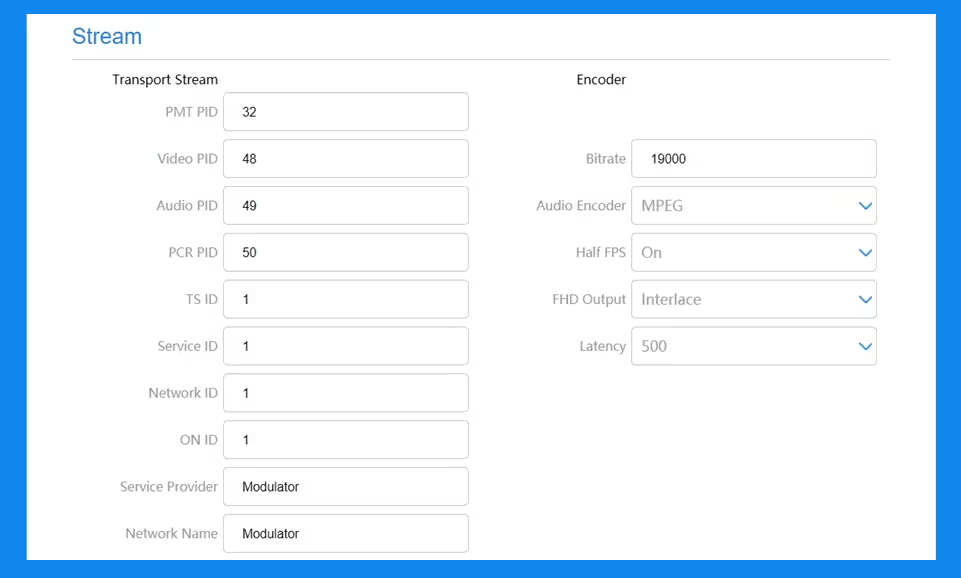
| PMT PID | 32-8190 |
| فيديو PID | 32-8190 |
| صوتي | 32-8190 |
| PCR PID | 32-8190 |
| معرف TS | 1-65535 |
| معرف الخدمة | 1-65535 |
| معرف الشبكة | 1-65535 |
| على الهوية | 1-65535 |
| مزود الخدمة | يصل إلى 15 الشخصيات الأبجدية الرقمية |
| اسم الشبكة | يصل إلى 15 نطاق الأحرف الأبجدية الرقمية |
| التشفير
معدل البت |
5-25ميغابت في الثانية |
| التشفير الصوتي | MPEG, AAC |
| نصف FPS | تشغيل / إيقاف |
| إخراج FHD | السيارات/interlace |
| وقت الإستجابة | 500, 800, 1000الآنسة |
5. قسم الشبكة
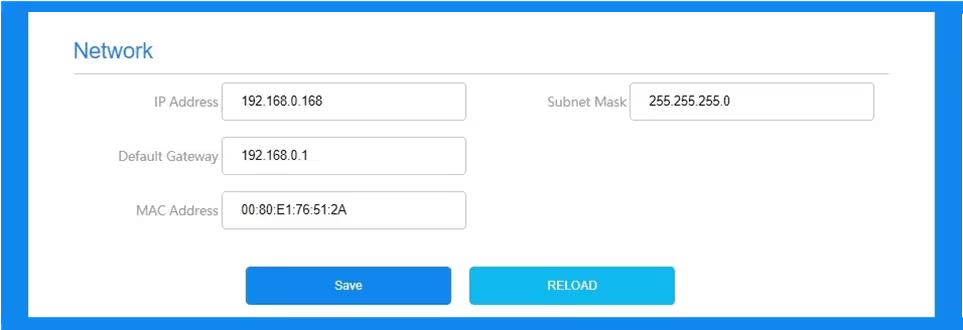
IP الافتراضي هو 192.168.0.168. السماح لتغيير دليل المستخدم في هذه الصفحة.
6. قسم التحديث
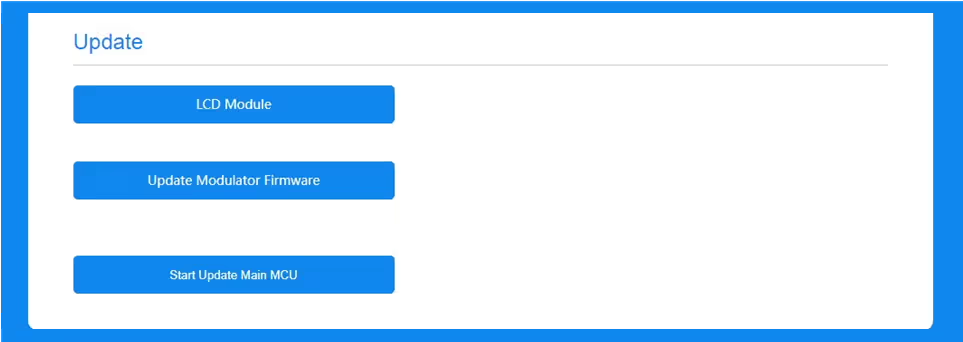
انقر “تحديث” على الجانب الأيسر من الصفحة الرئيسية لعرض الصفحة التالية
تعليق:
- تأكد من أن الشبكة مستقرة قبل العملية.
- تجنب فتح صفحتين بنفس عنوان URL.
- تجنب تحديث FW & MAIN MCU من خلال جهاز التوجيه, مما قد يتسبب في فشل التحديث.
- يضمن عدم فصل المسار ومصدر الطاقة في عملية التحديث.
- بعد التحديث, يستغرق إعادة التشغيل تلقائيًا لإعادة تشغيل الجهاز تلقائيًا. ولا تقوم أبدًا بإيقاف تشغيل إمدادات الطاقة خلال هذه الفترة.
6.بعد التحديث, إذا لم تستجيب الصفحة تلقائيًا, من فضلك لا تنطلق, وحاول إعادة تحميل الصفحة, أو استخدم متصفحًا آخر لفتح مرة أخرى.
7.إذا لم يعمل التحديث بشكل صحيح, امسك زر إعادة الضبط 5 قبل ثوانٍ من إعادة تحميل صفحة الويب.
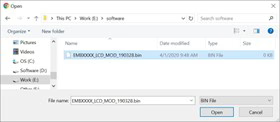
6.1. تحديث وحدة LCD
- انقر "وحدة LCD" زر وينبؤ مربع حوار.
- اختر الملف[xxx.bin] ليتم تحميلها.
- بعد اكتمال التحديث, سيعود تلقائيًا إلى صفحة الإعدادات.
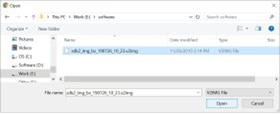
6.2. تحديث البرامج الثابتة المغير
- انقر "تحديث البرامج الثابتة المغير" زر وينبؤ مربع حوار.
- اختر الملف[xxx.v2img] ليتم تحميلها.
- بعد اكتمال التحديث, سيعود تلقائيًا إلى صفحة الإعدادات.
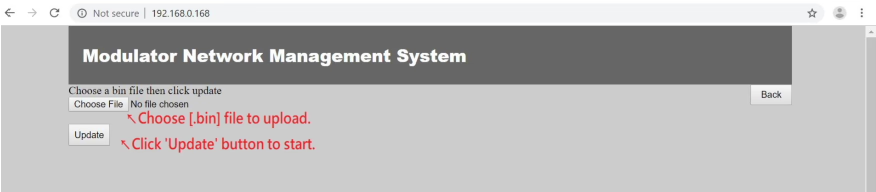
6.3. تحديث MAIN MCU
- انقر "ابدأ التحديث Main MCU" زر, سوف تقفز إلى صفحة أخرى كما هو موضح أدناه.
- اختر الملف [xxx.bin] للتحميل ثم انقر فوق " تحديث "
- عند الانتهاء من التحديث, سيعود تلقائيًا إلى الصفحة الرئيسية.
7. قسم معلومات النظام
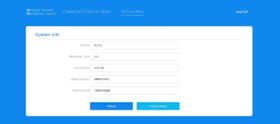
يمكن للمستخدم التحقق من معلومات البرنامج ومعلومات مصادر الفيديو هنا.
الزر "إعادة التحميل" هو تحميل الملف الذي حفظ الإعدادات من قبل.
الزر "الافتراضي للمصنع" هو للإعدادات الإعدادات الافتراضية للمصنع.

iVcan.com –
لقد قمت بتثبيت محول HDMI إلى DVB-T RF في نظام توزيع التلفزيون بالفندق, ويعمل بشكل لا تشوبه شائبة. يوفر ترميز H.264 وضوحًا, فيديو عالي الوضوح يصل إلى 1080 بكسل, ويتيح لنا مخرج DVB-T RF البث إلى أجهزة تلفزيون متعددة عبر البنية التحتية المحورية الحالية. تعد الواجهة المستندة إلى الويب بديهية للتكوين, والضغط, تصميم قابل للتركيب على الحائط يوفر المساحة. معدل البت القابل للتعديل, تكرر, والدعم متعدد القنوات يجعلها مرنة للغاية للنشر الاحترافي. إجمالي, يوفر هذا المغير موثوقًا به, قابلة للتطوير, وتوزيع فيديو عالي الجودة للتطبيقات التجارية والمؤسسية.