






Tại sao Bộ mã hóa AV-to-IP của bạn hoạt động trên Wi-Fi nhưng không hoạt động trên 4G - và cách khắc phục (Hướng dẫn thiết lập P2P)
Nhiều người dùng trước đây đã mua hàng của chúng tôi bảng mã hóa video AV-to-IP tiêu chuẩn sau đó đã thêm 4Mô-đun G/Wi-Fi để truy cập từ xa di động. Một tình trạng chung là:
- Bộ mã hóa hoạt động hoàn hảo trên Wi-Fi cục bộ
- Các ỨNG DỤNG di động R380 cũng hoạt động qua Wi-Fi
- Nhưng thông qua 4Internet di động G, APP R380 không thể tìm thấy camera
- Phát trực tuyến cục bộ hoạt động, nhưng truy cập 4G từ xa không thành công
Nếu điều này đang xảy ra với bạn, lý do rất đơn giản:
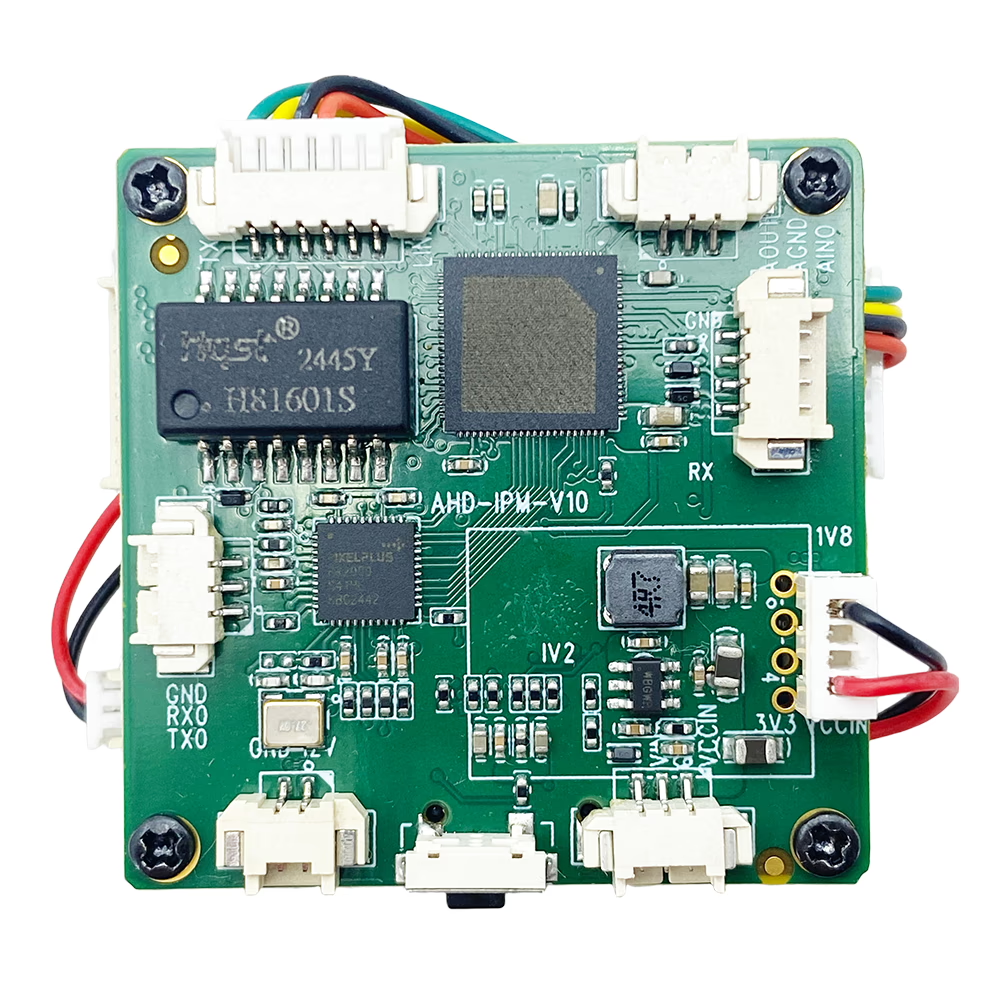
Bảng mã hóa AV-to-IP ban đầu của bạn được thiết kế để truy cập mạng LAN qua Ethernet có dây.
Sau khi thêm mô-đun 4G/Wi-Fi, bộ mã hóa phải được cấu hình với máy chủ P2P, một ID người dùng duy nhất, và mật khẩu để APP di động biết thiết bị nào sẽ kết nối qua internet.
Dưới đây là giải pháp hoàn chỉnh.
Mục lục
Nguyên nhân gốc rễ: Thiếu cấu hình máy chủ P2P
Khi bạn sử dụng Wi-Fi, mọi thứ đều ở trên cùng một mạng cục bộ, để APP có thể tự động phát hiện bộ mã hóa.
Nhưng khi sử dụng 4Mạng di động G:
- Điện thoại thông minh và bộ mã hóa của bạn là không trên cùng một mạng LAN
- Bộ mã hóa phải tự đăng ký với một Máy chủ đám mây P2P
- ỨNG DỤNG di động phải đăng nhập bằng ID người dùng duy nhất & mật khẩu
- Chỉ sau khi đăng ký này, APP mới có thể khám phá bộ mã hóa qua 4G
Nếu cài đặt P2P của bộ mã hóa trống, ứng dụng R380 không thể tìm thấy nó qua internet di động.
Giải pháp từng bước: Cách cấu hình máy chủ P2P
Ngày thứ nhất, giới thiệu cách vận hành đơn giản của người dùng.
chào bạn. Thông tin này có thể hữu ích. Tôi không thể lập trình bảng thứ nhất và thứ hai bằng cách sử dụng như bạn đề xuất. Tôi đã sử dụng một phương pháp khác. Tôi đã kết nối bo mạch với máy tính thông qua bộ định tuyến và 192.168.1.188. sau đó . Trong cửa sổ đã mở, Tôi đặt cài đặt. Sau đó và . Mọi thứ đã hoạt động!
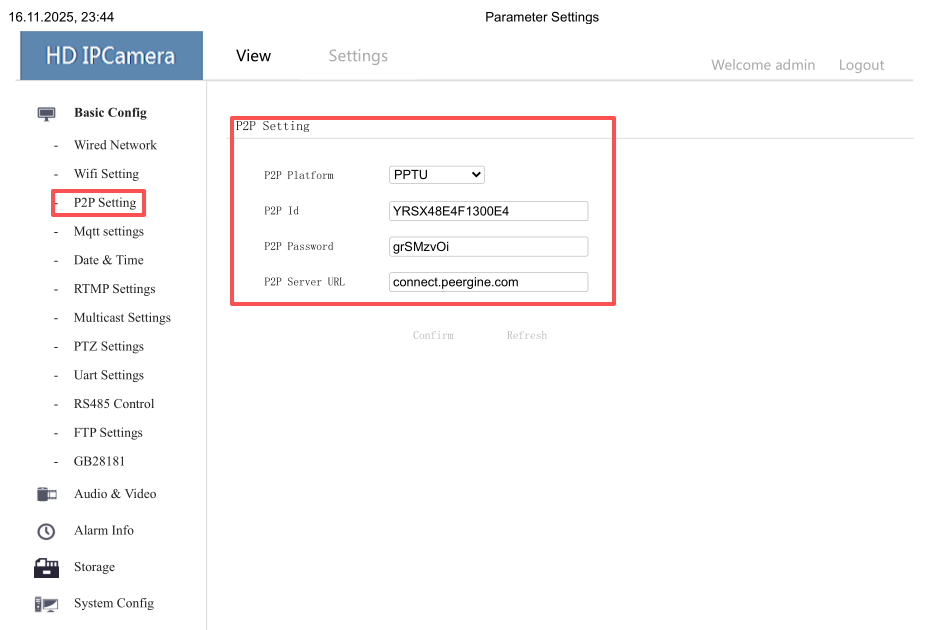
Hãy làm theo các bước sau để thiết lập chính xác P2P trên bảng mã hóa AV-to-IP của bạn.
1. Cài đặt Công cụ “Tìm kiếm IP” trên Windows
Nếu bạn không có công cụ tìm kiếm IP, tải nó ở đây:
Tải xuống công cụ tìm kiếm IP:
https://drive.google.com/file/d/13juxfwvqjsFaRCv7XUkWE2XFSz6sE5kf/view?usp=sharing
Cài đặt và chạy nó trên PC Windows.
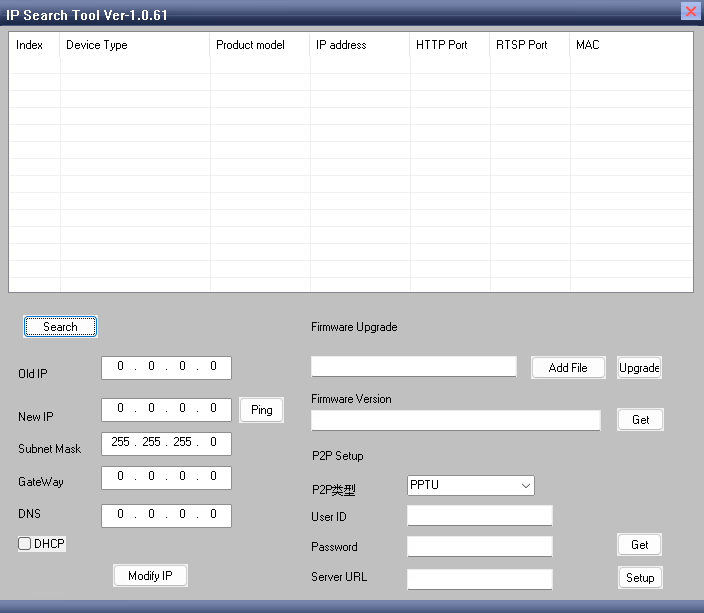
2. Nhấp vào “Tìm kiếm” để tìm thiết bị mã hóa của bạn
Kết nối bộ mã hóa bằng cáp LAN với PC của bạn hoặc với cùng một bộ định tuyến.
Nhấn Tìm kiếm → Phần cứng bộ mã hóa của bạn sẽ xuất hiện trong danh sách.
3. Cấu hình máy chủ P2P
Trong cửa sổ cấu hình của bộ mã hóa, xác định vị trí Phần cài đặt P2P.
Bạn cần nhập thông tin sau:
- ID người dùng (do chúng tôi cung cấp — duy nhất trên toàn cầu)
- Mật khẩu (do chúng tôi cung cấp)
- URL P2P:
https://connect.peergine.com/
Nếu bạn không có ID người dùng & mật khẩu chưa, vui lòng liên hệ với chúng tôi — mỗi bộ mã hóa yêu cầu một độc nhất NHẬN DẠNG.
4. Nhấp vào “Cài đặt” để viết cấu hình
Nhấn Cài đặt.
Bộ mã hóa sẽ tự động khởi động lại.
Điều này là bình thường.
5. Đợi vài phút, Sau đó xác minh
Sau khi khởi động lại:
- Mở lại công cụ Tìm kiếm IP
- Nhấp chuột Tìm kiếm để khám phá lại bộ mã hóa
- Nhấp chuột Lấy để đọc lại cài đặt
Nếu bạn thấy ID người dùng tương tự, mật khẩu, và URL P2P bạn đã nhập:
✔ Cấu hình P2P thành công
Nếu các trường trống hoặc không cập nhật được:
✘ ID có thể được sử dụng bởi thiết bị khác
→ Liên hệ với chúng tôi để biết ID người dùng duy nhất mới
Hoặc đơn giản là lặp lại các bước một lần nữa.
Sau khi thiết lập - Ứng dụng R380 sẽ hoạt động trên 4G
Khi P2P được cấu hình đúng:
- Bộ mã hóa của bạn sẽ tự động đăng ký với máy chủ P2P
- Ứng dụng R380 của bạn sẽ đăng nhập và định vị bộ mã hóa từ bất cứ nơi nào
- Wi-Fi và 4G đều hoạt động
Điều này giải quyết 99% của những trường hợp Wi-Fi cục bộ hoạt động nhưng kết nối di động 4G không thành công.
Hỏi đáp
Q1: Tại sao tôi cần máy chủ P2P?
Bởi vì trên mạng 4G, điện thoại thông minh và bộ mã hóa của bạn nằm trên các mạng công cộng khác nhau. P2P cho phép họ kết nối an toàn thông qua đám mây.
Q2: Tôi đã nhập ID người dùng nhưng APP vẫn không thể kết nối?
Lý do có thể:
ID người dùng đã được khách hàng khác sử dụng
Mật khẩu không chính xác
URL máy chủ P2P chưa được đặt
Cài đặt chưa được lưu (không nhấp vào Cài đặt)
Bộ mã hóa chưa được khởi động lại
4Thẻ dữ liệu G có hạn chế về tường lửa (hiếm)
Q3: Tôi có thể sử dụng máy chủ P2P của riêng mình không?
Không. Bộ mã hóa của chúng tôi chỉ hỗ trợ máy chủ chính thức:
https://connect.peergine.com/
Q4: Mô-đun 4G có cần cấu hình đặc biệt nào không?
Không. Miễn là thẻ SIM có thể truy cập internet, chỉ có mã hoá cần thiết lập P2P.
Phần kết luận
Nếu bộ mã hóa AV-to-IP của bạn hoạt động trên Wi-Fi nhưng không qua 4G bằng APP R380, lý do rất có thể là thiếu cấu hình P2P trên bảng mã hóa.
Bằng cách làm theo các bước trên để thiết lập máy chủ P2P, ID người dùng, và mật khẩu, thiết bị của bạn sẽ có thể được tìm thấy ở mọi nơi qua mạng di động.
Nếu bạn cần một ID người dùng mới, mật khẩu, hoặc là hỗ trợ từ xa, vui lòng liên hệ với chúng tôi bất cứ lúc nào.
Đặt một câu hỏi
Tin nhắn của bạn đã được gửi