






Посібник із конфігурації приймача COFDM і потокового протоколу для vcan1776-RX.

Зміст
Я. Підготовка
- Завантажте оновлену мікропрограму приймача COFDM, який підтримує три мікропрограми для трьох різних потокових протоколів. Завантажте тут.
- Після оновлення прошивки, приймач відновить заводські параметри за замовчуванням:
- Центральна частота: 320 МГц
- Бездротова пропускна здатність: 6 МГц
- IP-адреса порту Ethernet: 192.168.0.215
- Будь ласка, використовуйте Плата конфігурації параметрів LCD щоб налаштувати центральну частоту та смугу пропускання таким чином, щоб вони відповідали збереженим налаштуванням передавача.
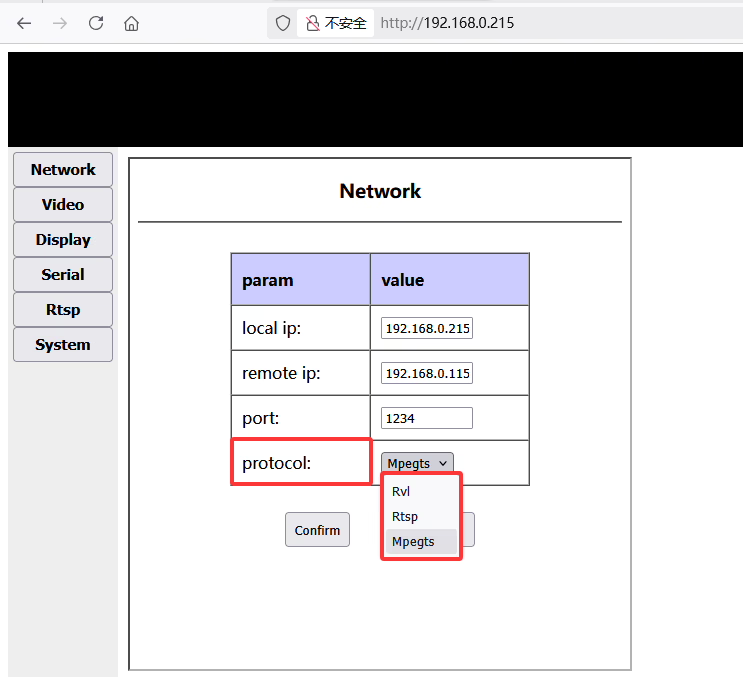
- Клієнти можуть отримати доступ до приймача інтерфейс веб-сервера змінити:
- Власна IP-адреса одержувача. (Локальний IP)
- IP-адреса комп’ютера Windows, до якого підключатиметься приймач. (Віддалений IP)
 Примітки:
a) Віддалений IP відноситься до IP-адреси вашого ПК з Windows. Налаштуйте його відповідно до фактичних налаштувань.
б) порт відноситься до потокового порту UDP, дефолт 1234.
c) Після внесення змін, перезапустіть приймач щоб налаштування вступили в силу.
- Виберіть необхідний Протокол виведення Ethernet.
II. Огляд протоколу
1. Протокол Rvl
Rvl — це спеціальний протокол, який використовується між передавачем і приймачем COFDM. Він передає відео безпосередньо через UDP. ПК може лише декодувати та відтворювати цей потік за допомогою Плеєр.
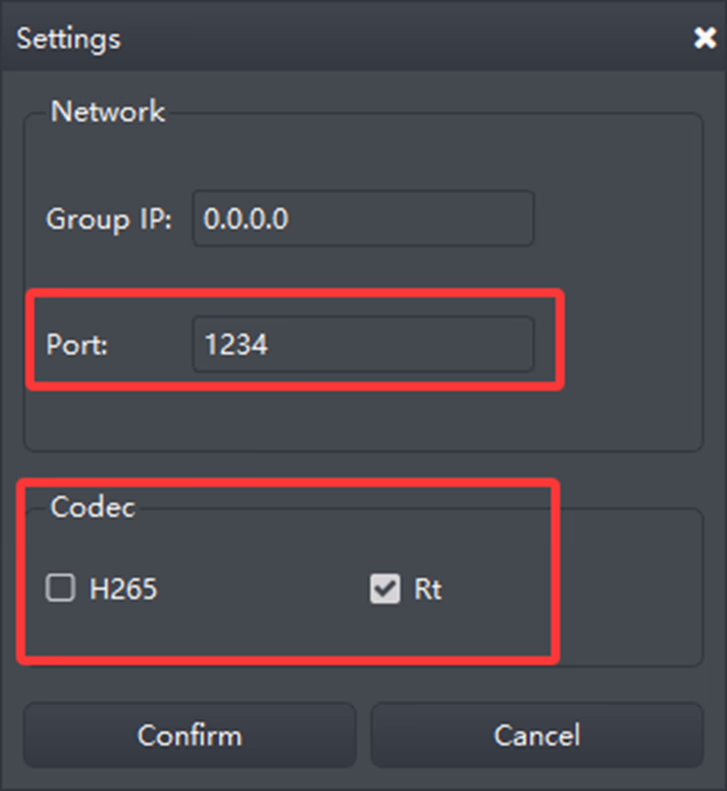
a) Конфігурація програвача
Примітки:
- Забезпечити порт встановлено 1234, відповідно до налаштувань веб-сервера.
- Налаштуйте кодек відповідно до типу відеопотоку. Наприклад, для відео H.264 з низькою затримкою, використовуйте відповідні налаштування кодека.
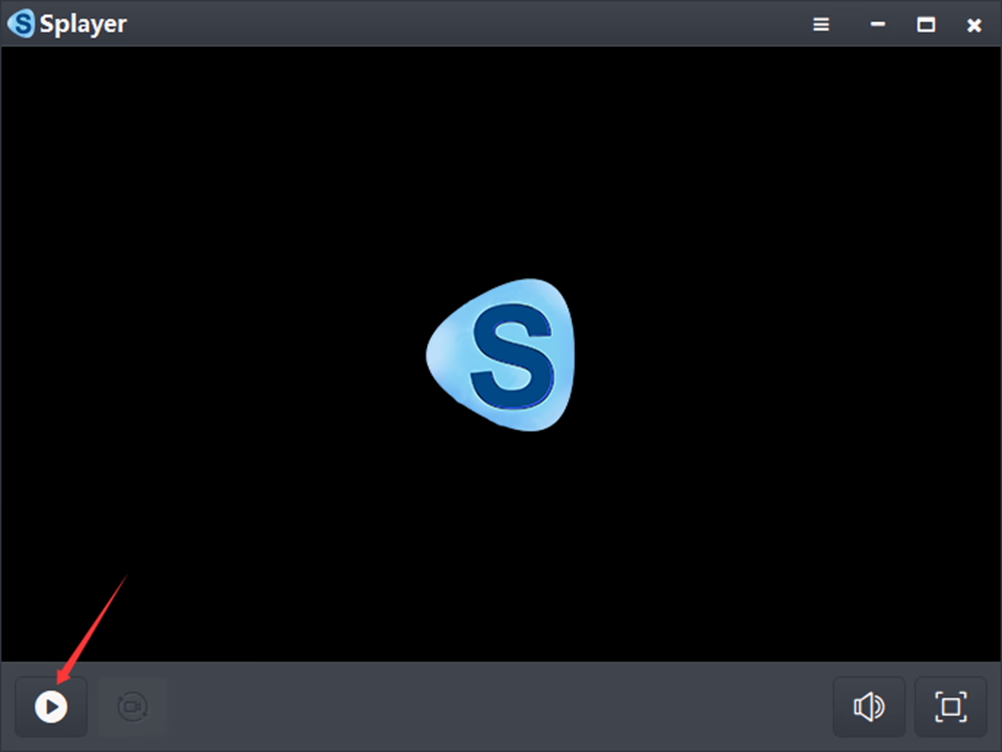
б) Після налаштування, натисніть кнопку «Підтвердити», щоб зберегти налаштування. Потім натисніть кнопку відтворення (внизу ліворуч). ПК з Windows почне декодування та відтворення UDP-потоку одразу після його отримання.
2. Протокол RTSP
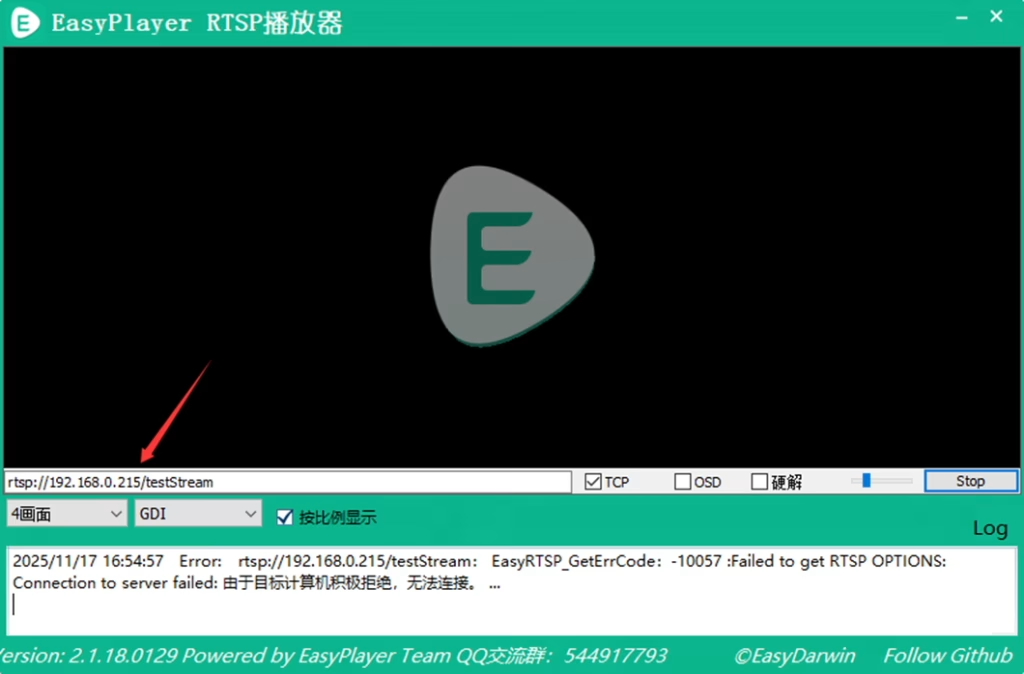
Потокове передавання RTSP підтримується, і його можна відтворювати за допомогою VLC, EasyPlayer, та інші програвачі з підтримкою RTSP.
a) URL-адресу потокової передачі RTSP можна знайти на приймачі сторінка RTSP веб-сервера.
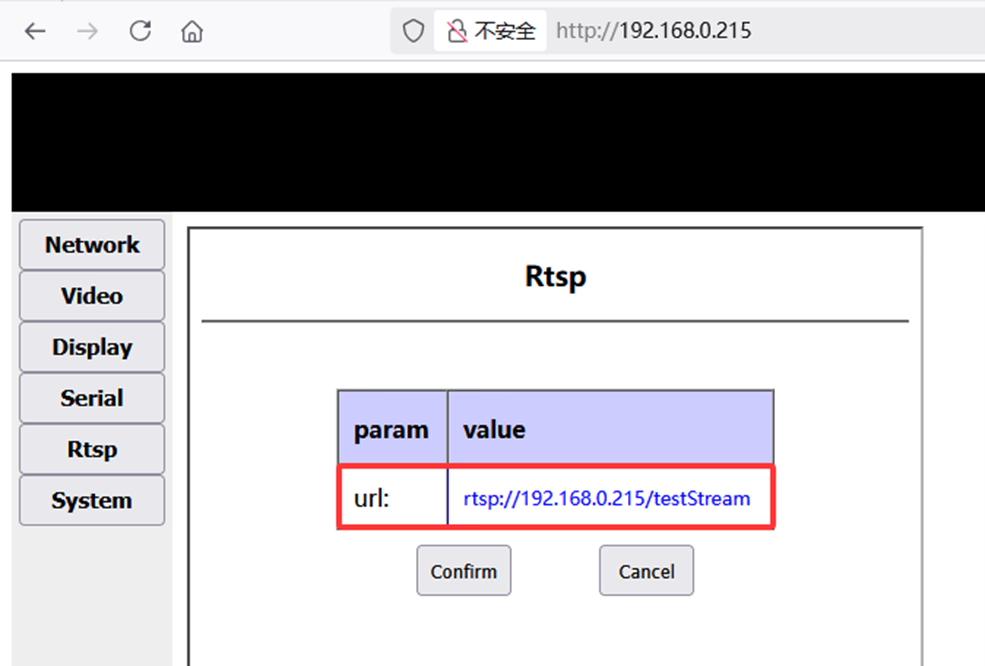
б) У EasyPlayer, просто введіть відповідну URL-адресу RTSP, щоб почати трансляцію.
3. Протокол MPEG-TS
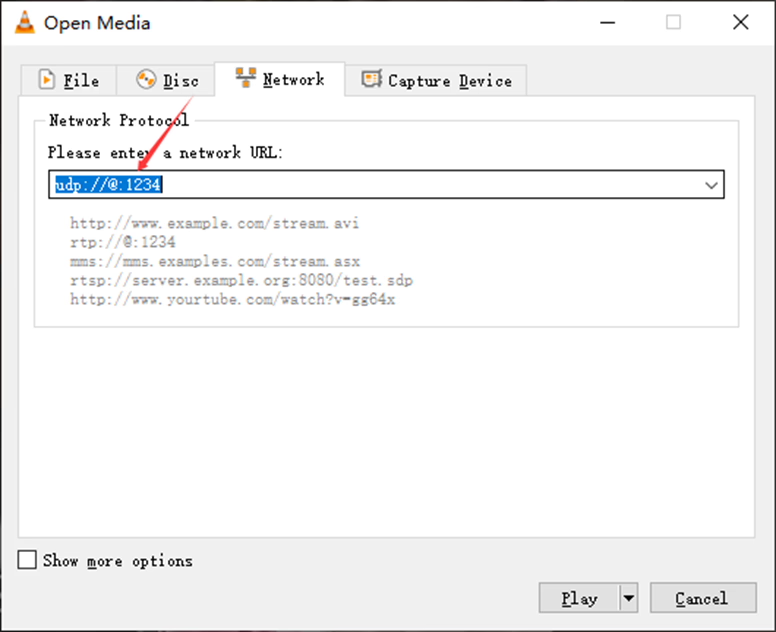
MPEG-TS — це стандартний протокол TS, що передається через UDP. ПК може декодувати та відтворювати потік за допомогою VLC або подібні гравці.
a) У VLC, введіть відповідну URL-адресу та натисніть «Грати». ПК з ОС Windows негайно розпочне декодування та відображення потоку UDP.

задавати питання
Дякуємо за вашу відповідь. ✨