





Table of Contents
COFDM HDMI Kablosuz video vericisi ve alıcısındaki UDP Stream oynatıcı ayarı
UDP akış oynatıcısı, en düşük gecikme süreli CVBS analog video kodlayıcı için en iyi çözümdür. COFDM Kablosuz Video Alıcısı Vcan1776-RX varsayılan ürün yazılımı RTSP oynatıcıyı destekler. Bazı istemcilerin UDP protokolünü kullanması gerekir.
IP adresi ve port numarası web sayfasında yapılandırılabilir, http://192.168.0.215 (varsayılan)

- Ürün yazılımını yükselttikten sonra, alıcı uç fabrika varsayılan parametrelerini geri yükleyecektir (merkez frekansı: 320MHz, kablosuz bant genişliği: 6MHz, ağ bağlantı noktası IP adresi: 192.168.0.215), Müşterilerin merkez frekansını ve bant genişliğini değiştirmesi gerekiyor Parametre Yapılandırma Panosu Aracı, ve Verici sürekli olarak tasarruf sağlar.
- Müşteri, alıcı web sunucusuna web sayfası aracılığıyla erişir (HTTP://192.168.0.215), kendi IP adresini ve alıcıya bağlı Windows PC ucunun IP adresinin ayarını değiştirir:
Not: Aralarında, yerel IP alıcının kendi IP'sidir, ve uzak IP, yerleştirme Windows PC uç ipidir. Müşteri bunu gerçek durumuna göre yapılandırabilir. Değişikliğin yalnızca alıcı yeniden başlatıldıktan sonra etkili olacağını unutmayın..
UDP oynatıcısını indirin Yayıcı
- UDP oynatıcısını indirin Yayıcı.
- Splayer_v4.2_2020.6.6
- https://drive.google.com/file/d/1ihzUhfnx2Wo3zLO8UAs1aUQeLswonJD-/view?usp=sharing
- Splayer_v4.3_2022.10.22
- https://drive.google.com/file/d/1PQc-LZ55qGnjeMsjkHYSloHfY3NEUsGH/view?usp=drive_link
- Oynatıcı_v4.3.1_2024.4.16
- https://drive.google.com/file/d/1uv7GqP8P4r6qGOWJ5gYn0b8bZ4ptL8H6/view?usp=drive_link
- Splayer_QT_V1.0 Win10 veya Win11 için
- https://drive.google.com/file/d/1VAegQjd-PmIL2XbJf7K8dnujMxhoIuhd/view?usp=drive_link
- Oynatıcı_QT_V1.1.1 Win10 veya Win11 için
- https://drive.google.com/file/d/1YMr2xxurGnbIBjFihc7f77afrdbOcc6l/view?usp=drive_link
- Splayer_QT_V2.0
- https://drive.google.com/file/d/1sASbARCL1lXAIsVKqkmEObRGPREbaSES/view?usp=drive_link
- Open the Splayer player on the Windows PC, click the setting button in the lower right corner, and the setting page will pop up:

Not:
- It can be seen that the Port port number is set to 1234, which is hard-coded by the UDP streaming program of the receiver and cannot be modified;
- In the Decode column, configure according to the current video stream properties, such as the H264 low-latency video stream configuration as above;
- After setting and clicking the “Confirm” button to save the parameters, click the play button in the lower left corner. After the Windows PC receives the UDP push stream, it will decode and play immediately.

Yukarıdaki UDP akış oynatıcı ayarı aşağıdaki model için uygundur.


Linux VLC oynatıcısını nasıl destekliyor?? Linux altında düşük gecikmeli akışı oynatma?
Question: Artık UDP akışı VLC oynatıcıyla oynatılmıyor. Bu UDP akışını Linux altında oynatmam gerekiyor ve bu akışın ayrıntılarını anlamaya çalışıyorum. Herhangi bir komut dosyası veya anahtar veya başka şeyler?
Linux altında kendi oynatıcımı yapmak istiyorum ve bu UDP video akışının ayrıntılarını demodülatörden anlamak istiyorum.
Normal bir UDP video akışı ise, o zaman neden VLC veya OBS stüdyosunda oynamadığını sorgulayın.
Cevap: Vcan1726-RX modeli için, İsteğe bağlı olarak iki ürün yazılımımız var, RTSP oynatıcısının ilk ürün yazılımı VLC oynatıcıyı destekler, ancak bazı müşteriler uzun bir gecikme süresine sahip olduğunu belirtti, bu yüzden ikinci aygıt yazılımını yaptık, Splayer'da UDP yayını, daha düşük gecikmeyi destekleyen.
Bu UDP ses ve video akışı bizim özel formatımızdır, yani VLC bunu açıklayamıyor. Müşteriniz kendi oynatıcısını açmak istiyorsa (Linux altında), şu anda iki seçenek var:
- Varsayılan RTSP akış erişimine güncelleme (RTSP oynatıcı için ilk aygıt yazılımı)
- İlgili DEMUX kütüphanesini ve rutinlerini sağlıyoruz (uygun bir kütüphane dosyası derlemek için müşterinin Linux ortamını anlamamız gerekir)
- Bu “DEMUX kütüphanesi ve rutinleri” mühendislerimiz tarafından Ubuntu altında yazılmıştır 14.04 64bit sistemi
İkinci tip sıradan müşteriler için çok zordur, ve müşterinizin kendi oynatıcısının geliştirme yeteneklerini bilmiyoruz.
Çünkü bazı istemciler Windows işletim sistemi VLC oynatıcısında düşük gecikme sorunuyla karşılaşıyor, burada nasıl test ettiğimiz önemli değil, bu sorunu bulamadık. O zaman, test etmek için Windows'u kullandınız. Belki Linux olarak değiştirilseydi, RTSP yayın sorunu olmayacak. Lütfen Vcan1726 örneğini Linux'taki ilk firmware sürümüyle test etmeye çalışın.. Belki bu Linux işletim sisteminde bir sorun değildir.
Question: Bu uygulama için bir liman işçisi görüntüsü oluşturabilir misiniz?? Gelen akış için hangi bağlantı noktası kullanılıyor?, ve yaygın olarak kullanılan codec'lerin bulunduğu giden akış için başka bir bağlantı noktası (h264)?
Splayer ve UDP Stream Player nedir??
SPlayer, çeşitli video formatlarını destekleyen bir medya oynatıcısıdır, UDP akışı dahil.
UDP akışı, Kullanıcı Datagram Protokolünü kullanarak internet üzerinden video verileri gönderme yöntemidir (UDP), paketlerin teslimini veya sırasını garanti etmeyen hızlı ve basit bir protokoldür.
UDP akışı, canlı video yayını veya düşük gecikmeli video iletimi için kullanılabilir, ancak aynı zamanda paket kaybı veya bozulmasından da zarar görebilir.
Web arama sonuçlarına göre, SPlayer aşağıdaki adımları kullanarak UDP akışlarını oynatabilir:
- SPlayer'ı açın ve “URL'yi aç” sağ üst köşedeki düğme.
- UDP akışının URL'sini udp biçiminde girin://@ip: liman, burada ip, sunucunun IP adresidir ve port, akışın port numarasıdır. Örneğin, udp://@224.0.0.1:1234.
- üzerine tıklayın “TAMAM” düğmesine basın ve akışın yüklenmesini bekleyin.
Splayer Win10'da nasıl iyi çalışır??
Question: Splayer'ı başlatamıyoruz 4.2 and 4.3 Windows altında 10. Bize Windows için Splayer'ın doğru sürümünü sağlayabilir misiniz? 10 and 11?
4.2 şu anda başlayıp kapanıyor. 4.3 hata mesajıyla başlar.
Hatalı uygulama adı: Splayer.exe, versiyon: 1.0.0.1, zaman damgası: 0x646d83e2
Arızalı modül adı: dvb_demux.dll, versiyon: 1.0.0.1, zaman damgası: 0x5fe5bdbf
İstisna kodu: 0xc0000005
Arıza ofseti: 0x0001484a
Arızalı işlem kimliği: 0x3888
Hatalı uygulama başlangıç zamanı: 0x01da1164b89c78eb
Arızalı uygulama yolu: C:\Users\admin\Downloads\Splayer_v4.3_2022.10.22\Splayer.exe
Arızalı modül yolu: C:\Users\admin\Downloads\Splayer_v4.3_2022.10.22\dvb_demux.dll
Rapor Kimliği: 4af19407-045e-48e5-a0f7-86fc90c6b3d3
Arızalı paketin tam adı:
Hatalı pakete bağlı uygulama kimliği:
Cevap: Lütfen Splayer_qt_v1.0.zip dosyamızı kullanmayı deneyin (103.5MB).
Geri bildirim: SPlayer'ın yeni sürümü sorunlu sitede Win ile iyi çalışıyor 10! Teşekkür ederim!
Question: Reciver by Splayer programından video oynatırken zaman gecikmesinin arttığını gördük (UDP akışı).
Detaylı konuşursak – Alıcı bir Ethernet kablosuyla doğrudan PC'ye bağlanır. PC ve alıcı aynı yerel ağdadır. Splayer'ı başlattığımızda zaman gecikmesi normaldir ve kesin sayım bize şunu gösterir: 330 msn, ki bu da gözlemlediğimiz HDMI çıkışından birden biraz daha fazla 270 msn. Bu iyi. Ancak işyerinde herhangi bir değişiklik yapmadan birkaç dakika beklersek, zaman gecikmesinde sürekli bir artış gözlemliyoruz. 1-1,5 Müşteri başvurusunda kabul edilmeyen sn..
Dün Win'de kendim test ettim 10, ve karmaşık kapatma özelliğine sahip farklı bilgisayarlarda Win11 Splayer qt ile Win Brandmauer (sizden son versiyon), ve Oynatıcı 4.3 (eski versiyon). Bu sorunu her konfigürasyonda her seferinde tekrarlıyorum.
Lütfen bu sorunu düzeltmeme yardım edin. Splayer'ın oynatılması sırasında sabit bir zaman gecikmesine ihtiyacımız var; bu süre en fazla olabilir. 350 msn.
Cevap: Böyle bir sorunun yaşanmaması gerekiyor, çünkü oynatıcının düşük gecikme modunda önbelleği yoktur, ve gecikme tamamen bilgisayarın kod çözme yeteneğine bağlıdır. Mühendisler ortamı ayarlayacak ve önümüzdeki Pazartesi test edecek.
Diğer bir nokta ise müşterilerden dizüstü bilgisayar monitörlerinin yenileme hızı ayarını kontrol etmelerini istemektir.. Örneğin, kamera 1080p60 girişi yapıyorsa, bu durumda müşterinin dizüstü bilgisayar monitörünün yenileme hızı da 60Hz olmalıdır. Aksi takdirde, ekran çok yavaş olacak, bu aynı zamanda veri tıkanıklığına neden olacak ve gecikmelere neden olacaktır.
Slayer oynatıcısında büyük bir gecikme var, ya kod çözme yavaş ya da ekran yavaş, bunların hepsi PC'den kaynaklanıyor.
HDMI kamera kodlaması HDMI alıcısı kod çözme, ekrana çıkış, ve Splayer oynatıcısının bilgisayar oynatma gecikme testi


Bahsettiğiniz sorunu bulamadık.
Mevcut Splayer oynatıcı ekranı ile alıcı HDMI çıkışının tutarlı olduğu görülebilir., ve aralarındaki gecikme çok düşük.
Müşteriye sorabilir misiniz lütfen, kamera girişinin çözünürlüğü ve kare hızı nedir? Müşterinin kamerasının 1080p60 olduğunu varsayarsak, Sorunu daha ayrıntılı bir şekilde gidermek için aşağıdaki iki adımı da uygulayabilirsiniz:
- Müşterinin test için kamerayı daha düşük bir kare hızına değiştirmesine izin verin, 1080p50/30 gibi;
- Kodlama segmenti parametrelerini, çerçeve aşağı kodlamaya izin verecek şekilde ayarlayabilirsiniz.. Örneğin, ATSO0,30_ komutunu parametre portu üzerinden gönderin, ve kodlama çıktıları test için 1080p30'dur.
Not:
- Splayer, özel/özel akış protokolümüz için özel olarak geliştirilmiştir ve şu anda standart MPEG-TS protokollerinin ayrıştırılmasını veya oynatılmasını desteklememektedir..
- Splayer şu anda yalnızca Windows'ta kullanılabilir. Linux ve Android versiyonları henüz geliştirilmemiştir ve şu aşamada desteklenmemektedir..
- Ek olarak, gecikmenin artmasına neden olan mpeg-ts protokolü değildir. Özel protokolümüze geçilse bile, gecikme azaltılmayacak (özel protokolümüz esas olarak tüm veri paketlerinde CRC kontrolleri gerçekleştirir, mpeg-ts protokolü çalışmıyorken, protokoller arasındaki en büyük fark budur). Gecikme üzerindeki en büyük etki, video kod çözme işleminin ve oynatıcıda görüntülenmesidir.. Kendi oynatıcımız Splayer, görüntü aktarımı uygulama senaryoları için optimize edilecektir.
- Müşteri demux kitaplığımızı alıp ses ve video akışlarını çıkarsa bile, yine de video kod çözme ve görüntüleme işlemini kendi başına yapması gerekiyor. Bu sıradan müşterinin bu yeteneği yok. Çoğu müşteri yalnızca açık kaynaklı oynatıcıları kullanır (örneğin gstreamer'a dayalı), ve bu açık kaynak oynatıcıların video gecikmesi iyi olmayacak. İyi bir video gecikmesi istiyorsanız, temelde kendi oynatıcınızı geliştirmeniz gerekiyor.
- Müşteri demux kütüphanesinde ısrar ederse ve sonraki video kod çözme ve oynatma işlemleriyle kendisinin ilgilenebileceğini söylerse, Ben de sizinle işbirliği yapabilirim (ancak demux kitaplığını ve rutinlerini yalnızca Linux/android altında sağlıyoruz, ve daha sonra kod çözme ve görüntülemeyle ilgili destek sağlamayın)
- Özel protokolümüz, iletim hatalarını daha iyi ele almak için esas olarak CRC doğrulamasını geliştirir, Bu, beklenmedik video kod çözme sorunlarını ve hatta bozuk veri paketlerinden kaynaklanan oynatıcı çökmelerini önlemeye yardımcı olur. Demuxing protokolünün kendisi önemli bir gecikme yaratmaz, ister özel protokolümüz ister standart MPEG-TS protokolü olsun. Gecikmeyi etkileyen ana faktörler aslında daha sonraki kod çözme ve oluşturma aşamalarıdır.. Genel olarak:
- UDP akışı ve oynatıcı kod çözme/oluşturma eş zamanlı olmayan işlemler olduğundan, çoğu oynatıcı, oynatmaya başlamadan önce belirli bir miktarda ara belleğe alma işlemi uygular. Tampon ne kadar büyükse, gecikme ne kadar yüksek olursa.
Örneğin, VLC medya oynatıcısı genellikle nispeten büyük ara belleğe alma kullanır, ve arabellek boyutu oynatma sırasında dinamik olarak bile artabilir. Tersine, Splayer, gecikmeyi en aza indirmek için oynatma arabelleğini kasıtlı olarak çok küçük tutar. - Video kod çözme ve çerçeve oluşturma da eşzamansız işlemlerdir. Oluşturma zamanında yetişemezse, kodu çözülmüş video kareleri işleme kuyruğunda birikebilir, bu, kod çözme öncesi arabelleğe almaya benzer ek gecikme sağlar. Splayer ayrıca kare birikimini azaltmak ve düşük gecikmeli oynatmayı sürdürmek için bu alanda optimize edilmiştir.
- UDP akışı ve oynatıcı kod çözme/oluşturma eş zamanlı olmayan işlemler olduğundan, çoğu oynatıcı, oynatmaya başlamadan önce belirli bir miktarda ara belleğe alma işlemi uygular. Tampon ne kadar büyükse, gecikme ne kadar yüksek olursa.
- Özel protokolümüz ayrıca birkaç ek optimizasyon içerir, bu yüzden standart MPEG-TS protokolüne devam etmek yerine en sonunda onu benimsemeye karar verdik. (başlangıçta başlangıçta kullandığımız):
- Standart MPEG-TS protokolüyle karşılaştırıldığında, özel protokolümüz, gereksiz protokol yükünü azaltır ve kablosuz bant genişliği kullanımını iyileştirir. Bu, özellikle COFDM video iletim sistemleri gibi bant genişliği kısıtlı kablosuz bağlantılar için önemlidir..
- Özel protokolümüz, farklı veri türlerinin çoğullanması için daha fazla esneklik sağlar. Video ve sesin yanı sıra, seri port verilerini ve diğer kullanıcı tanımlı veri akışlarını rahatlıkla kapsülleyebilir, standart MPEG-TS'ye göre daha esnek ve genişletilmesi daha kolay hale geliyor.
- Özel protokolümüz, doğrudan protokol katmanı içinde entegre AES şifrelemesini ve şifre çözmeyi destekler. Bu, özellikle AES şifrelemesini yerel olarak desteklemeyen kablosuz bağlantılar için kullanışlıdır., standart Wi-Fi bağlantıları gibi.
- Ek olarak, özel protokolümüz özellikle düşük gecikme süreli ve yüksek güvenilirliğe sahip iletim senaryoları için tasarlanmıştır, genel amaçlı standart protokolle karşılaştırıldığında tüm iletim ve oynatma hattı boyunca daha sıkı optimizasyona olanak tanır.
Akraba
- UART Verilerini HDMI CVBS Video UART DATA kodlayıcı kartından almak ister misiniz??
- Windows x64 için Düşük Gecikmeli UDP Oynatıcı SDK'sı
Q: Sistem çok noktaya yayını destekliyor mu?? Bir akışı birden fazla IP'ye gönderebilir miyim??
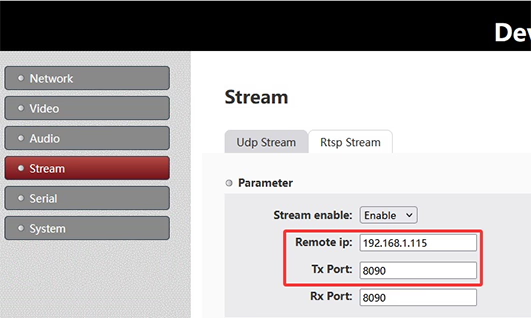
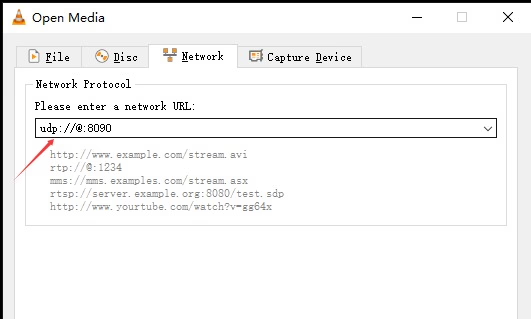
A: Evet. Sistem UDP çoklu yayını destekler, IP başına akışı çoğaltmadan bir akışın aynı anda birden fazla alıcıya iletilmesine olanak tanır.Çok noktaya yayını kullanmak için, ayarlamakUzak IP gönderen tarafında çok noktaya yayın adresine, Örneğin224.0.0.23. Tüm alıcılar aynı adresi kullanarak aynı çoklu yayın grubuna katılır. Alıcı tarafında, aynı çok noktaya yayın IP'sini yapılandırın:
- Yayıcı: Grup IP'sini şu şekilde ayarla:
224.0.0.23 - VLC: açık
udp://@224.0.0.23:8090
Çoklu yayın, aynı ağ içinde birden çoğa akışa olanak sağlar. Gerçek cihaz IP'si kritik değildir; yerine, teslimat, ağ çoklu yayın desteğine ve aynı gruba katılan cihazlara bağlıdır.Not: Ağ koşulları performansı etkileyebilir. VPN içeren ortamlar, sanal makineler, birden fazla ağ bağdaştırıcısı, veya IGMP desteği olmayan anahtarlar çok noktaya yayın alımını etkileyebilir.
Çok noktaya yayın


Tek noktaya yayın
Q: Aynı ağda birden fazla kodlayıcı çoklu yayın kartı varsa, Çatışmayı önlemek için her karttaki bağlantı noktasını değiştirmeli miyiz??
A: Mutlaka değil. Aynı ağda birden fazla kodlayıcı akışının çakışmamasını sağlamanın iki geçerli yolu vardır:
- Farklı UDP çok noktaya yayın IP adresleri kullanın her kodlayıcı akışı için.
- Farklı UDP bağlantı noktası numaraları kullanın her kodlayıcı akışı için.
UDP akışı aşağıdakilerin birleşimiyle ayırt edilir: IP adresi (tek noktaya yayın veya çok noktaya yayın) and bağlantı noktası numarası. Birlikte, ağda benzersiz bir UDP akış kimliği tanımlarlar.
Kodlayıcı kartında, the UDP Akışı ayarları katmak:
- Uzak IP: Hedef IP adresini tanımlar (çok noktaya yayın adresi kullanılıyorsa, akış bir UDP çok noktaya yayın akışı haline gelir).
- Tx Bağlantı Noktası: İletim bağlantı noktası numarasını tanımlar.
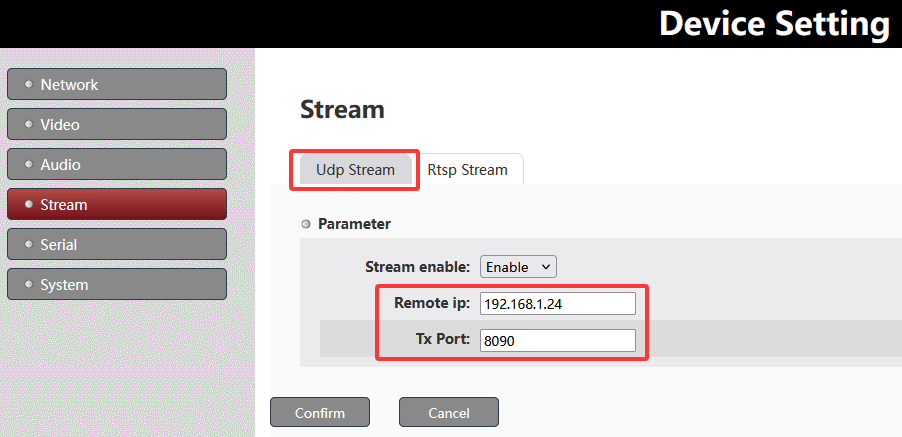
kombinasyonu Uzak IP + Tx Bağlantı Noktası benzersiz bir UDP akışını belirler.
Aynı ağda birden fazla kodlayıcı çoklu yayın kartı dağıtıldığında çakışmaları önlemek için, farklı çok noktaya yayın IP adresleri atayabilirsiniz, farklı UDP bağlantı noktaları, veya ağ tasarımı gereksinimlerine bağlı olarak her ikisini de kullanın.
Q: Sistemim için çok noktaya yayın IP adreslerini nasıl edinirim?
A: Çok noktaya yayın IP adresleri otomatik olarak atanmaz; standart çoklu yayın aralığından seçilirler 224.0.0.0 to 239.255.255.255. pratikte, ağdaki mevcut çok noktaya yayın hizmetleri veya aygıtlarıyla herhangi bir çakışma olmadığından emin olmak için bu adresler ağ yöneticisi tarafından planlanmalı ve tahsis edilmelidir..
Q: Kodlayıcı kartının hem HDMI hem de AV arayüzleri üzerinden video çıkışı yapması gerekiyor, ancak her iki akış da aynı UDP adresini kullanıyor. Nasıl oynayabiliriz veya aralarında geçiş yapabiliriz?
A: HDMI ve AV akışları aynı UDP adresi üzerinden iletildiğinde, onlar tipik olarak ağ bağlantı noktalarıyla ayrılmamış, ama tarafından dahili akış tanımlayıcıları, buna benzer MPEG-TS (Taşıma Akışı) yapı.
Nasıl çalışır?
- Hem HDMI hem de AV girişleri tek bir UDP akışına çoğullanmış
- Her video kaynağına bir benzersiz akış kimliği (örneğin, PID / hizmet kimliği)
- Alıcı gerçekleştirir bu kimliklere dayalı çoğullama çözme, IP veya bağlantı noktasına göre ayırmak yerine
- Bu, birden fazla video kanalının tek bir UDP akışında bir arada bulunmasına olanak tanır
Splayer bunu nasıl ele alıyor?
Bizimle Yayıcı 2.0 UDP Oynatıcı, sistem bu mimariyi yerel olarak destekliyor:
- Eş zamanlı kod çözme tek bir UDP adresinden birden fazla video akışı
- Akış ayrımı esas alınarak dahili kimlikler (MPEG-TS PID/hizmet eşlemesi)
- Ağ ayarlarını değiştirmeden HDMI ve AV kaynakları arasında gerçek zamanlı geçiş
- Tek bir UDP giriş kaynağı kullanarak esnek çok kanallı oynatma
Bu tasarım, dağıtımı basitleştirerek bir UDP yapılandırması, hâlâ etkinleştirirken çoklu girişli video işleme ve kesintisiz geçiş.
İndirebilirsin Yayıcı 2.0 UDP Oynatıcı Burada: Yayıcı 2.0 UDP Oynatıcı İndir
Ask A Question
Yanıtınız için teşekkür ederiz. ✨