





Table of Contents
إعداد مشغل UDP Stream على جهاز إرسال واستقبال الفيديو اللاسلكي COFDM HDMI
يعد مشغل دفق UDP هو الحل الأفضل لأقل زمن وصول لبرنامج تشفير الفيديو التناظري CVBS. يدعم البرنامج الثابت الافتراضي لجهاز استقبال الفيديو اللاسلكي COFDM Vcan1776-RX مشغل RTSP. يحتاج بعض العملاء إلى استخدام بروتوكول UDP.
يمكن تكوين عنوان IP ورقم المنفذ على صفحة الويب, http://192.168.0.215 (تقصير)

- بعد ترقية البرامج الثابتة, سيقوم الطرف المتلقي باستعادة معلمات المصنع الافتراضية (التردد المركزي: 320MHz, عرض النطاق الترددي اللاسلكي: 6MHz, عنوان IP لمنفذ الشبكة: 192.168.0.215), يحتاج العملاء إلى تعديل التردد المركزي وعرض النطاق الترددي من خلال أداة لوحة تكوين المعلمة, ويقوم جهاز الإرسال بالحفظ باستمرار.
- يقوم العميل بالوصول إلى خادم الويب الخاص بالمستلم من خلال صفحة الويب (HTTP://192.168.0.215), ويقوم بتعديل عنوان IP الخاص به وإعداد عنوان IP الخاص بجهاز الكمبيوتر الذي يعمل بنظام Windows والمتصل بجهاز الاستقبال:
ملحوظة: فيما بينها, عنوان IP المحلي هو عنوان IP الخاص بالمستلم, وعنوان IP البعيد هو عنوان IP الخاص بنظام Windows PC. يمكن للعميل تكوينه وفقًا لحالته الفعلية. لاحظ أن التعديل لن يسري مفعوله إلا بعد إعادة تشغيل جهاز الاستقبال.
قم بتنزيل مشغل UDP سبلاير
- قم بتنزيل مشغل UDP سبلاير.
- Splayer_v4.2_2020.6.6
- https://drive.google.com/file/d/1ihzUhfnx2Wo3zLO8UAs1aUQeLswonJD-/view?usp=sharing
- Splayer_v4.3_2022.10.22
- https://drive.google.com/file/d/1PQc-LZ55qGnjeMsjkHYSloHfY3NEUsGH/view?usp=drive_link
- Splayer_v4.3.1_2024.4.16
- https://drive.google.com/file/d/1uv7GqP8P4r6qGOWJ5gYn0b8bZ4ptL8H6/view?usp=drive_link
- Splayer_QT_V1.0 لWin10 أو Win11
- https://drive.google.com/file/d/1VAegQjd-PmIL2XbJf7K8dnujMxhoIuhd/view?usp=drive_link
- Splayer_QT_V1.1.1 لWin10 أو Win11
- https://drive.google.com/file/d/1YMr2xxurGnbIBjFihc7f77afrdbOcc6l/view?usp=drive_link
- Splayer_QT_V2.0
- https://drive.google.com/file/d/1sASbARCL1lXAIsVKqkmEObRGPREbaSES/view?usp=drive_link
- افتح مشغل Splayer على جهاز الكمبيوتر الذي يعمل بنظام Windows, انقر فوق زر الإعداد في الزاوية اليمنى السفلى, وسوف تظهر صفحة الإعداد:

ملحوظة:
- يمكن ملاحظة أنه تم ضبط رقم منفذ المنفذ على 1234, والذي تم ترميزه بواسطة برنامج دفق UDP الخاص بجهاز الاستقبال ولا يمكن تعديله;
- في العمود فك التشفير, تكوين وفقا لخصائص دفق الفيديو الحالية, مثل تكوين دفق الفيديو منخفض زمن الوصول H264 على النحو الوارد أعلاه;
- بعد الإعداد والنقر فوق “يتأكد” زر لحفظ المعلمات, انقر فوق زر التشغيل في الزاوية اليسرى السفلى. بعد أن يتلقى جهاز الكمبيوتر الذي يعمل بنظام Windows دفق دفع UDP, سيتم فك التشفير واللعب على الفور.

يعد إعداد مشغل دفق UDP أعلاه مناسبًا للطراز أدناه.


كيف يدعم مشغل Linux VLC? تشغيل تيار منخفض التأخير في نظام التشغيل Linux?
سؤال: الآن لا يعمل دفق UDP مع مشغل VLC. أحتاج إلى تشغيل دفق UDP هذا على نظام التشغيل Linux وأحاول فهم تفاصيل هذا الدفق. أي برمجة نصية أو مفاتيح أو أشياء أخرى?
أريد أن أصنع المشغل الخاص بي على نظام التشغيل Linux وأريد أن أفهم تفاصيل دفق فيديو UDP هذا من أداة إزالة التشكيل.
إذا كان دفق فيديو UDP عادي, ثم تساءل لماذا لا يعمل مع VLC أو OBS studio.
إجابة: للطراز Vcan1726-RX, لدينا اثنين من البرامج الثابتة لاختياري, البرنامج الثابت الأول لمشغل RTSP يدعم مشغل VLC, لكن بعض العملاء ذكروا أن زمن الوصول طويل, لذلك صنعنا البرنامج الثابت الثاني, بث UDP على Splayer, الذي يدعم الكمون أقل.
إن دفق الصوت والفيديو UDP هذا هو تنسيقنا المخصص, لذلك لا يستطيع VLC شرح ذلك. إذا كان عميلك يريد فتح مشغل خاص به (تحت لينكس), يوجد حاليًا خياران:
- التحديث إلى الوصول إلى دفق RTSP الافتراضي (أول البرامج الثابتة لمشغل RTSP)
- نحن نقدم مكتبة وإجراءات DEMUX المقابلة (نحن بحاجة إلى فهم بيئة Linux الخاصة بالعميل من أجل تجميع ملف مكتبة مناسب)
- هذا هو “مكتبة DEMUX وإجراءاتها” كتبه مهندسونا تحت أوبونتو 14.04 64نظام بت
النوع الثاني صعب للغاية بالنسبة للعملاء العاديين, ونحن لا نعرف القدرات التطويرية للاعب عميلك.
لأن بعض العملاء يواجهون مشكلة زمن الوصول المنخفض في مشغل Windows OS VLC, بغض النظر عن كيفية اختبارنا هنا, لم نجد هذه المشكلة. في ذلك الوقت, لقد استخدمت Windows للاختبار. ربما لو تم تغييره إلى Linux, لن تكون هناك مشكلة في تدفق RTSP. يرجى محاولة اختبار نموذج Vcan1726 مع الإصدار الأول من البرنامج الثابت على Linux. ربما هذه ليست مشكلة في نظام التشغيل Linux.
سؤال: هل يمكنك إنشاء صورة عامل إرساء لهذا التطبيق? أي منفذ يستخدم للتيار الوارد, ومنفذ آخر للتيار الصادر مع بعض برامج الترميز المستخدمة على نطاق واسع (h264)?
ما هو Splayer وUDP Stream Player?
SPlayer هو مشغل وسائط يدعم تنسيقات الفيديو المختلفة, بما في ذلك تدفق UDP.
يعد تدفق UDP طريقة لإرسال بيانات الفيديو عبر الإنترنت باستخدام بروتوكول مخطط بيانات المستخدم (UDP), وهو بروتوكول سريع وبسيط ولا يضمن تسليم أو ترتيب الحزم.
يمكن استخدام تدفق UDP لبث الفيديو المباشر أو نقل الفيديو بزمن وصول منخفض, ولكنه قد يعاني أيضًا من فقدان الحزمة أو تلفها.
وفقا لنتائج البحث على شبكة الإنترنت, يمكن لـ SPlayer تشغيل تدفقات UDP باستخدام الخطوات التالية:
- افتح SPlayer وانقر على “افتح عنوان URL” الزر في الزاوية اليمنى العليا.
- أدخل عنوان URL لدفق UDP بالتنسيق udp://@ip: ميناء, حيث ip هو عنوان IP للخادم والمنفذ هو رقم منفذ الدفق. على سبيل المثال, udp://@224.0.0.1:1234.
- انقر على “نعم” زر وانتظر حتى يتم تحميل الدفق.
كيف يعمل Splayer بشكل جيد مع Win10?
سؤال: لا يمكننا أن نبدأ Splayer 4.2 و 4.3 تحت ويندوز 10. هل يمكنك تزويدنا بالإصدار الصحيح من Splayer لنظام التشغيل Windows 10 و 11?
4.2 يبدأ ويغلق في هذه اللحظة. 4.3 يبدأ برسالة الخطأ.
اسم التطبيق الخاطئ: Splayer.exe, إصدار: 1.0.0.1, الطابع الزمني: 0x646d83e2
اسم الوحدة النمطية الخاطئ: dvb_demux.dll, إصدار: 1.0.0.1, الطابع الزمني: 0x5fe5bdbf
رمز الاستثناء: 0xc0000005
تعويض الخطأ: 0x0001484a
معرف العملية الخاطئة: 0x3888
خطأ في وقت بدء التطبيق: 0x01da1164b89c78eb
مسار التطبيق الخاطئ: ج:\Users\admin\Downloads\Splayer_v4.3_2022.10.22\Splayer.exe
مسار الوحدة النمطية الخاطئ: ج:\Users\admin\Downloads\Splayer_v4.3_2022.10.22\dvb_demux.dll
معرف التقرير: 4af19407-045e-48e5-a0f7-86fc90c6b3d3
الاسم الكامل للحزمة الخاطئة:
معرف التطبيق المتعلق بالحزمة المعيب:
إجابة: يرجى محاولة استخدام Splayer_qt_v1.0.zip الخاص بنا (103.5ميغابايت).
تعليق: يعمل الإصدار الجديد من SPlayer بشكل جيد في موقع المشكلة مع Win 10! شكرًا لك!
سؤال: وجدنا زيادة في التأخير الزمني أثناء تشغيل الفيديو من برنامج الرسيفر بواسطة برنامج Splayer (تيار UDP).
إذا الحديث بالتفصيل – يتصل جهاز الاستقبال بكابل إيثرنت مباشرة بالكمبيوتر. الكمبيوتر وجهاز الاستقبال موجودان في نفس الشبكة المحلية. عندما نبدأ تشغيل Splayer، يكون التأخير الزمني طبيعيًا ويظهر لنا العد الدقيق 330 ميللي ثانية, وهو أكثر قليلاً من واحد من مخرج HDMI حيث لاحظنا ذلك 270 ميللي ثانية. انه جيد. لكن إذا انتظرنا بعض الدقائق دون حدوث أي تغييرات في مكان العمل فإننا نلاحظ زيادة مستمرة في التأخير الزمني الذي يصل 1-1,5 sec وهو أمر غير مقبول في تطبيق العميل.
لقد اختبرت ذلك بنفسي بالأمس على Win 10, وWin11 على أجهزة كمبيوتر مختلفة مع إيقاف تشغيل معقد، اربح Brandmauer مع Splayer qt (النسخة الأخيرة منك), و سبلاير 4.3 (النسخة القديمة). أكرر هذه المشكلة في كل مرة في أي تكوين.
الرجاء مساعدتي في حل هذه المشكلة. نحتاج إلى تأخير زمني ثابت من لعب Splayer والذي لا يمكن أن يزيد عن 350 ميللي ثانية.
إجابة: لا ينبغي أن تحدث مثل هذه المشكلة, لأن اللاعب ليس لديه ذاكرة تخزين مؤقت في وضع الكمون المنخفض, والتأخير يعتمد بشكل كامل على قدرة فك التشفير لجهاز الكمبيوتر. وسيقوم المهندسون بتهيئة البيئة واختبارها يوم الاثنين المقبل.
هناك نقطة أخرى تتمثل في مطالبة العملاء بالتحقق من إعداد معدل التحديث لشاشة الكمبيوتر المحمول الخاصة بهم. على سبيل المثال, إذا كانت الكاميرا تدخل 1080p60, ثم يجب أيضًا أن يكون معدل تحديث شاشة الكمبيوتر المحمول الخاص بالعميل 60 هرتز. خلاف ذلك, سيكون العرض بطيئًا جدًا, مما سيؤدي أيضًا إلى ازدحام البيانات وإحداث تأخيرات.
اللاعب القاتل لديه تأخير كبير, إما أن فك التشفير بطيء أو أن العرض بطيء, كل ذلك سببه جهاز الكمبيوتر.
تشفير كاميرا HDMI فك تشفير جهاز استقبال HDMI, الإخراج إلى الشاشة, واختبار تأخير تشغيل الكمبيوتر لمشغل Splayer


لم نجد المشكلة التي ذكرتها.
يمكن ملاحظة أن شاشة مشغل Splayer الحالية ومخرج HDMI لجهاز الاستقبال متسقان, والتأخير بينهما قليل جدًا.
هل يمكن أن تسأل العميل, ما هو القرار ومعدل الإطار لإدخال الكاميرا? على افتراض أن كاميرا العميل هي 1080p60, يمكنك أيضًا القيام بالخطوتين التاليتين لمزيد من استكشاف المشكلة وإصلاحها:
- اسمح للعميل بتغيير الكاميرا إلى معدل إطارات أقل للاختبار, مثل 1080p50/30;
- يمكنك ضبط معلمات مقطع الترميز للسماح بترميز الإطار السفلي. على سبيل المثال, أرسل الأمر ATSO0,30_ عبر منفذ المعلمة, ومخرجات التشفير 1080p30 للاختبار.
ملحوظة:
- تم تطوير Splayer خصيصًا لبروتوكول البث الخاص بنا/المخصص ولا يدعم حاليًا تحليل أو تشغيل بروتوكولات MPEG-TS القياسية.
- Splayer متاح حاليًا على نظام التشغيل Windows فقط. لم يتم تطوير إصدارات Linux وAndroid بعد، وهي غير مدعومة في هذه المرحلة.
- فضلاً عن ذلك, ليس بروتوكول mpeg-ts هو الذي يتسبب في زيادة التأخير. حتى لو تم تحويله إلى بروتوكولنا المخصص, لن يتم تقليل التأخير (يقوم بروتوكولنا المخصص بشكل أساسي بإجراء فحوصات CRC على جميع حزم البيانات, في حين أن بروتوكول mpeg-ts لا يفعل ذلك, وهو الفرق الأكبر بين البروتوكولات). التأثير الأكبر على زمن الوصول هو معالجة فك تشفير الفيديو وعرضه في المشغل. سيتم تحسين مشغل Splayer الخاص بنا لسيناريوهات تطبيق نقل الصور.
- حتى لو حصل العميل على مكتبة demux الخاصة بنا وقام باستخراج تدفقات الصوت والفيديو, لا يزال يتعين عليه فك تشفير الفيديو وعرضه بنفسه. هذا العميل العادي ليس لديه هذه القدرة. سيستخدم معظم العملاء مشغلات مفتوحة المصدر فقط (مثل استنادًا إلى gstreamer), ولن يكون تأخير الفيديو لهذه المشغلات مفتوحة المصدر أمرًا جيدًا. إذا كنت تريد تأخيرًا جيدًا للفيديو, عليك في الأساس تطوير لاعبك الخاص.
- إذا أصر العميل على مكتبة demux وقال أن لديه القدرة على التعامل مع فك تشفير الفيديو وتشغيله لاحقًا, يمكنني أيضًا التعاون معك (ولكننا نقدم فقط مكتبة demux وإجراءاتها ضمن نظام Linux/Android, ولا تقدم الدعم اللاحق لفك التشفير والعرض)
- يعمل بروتوكولنا المخصص بشكل أساسي على تحسين التحقق من اتفاقية حقوق الطفل (CRC) للتعامل بشكل أفضل مع أخطاء الإرسال, مما يساعد على منع مشكلات فك تشفير الفيديو غير المتوقعة أو حتى تعطل المشغل الناتج عن حزم البيانات التالفة. لا يقدم بروتوكول إزالة الدمج نفسه زمن انتقال كبير, سواء كان بروتوكولنا المخصص أو بروتوكول MPEG-TS القياسي. العوامل الرئيسية التي تؤثر على زمن الوصول هي في الواقع مراحل فك التشفير والعرض بعد ذلك. على العموم:
- نظرًا لأن دفق UDP وفك تشفير/عرض المشغل هما عمليتان غير متزامنتين, يقدم معظم اللاعبين قدرًا معينًا من التخزين المؤقت قبل بدء التشغيل. كلما كان المخزن المؤقت أكبر, كلما ارتفع الكمون.
على سبيل المثال, يستخدم مشغل الوسائط VLC عادةً تخزينًا مؤقتًا كبيرًا نسبيًا, وقد يزيد حجم المخزن المؤقت الخاص به ديناميكيًا أثناء التشغيل. في المقابل, يحافظ Splayer على أن المخزن المؤقت للتشغيل صغير جدًا عن عمد لتقليل زمن الوصول. - يعد فك تشفير الفيديو وعرض الإطار أيضًا من العمليات غير المتزامنة. إذا كان التقديم لا يمكن مواكبة الوقت, قد تتراكم إطارات الفيديو التي تم فك تشفيرها في قائمة انتظار العرض, الذي يقدم زمن وصول إضافيًا مشابهًا للتخزين المؤقت قبل فك التشفير. تم أيضًا تحسين Splayer في هذه المنطقة لتقليل تراكم الإطارات والحفاظ على التشغيل منخفض زمن الوصول.
- نظرًا لأن دفق UDP وفك تشفير/عرض المشغل هما عمليتان غير متزامنتين, يقدم معظم اللاعبين قدرًا معينًا من التخزين المؤقت قبل بدء التشغيل. كلما كان المخزن المؤقت أكبر, كلما ارتفع الكمون.
- يتضمن بروتوكولنا المخصص أيضًا العديد من التحسينات الإضافية, ولهذا السبب قررنا في النهاية اعتماده بدلاً من الاستمرار في استخدام بروتوكول MPEG-TS القياسي (الذي استخدمناه في الأصل في البداية):
- بالمقارنة مع بروتوكول MPEG-TS القياسي, يعمل بروتوكولنا المخصص على تقليل الحمل الزائد للبروتوكول وتحسين استخدام النطاق الترددي اللاسلكي. وهذا مهم بشكل خاص للوصلات اللاسلكية ذات النطاق الترددي المحدود مثل أنظمة نقل الفيديو COFDM.
- يوفر بروتوكولنا المخصص مرونة أكبر لتعدد إرسال أنواع مختلفة من البيانات. بالإضافة إلى الفيديو والصوت, يمكنه بسهولة تغليف بيانات المنفذ التسلسلي وتدفقات البيانات الأخرى المحددة من قبل المستخدم, مما يجعلها أكثر مرونة وأسهل في التوسع من MPEG-TS القياسي.
- يدعم بروتوكولنا المخصص تشفير AES المتكامل وفك التشفير مباشرة داخل طبقة البروتوكول. يعد هذا مفيدًا بشكل خاص للارتباطات اللاسلكية التي لا تدعم تشفير AES أصلاً, مثل اتصالات Wi-Fi القياسية.
- فضلاً عن ذلك, تم تصميم بروتوكولنا المخصص خصيصًا لسيناريوهات الإرسال ذات زمن الوصول المنخفض والموثوقية العالية, مما يسمح بتحسين أكثر إحكامًا عبر خط أنابيب النقل والتشغيل بالكامل مقارنةً بالبروتوكول القياسي للأغراض العامة.
نسبي
- هل ترغب في الحصول على بيانات UART من لوحة تشفير HDMI CVBS Video UART DATA?
- الكمون المنخفض UDP Player SDK لنظام التشغيل Windows x64
س: هل يدعم النظام البث المتعدد؟? هل يمكنني إخراج دفق واحد إلى عناوين IP متعددة?
أ: Yes. يدعم النظام البث المتعدد UDP, السماح بتسليم دفق واحد إلى أجهزة استقبال متعددة في وقت واحد دون تكرار الدفق لكل IP.لاستخدام البث المتعدد, تعيينIP البعيد على جانب المرسل إلى عنوان البث المتعدد, على سبيل المثال224.0.0.23. تنضم جميع أجهزة الاستقبال إلى نفس مجموعة البث المتعدد باستخدام نفس العنوان. على الجانب المتلقي, تكوين نفس IP البث المتعدد:
- سبلاير: اضبط عنوان IP للمجموعة على
224.0.0.23 - سي.إل.سي: يفتح
udp://@224.0.0.23:8090
يتيح البث المتعدد البث المباشر من طرف إلى طرف داخل نفس الشبكة. عنوان IP الفعلي للجهاز ليس بالغ الأهمية; بدلاً من, يعتمد التسليم على دعم البث المتعدد للشبكة والأجهزة التي تنضم إلى نفس المجموعة.ملحوظة: قد تؤثر ظروف الشبكة على الأداء. البيئات التي تحتوي على شبكات VPN, الآلات الافتراضية, محولات شبكة متعددة, أو قد تؤثر المحولات التي لا تدعم IGMP على استقبال البث المتعدد.
البث المتعدد


البث الأحادي
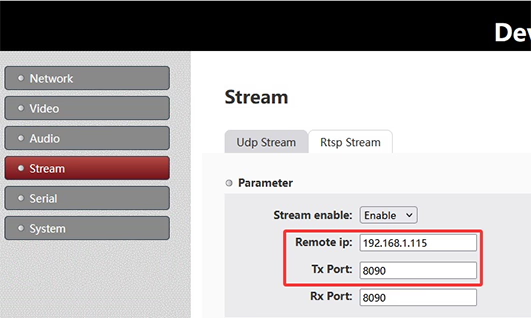
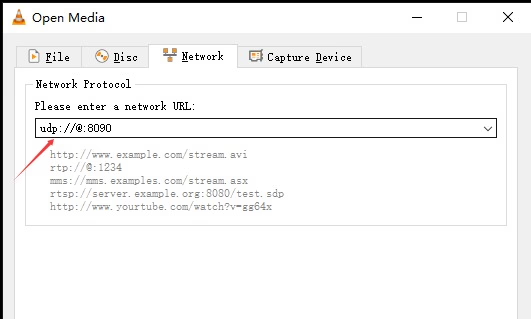
س: إذا كان هناك العديد من لوحات البث المتعدد للتشفير في نفس الشبكة, يجب علينا تغيير المنفذ على كل لوحة لتجنب الصراع?
أ: ليس بالضرورة. هناك طريقتان صالحتان لضمان عدم تعارض تدفقات التشفير المتعددة على نفس الشبكة:
- استخدم عناوين IP متعددة البث لـ UDP لكل تيار التشفير.
- استخدم أرقام منافذ UDP مختلفة لكل تيار التشفير.
يتميز تدفق UDP بمزيج من عنوان IP (البث الأحادي أو المتعدد) و رقم المنفذ. معاً, يقومون بتحديد هوية دفق UDP فريدة على الشبكة.
على لوحة التشفير, ال إعدادات دفق UDP يشمل:
- IP البعيد: يحدد عنوان IP الوجهة (إذا تم استخدام عنوان البث المتعدد, يصبح الدفق دفق UDP متعدد البث).
- ميناء تكساس: يحدد رقم منفذ الإرسال.
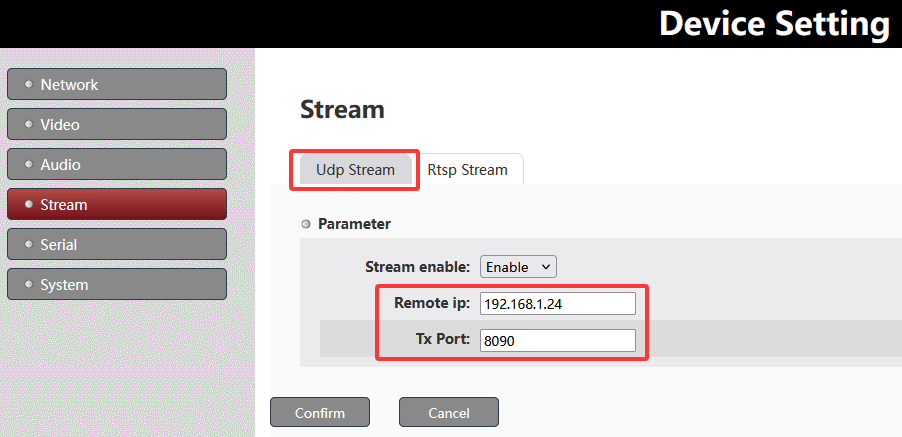
مزيج من IP البعيد + ميناء تكساس يحدد دفق UDP فريدًا.
لتجنب التعارضات عند نشر لوحات البث المتعدد الخاصة بأجهزة التشفير المتعددة في نفس الشبكة, يمكنك إما تعيين عناوين IP متعددة البث, منافذ UDP مختلفة, أو استخدم كليهما حسب متطلبات تصميم الشبكة.
س: كيف يمكنني الحصول على عناوين IP للبث المتعدد لنظامي?
أ: لا يتم تعيين عناوين IP للبث المتعدد تلقائيًا; يتم اختيارهم من نطاق البث المتعدد القياسي 224.0.0.0 ل 239.255.255.255. في الممارسة العملية, يجب تخطيط هذه العناوين وتخصيصها بواسطة مسؤول الشبكة لضمان عدم وجود تعارضات مع خدمات البث المتعدد أو الأجهزة الموجودة على الشبكة.
س: تحتاج لوحة التشفير إلى إخراج الفيديو عبر واجهات HDMI وAV, لكن كلا الدفقين يستخدمان نفس عنوان UDP. كيف يمكننا اللعب أو التبديل بينهما?
أ: عندما يتم نقل تدفقات HDMI وAV عبر نفس عنوان UDP, هم عادة لا يفصلها منافذ الشبكة, ولكن بواسطة معرفات الدفق الداخلي, مشابه ل مبيغ-TS (تيار النقل) بناء.
كيف يعمل
- كل من مدخلات HDMI وAV موجودة مضاعفة في دفق UDP واحد
- يتم تعيين كل مصدر فيديو معرف تيار فريد (e.g., معرف المنتج / معرف الخدمة)
- يقوم المتلقي إزالة تعدد الإرسال بناءً على هذه المعرفات, بدلاً من الفصل عن طريق IP أو المنفذ
- وهذا يسمح لقنوات فيديو متعددة بالتعايش في دفق UDP واحد
كيف يتعامل Splayer مع هذا
مع لدينا سبلاير 2.0 مشغل يو دي بي, يدعم النظام هذه البنية أصلاً:
- فك التشفير المتزامن تدفقات فيديو متعددة من عنوان UDP واحد
- فصل الدفق على أساس معرفات داخلية (MPEG-TS PID/رسم خرائط الخدمة)
- التبديل في الوقت الحقيقي بين مصادر HDMI وAV دون تغيير إعدادات الشبكة
- تشغيل مرن متعدد القنوات باستخدام مصدر إدخال UDP واحد
يعمل هذا التصميم على تبسيط عملية النشر عن طريق الاحتفاظ بها تكوين UDP واحد, في حين لا يزال تمكين معالجة الفيديو متعدد المدخلات والتبديل السلس.
يمكنك تحميل سبلاير 2.0 مشغل يو دي بي هنا: سبلاير 2.0 تحميل مشغل UDP
اطرح سؤالاً
شكرًا لردكم ✨