






เมื่อตั้งค่า บอร์ดแปลงวิดีโอ AV เป็น IP (เช่นตัวเข้ารหัส HDMI/AV/SDI เป็น IP), ผู้ใช้จำนวนมากประสบปัญหา:
“คอมพิวเตอร์ของฉันไม่สามารถเชื่อมต่อกับบอร์ดเข้ารหัสได้”
ในกรณีส่วนใหญ่, สาเหตุที่แท้จริงนั้นง่ายมาก:
คอมพิวเตอร์ของคุณและบอร์ดแปลง AV-to-IP ไม่ได้อยู่ในเครือข่ายย่อยเดียวกัน.
บทความนี้จะอธิบายว่าทำไมสิ่งนี้จึงเกิดขึ้น, วิธีการตรวจสอบ, และวิธีแก้ปัญหาอย่างรวดเร็ว.
สารบัญ
เหตุใดจึงต้องใช้ซับเน็ตเดียวกัน
บอร์ดแปลงวิดีโอ AV เป็น IP ให้สตรีมวิดีโอผ่าน:
- หน้าการกำหนดค่าเว็บ
- สตรีม RTSP
- UDP มัลติคาสต์/ยูนิคาสต์
- ONVIF (หากรองรับ)
วิธีการทั้งหมดนี้ต้องการให้คอมพิวเตอร์เข้าถึงที่อยู่ IP ของบอร์ดโดยตรง.
หากบอร์ดคอนเวอร์เตอร์และคอมพิวเตอร์ของคุณอยู่ในส่วนเครือข่ายที่แตกต่างกัน, คอมพิวเตอร์ไม่สามารถค้นหาอุปกรณ์ได้.
ตัวอย่างเช่น:
- IP บอร์ดเข้ารหัส: 192.168.1.188
- ไอพีคอมพิวเตอร์: 192.168.0.188
ที่อยู่ IP ทั้งสองนี้อยู่ในเครือข่ายย่อยที่ต่างกัน.
ออคเต็ตที่สาม (1 VS 0) ไม่ตรงกัน, อุปกรณ์จึงไม่สามารถสื่อสารได้.
การกำหนดค่าที่ถูกต้องควรเป็น:
- บอร์ดเข้ารหัส: 192.168.1.188
- คอมพิวเตอร์: 192.168.1.50
- ซับเน็ตมาสก์: 255.255.255.0
ตอนนี้อุปกรณ์ทั้ง 2 เครื่องสามารถสื่อสารได้ตามปกติแล้ว.
วิธีตรวจสอบว่าอยู่ในซับเน็ตเดียวกันหรือไม่
ด้วยซับเน็ตมาสก์ที่พบมากที่สุด 255.255.255.0, เพียงแค่เปรียบเทียบ ตัวเลขสามตัวแรก:
| อุปกรณ์ | ที่อยู่ IP |
|---|---|
| ปิด → บอร์ดเข้ารหัส IP | 192.168.1.188 |
| คอมพิวเตอร์ | 192.168.1.x |
ถ้าสามออคเต็ตแรกตรงกัน, พวกเขาอยู่ในเครือข่ายย่อยเดียวกัน.
ถ้าไม่, พวกเขาไม่สามารถเชื่อมต่อได้โดยตรง.
สถานการณ์โลกแห่งความเป็นจริงทั่วไป
1. บอร์ดเข้ารหัสใช้ IP แบบคงที่เริ่มต้น
บอร์ดคอนเวอร์เตอร์ส่วนใหญ่มาพร้อมกับ IP แบบคงที่ เช่น:
- 192.168.1.168
- 192.168.1.100
- 192.168.0.155
หากคอมพิวเตอร์ของคุณใช้ DHCP และได้รับที่อยู่เช่น 192.168.0.55, คุณจะไม่สามารถเข้าถึงบอร์ดได้.
สารละลาย:
กำหนด IP แบบคงที่ให้กับคอมพิวเตอร์ของคุณชั่วคราว เช่น 192.168.1.50, ล็อกอินเข้าสู่บอร์ด, และกำหนดค่าใหม่หากจำเป็น.
2. บอร์ดตัวเข้ารหัสเชื่อมต่อกับเราเตอร์
หากทั้งบอร์ดและคอมพิวเตอร์เชื่อมต่อกับเราเตอร์เดียวกัน, โดยปกติเราเตอร์จะกำหนด IP ในซับเน็ตเดียวกัน.
ตัวอย่าง:
- บอร์ดเข้ารหัส → 192.168.31.40
- คอมพิวเตอร์ → 192.168.31.80
ในกรณีนี้, พวกเขาอยู่ในเครือข่ายเดียวกันแล้วและควรเชื่อมต่อโดยไม่มีการดัดแปลง.
ขั้นตอนการแก้ไขปัญหาด่วน
1. ปิงบอร์ดเข้ารหัส
เปิดพรอมต์คำสั่งแล้วพิมพ์:
ping 192.168.x.x
ถ้ามันไม่ตอบสนอง, เครือข่ายย่อยไม่ตรงกันมีแนวโน้มที่จะเกิดขึ้น.
2. ตรวจสอบ IP ของคอมพิวเตอร์ของคุณ
- หน้าต่าง: วิ่ง
ipconfig - แม็กอส: ตรวจสอบการตั้งค่าเครือข่าย
เปรียบเทียบกับที่อยู่ IP เริ่มต้นของบอร์ดเข้ารหัส.
3. ปรับ IP ของคอมพิวเตอร์ของคุณหากจำเป็น
หากเครือข่ายไม่ตรงกัน, ตั้งค่า IP แบบคงที่ชั่วคราวในซับเน็ตของตัวเข้ารหัส.
4. หากคุณเปลี่ยน IP ของตัวเข้ารหัสแล้วลืมไป
หากก่อนหน้านี้คุณแก้ไขที่อยู่ IP ของ AV Video เป็น IP Converter Board แล้วลืมในภายหลัง, คุณยังสามารถกู้คืนได้อย่างง่ายดาย. เชื่อมต่อบอร์ดเข้ารหัสเข้ากับคอมพิวเตอร์ของคุณโดยตรงโดยใช้สายอีเธอร์เน็ต, จากนั้นดาวน์โหลด เครื่องมือค้นหาไอพี (บางครั้งเรียกว่าการค้นหาอุปกรณ์, เครื่องสแกนไอพี, หรือตัวค้นหาตัวเข้ารหัส). เรียกใช้ซอฟต์แวร์แล้วคลิก ค้นหา.
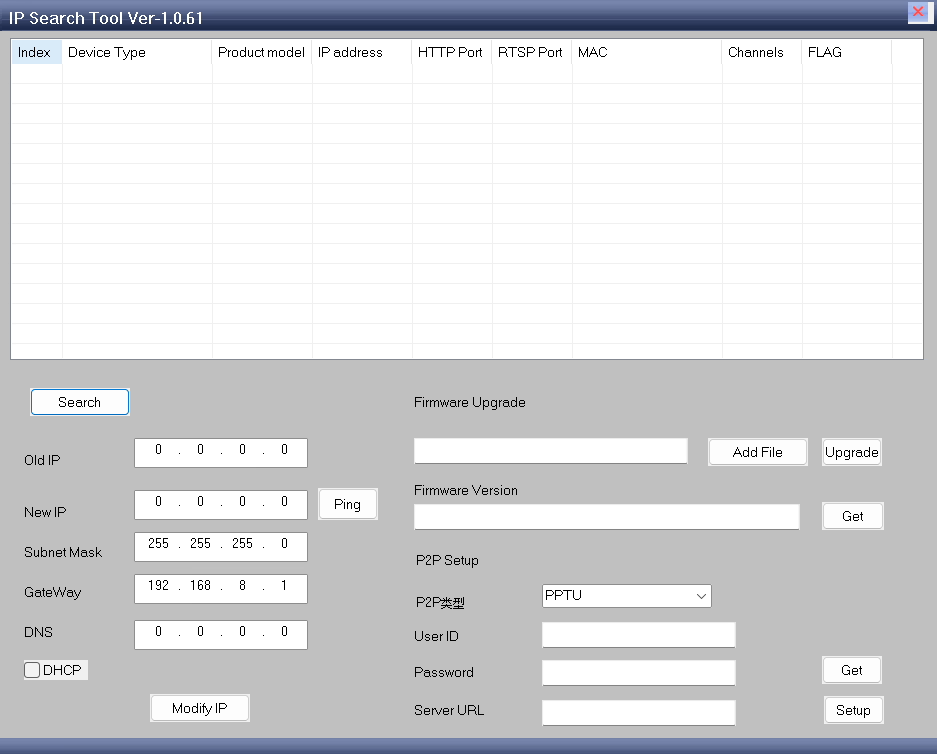
หากตัวเข้ารหัสเปิดอยู่และเชื่อมต่ออย่างถูกต้อง, เครื่องมือควรแสดงข้อมูลของมัน ข้อมูลฮาร์ดแวร์, รวมถึง ที่อยู่ IP ปัจจุบัน ของคณะกรรมการ.
เคล็ดลับการปฏิบัติสำหรับการตั้งค่า
- บอร์ดเข้ารหัสบางตัวมีก เครื่องมือค้นหา/กำหนดค่า ที่ตรวจจับอุปกรณ์อัตโนมัติแม้ในเครือข่ายย่อยที่ต่างกัน.
- หลีกเลี่ยงข้อขัดแย้งด้าน IP โดยทำให้แน่ใจว่าอุปกรณ์แต่ละเครื่องมี IP ที่เป็นเอกลักษณ์ของตัวเอง.
- หากใช้หลายบอร์ด, ติดป้ายกำกับด้วยที่อยู่ IP เพื่อการจัดการที่ง่ายขึ้น.
บทสรุป
ใช่ — ของคุณ คอมพิวเตอร์จะต้องอยู่ในเครือข่ายย่อยเดียวกัน เป็นของคุณ บอร์ดแปลงวิดีโอ AV เป็น IP เพื่อที่จะเข้าถึง:
- หน้าการกำหนดค่าเว็บ
- สตรีม RTSP
- วิดีโอ UDP
- บริการ ONVIF
หากคุณไม่สามารถเชื่อมต่อได้, วิธีแก้ปัญหาที่เร็วที่สุดคือ:
- เปรียบเทียบที่อยู่ IP ทั้งสอง
- ตรวจสอบว่าสามส่วนแรกตรงกันหรือไม่
- ปรับ IP ของคอมพิวเตอร์ของคุณให้เป็นซับเน็ตเดียวกันกับบอร์ดเข้ารหัส
เมื่ออุปกรณ์ทั้งสองแชร์ส่วนเครือข่ายเดียวกัน, บอร์ดแปลงจะสามารถเข้าถึงได้ง่ายและสตรีมวิดีโอทั้งหมดจะทำงานได้ตามปกติ.
บอร์ดโมดูลตัวเข้ารหัส
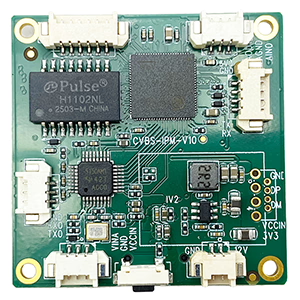








บอร์ดโมดูลถอดรหัส




มีให้สำหรับการปรับแต่ง
ผลิตภัณฑ์ตัวเข้ารหัสใหม่
| ไม่. | ชื่อผลิตภัณฑ์ | องค์ประกอบ | คุณสมบัติที่สำคัญ | สถานะ |
|---|---|---|---|---|
| 1 | Dual-Channel USB UVC ตัวเข้ารหัสวิดีโอแสงที่มองเห็นได้ | 2× อินพุต USB | รองรับการเข้ารหัสวิดีโอกล้อง USB คู่, และการสตรีม RTSP; เอาต์พุต CVBS / HDMI ภายในเครื่อง; โหมดการแสดงผลแบบสลับได้ | การผลิตจำนวนมาก |
| 2 | ตัวเข้ารหัสสองช่องสัญญาณ (1× ไฟมองเห็นแบบ USB + 1× กล้องถ่ายภาพความร้อนแบบ USB) | 2× อินพุต USB | รองรับกล้อง USB คู่ (มองเห็นได้ + ความร้อน) การจับกุม, การเข้ารหัส, และการสตรีม RTSP; เอาต์พุต CVBS / HDMI ภายในเครื่อง; โหมดการแสดงผลแบบสลับได้ | การผลิตจำนวนมาก |
| 3 | โมดูลแสดงผล HDMI/CVBS ตัวถอดรหัส RTSP | HDMI + เอาต์พุต CVBS | รองรับการถอดรหัสสตรีม RTSP สูงสุด 4×1080P@30fps; รองรับการส่งต่อโปรโตคอลการสตรีมวิดีโอ; จอแสดงผลเอาต์พุต HDMI/CVBS | ตัวอย่างที่มีอยู่ |
| 4 | RTSP Decoder โมดูลแสดงผล HDMI/CVBS พร้อมด้วย 4.3"/5" จอแอลซีดี | ช่องต่อ HDMI + หน้าจอ LCD | รองรับการถอดรหัสสตรีม RTSP สูงสุด 4×1080P@30fps; การส่งต่อโปรโตคอล; จอแสดงผลเอาต์พุต HDMI/CVBS | การดีบัก |
| 5 | ตัวเข้ารหัสสองช่องสัญญาณ (1× ไฟมองเห็นแบบ USB + 1× CVBS อนาล็อก) | 1× CVBS + 1× อินพุต USB UVC | วิดีโอคู่ (ยูเอสบี + CVBS), การเข้ารหัสและการสตรีม RTSP; เอาต์พุต CVBS / HDMI ภายในเครื่อง; โหมดการแสดงผลแบบสลับได้ | การดีบัก |
| 6 | ตัวเข้ารหัสสองช่องสัญญาณ (1× ยูเอสบียูวีซี + 1× AHD อนาล็อก) | 1× AHD + 1× อินพุต USB UVC | การจับภาพวิดีโอแบบคู่ (ยูเอสบี + AHD), การเข้ารหัสและการสตรีม RTSP; เอาต์พุต CVBS / HDMI ภายในเครื่อง; โหมดการแสดงผลแบบสลับได้ | การดีบัก |
| 7 | ตัวเข้ารหัสสองช่องสัญญาณ (1× CVBS + 1× วิดีโออะนาล็อก AHD) | CVBS + AHD 2 อินพุตวิดีโอ | การจับภาพวิดีโอแบบอะนาล็อกคู่, การเข้ารหัสและการสตรีม RTSP; เอาต์พุต CVBS / HDMI ภายในเครื่อง; โหมดการแสดงผลแบบสลับได้ | การดีบัก |
| 8 | ตัวเข้ารหัสสองช่องสัญญาณ (1× กล้องซีมอส + 1× กล้องถ่ายภาพความร้อนแบบ USB) | 1× อินเทอร์เฟซ USB | รองรับซีมอส + การจับภาพกล้องความร้อน USB, การเข้ารหัสและการสตรีม RTSP; เอาต์พุต CVBS / HDMI ภายในเครื่อง; โหมดการแสดงผลแบบสลับได้ | การผลิตจำนวนมาก |
สำหรับโซลูชันการแปลงอินพุต/เอาต์พุตวิดีโอแบบกำหนดเองที่ไม่อยู่ในรายการผลิตภัณฑ์ของเรา, โปรดติดต่อเราเพื่อรับการสนับสนุน OEM / ODM. เราสามารถพัฒนาผลิตภัณฑ์ที่ออกแบบตามความต้องการของคุณได้.
ถามคำถาม
ข้อความของคุณถูกส่งแล้ว