






คู่มือการอัพเกรดเฟิร์มแวร์ (การใช้ HiTool)
บทความนี้สาธิตวิธีการเปลี่ยน IC แฟลชเปล่าบน วีแคน1726 และ วีแคน1746 และรีโหลดซอฟต์แวร์. คู่มือการอัพเกรดเฟิร์มแวร์เหมาะสำหรับรุ่นด้านล่าง.


สารบัญ
1. การตั้งค่าฮาร์ดแวร์
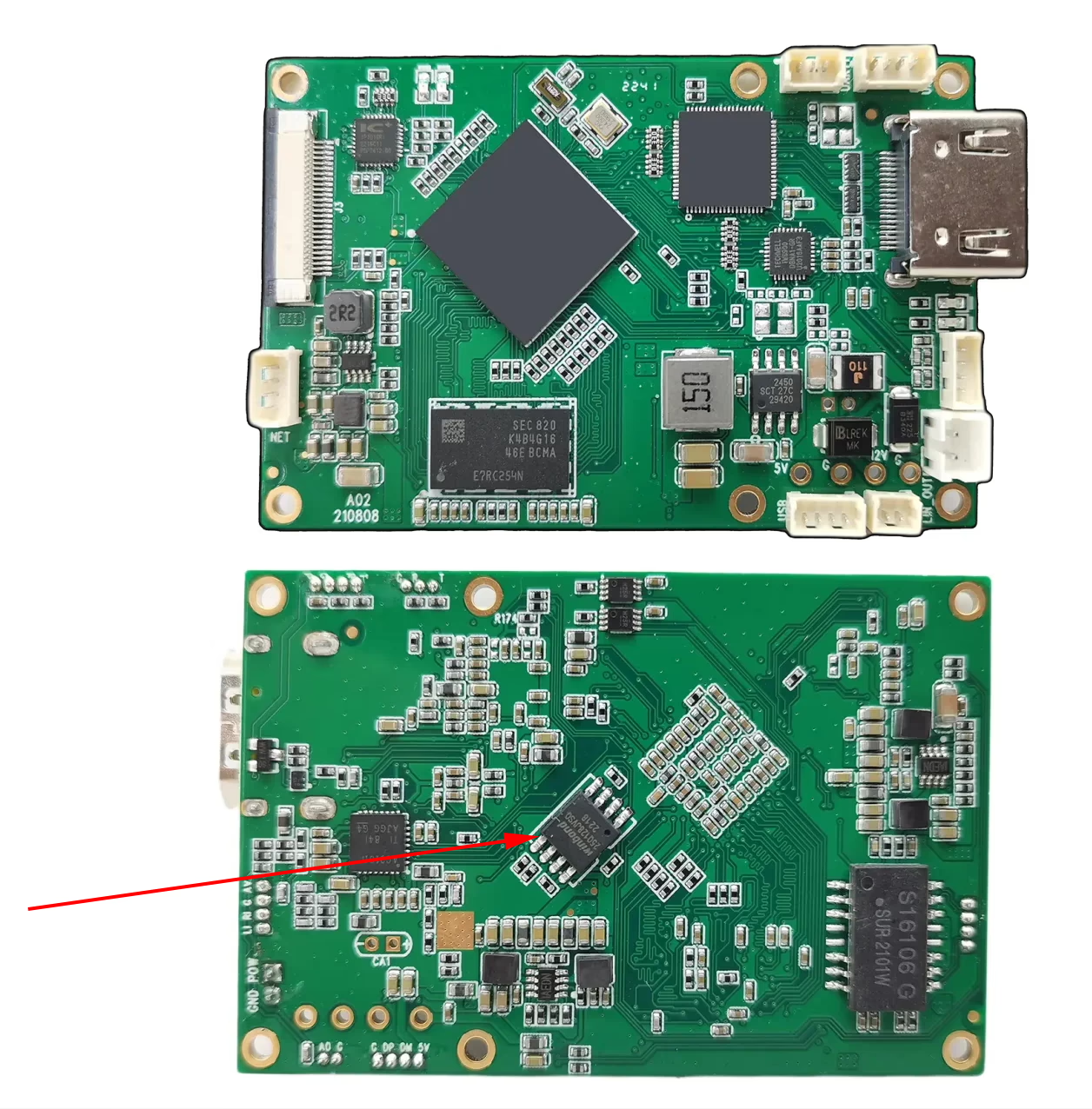
- กรุณาหาโปรแกรมแฟลช IC ที่ว่างเปล่า MX25L12835FM2I-10G และบัดกรีมันลงบนกระดาน.
- เชื่อมต่อ พอร์ตอนุกรมการกำหนดค่า ของคุณ พีซี ใช้ สายเคเบิล USB เป็นอนุกรม (ระดับ TTL 3.3V).

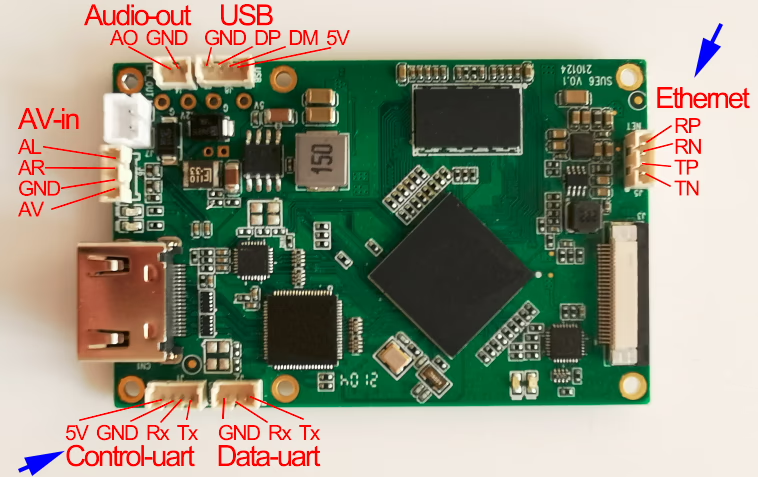
- เชื่อมต่อ บอร์ดแปลง USB เป็น TTL และสายอีเธอร์เน็ต ไปยังพีซี. ดูภาพด้านบน.
- แนะนำให้ตั้งค่าก ที่อยู่ IP แบบคงที่ บนพีซี, ตัวอย่างเช่น:
192.168.1.x
- แนะนำให้ตั้งค่าก ที่อยู่ IP แบบคงที่ บนพีซี, ตัวอย่างเช่น:
2. การเตรียมซอฟต์แวร์
- ดาวน์โหลดซอฟต์แวร์อัพเกรด HiTool. ลิงค์ดาวน์โหลด HiTool
- Dowlonad Vcan1726 อัพเกรดเฟิร์มแวร์. ลิงค์ดาวน์โหลด Vcan1726-H264-20251022 บันทึก: ซอฟต์แวร์อัปเกรดที่ให้มานี้มีไว้เพื่อการอ้างอิงเท่านั้น. หากคุณประสบปัญหาใดๆ กับเครื่องส่งสัญญาณ COFDM ของคุณ, โปรดติดต่อเราเพื่อรับซอฟต์แวร์อัพเกรดที่ถูกต้อง.
- เตรียมสิ่งต่อไปนี้:
- NS ไฮทูล ซอฟต์แวร์
- NS ภาพ ไดเรกทอรี (มีไฟล์เฟิร์มแวร์)

- อย่าลืม ปิด ซอฟต์แวร์ใด ๆ ที่อาจครอบครองพอร์ตอนุกรมหรือ TFTP, เช่น:
- เครื่องมือแก้ไขข้อบกพร่องแบบอนุกรม
- tftpd32 หรือโปรแกรมที่คล้ายกัน
3. ขั้นตอนการอัพเกรด
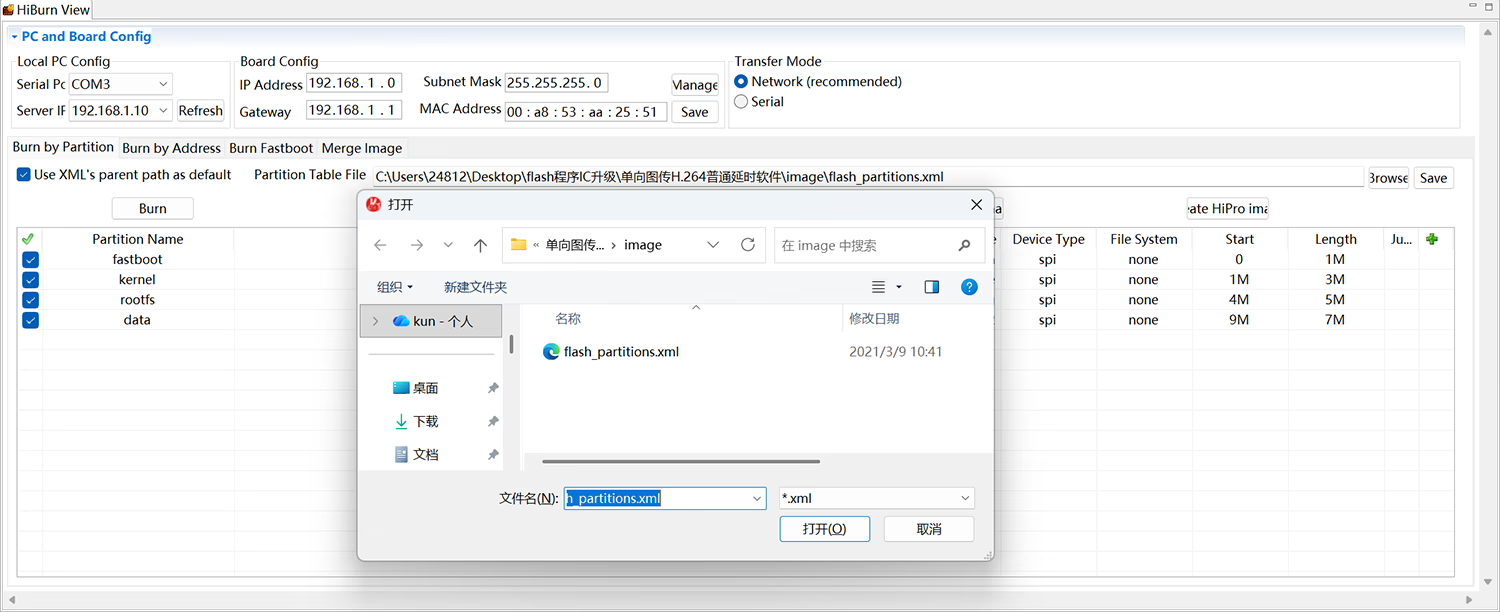
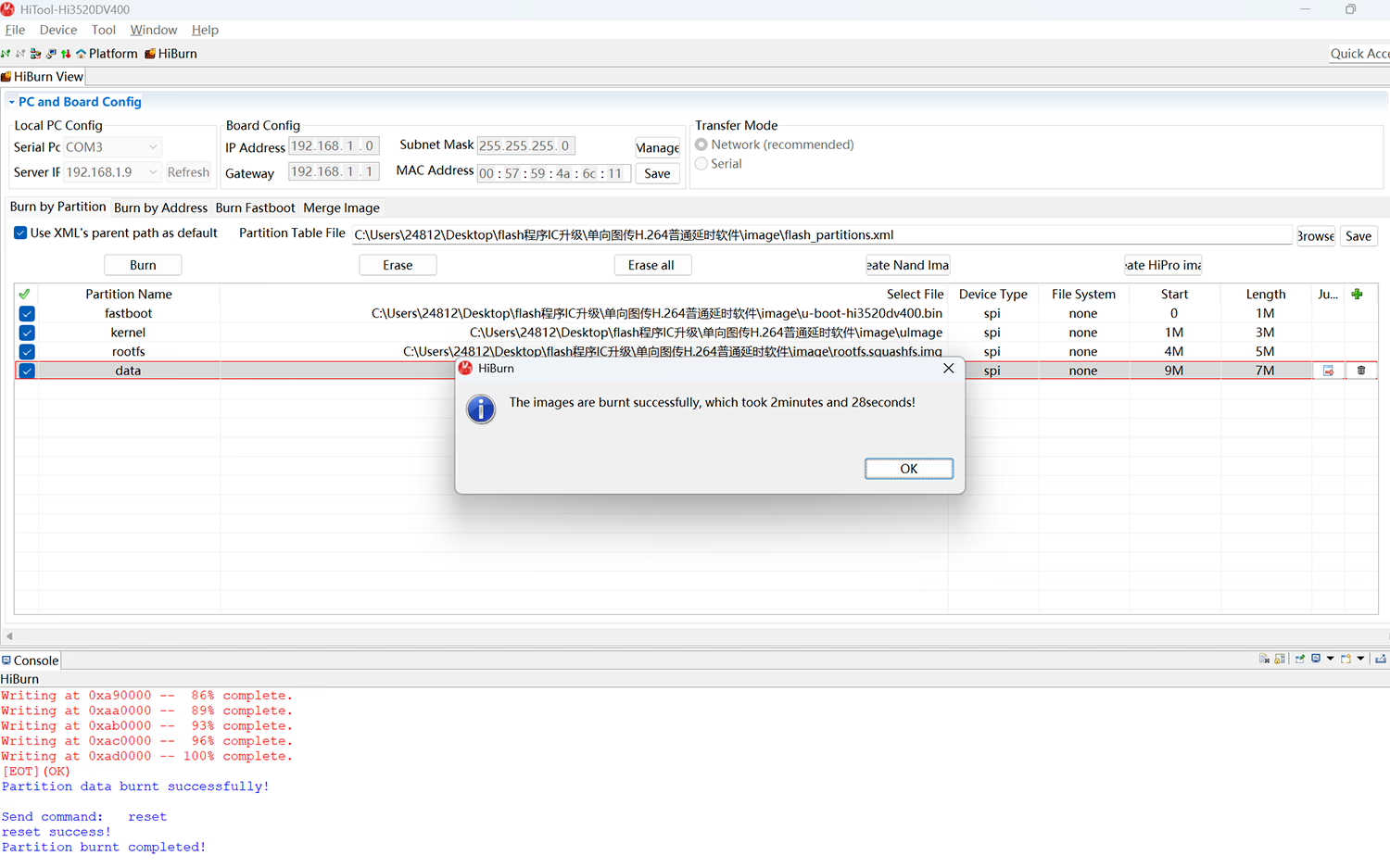
- วิ่ง HiTool.exe จากโฟลเดอร์ HiTool. ในอินเทอร์เฟซ:
- เลือก วิธีการส่งสัญญาณ: "อีเธอร์เน็ต”
- เลือกสิ่งที่ถูกต้อง พอร์ตอนุกรม (เช่น, คอม5, ขึ้นอยู่กับการตั้งค่าจริงของพีซีของคุณ)

- คลิก “เรียกดู”, และในกล่องโต้ตอบ, เลือกไฟล์ flash_partitions.xml จาก ภาพ ไดเรกทอรี.

- คลิก "เผา", แล้ว เปิดเครื่อง.
- หากตั้งค่าทุกอย่างถูกต้องแล้ว, คุณจะเห็นก แถบความคืบหน้า ในพื้นที่สถานะ.
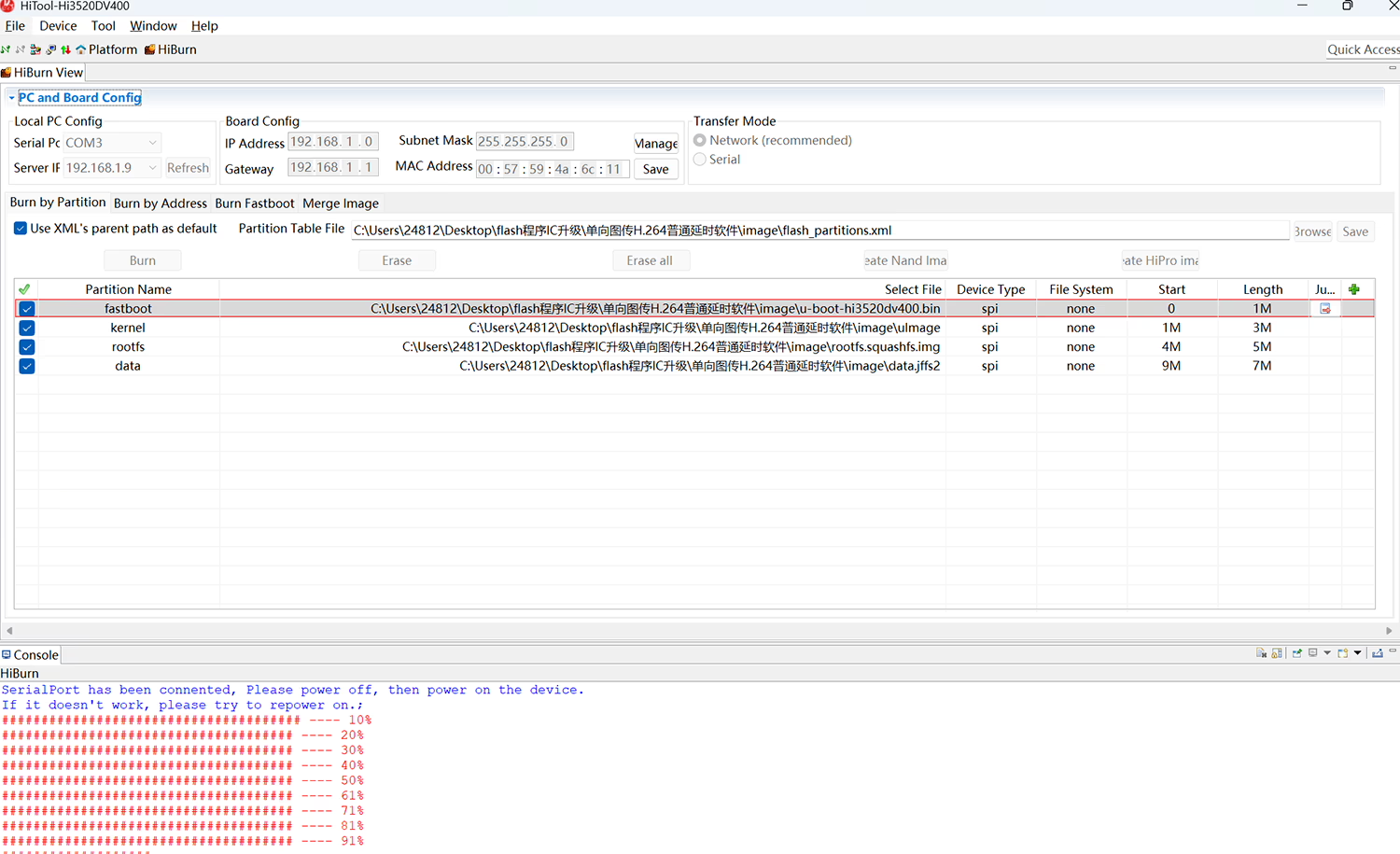
- รอจนกว่ากระบวนการจะเสร็จสิ้นสำเร็จ.
4. หมายเหตุ
- ทำ ไม่ตัดการเชื่อมต่อพลังงานหรือเครือข่าย ในระหว่างกระบวนการเผาไหม้.
- ตรวจสอบให้แน่ใจว่า ไฟล์ภาพ และ เวอร์ชันไฮทูล เข้ากันได้กับอุปกรณ์ของคุณ.
- หากเกิดข้อผิดพลาดประการใด, รีสตาร์ท HiTool แล้วลองอีกครั้ง.
คำถามที่พบบ่อย
ไตรมาสที่ 1: เหตุใดฉันจึงควรอัพเกรดเครื่องส่ง COFDM ของฉัน?
1. โดยการอัพเกรดเฟิร์มแวร์พิเศษ, ปัญหาความล้มเหลวของซอฟต์แวร์หรือโปรแกรม IC สามารถแก้ไขได้, หลีกเลี่ยงค่าขนส่ง, ภาษีศุลกากรและค่าเสียเวลาในการส่งคืนสินค้าให้โรงงานเพื่อซ่อมแซม.
2. การอัพเกรดเฟิร์มแวร์เป็นประจำจะช่วยคุณได้ เครื่องส่งสัญญาณ COFDM รักษาประสิทธิภาพสูงสุดและความเข้ากันได้กับรูปแบบวิดีโอล่าสุด, มาตรฐานการมอดูเลต, และโมดูลไร้สาย.
3. การอัพเกรดสามารถปรับปรุงเสถียรภาพของระบบได้, ลดความล่าช้า, และแก้ไขข้อบกพร่องที่เกี่ยวข้องกับการเข้ารหัสวิดีโอ, อัตราการส่งข้อมูล, หรือการกำหนดค่าความถี่.
ไตรมาสที่ 2: จะเกิดอะไรขึ้นหากไม่สามารถบันทึกพารามิเตอร์ที่ฉันปรับในเครื่องส่งสัญญาณ COFDM ได้?
หากคุณสังเกตเห็นว่าของคุณ เครื่องส่งสัญญาณ COFDM จะไม่บันทึกพารามิเตอร์ใหม่หลังจากที่คุณเปลี่ยนพารามิเตอร์เหล่านั้นบนบอร์ดกำหนดค่าพารามิเตอร์หรือคำสั่ง AT ผ่านทางเครื่องมือซอฟต์แวร์พอร์ตอนุกรม, สิ่งนี้มักจะบ่งบอกถึงก ปัญหาฮาร์ดแวร์ — โดยเฉพาะ, ว่า แฟลชไอซี (ชิปหน่วยความจำ) ภายในเครื่องส่งสัญญาณอาจเป็นได้ เสียหายหรือชำรุด.
เมื่อหน่วยความจำแฟลชล้มเหลว, เครื่องส่ง COFDM ไม่สามารถจัดเก็บการตั้งค่าใหม่หรือการอัพเดตเฟิร์มแวร์ได้.
ไตรมาสที่ 3: ฉันจำเป็นต้องส่งเครื่องส่งสัญญาณ COFDM กลับไปยังประเทศจีนเพื่อทำการซ่อมแซมหรือไม่?
คุณสามารถส่งคืนให้กับโรงงานของเราในประเทศจีนเพื่อรับการซ่อมแซมอย่างมืออาชีพ, แต่โปรดทราบว่า ค่าจัดส่ง, ภาษีศุลกากร, และเวลาตอบสนอง สามารถค่อนข้างสูง.
นั่นเป็นเหตุผล, ในหลายกรณี, เราขอแนะนำที่มีประสิทธิภาพมากขึ้น โซลูชันการอัพเกรดระยะไกล แทนที่จะคืนเครื่อง.
ไตรมาสที่ 4: ฉันจะซ่อมแซมภายในเครื่องผ่านการอัปเกรดระยะไกลได้อย่างไร?
หากคุณสามารถหา Flash IC รุ่นเดียวกันในเครื่อง, เราสามารถส่งให้คุณได้ ไฟล์เฟิร์มแวร์ที่ถูกต้อง สำหรับเครื่องส่งสัญญาณ COFDM ของคุณ.
นี่คือสิ่งที่คุณสามารถทำได้:
1. เปลี่ยน Flash IC ที่เสียหายด้วย a อันใหม่ว่างเปล่า.
2. ติดตั้ง Flash IC ใหม่กลับเข้าไปในบอร์ดตัวส่งสัญญาณ.
3. เผา (โปรแกรม) ไฟล์เฟิร์มแวร์ที่เราให้มาลงใน Flash IC ใหม่โดยใช้โปรแกรมเมอร์ที่เหมาะสม.
(หากมีโปรแกรมเมอร์ IC เฉพาะ, ขั้นตอนที่สองและสามจะดำเนินการในลำดับตรงกันข้าม)
หลังจากการเปลี่ยนครั้งนี้, เครื่องส่ง COFDM ของคุณจะเริ่มทำงานตามปกติด้วยเฟิร์มแวร์ล่าสุด — โดยไม่ต้องส่งคืนไปยังประเทศจีน.
วิธีนี้จะช่วยประหยัด เวลา, ค่าใช้จ่ายในการจัดส่งสินค้า, และภาษีนำเข้า, ในขณะที่บรรลุผลการซ่อมแซมเดียวกันโดยผ่าน อัพเกรดเฟิร์มแวร์ระยะไกล.
Q5: ฉันควรระวังอะไรบ้างก่อนเปลี่ยน Flash IC?
1. ยืนยัน หมายเลขรุ่นที่แน่นอน ของเครื่องส่งสัญญาณ COFDM ของคุณ.
2. ติดต่อทีมสนับสนุนด้านเทคนิคของเราเพื่อรับ แพ็คเกจเฟิร์มแวร์ที่ถูกต้อง และคำสั่งการเขียนโปรแกรม.
3. ตรวจสอบให้แน่ใจว่าเครื่องมือการเขียนโปรแกรมของคุณได้รับการกำหนดค่าอย่างถูกต้องก่อนที่จะเบิร์นเฟิร์มแวร์.
การใช้ไฟล์เฟิร์มแวร์ที่ไม่ถูกต้องอาจทำให้อุปกรณ์ไม่สามารถเริ่มทำงานได้, ดังนั้นโปรดตรวจสอบกับเราก่อนเสมอ.
ถามคำถาม
ข้อความของคุณถูกส่งแล้ว