






При настройке Плата преобразователя AV-видео в IP (например, кодер HDMI/AV/SDI в IP), многие пользователи сталкиваются с этой проблемой:
«Мой компьютер не может подключиться к плате кодировщика».
В большинстве случаев, основная причина очень проста:
ваш компьютер и плата преобразователя AV-IP не находятся в одной подсети.
В этой статье объясняется, почему это происходит, как это проверить, и как быстро решить проблему.
Оглавление
Почему требуется одна и та же подсеть
Плата преобразователя AV-видео в IP обеспечивает передачу видеопотоков через:
- Страница веб-конфигурации
- RTSP-поток
- UDP многоадресная/одноадресная рассылка
- ОНВИФ (Если поддерживается)
Все эти методы требуют, чтобы компьютер напрямую обращался к IP-адресу платы..
Если плата преобразователя и ваш компьютер находятся в разных сегментах сети, компьютер не может обнаружить устройство.
Например:
- Плата энкодера IP: 192.168.1.188
- IP-адрес компьютера: 192.168.0.188
Эти два IP-адреса находятся в разных подсетях..
Третий октет (1 против 0) не соответствует, поэтому устройства не могут обмениваться данными.
Правильная конфигурация должна быть:
- Плата энкодера: 192.168.1.188
- Компьютер: 192.168.1.50
- Маска подсети: 255.255.255.0
Теперь оба устройства могут нормально общаться.
Как проверить, находятся ли они в одной подсети
С самой распространенной маской подсети 255.255.255.0, просто сравните первые три цифры:
| Устройство | IP-адрес |
|---|---|
| ВЫКЛ → Плата IP-кодера | 192.168.1.188 |
| Компьютер | 192.168.1.Икс |
Если первые три октета совпадают, они в одной подсети.
Если не, они не могут подключиться напрямую.
Распространенные реальные сценарии
1. Плата кодировщика использует статический IP-адрес по умолчанию
Большинство плат преобразователей поставляются со статическим IP-адресом, например:
- 192.168.1.168
- 192.168.1.100
- 192.168.0.155
Если ваш компьютер использует DHCP и получает адрес типа 192.168.0.55, вы не сможете получить доступ к доске.
Решение:
Временно назначьте вашему компьютеру статический IP-адрес, например 192.168.1.50, войти на доску, и перенастроить его при необходимости.
2. Плата энкодера подключена к маршрутизатору
Если и плата, и компьютер подключены к одному роутеру, маршрутизатор обычно назначает IP-адреса в одной подсети.
Пример:
- Плата энкодера → 192.168.31.40
- Компьютер → 192.168.31.80
В этом случае, они уже находятся в одной сети и должны подключиться без изменений.
Быстрые действия по устранению неполадок
1. Пинг платы кодировщика
Откройте командную строку и введите:
ping 192.168.x.x
Если он не отвечает, возможно несоответствие подсети.
2. Проверьте IP вашего компьютера
- Windows: Бегать
ipconfig - macOS: Проверьте настройки сети
Сравните его с IP-адресом по умолчанию платы кодера..
3. При необходимости настройте IP-адрес вашего компьютера
Если сети не совпадают, установить временный статический IP в подсети кодировщика.
4. Если вы изменили IP-адрес кодировщика и забыли его
Если вы ранее изменили IP-адрес платы преобразователя AV-видео в IP, а затем забыли его, ты все равно можешь легко его восстановить. Подключите плату энкодера непосредственно к компьютеру с помощью кабеля Ethernet., затем скачайте IP -инструмент поиска (иногда называется поиском устройств, IP-сканер, или Поиск кодировщика). Запустите программу и нажмите Поиск.
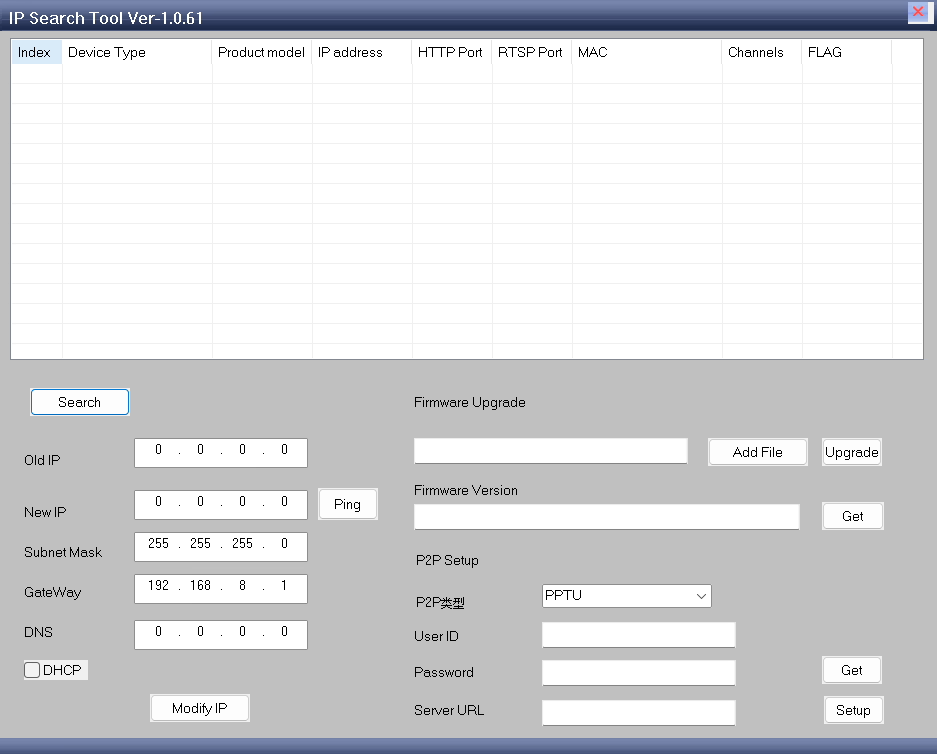
Если энкодер включен и правильно подключен, инструмент должен отображать информация об оборудовании, включая текущий IP-адрес правления.
Практические советы по настройке
- Некоторые платы энкодеров включают в себя инструмент поиска/настройки который автоматически обнаруживает устройства даже в разных подсетях.
- Избегайте конфликтов IP-адресов, обеспечив каждому устройству свой уникальный IP-адрес..
- При использовании нескольких плат, пометьте их IP-адресами для упрощения управления..
Заключение
Да — твой компьютер должен находиться в одной подсети как твой Плата преобразователя AV-видео в IP чтобы получить доступ:
- Страница веб-конфигурации
- RTSP-поток
- UDP-видео
- Услуги ONVIF
Если вы не можете подключиться, самое быстрое решение:
- Сравните оба IP-адреса
- Проверьте, совпадают ли первые три сегмента
- Настройте IP-адрес вашего компьютера в той же подсети, что и плата кодера.
Когда оба устройства используют один и тот же сегмент сети, плата конвертера будет легко доступна и все видеопотоки будут работать нормально.












Задайте вопрос
Спасибо за ответ! ✨