





Table of Contents
Настройка проигрывателя UDP Stream на беспроводном видеопередатчике и приемнике COFDM HDMI
Проигрыватель потоков UDP — лучшее решение для аналогового видеокодера CVBS с минимальной задержкой.. Беспроводной видеоприемник COFDM Vcan1776-RX. Прошивка по умолчанию поддерживает RTSP-плеер.. Некоторым клиентам необходимо использовать протокол UDP..
IP-адрес и номер порта можно настроить на веб-странице., http://192.168.0.215 (по умолчанию)

- После обновления прошивки, принимающая сторона восстановит заводские параметры по умолчанию (центральная частота: 320MHz, пропускная способность беспроводной сети: 6MHz, IP-адрес сетевого порта: 192.168.0.215), клиентам необходимо изменить центральную частоту и полосу пропускания через Инструмент для настройки параметров, и передатчик постоянно сохраняет.
- Клиент получает доступ к веб-серверу получателя через веб-страницу. (HTTP://192.168.0.215), и изменяет свой собственный IP-адрес и настройки IP-адреса ПК с Windows, подключенного к приемнику:
Примечание: Среди них, локальный IP-адрес — это собственный IP-адрес получателя, а удаленный IP-адрес — это конечный IP-адрес док-станции с Windows-компьютером.. Клиент может настроить его в соответствии со своей реальной ситуацией.. Обратите внимание, что изменение вступит в силу только после перезапуска ресивера..
Загрузите UDP-плеер Сплейер
- Загрузите UDP-плеер Сплейер.
- Плеер_v4.2_2020.6.6
- https://drive.google.com/file/d/1ihzUhfnx2Wo3zLO8UAs1aUQeLswonJD-/view?usp=sharing
- Splayer_v4.3_2022.10.22
- https://drive.google.com/file/d/1PQc-LZ55qGnjeMsjkHYSloHfY3NEUsGH/view?usp=drive_link
- Спплеер_v4.3.1_2024.4.16
- https://drive.google.com/file/d/1uv7GqP8P4r6qGOWJ5gYn0b8bZ4ptL8H6/view?usp=drive_link
- Спплеер_QT_V1.0 для Вин10 или Вин11
- https://drive.google.com/file/d/1VAegQjd-PmIL2XbJf7K8dnujMxhoIuhd/view?usp=drive_link
- Сплейер_QT_V1.1.1 для Вин10 или Вин11
- https://drive.google.com/file/d/1YMr2xxurGnbIBjFihc7f77afrdbOcc6l/view?usp=drive_link
- Сплейер_QT_V2.0
- https://drive.google.com/file/d/1sASbARCL1lXAIsVKqkmEObRGPREbaSES/view?usp=drive_link
- Откройте проигрыватель Splayer на ПК с Windows., нажмите кнопку настройки в правом нижнем углу, и появится страница настроек:

Примечание:
- Видно, что номер порта порта установлен на 1234, который жестко запрограммирован программой потоковой передачи UDP получателя и не может быть изменен;
- В столбце Декодирование, настроить в соответствии с текущими свойствами видеопотока, например, конфигурация видеопотока H264 с малой задержкой, как указано выше.;
- После установки и нажатия кнопки “Подтверждать” кнопка для сохранения параметров, нажмите кнопку воспроизведения в левом нижнем углу. После того, как ПК с Windows получит push-поток UDP, он немедленно раскодирует и воспроизведет.

Вышеуказанная настройка проигрывателя потока UDP подходит для указанной ниже модели..


Как он поддерживает проигрыватель Linux VLC? Воспроизведение потока с низкой задержкой под Linux?
Вопрос: Теперь поток UDP не воспроизводится с помощью проигрывателя VLC.. Мне нужно воспроизвести этот UDP-поток под Linux, и я пытаюсь понять детали этого потока.. Любые сценарии, ключи или другие вещи?
Хочу сделать свой плеер под Linux и хочу разобраться в деталях этого UDP видеопотока с демодулятора.
Если это обычный видеопоток UDP, тогда спросите, почему он не работает со студией VLC или OBS..
Отвечать: Для модели Vcan1726-RX, У нас есть две прошивки на выбор, Первая прошивка для RTSP-плеера с поддержкой VLC-плеера, но некоторые клиенты отметили, что у него большая задержка, вот мы и сделали вторую прошивку, UDP-трансляция на Splayer, который поддерживает более низкую задержку.
Этот аудио- и видеопоток UDP является нашим собственным форматом., поэтому VLC не может это объяснить. Если ваш клиент хочет открыть собственный плеер (под Linux), на данный момент есть два варианта:
- Обновление доступа к потоку RTSP по умолчанию. (первая прошивка для RTSP плеера)
- Мы предоставляем соответствующую библиотеку DEMUX и процедуры. (нам необходимо понять среду Linux клиента, чтобы скомпилировать подходящий файл библиотеки)
- Это “Библиотека и процедуры DEMUX” написано нашими инженерами под Ubuntu 14.04 64битовая система
Второй тип слишком сложен для обычных клиентов., и мы не знаем возможностей разработки собственного плеера вашего заказчика.
Поскольку некоторые клиенты сталкиваются с проблемой низкой задержки в проигрывателе VLC ОС Windows., как бы мы здесь ни тестировали, мы не нашли этой проблемы. В это время, вы использовали Windows для тестирования. Возможно, если бы его сменили на Linux, не было бы проблем с потоковой передачей по RTSP. Пожалуйста, попробуйте протестировать образец Vcan1726 с первой версией прошивки в Linux.. Возможно, это не проблема ОС Linux..
Вопрос: Можете ли вы создать образ докера для этого приложения?? Какой порт используется для входящего потока?, и еще один порт для исходящего потока с каким-нибудь широко используемым кодеком (h264)?
Что такое Splayer и UDP Stream Player?
SPlayer — медиаплеер, поддерживающий различные форматы видео., включая потоковую передачу UDP.
Потоковая передача UDP — это метод отправки видеоданных через Интернет с использованием протокола пользовательских дейтаграмм. (UDP), это быстрый и простой протокол, который не гарантирует доставку или порядок пакетов..
Потоковую передачу UDP можно использовать для прямой трансляции видео или передачи видео с малой задержкой., но он также может пострадать от потери или повреждения пакетов..
По результатам веб-поиска, SPlayer может воспроизводить потоки UDP, выполнив следующие действия.:
- Откройте SPlayer и нажмите на значок “Открыть URL-адрес” кнопка в правом верхнем углу.
- Введите URL-адрес потока UDP в формате udp.://@ip: порт, где ip — IP-адрес сервера, а порт — номер порта потока.. Например, UDP://@ 224.0.0.1:1234.
- Нажмите на “ХОРОШО” кнопку и дождитесь загрузки потока.
Как Splayer хорошо работает на Win10?
Вопрос: Не можем запустить Splayer 4.2 и 4.3 под Windows 10. Не могли бы вы предоставить нам правильную версию Splayer для Windows? 10 и 11?
4.2 начинается и закрывается в данный момент. 4.3 начинается с сообщения об ошибке.
Неверное имя приложения: Спплеер.exe, версия: 1.0.0.1, отметка времени: 0x646d83e2
Имя сбойного модуля: dvb_demux.dll, версия: 1.0.0.1, отметка времени: 0x5fe5bdbf
Код исключения: 0xc0000005
Смещение неисправности: 0x0001484a
Идентификатор сбойного процесса: 0х3888
Неверное время запуска приложения: 0x01da1164b89c78eb
Неправильный путь приложения: С:\Users\admin\Downloads\Splayer_v4.3_2022.10.22\Splayer.exe
Путь к сбойному модулю: С:\Users\admin\Downloads\Splayer_v4.3_2022.10.22\dvb_demux.dll
Идентификатор отчета: 4af19407-045e-48e5-a0f7-86fc90c6b3d3
Полное имя сбойного пакета:
Неправильный идентификатор приложения, связанного с пакетом:
Отвечать: Пожалуйста, попробуйте использовать наш Splayer_qt_v1.0.zip. (103.5Мб).
Обратная связь: Новая версия SPlayer хорошо работает на проблемном сайте под Win 10! Спасибо!
Вопрос: Мы обнаружили увеличение временной задержки при воспроизведении видео из программы Reciver by Splayer. (UDP-поток).
Если говорить подробно – Ресивер подключается с помощью Ethernet-кабеля непосредственно к ПК.. ПК и ресивер находятся в одной локальной сети. Когда мы запускаем Splayer, временная задержка нормальная, и точный счетчик показывает нам 330 мс, что немного больше, чем на выходе HDMI, где мы наблюдали около 270 мс. Это хорошо. Но если мы подождем несколько минут без каких-либо изменений на рабочем месте, мы наблюдаем непрерывное увеличение временной задержки, которая достигает 1-1,5 сек, что неприемлемо в клиентском приложении.
Вчера сам проверял на Win 10, и Win11 на разных ПК при комплексном отключении Win Brandmauer со Splayer qt (последняя версия от тебя), и Сплейер 4.3 (старая версия). Повторяю эту проблему каждый раз в любой конфигурации.
Пожалуйста, помогите мне решить эту проблему. Нам нужна постоянная задержка во времени от воспроизведения Splayer, которая может быть не более 350 мс.
Отвечать: Такая проблема не должна возникать, потому что у плеера нет кеша в режиме с низкой задержкой, а задержка полностью зависит от возможностей декодирования ПК. Инженеры настроят среду и протестируют ее в следующий понедельник..
Еще один момент — попросить клиентов проверить настройку частоты обновления монитора их ноутбука.. Например, если камера вводит 1080p60, тогда частота обновления монитора ноутбука клиента также должна быть 60Гц. В противном случае, дисплей будет слишком медленным, что также приведет к перегрузке данных и задержкам.
У игрока Slayer большая задержка, либо декодирование медленное, либо дисплей медленный, это все из-за ПК.
Кодирование камеры HDMI Декодирование приемника HDMI, вывод на дисплей, и компьютерный тест задержки воспроизведения проигрывателя Splayer


Мы не находим указанную вами проблему.
Видно, что текущий экран проигрывателя Splayer и выход HDMI ресивера совпадают., и задержка между ними очень мала.
Не могли бы вы спросить клиента, каково разрешение и частота кадров на входе камеры? Предполагая, что камера клиента имеет разрешение 1080p60., вы также можете выполнить следующие два шага для дальнейшего устранения проблемы.:
- Позвольте клиенту изменить камеру на более низкую частоту кадров для тестирования., например 1080p50/30;
- Вы можете установить параметры сегмента кодирования, чтобы разрешить кодирование с понижением частоты кадров.. Например, отправьте команду ATSO0,30_ через порт параметров, и кодирование выводит 1080p30 для тестирования.
Примечание:
- Splayer специально разработан для нашего проприетарного/индивидуального протокола потоковой передачи и в настоящее время не поддерживает анализ или воспроизведение стандартных протоколов MPEG-TS..
- Splayer в настоящее время доступен только в Windows.. Версии для Linux и Android еще не разработаны и не поддерживаются на данном этапе..
- Кроме того, не протокол mpeg-ts приводит к увеличению задержки. Даже если он переключен на наш собственный протокол, задержка не уменьшится (наш специальный протокол в основном выполняет проверки CRC для всех пакетов данных, в то время как протокол mpeg-ts не поддерживает, в чем заключается самая большая разница между протоколами). Наибольшее влияние на задержку оказывает обработка декодирования видео и его отображение в плеере.. Наш собственный проигрыватель Splayer будет оптимизирован для сценариев применения передачи изображений..
- Даже если заказчик получит нашу демультибиблиотеку и извлечёт аудио и видео потоки, ему все равно придется самостоятельно декодировать и отображать видео. У этого обычного клиента такой возможности нет.. Большинство клиентов будут использовать только плееры с открытым исходным кодом. (например, на основе gstreamer), и задержка видео у этих плееров с открытым исходным кодом будет не очень хорошая. Если вам нужна хорошая задержка видео, по сути, вам нужно разработать своего собственного игрока.
- Если заказчик настаивает на демультибиблиотеке и говорит, что имеет возможность заняться последующим декодированием и воспроизведением видео, Я также могу сотрудничать с вами (но мы предоставляем библиотеку и процедуры демультиплексирования только для Linux/android., и не предоставлять последующую поддержку декодирования и отображения.)
- Наш специальный протокол в основном улучшает проверку CRC, чтобы лучше обрабатывать ошибки передачи., что помогает предотвратить непредвиденные проблемы с декодированием видео или даже сбои проигрывателя, вызванные поврежденными пакетами данных.. Сам протокол демультиплексирования не вносит значительной задержки., будь то наш собственный протокол или стандартный протокол MPEG-TS. Основными факторами, влияющими на задержку, на самом деле являются последующие этапы декодирования и рендеринга.. В общем:
- Поскольку потоковая передача UDP и декодирование/рендеринг проигрывателя являются асинхронными процессами., большинство проигрывателей перед началом воспроизведения вводят определенную буферизацию. Чем больше буфер, тем выше задержка.
Например, Медиаплеер VLC обычно использует относительно большую буферизацию., и размер его буфера может даже динамически увеличиваться во время воспроизведения. В отличие, Splayer намеренно сохраняет очень маленький буфер воспроизведения, чтобы минимизировать задержку.. - Декодирование видео и рендеринг кадров также являются асинхронными процессами.. Если рендеринг не успевает за временем, декодированные видеокадры могут накапливаться в очереди рендеринга, что вводит дополнительную задержку, аналогичную буферизации перед декодированием.. Splayer также оптимизирован в этой области, чтобы уменьшить накопление кадров и обеспечить воспроизведение с низкой задержкой..
- Поскольку потоковая передача UDP и декодирование/рендеринг проигрывателя являются асинхронными процессами., большинство проигрывателей перед началом воспроизведения вводят определенную буферизацию. Чем больше буфер, тем выше задержка.
- Наш специальный протокол также включает в себя несколько дополнительных оптимизаций., именно поэтому мы в конечном итоге решили принять его вместо того, чтобы продолжать использовать стандартный протокол MPEG-TS. (который мы изначально использовали в начале):
- По сравнению со стандартным протоколом MPEG-TS, наш специальный протокол снижает избыточные издержки протокола и улучшает использование полосы пропускания беспроводной сети. Это особенно важно для беспроводных линий связи с ограниченной полосой пропускания, таких как системы передачи видео COFDM..
- Наш специальный протокол обеспечивает большую гибкость при мультиплексировании различных типов данных.. Помимо видео и аудио, он может удобно инкапсулировать данные последовательного порта и другие определяемые пользователем потоки данных., что делает его более гибким и простым в расширении, чем стандартный MPEG-TS..
- Наш специальный протокол поддерживает интегрированное шифрование и дешифрование AES непосредственно на уровне протокола.. Это особенно полезно для беспроводных каналов, которые не поддерживают шифрование AES., например стандартные соединения Wi-Fi.
- Кроме того, наш специальный протокол разработан специально для сценариев передачи с малой задержкой и высокой надежностью., позволяющая более тщательную оптимизацию всего конвейера передачи и воспроизведения по сравнению со стандартным протоколом общего назначения..
Родственник
- Хотите ли вы получить данные UART с платы кодера HDMI CVBS Video UART DATA??
- SDK UDP-плеера с низкой задержкой для Windows x64
вопрос: Поддерживает ли система многоадресную рассылку? Могу ли я вывести один поток на несколько IP-адресов??
A: Yes. Система поддерживает многоадресную рассылку UDP., позволяя доставлять один поток нескольким получателям одновременно без дублирования потока для каждого IP.Чтобы использовать многоадресную рассылку, установитьУдаленный IP на стороне отправителя по адресу многоадресной рассылки, for example 224.0.0.23. Все получатели присоединяются к одной группе многоадресной рассылки, используя один и тот же адрес.. На стороне получателя, настроить тот же многоадресный IP:
- Сплейер: установите IP-адрес группы на
224.0.0.23 - ВЛК: открыть
udp://@224.0.0.23:8090
Многоадресная рассылка обеспечивает потоковую передачу «один ко многим» в одной сети.. Фактический IP-адрес устройства не имеет решающего значения.; вместо, доставка зависит от поддержки многоадресной рассылки в сети и присоединения устройств к одной группе.Примечание: Условия сети могут повлиять на производительность. Среды с VPN, виртуальные машины, несколько сетевых адаптеров, или коммутаторы без поддержки IGMP могут повлиять на прием многоадресной рассылки..
Многоадресная рассылка


Одноадресная рассылка
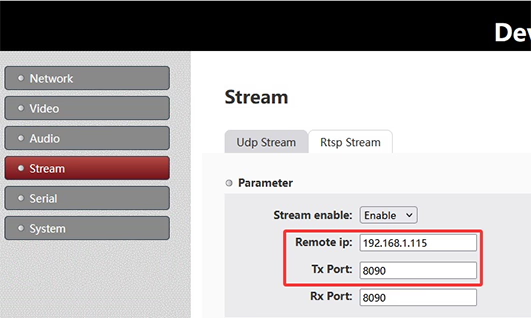
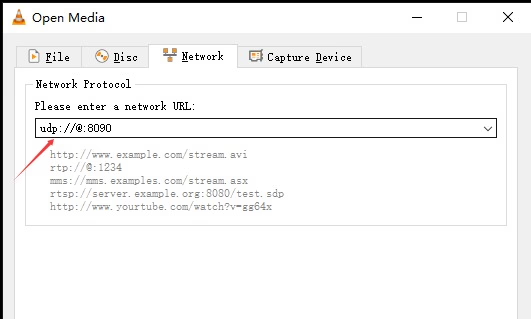
вопрос: Если в одной сети имеется несколько плат многоадресной передачи кодеров, следует ли нам изменить порт на каждой плате, чтобы избежать конфликта?
A: Не обязательно. Существует два действительных способа гарантировать, что несколько потоков кодировщика не будут конфликтовать в одной сети.:
- Используйте разные IP-адреса многоадресной рассылки UDP. для каждого потока кодировщика.
- Используйте разные номера портов UDP для каждого потока кодировщика.
Потоковая передача UDP отличается сочетанием IP-адрес (одноадресная или многоадресная рассылка) и номер порта. Вместе, они определяют уникальный идентификатор потока UDP в сети.
На плате энкодера, тот Настройки UDP-потока включать:
- Удаленный IP: Определяет IP-адрес назначения (если используется многоадресный адрес, поток становится многоадресным потоком UDP).
- Порт передачи: Определяет номер порта передачи.
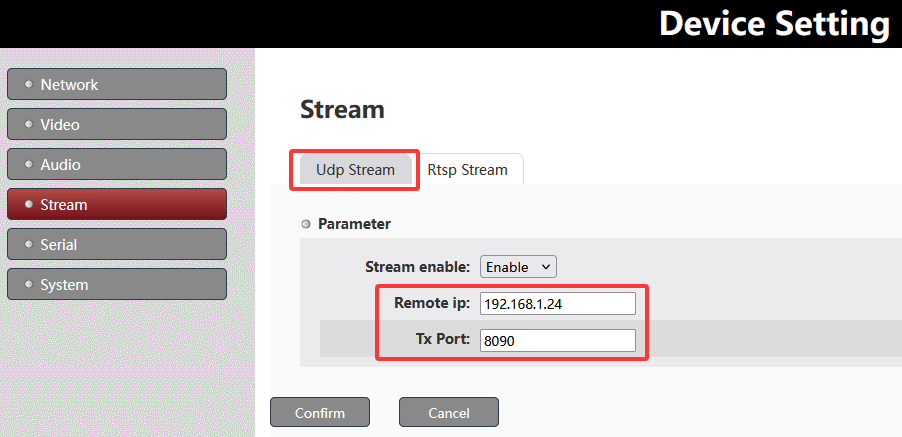
Сочетание Удаленный IP + Порт передачи определяет уникальный поток UDP.
Чтобы избежать конфликтов при использовании нескольких плат многоадресной передачи кодировщиков в одной сети., вы можете назначить разные IP-адреса многоадресной рассылки, разные UDP-порты, или используйте оба в зависимости от требований к проектированию сети.
вопрос: Как получить IP-адреса многоадресной рассылки для моей системы?
A: IP-адреса многоадресной рассылки не назначаются автоматически; они выбираются из стандартного многоадресного диапазона 224.0.0.0 to 239.255.255.255. На практике, эти адреса должны быть запланированы и выделены сетевым администратором, чтобы гарантировать отсутствие конфликтов с существующими службами многоадресной рассылки или устройствами в сети..
вопрос: Плата кодировщика должна выводить видео через интерфейсы HDMI и AV., но оба потока используют один и тот же адрес UDP. Как мы можем играть или переключаться между ними??
A: Когда потоки HDMI и AV передаются по одному и тому же адресу UDP, они обычно не разделен сетевыми портами, но по внутренние идентификаторы потока, похоже на MPEG-TS (Транспортный поток) структура.
Как это работает
- Оба входа HDMI и AV есть. мультиплексируется в один поток UDP
- Каждому источнику видео присваивается уникальный идентификатор потока (e.g., ПИД / идентификатор услуги)
- Приемник выполняет демультиплексирование на основе этих идентификаторов, вместо разделения по IP или порту
- Это позволяет нескольким видеоканалам сосуществовать в одном потоке UDP.
Как Splayer с этим справляется
С нашим Сплейер 2.0 UDP-плеер, система изначально поддерживает эту архитектуру:
- Одновременное декодирование несколько видеопотоков с одного UDP-адреса
- Разделение потоков на основе внутренние идентификаторы (Сопоставление PID/сервисов MPEG-TS)
- Переключение между источниками HDMI и AV в реальном времени без изменения настроек сети
- Гибкое многоканальное воспроизведение с использованием одного источника входного сигнала UDP.
Такая конструкция упрощает развертывание, сохраняя одна конфигурация UDP, все еще позволяя обработка видео с несколькими входами и плавное переключение.
Вы можете скачать Сплейер 2.0 UDP-плеер здесь: Сплейер 2.0 Скачать UDP-плеер
Ask A Question
Спасибо за ответ. ✨