






FAQ - PC မပါဘဲ YouTube သို့ တိုက်ရိုက်ထုတ်လွှင့်နည်း
မာတိကာ
ကွန်ပျူတာမပါဘဲ YouTube သို့ တိုက်ရိုက်လွှင့်ရန် ဤ UVC USB မှ IP ကုဒ်ဒါဘုတ်ဘုတ်ကို သုံးနိုင်ပါသလား။?
သင်၏ UVC USB ကင်မရာမှ IP Ethernet လွှင့်ထုတ်သည့် ကုဒ်ဒါဘုတ်နှင့်ပတ်သက်၍, ကျွန်ုပ်၏ Logitech PTZ Pro မှ ဗီဒီယို တိုက်ရိုက်ထုတ်လွှင့်ရန် ၎င်းကို သုံးနိုင်ပါသလား။ 2 PC သို့မဟုတ် အခြားစက်ပစ္စည်းကို အသုံးမပြုဘဲ ဝဘ်ကင်မရာကို YouTube သို့ တိုက်ရိုက်?
အဖွေ: ဟုတ်တယ် - ငါတို့ UVC USB ကင်မရာသို့ IP Ethernet streaming encoder ဘုတ်အဖွဲ့သို့ အထောက်အကူ RTMP/RTMPS တိုက်ရိုက်လွှင့်ခြင်း။, PC မသုံးဘဲ YouTube သို့ တိုက်ရိုက်ကြည့်ရှုနိုင်ပါသည်။.
ကုဒ်ပြောင်းကိရိယာသည် သင့်ကွန်ရက်သို့ တိုက်ရိုက်ချိတ်ဆက်ပြီး တိုက်ရိုက်ထုတ်လွှင့်မှုကို YouTube တိုက်ရိုက်သို့ တွန်းပို့သည်။.
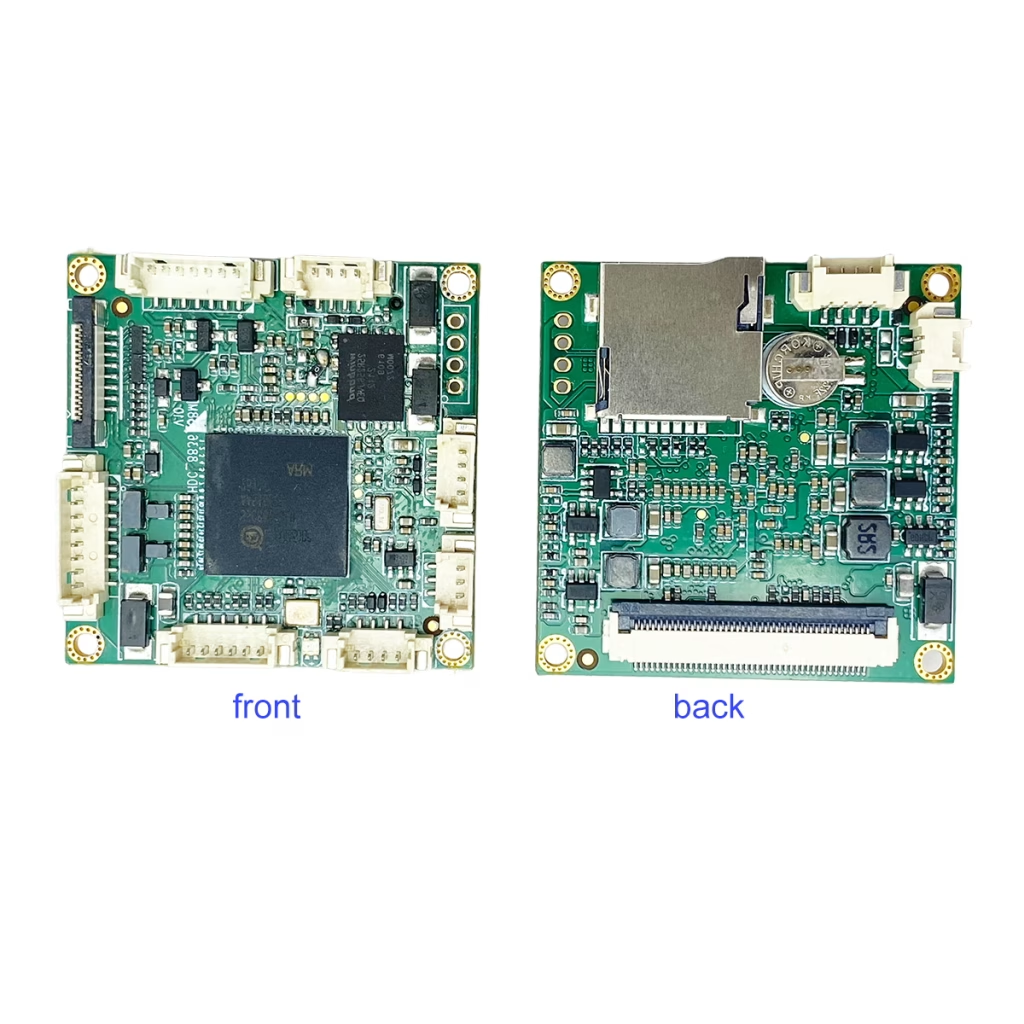
ဥပမာ လိုက်ဖက်တဲ့ ကင်မရာ
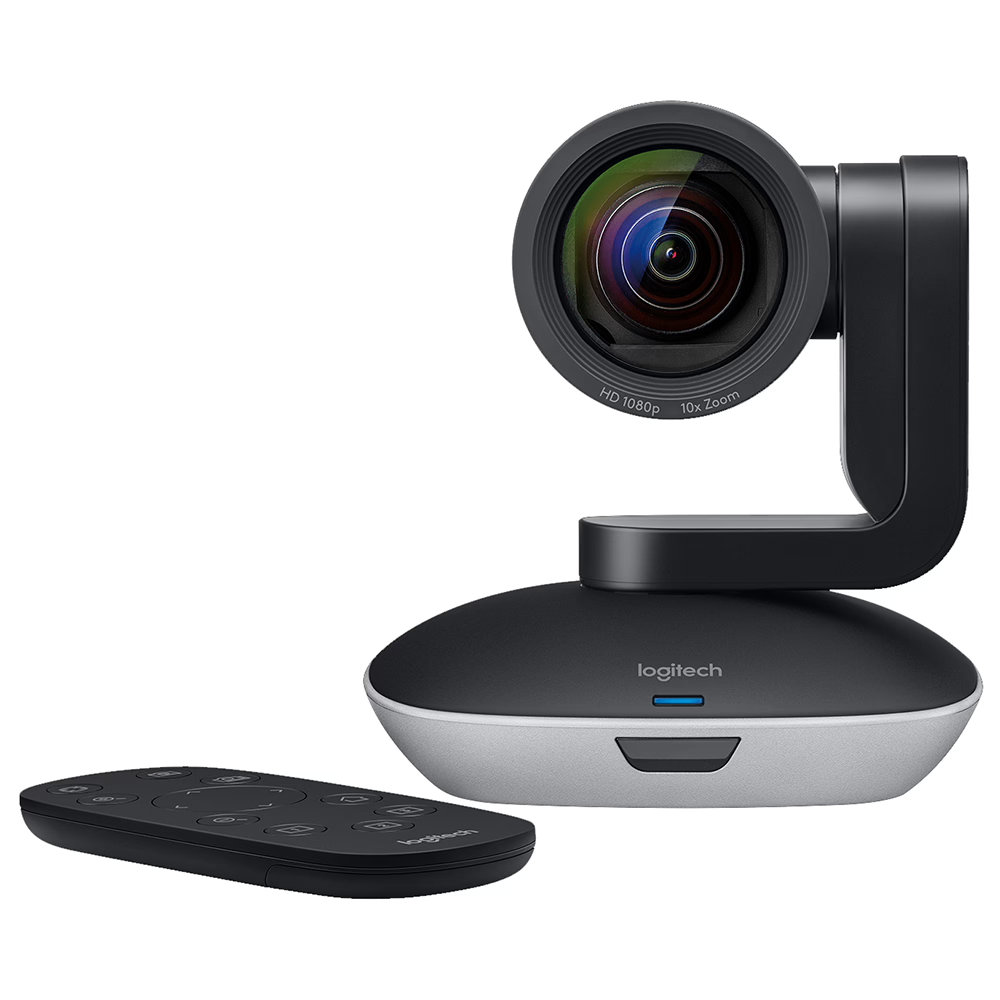
Logitech PTZ Pro 2 စံ UVC USB ကင်မရာတစ်ခုဖြစ်ပြီး ကုဒ်ဒါဘုတ်မှတစ်ဆင့် ဗီဒီယိုကြည့်ရှုခြင်းအတွက် တွဲဖက်အသုံးပြုနိုင်ပါသည်။.
YouTube တိုက်ရိုက်လွှင့်ခြင်းအား ပြင်ဆင်သတ်မှတ်နည်း (ခြေလှမ်း - အဆင့်ဆင့်)
အဆင့် 1 - Hardware ကိုချိတ်ဆက်ပါ။
USB ကင်မရာ → ကုဒ်ဒါဘုတ် → အီသာနက် → Router → အင်တာနက်
- USB ကင်မရာကို ကုဒ်ဒါဘုတ်ဘုတ်သို့ ချိတ်ဆက်ပါ။
- အီသာနက်ကြိုးကို အသုံးပြု၍ ကုဒ်ဒါဘုတ်ဘုတ်ကို သင့် router သို့ ချိတ်ဆက်ပါ။
- ကုဒ်နံပါတ်ကို ပါဝါဖွင့်ပါ။
အဆင့် 2 - ကုဒ်ဒါဝဘ်အင်တာဖေ့စ်ကို ဝင်ရောက်ကြည့်ရှုပါ။
- ကုဒ်ပြောင်းကိရိယာ၏ IP လိပ်စာကို ရှာပါ။ (router DHCP စာရင်း သို့မဟုတ် စက်ရှာဖွေရေးတူးလ်မှတဆင့်)
- ဝဘ်ဘရောက်ဆာထဲသို့ IP လိပ်စာကိုထည့်ပါ။
- ကုဒ်ပြောင်းကိရိယာ ဖွဲ့စည်းမှုစာမျက်နှာသို့ ဝင်ရောက်ပါ။
အဆင့် 3 - သင်၏ YouTube တိုက်ရိုက်ထုတ်လွှင့်မှုကီးကို ရယူပါ။
ကိုသွားပါ:
YouTube Studio
- သင်၏ YouTube အကောင့်သို့ ဝင်ရောက်ပါ။
- ကလစ်နှိပ်ပါ → Go Live ဖန်တီးပါ။
- ရွေးချယ်ပါ။ ရေနွေးငွေ့
- ကော်ပီ:
- တိုက်ရိုက်လွှင့် URL
- တိုက်ရိုက်လွှင့်သော့
ပုံမှန် YouTube RTMP ဆာဗာ:
rtmp://a.rtmp.youtube.com/live2
အဆင့် 4 - Encoder တွင် Streaming ဆက်တင်များကို ထည့်သွင်းပါ။
ကုဒ်ပြောင်းကိရိယာ ဆက်တင်များတွင်:
- Streaming Protocol: RTMP
- ဆာဗာ URL:
rtmp://a.rtmp.youtube.com/live2 - တိုက်ရိုက်လွှင့်သော့: (သင်၏ YouTube တိုက်ရိုက်ထုတ်လွှင့်မှုကီးကို ကူးထည့်ပါ။)
- ဗီဒီယိုကို codec: H.264
- resolution: 1920×1080 သို့မဟုတ် 1280×720
- Bitrate: 4000-6000 kbps (1080p အတွက်)
- အသံ codec: AAC
ကလစ်နှိပ်ပါ ကြော်ငြာကို Save လုပ်ရန် / လျှောက်ထားပါ။
အဆင့် 5 - စတင်လွှင့်တင်ပါ။
- ကလစ်နှိပ်ပါ စတင်ကြည့်ရှုပါ။ ကုဒ်နံပါတ်ပေါ်တွင်
- YouTube တိုက်ရိုက်ထိန်းချုပ်မှုအခန်းသို့ ပြန်သွားပါ။
- 10-30 စက္ကန့်စောင့်ပါ။
- အစမ်းကြည့်သည့်အခါ ပေါ်လာသည်။, နှိပ်ပါ။ တိုက်ရိုက်သွားပါ။
သင်သည် ယခုအခါ PC မပါဘဲ YouTube သို့ တိုက်ရိုက်ကြည့်ရှုနေပါသည်။.
⚠ အရေးကြီးသော မှတ်စုများ
- RTMP ပံ့ပိုးမှု လိုအပ်သည်။
ကုဒ်ပြောင်းကိရိယာသည် RTSP သို့မဟုတ် ဒေသတွင်းကွန်ရက်လွှင့်ခြင်းကိုသာ ပံ့ပိုးပါက, YouTube တိုက်ရိုက်ကြည့်ရှုခြင်း အလုပ်မလုပ်ပါ။.
2. PTZ ထိန်းချုပ်မှုကန့်သတ်ချက်
USB PTZ ကင်မရာများ (Logitech PTZ Pro ကဲ့သို့ပင် 2) ကုဒ်ဒါဘုတ်အများစုမှတဆင့် ကွန်ရက်ကို ထိန်းချုပ်၍မရပါ။. မူရင်းအဝေးထိန်းခလုတ်ကို အသုံးပြုပါ။.
3. အင်တာနက် မြန်နှုန်း လိုအပ်ချက်
1080p ထုတ်လွှင့်မှုအတွက်, အနည်းဆုံး အကြံပြုထားသော အပ်လုဒ်အမြန်နှုန်း: 8 Mbps သို့မဟုတ် ပိုမြင့်သည်။
အကျဉ်းချုပ်
သင့်ကုဒ်ကုဒ်ကို ထောက်ခံပါက:
- UVC USB ထည့်သွင်းမှု
- H.264 ကုဒ်နံပါတ်
- RTMP ထုတ်လွှင့်ခြင်း။
- စိတ်ကြိုက် Stream Key ထည့်သွင်းခြင်း။
ထို့နောက် ကွန်ပြူတာမသုံးဘဲ YouTube သို့ တိုက်ရိုက်ကြည့်ရှုနိုင်ပါသည်။.
မေးခွန်းတစ်ခုမေး
သင့်စာကို ပို့ပြီးပါပြီ။