






ကြိုးမဲ့ဗွီဒီယိုထုတ်လွှင့်သူနှင့် receiver firmware ကိုအဆင့်မြှင့်ပါ
မာတိကာ
အဆင့်မြှင့်အစီအစဉ်အစီအစဉ်လျှောက်ထားသောမော်ဒယ်များ
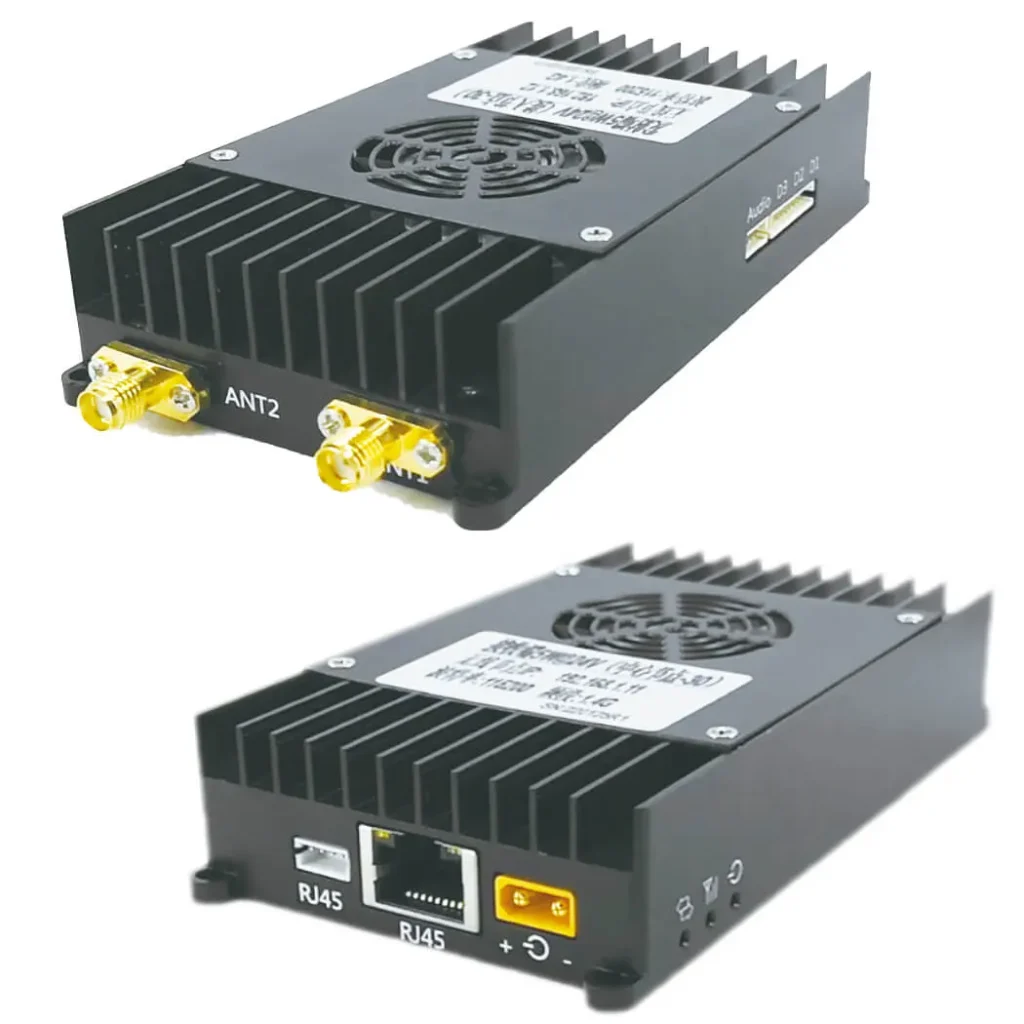

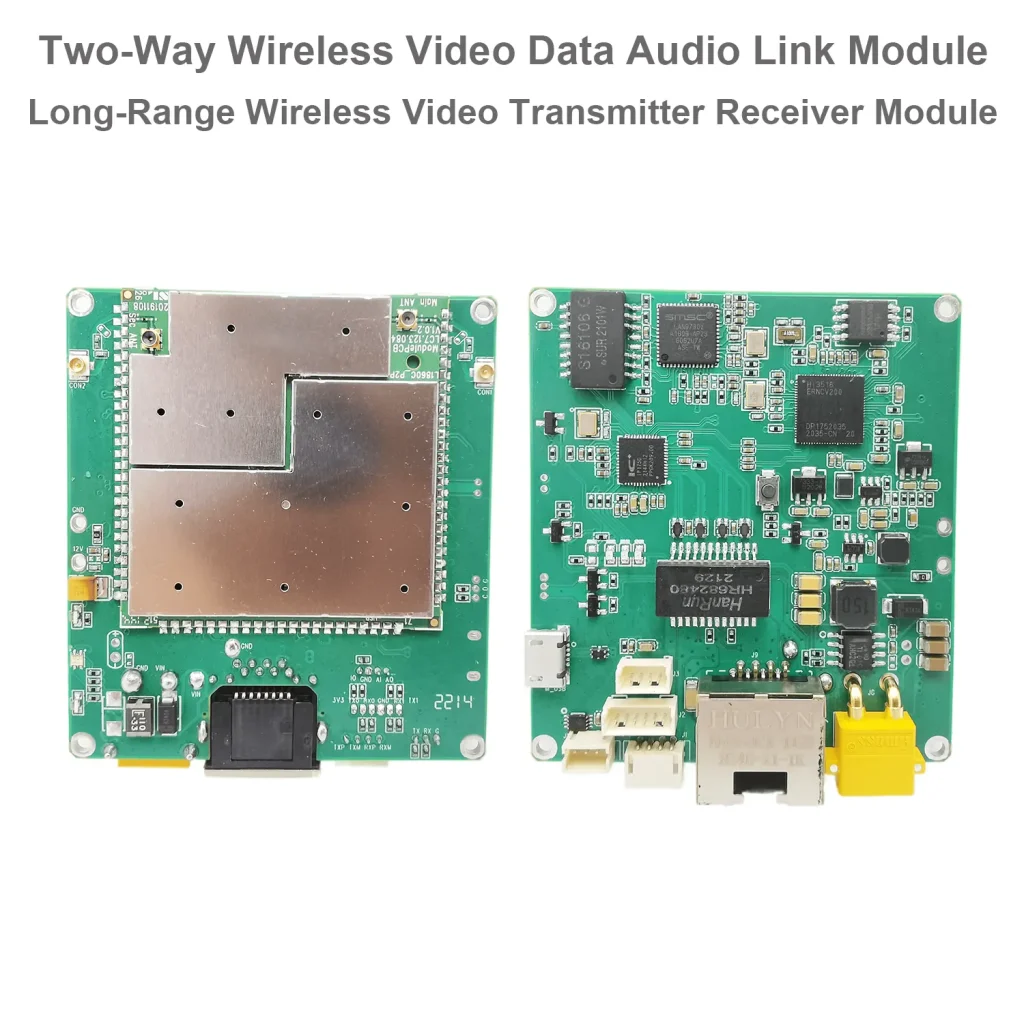
Upgrade Firmware Download
ဤ v1.5.0 firmware ဗားရှင်းသည် TCP server အထောက်အပံ့ကို D2 နှင့် D3 Serial port များသို့ထည့်သွင်းသည် (ဝဘ်စာမျက်နှာမှတဆင့် စီစဉ်သတ်မှတ်ထားသည်။), ဝယ်ယူသူသည် စာရွက်စာတမ်းရှိ အချက်ပြချက်များနှင့်အညီ ဝဘ်စာမျက်နှာကို အဆင့်မြှင့်နိုင်သည်။.
မှတ်စု: အဆင့်မြှင့်ပြီးနောက်, ဖောက်သည်၏မူရင်းဘောင်များ (IP လိပ်စာလိုမျိုး) မပြောင်းလဲပါ။. အဆင့်မြှင့်ထားသော ကြိုးမဲ့ဗီဒီယိုထုတ်လွှင့်သူနှင့် လက်ခံသူ firmware ကို ဒေါင်းလုဒ်လုပ်ပါ။.
update_image_v1.4.3_fixup_2023.1.4
update_image_v1.5.0_2022.12.13
dlm_update_image_v2.5.2_2023.11.1
firmware ကိုအဆင့်မြှင့်တင်ပါ
- ကွန်ရက်ကြိုးမှတစ်ဆင့် ထုတ်လွှင့်သူ သို့မဟုတ် လက်ခံကိရိယာကို ကွန်ပျူတာနှင့် ချိတ်ဆက်ပါ။, ဝင်ပါ။ 192.168.1.11 ကွန်ပျူတာ browser တွင် (အကယ်၍ သင်သည် ပုံသေ IP လိပ်စာကို မပြင်ဆင်ရသေးပါက၊), ဝဘ်ဆာဗာကိုဝင်ပါ။, စနစ်စာမျက်နှာကိုပြောင်းပါ။.
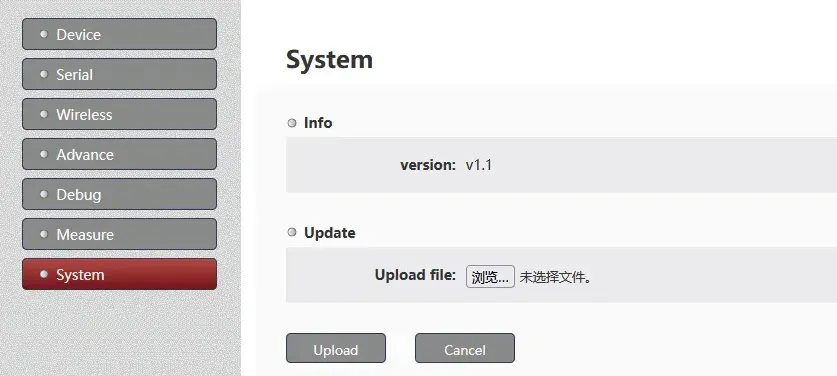
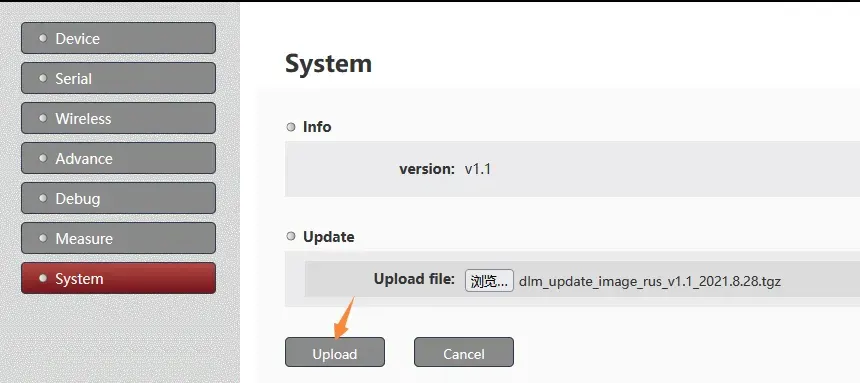
- ဘေးက ခလုတ်ကို နှိပ်ပါ။ “ဖိုင်ကို တင်ပါ။”, အဆင့်မြှင့်ဖိုင်ကို ရွေးချယ်ပါ။ (ဇစ်ဖြည်ရန်သတိထားပါ။).
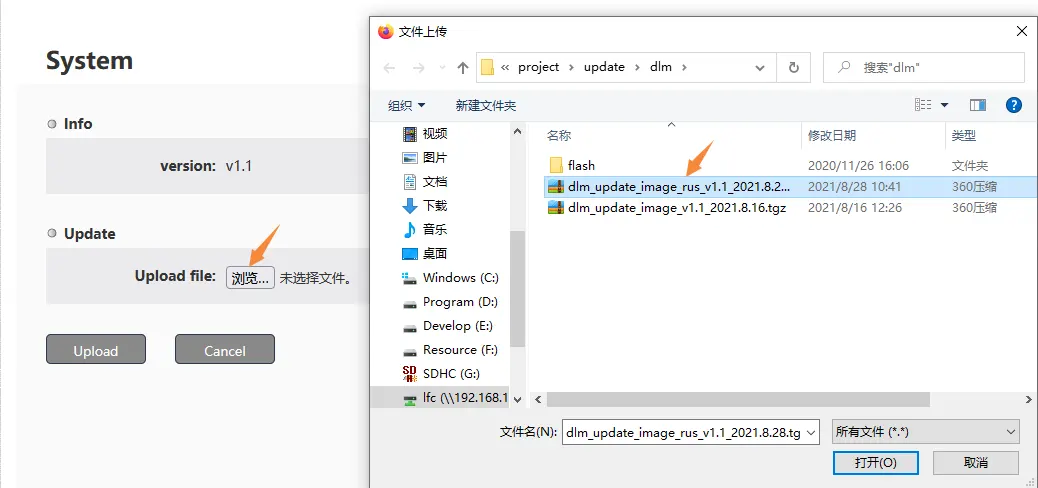
- ဖိုင်ကိုရွေးချယ်ပြီးနောက်, အဆင့်မြှင့်ထားသော firmware ကိုစတင်ရန် Upload ခလုတ်ကိုနှိပ်ပါ။.
- firmware ကိုအောင်မြင်စွာတင်လျှင်ချက်ချင်းအကွက်ပေါ်လာလိမ့်မည်. , နှင့်တင်ထားသောဖိုင်၏အရွယ်အစားကိုပြသထားတယ်.
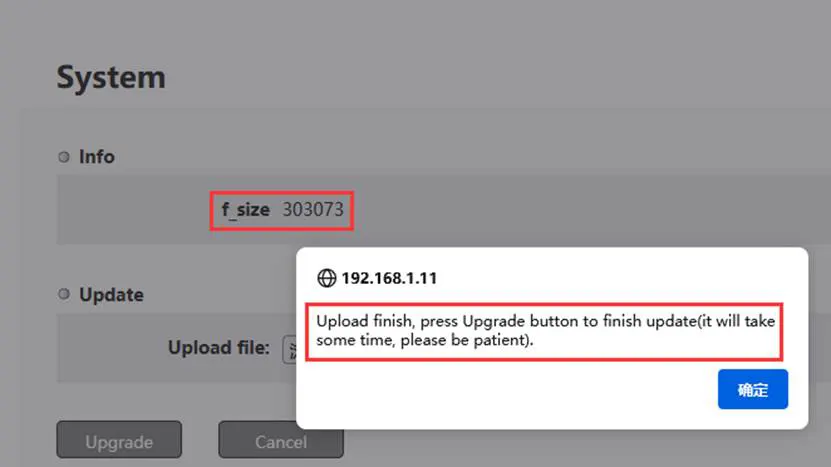
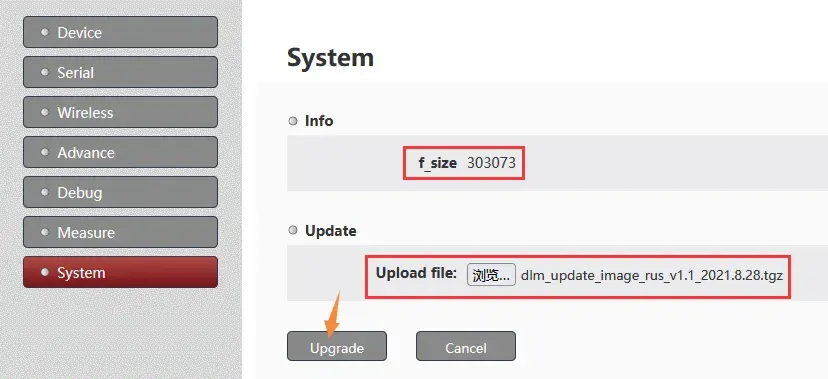
- ဖိုင်အရွယ်အစားမှန်ကန်ကြောင်းအတည်ပြုပြီးနောက်, firmware ကိုအဆင့်မြှင့်တင်ရန်အဆင့်မြှင့်တင်မှုကိုနှိပ်ပါ (firmware ကိုအဆင့်မြှင့်တင်ပြီးနောက်ကိရိယာ၏စွမ်းအားကိုမချိတ်ဆက်ရန်သတိထားပါ).
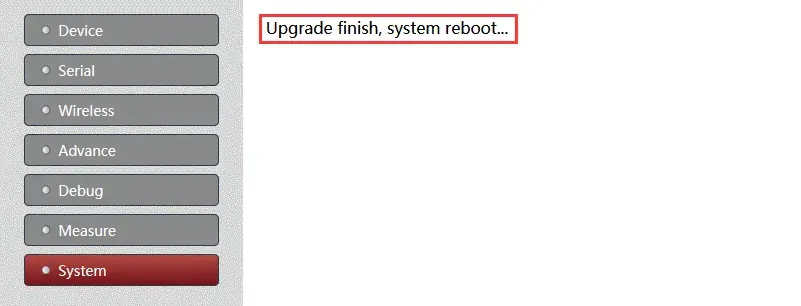
- device ကိုအဆင့်မြှင့်ပြီးပြီးနောက်, ချက်ချင်းသတင်းစကားတစ်ခုရှိလိမ့်မည်။ ၎င်းသည်အလိုအလျောက်ပြန်လည်စတင်ပါလိမ့်မည်.
ကြိုးမဲ့ဗွီဒီယိုထုတ်လွှင့်သူနှင့်လက်ခံစက်ပစ္စည်းများအဆင့်မြှင့်တင်ထားသောဗားရှင်းတစ်ခုချင်းစီတွင်အသစ်အဆန်းကဘာလဲ။
ဗားရှင်း 1.1(2021.4.29)
- အကောင်အထည်ဖော်မှုဆိုင်ရာယုတ္တိဗေဒကိုပြင်ဆင်ခြင်းဆိုင်ရာယုတ္တိဗေဒကိုပြင်ဆင်ပါ (ဖောက်သည်များ၏ရှုထောင့်ကနေ)
- M_Packet ၏မူလတန်ဖိုးကိုပြင်ဆင်ပါ 400
- တစ်အိမ်မှတစ်အိမ် ပွင့်လင်းမြင်သာသော ဂီယာအတွက် ပို့ခြင်း/လက်ခံခြင်း ဆိပ်ကမ်းများကို ခွဲခြားခြင်း။
ဗားရှင်း 1.2(2022.4.2)
- ပိုမိုမြင့်မားသော အမှတ်စဉ်ပို့တ် baud နှုန်းပံ့ပိုးမှုထည့်ပါ။
- စနစ်စာမျက်နှာသို့ ပြန်လည်စတင်ခြင်းဆိုင်ရာ ပံ့ပိုးမှုကို ပေါင်းထည့်ခဲ့သည်။
- 3-စတင်ချိန်တွင် အရောင် led marquee အချက်ပြသည်။ (ထုတ်လုပ်မှုစမ်းသပ်မှုများအတွက်အဆင်ပြေ
- CFG drop-in ကို module ၏ကိုယ်ပိုင် drop-in အဖြစ်အသုံးပြုပါ။
ဗားရှင်း 1.3(2022.4.25)
- ကွက်ထောက်ထည့်ပါ။
ဗားရှင်း 1.4(2022.8.23)
- အသံပိုင်းဆိုင်ရာလုပ်ဆောင်မှုကို ပိုမိုကောင်းမွန်စေပါသည်။
- 2022.9.30 D3 အမှတ်စဉ် ပေါက်မုဒ်ပြောင်းခြင်း လုပ်ဆောင်ချက်ကို ပိတ်ပါ။
- 2022.10.20 Mesh ဖွဲ့စည်းမှုပုံစံကို တိုးတက်အောင်လုပ်ပါ။
- 2022.11.24 အတွင်းဝှက်ထားသော ဖွဲ့စည်းမှုပုံစံအတွက် AT^CONFIG အမိန့်ကို ထည့်ပါ။
ဗားရှင်း 1.5(2022.12.15)
- D2 နှင့် D3 အမှတ်စဉ် အပေါက်များအတွက် TCP ဆာဗာ ပံ့ပိုးမှု ထပ်ထည့်ထားသည်။
- 2022.12.30: ဝဘ်စာမျက်နှာများကို Mesh မုဒ်သို့ စီစဉ်သတ်မှတ်ရန် တားမြစ်ထားသည်။
- 2023.1.4: Multi-cast သည် အလိုအလျောက် ထုတ်လွှင့်ခြင်းကို တားမြစ်သည်။.
- 2023.7.25: ပါဝါပြုပြင်ခြင်း ပိုမိုကောင်းမွန်စေခြင်း။
- 2023.8.2: ကန့်သတ်ဖွဲ့စည်းမှုပုံစံအတွက် TCP ဆာဗာကို ထည့်ပါ။
- 2023.9.7: TCP ဆာဗာသို့ AT အမိန့်ကို စီမံဆောင်ရွက်ရာတွင် IP ဖတ်ပြီး ရေးပါ။
- 2023.9.13: ဖောက်သည်ဆက်တင်ခလုတ်နှင့် TDD uplink နှင့် downlink ဖွဲ့စည်းမှုထည့်သွင်းထားသည်။
- 2023.9.26: အရန် IP ကို ထည့်ထားသည်။ (192.192.192.192), တရုတ်နှင့် အင်္ဂလိပ် ကူးပြောင်းခြင်းကို ပံ့ပိုးပေးသည်။
- 2023.10.19: browser caching ဝဘ်စာမျက်နှာများ၏စိတ်အနှောက်အယှက်ဖြစ်ပြဿနာကိုဖြေရှင်းပါ။.
ကြိုးမဲ့ဗီဒီယိုထုတ်လွှင့်သူနှင့် လက်ခံသူ firmware ကို အဆင့်မြှင့်ခြင်းနှင့်ပတ်သက်၍ မေးခွန်းများ ရှိပါသလား။, ကျွန်တော်တို့ကိုဆက်သွယ်နိုင်ပါသည်.
1. သငျသညျအနိမ့်ဗားရှင်းသို့အဆင့်မြှင့်နိုင်သလား? နောက်တဖန်အဆင့်မြှင့်?
ထောက်ပံ့.
တကယ့်လုပ်ဆောင်ချက်က ဒီလိုပါ။. လက်ရှိအခြေအနေမှာ, ဖောက်သည်သည် ထုတ်လုပ်မှုဗားရှင်းသို့ ပြန်လည်ရောက်ရှိရန် ထုတ်လုပ်မှုပရိုဂရမ်တူးလ်ကိုသာ ပံ့ပိုးပေးနိုင်သည်။ (မူရင်းဗားရှင်း, နောက်ဆုံးထွက်ဗားရှင်းမဟုတ်ပါ။), ထို့နောက် ဝဘ်စာမျက်နှာကို နောက်ဆုံးဗားရှင်းသို့ ထပ်မံ အဆင့်မြှင့်ပါ။.
2. ဘာကြောင့် Web UI ကိုသုံးလို့မရတော့ဘူး? သို့သော် Ping နှင့် Serial Debug command များသည် ok ဖြစ်သည်.
ကျေးဇူးပြု. ထပ်ကြိုးစားပါ, IP စတင်မှုသည် HTTP ဖြစ်သင့်သည်။, HTTPS မဟုတ်ပါ။. HTTP:192.168.1.12
3. firmware version အကြားခြားနားချက်ကဘာလဲ 1.4.3 နှင့် 1.5?
နှစ်ခုလုံး 1.4.3 နှင့် 1.5.0 နောက်ဆုံးထွက် firmware တွေပါ။. ကွာခြားချက်က အဲဒါပါပဲ။ 1.5.0 TCP ဆာဗာပံ့ပိုးမှုကို D2 နှင့် D3 သို့ ပေါင်းထည့်သည်။. လက်ရှိအချိန်မှာ, 1.4.3 Firmware သည် မူရင်းဗားရှင်းအတွက် အသုံးအများဆုံးဖြစ်သည်။. အကယ်၍ သုံးစွဲသူများသည် D2 နှင့် D3 လုပ်ဆောင်ချက်များအတွက် TCP ဆာဗာကို လိုအပ်ပါသည်။, ဗားရှင်းကို burn ဖို့ပဲလိုတယ်။ 1.5.0 Firmware.
ယခု D5 Serial port ၏ default shipping configuration ကိုပွင့်လင်းသော serial port အဖြစ်အသုံးပြုသည်. Command Interaction တွင်၎င်းကိုမည်သို့ပြုပြင်ရန်လိုအပ်နိုင်မည်နည်း?
D3 အမှတ်စဉ် ပို့တ်၏ ပုံသေ ပို့ဆောင်မှုပုံစံကို ဖောက်ထွင်းမြင်ရသည့် အမှတ်စဉ် ဆိပ်ကမ်းအဖြစ် အသုံးပြုသည်။. ဖောက်သည်သည် AT အမိန့်ပေးအပြန်အလှန်အတွက် ၎င်းကို မွမ်းမံရန်လိုအပ်ပါက, D3 serial port ၏အခန်းကဏ္ဍကိုမွမ်းမံရန်အတွက်အတွင်းပိုင်း AT command ကို webserver အောက်တွင်ပေးပို့နိုင်သည်။. သတ်မှတ်ထားသော အဆင့်များမှာ အောက်ပါအတိုင်းဖြစ်သည်။:
1. ဝဘ်ဆာဗာ၏ အမှားရှာစာမျက်နှာသို့ ဝင်ရောက်ပါ။
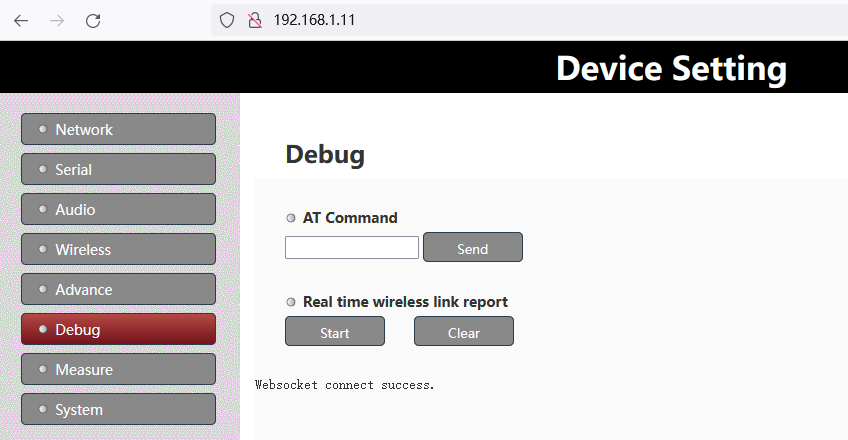
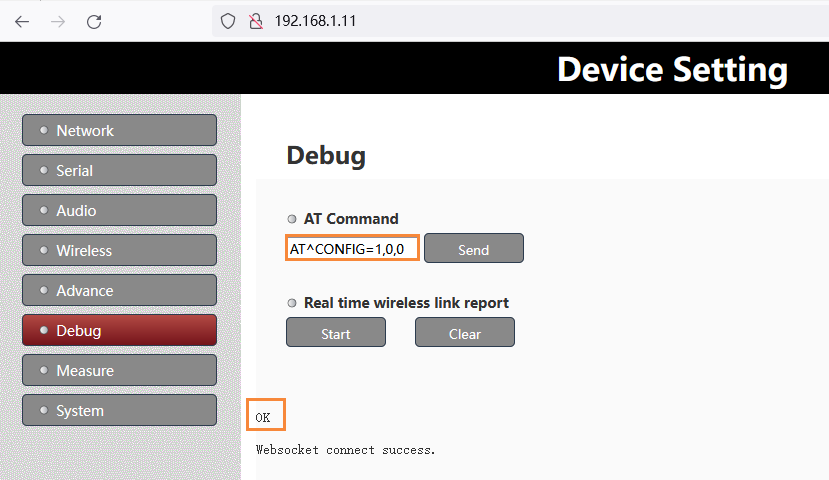
2. ထည့်ပါ။ “AT^CONFIG=1,0,0” command ထဲမှာ “Command မှာ” ကော်လံနှင့် “အိုကေ” အောင်မြင်ပါက နှိုးဆော်ချက် ပြန်ပေးပါမည်။
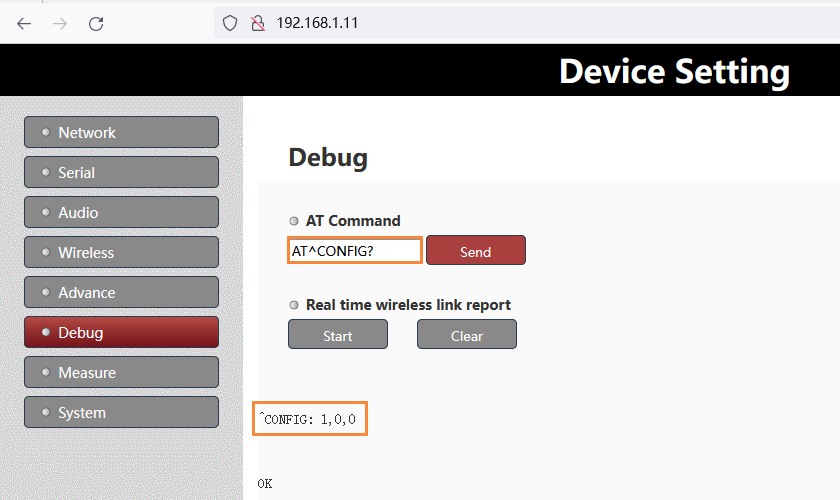
3. ဝင်ရောက် “AT^CONFIG?” command ထဲမှာ “Command မှာ” စီစဉ်သတ်မှတ်မှု အောင်မြင်ခြင်း ရှိ၊ မရှိ အတည်ပြုရန် ထပ်မံစစ်ဆေးရန် ကော်လံ
မှတ်စု:
- အပေါ်က ပြုပြင်မွမ်းမံပြီးမှ, အသက်ဝင်စေရန် ပါဝါကို ပြန်လည်စတင်ရန် လိုအပ်သည်။
- အကယ်၍ သင်သည် D3 ကို ပွင့်လင်းမြင်သာသော အမှတ်စဉ်အပေါက်အဖြစ် ထပ်မံမွမ်းမံရန် လိုအပ်ပါသည်။, အပေါ်က AT command နဲ့ အစားထိုးလိုက်ရုံပါပဲ။ “AT^CONFIG=0,0,0”.
မေးခွန်းတစ်ခုမေး
သင့်စာကို ပို့ပြီးပါပြီ။