






COFDM 트랜시버 모듈을 사용하는 경우 (또는 송신기 및 수신기 전체 세트), 모듈의 구성 매개변수를 수정해야 할 수도 있습니다.. 고객의 편의를 위해, 우리는 매개변수 구성을 위한 LCD 패널 보드를 개발했습니다., 세부 사항은 다음과 같습니다:
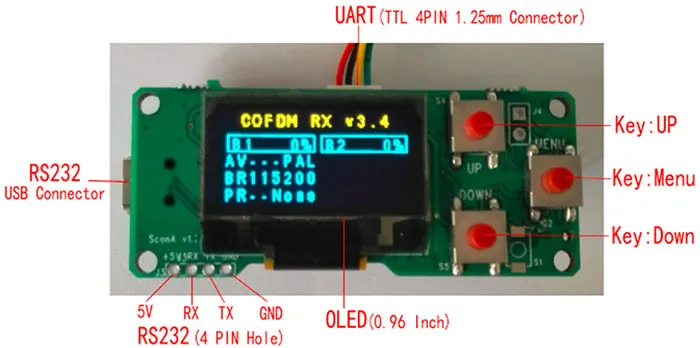
매개변수 구성 패널 빠른 작동 가이드
목차
1 사용자 인터페이스 소개
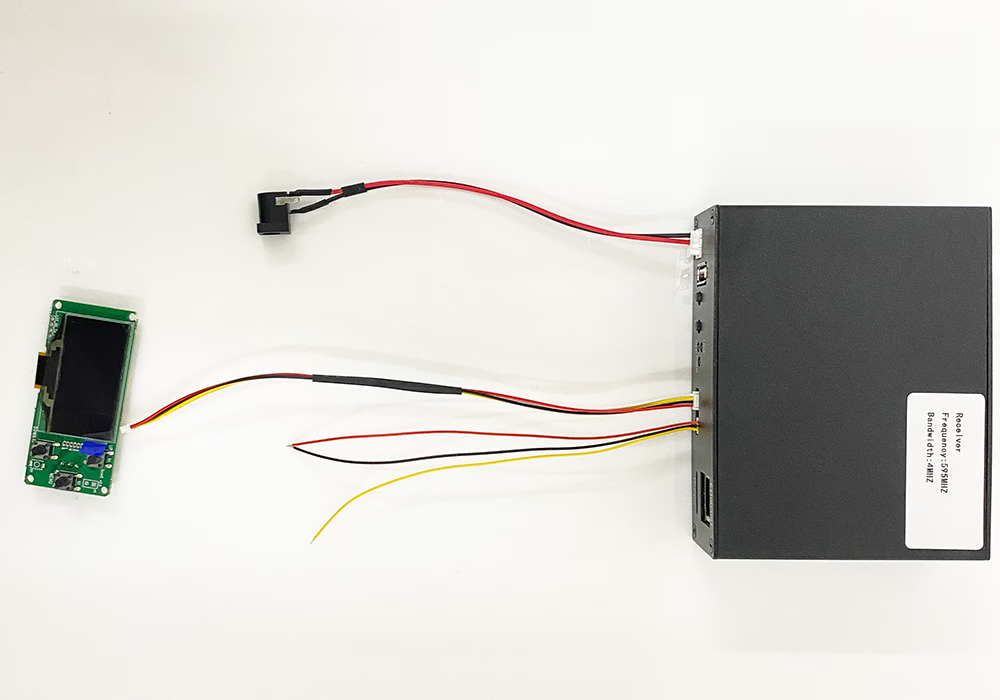
1.1 OLED 스크린 디스플레이:
이 구성의 패널 보드는 0.96인치 OLED 디스플레이가 장착되어 있습니다., COFDM 트랜시버 모듈의 매개변수를 표시하는 데 사용됩니다. (중심 주파수 포인트, 대역폭, 기타) 사용자가 쿼리하고 수정할 수 있도록.
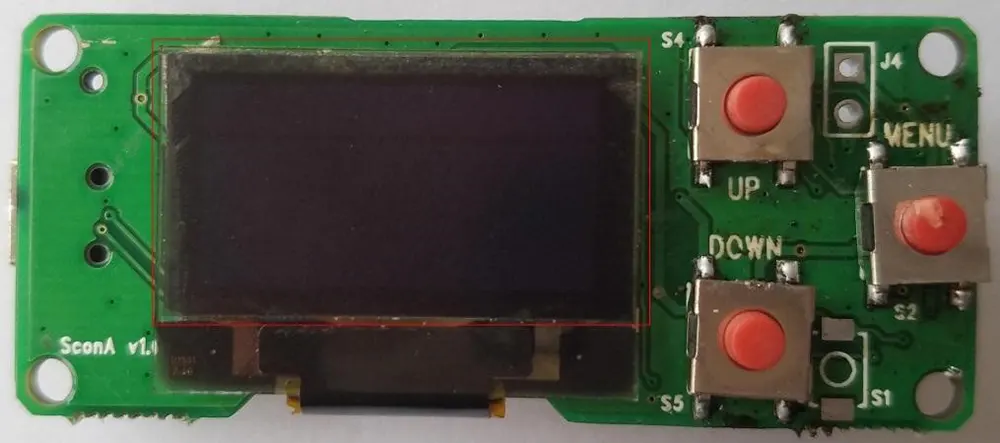
1.2 입력 버튼:
구성 패널 보드에는 3 기능 버튼, 매개변수 표시를 전환하거나 필요에 따라 매개변수 값을 편집 및 수정하는 데 사용됩니다..
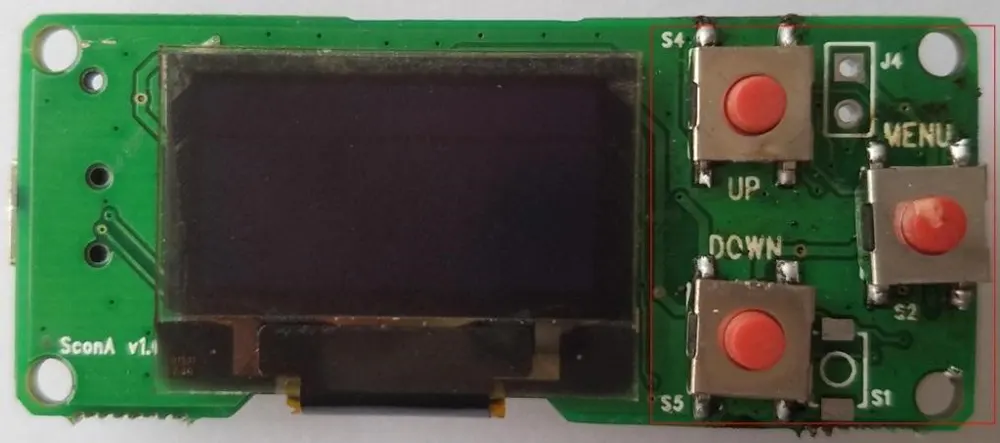
| 예어 | 기능 |
| 메뉴 | 편집 모드 시작/종료 (길게 누르기)편집 모드: 편집할 매개변수의 상위 및 하위 비트 전환 (짧게 누르기) |
| 쪽으로 | 일반 모드: 기본 매개변수 또는 고급 매개변수 화면 전환 (짧게 누르기)편집 모드: 매개변수 추가 값에 사용 (짧게 누르기); 편집할 매개변수 전환 (길게 누르기) |
| 아래로 | 일반 모드: 기본 매개변수 또는 고급 매개변수 화면 전환 (짧게 누르기) 편집 모드에서: 매개변수 값 감소에 사용 (짧게 누르기); 매개변수 편집으로 전환 (길게 누르기) |
2 사용하는 방법
2.1 매개변수 표시:
전원이 켜졌을 때, LCD에 "대상 장치에 연결"이 표시됩니다..
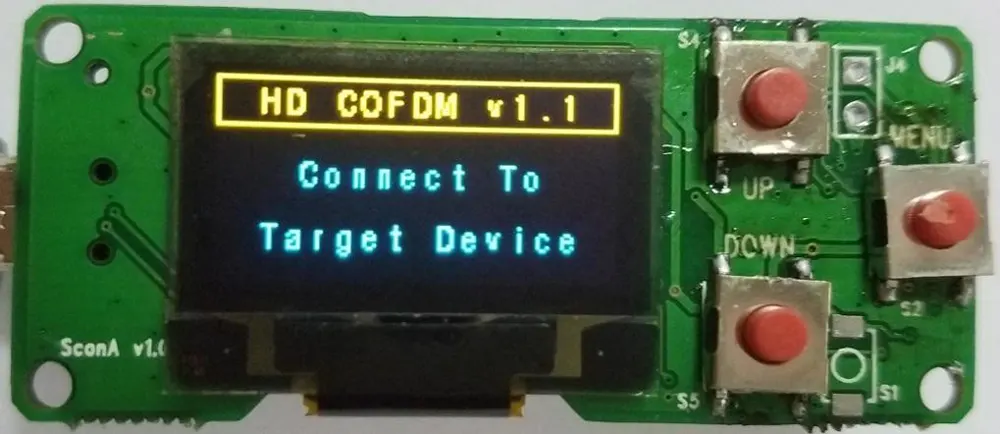
구성 패널 보드와 COFDM 트랜시버 모듈이 성공적으로 통신하는 경우, 모니터는 트랜시버 모듈의 획득한 매개변수 값을 표시합니다.. 기본 매개변수 페이지가 기본적으로 표시됩니다., 그리고 짧게 누르면 “쪽으로” 또는 “하위” 고급 매개변수 페이지로 전환.
3. 송신기 인터페이스
3.1 의 기본 매개변수 페이지
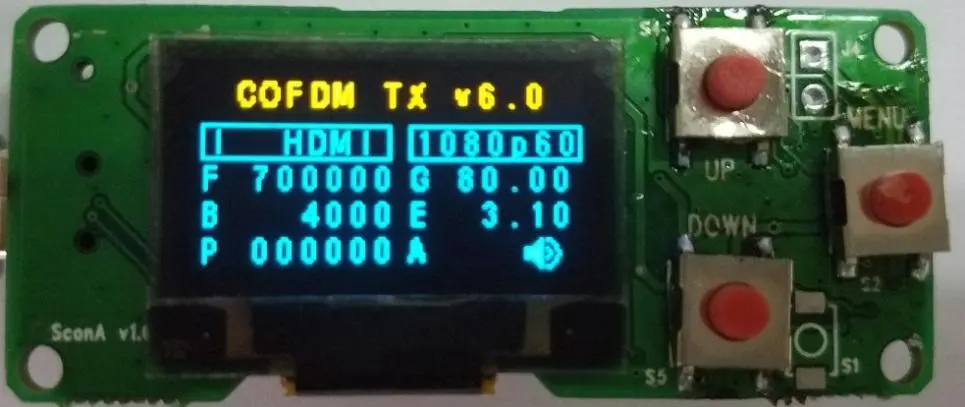
COFDM TX V xx
| 나는 HDMI/SDI/CVBS | 1080p60/팔 (표시 —- 신호원이 비정상인 경우) |
| 에프 회수 (kHz에서) | 지 얻다 (dB) |
| 비 대역폭 (kHz에서) | 이자형 비트 전송률 (Mbps의) |
| 피 6-숫자 비밀번호 (암호 표시와 함께 ——, 암호 표시 없이 000000) | 에이 오디오 스위치 |
3.2 고급 매개변수 페이지
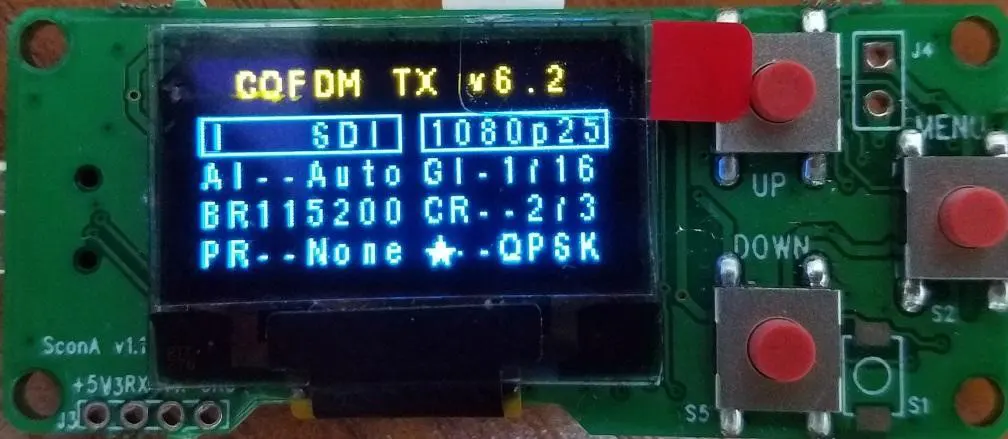
COFDM TX V xx
| 나는 HDMI/SDI/CVBS | 1080p60/팔 (표시 —- 신호원이 비정상인 경우) |
| 일체 포함 (자동, Anlg), | GI 보호 구간 (1/32, 1/16, 1/8, 1/4)1200 |
| BR 전송 속도 (2400, 4800, 9600, 19200, 38400, 57600, 115200) | CR 길쌈 코드 비율 (1/2, 2/3, 3/4, 5/6, 7/8) |
| PR 확인하다 (없음, 이상한, 조차) | QAM 변조 별자리 (QPSK, QAM16, QAM64) |
4. 수신기 인터페이스
4.1 기본 매개변수 페이지
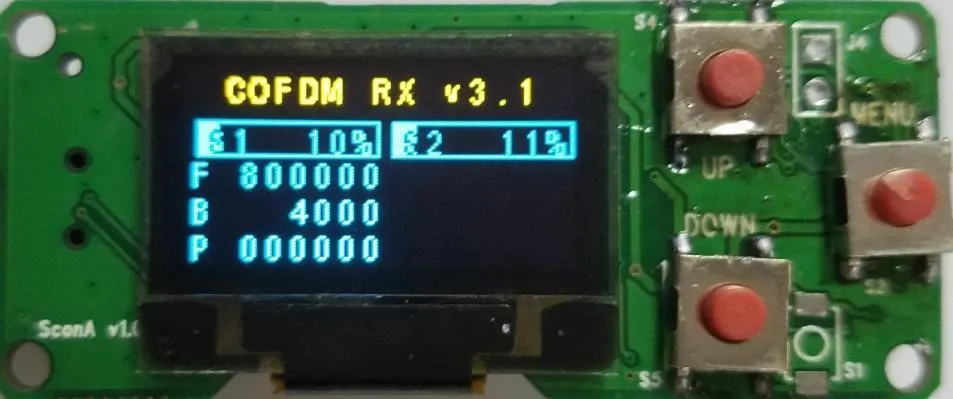
| COFDM RX V xx | |
| S1 안테나 1 신호 강도 (0~100%) | S2 안테나 2 신호 강도 (0~100%) |
| F 주파수 (kHz에서) | |
| B 대역폭 (kHz에서) | |
| P 6자리 비밀번호 (암호 표시와 함께 ——, 비밀번호 없음 디스플레이 000000) |
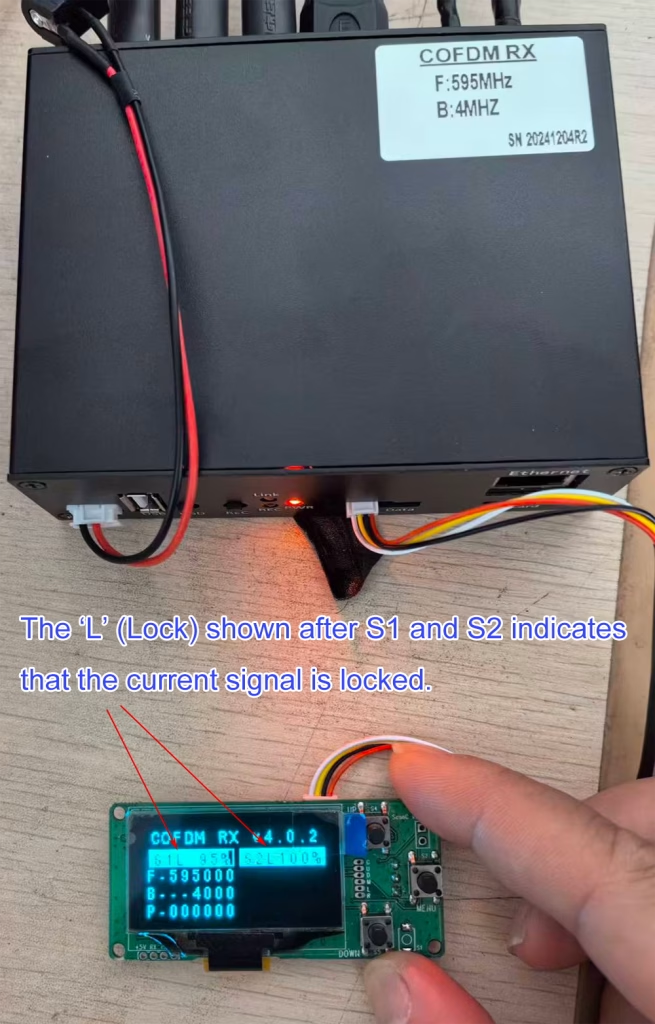
4.2 고급 매개변수 페이지
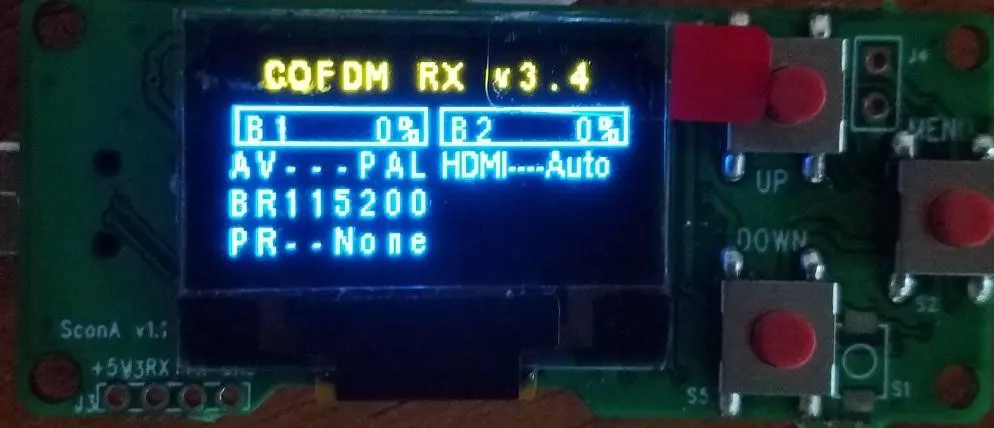
| COFDM RX V xx | |
| B1 안테나 1비트 오류율 (0~100%) | B2 안테나 2비트 오류율 (0~100%) |
| 의 AV 출력 형식 (단짝, NTSC) | HDMI (자동, 720P50, 720P60, 1080p24, 1080p25, 1080p30, 1080P50, 1080P60) |
| BR 전송 속도 (1200, 2400, 4800, 9600, 19200, 38400, 57600, 115200) | |
| PR 확인 (없음, 이상한, 조차) |
5. 매개변수 수정:
기본 매개변수 페이지가 기본적으로 표시됩니다., 사용자가 고급 매개변수를 보거나 수정해야 하는 경우, 그들은 짧게 누를 수 있습니다 “쪽으로” 또는 “하위” 고급 매개변수 페이지로 전환하는 버튼.
기본 모드에서, 매개변수만 미리 볼 수 있습니다.. 사용자가 매개변수를 수정해야 하는 경우, 길게 눌러주세요 “메뉴” 매개변수 편집 모드로 들어가는 버튼.
편집 모드에서, 편집된 매개변수 값이 깜박이고 프롬프트가 표시됩니다., 고객이 매개변수를 전환해야 하는 경우, 길게 누르다 “쪽으로” 또는 “하위” 전환 버튼. 매개변수를 전환할 필요가 없는 경우, 당신은 짧게 누를 수 있습니다 “메뉴” 편집할 매개변수의 상위 및 하위 비트를 전환하는 버튼, 해당 편집 비트가 깜박이고 프롬프트가 표시됩니다., 그런 다음 누르십시오 “쪽으로” 또는 “하위” 매개변수의 해당 비트 값을 높이거나 낮추는 버튼.
매개변수를 수정한 후 (변경 허용 한 번에 여러 매개변수), 길게 누르기 “메뉴” 버튼, 현재 매개변수가 모두 깜박입니다. ( 매개변수 이름과 매개변수 값이 함께 깜박임), 그런 다음 해제 “메뉴” 버튼을 눌러 편집을 완료하고 편집 모드를 종료합니다., 새 매개변수 값은 COFDM 트랜시버 모듈에 기록됩니다..
6. 가장 많이 사용되는 주파수 포인트 입력 및 전환
기본 모드에서, 길게 누르다 “쪽으로” 과 “아래에" 두 개의 버튼 2-3 초, 그런 다음 가장 많이 사용되는 입력 주파수 포인트 입력 페이지 (설정 허용 4 가장 많이 사용되는 주파수 포인트):
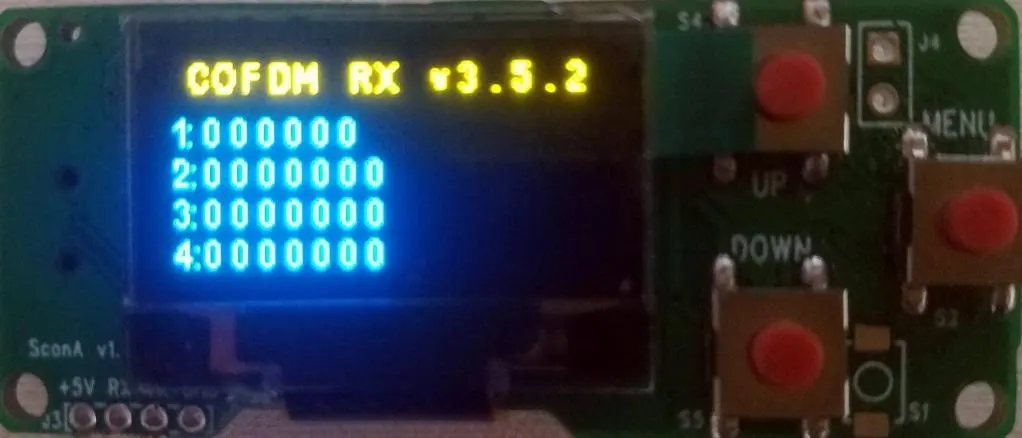
| COFDM TX/RX V xx |
| 1: 회수 (kHz에서) |
| 2: 회수 (kHz에서) |
| 3: 회수 (kHz에서) |
| 4: 회수 (kHz에서) |
이전에 공통 주파수 포인트를 입력하지 않은 경우, 모든 공통 주파수 포인트는 다음과 같이 표시됩니다. 000000 (설정되지 않음을 나타내는); 공통 주파수 포인트가 이전에 설정된 경우, 해당 주파수 포인트의 값이 표시됩니다.
가장 많이 사용되는 주파수 포인트 입력 페이지에서, 고객이 주파수 포인트를 전환해야 하는 경우 편집된 주파수 포인트 매개변수가 깜박이고 프롬프트가 표시됩니다., 길게 누르다 “쪽으로” 또는 “하위” 전환 버튼. 주파수 포인트를 전환할 필요가 없는 경우, 당신은 짧게 누를 수 있습니다 “메뉴” 버튼을 눌러 편집해야 하는 주파수 포인트 매개변수의 높은 자리와 낮은 자리를 전환합니다., 편집된 숫자가 깜박이고 프롬프트가 표시됩니다., 그런 다음 누르십시오 “쪽으로” 또는 “하위” 매개변수의 숫자를 늘리거나 줄이는 버튼 (주파수 포인트를 취소하려면, 주파수 포인트의 매개변수를 다음으로 변경 000000).
주파수 매개변수를 수정한 후 (수정 허용 한 번에 여러 매개변수), 길게 누르기 “메뉴” 단추, 모든 현재 매개변수가 깜박입니다. ( 매개변수 이름과 매개변수 값이 함께 깜박임), 그런 다음 해제 “메뉴” 버튼을 눌러 편집을 완료하고 종료합니다. 가장 많이 사용되는 주파수 포인트 입력 페이지, 기본 매개변수 페이지로 돌아가기, 새 주파수 포인트 매개변수 값이 구성 패널에 기록됩니다..
7. 가장 많이 사용되는 주파수 포인트 전환
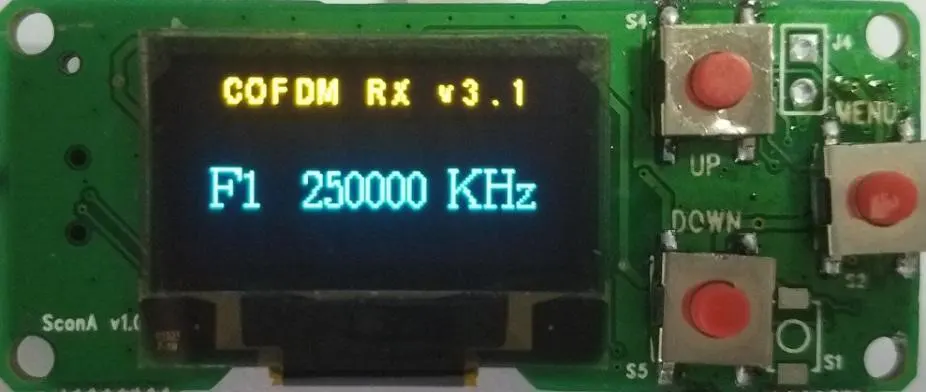
기본 모드에서, 길게 누르다 “쪽으로” 또는 “하위” 단추, 입력한 사전 설정을 전환합니다. 가장 많이 사용되는 주파수 포인트. (최대 전환 허용 4 가장 많이 사용되는 주파수 포인트 ), 현재 스위치가 화면에 표시됩니다. 주파수 포인트로 (중앙에 큰 글씨로 표시), 을 유지한 후 기본 매개변수 페이지로 돌아갑니다. 5 초:
질문하기
응답해 주셔서 감사합니다. ✨