






בעת הגדרת א לוח ממיר AV וידאו ל-IP (כגון מקודד HDMI/AV/SDI ל-IP), משתמשים רבים נתקלים בבעיה:
"המחשב שלי לא יכול להתחבר ללוח המקודד."
ברוב המקרים, הסיבה העיקרית היא פשוטה מאוד:
המחשב שלך ולוח הממיר AV-ל-IP אינם נמצאים באותה רשת משנה.
מאמר זה מסביר מדוע זה קורה, איך לבדוק את זה, וכיצד לפתור את הבעיה במהירות.
תוכן העניינים
מדוע נדרשת אותה רשת משנה
לוח ממיר AV וידאו ל-IP מספק זרימת וידאו דרך:
- דף תצורת אינטרנט
- זרם RTSP
- UDP multicast/unicast
- ONVIF (אם נתמך)
כל השיטות הללו מחייבות את המחשב להגיע ישירות לכתובת ה-IP של הלוח.
אם לוח הממיר והמחשב שלך נמצאים במקטעי רשת שונים, המחשב לא יכול לאתר את ההתקן.
לדוגמה:
- IP של לוח מקודד: 192.168.1.188
- IP של מחשב: 192.168.0.188
שתי כתובות ה-IP הללו נמצאות ברשתות משנה שונות.
השמינייה השלישית (1 VS 0) לא תואם, כך שהמכשירים לא יכולים לתקשר.
תצורה נכונה צריכה להיות:
- לוח מקודד: 192.168.1.188
- מַחשֵׁב: 192.168.1.50
- מסכת רשת משנה: 255.255.255.0
כעת שני המכשירים יכולים לתקשר כרגיל.
כיצד לבדוק אם הם נמצאים באותה רשת משנה
עם מסכת רשת המשנה הנפוצה ביותר 255.255.255.0, פשוט להשוות את שלושת המספרים הראשונים:
| הֶתקֵן | כתובת IP |
|---|---|
| כבוי → לוח מקודד IP | 192.168.1.188 |
| מַחשֵׁב | 192.168.1.איקס |
אם שלושת האוקטטים הראשונים תואמים, הם נמצאים באותה רשת משנה.
אם לא, הם לא יכולים להתחבר ישירות.
תרחישים נפוצים בעולם האמיתי
1. לוח המקודד משתמש ב-IP סטטי ברירת מחדל
רוב לוחות הממיר נשלחים עם IP סטטי כגון:
- 192.168.1.168
- 192.168.1.100
- 192.168.0.155
אם המחשב שלך משתמש ב-DHCP ומקבל כתובת כמו 192.168.0.55, לא תוכל לגשת ללוח.
פִּתָרוֹן:
הקצה באופן זמני למחשב שלך IP סטטי כגון 192.168.1.50, להיכנס ללוח, ולהגדיר אותו מחדש במידת הצורך.
2. לוח המקודד מחובר לנתב
אם גם הלוח וגם המחשב מחוברים לאותו נתב, הנתב בדרך כלל מקצה כתובות IP באותה רשת משנה.
דוגמא:
- לוח מקודד → 192.168.31.40
- מחשב → 192.168.31.80
במקרה הזה, הם כבר נמצאים באותה רשת וצריכים להתחבר ללא שינוי.
שלבי פתרון בעיות מהירים
1. פינג ללוח המקודד
פתח שורת פקודה והקלד:
ping 192.168.x.x
אם זה לא מגיב, סביר להניח שאי התאמה ברשת המשנה.
2. בדוק את ה-IP של המחשב שלך
- Windows: לָרוּץ
ipconfig - מקוס: בדוק העדפות רשת
השווה אותו לכתובת ה-IP המוגדרת כברירת מחדל של לוח המקודד.
3. התאם את ה-IP של המחשב שלך במידת הצורך
אם הרשתות אינן תואמות, הגדר IP סטטי זמני ברשת המשנה של המקודד.
4. אם שינית את ה-IP של המקודד ושכחת אותו
אם שינית בעבר את כתובת ה-IP של לוח ממיר הווידאו ל-IP ומאוחר יותר שכחת אותה, אתה עדיין יכול לשחזר אותו בקלות. חבר את לוח המקודד ישירות למחשב שלך באמצעות כבל Ethernet, לאחר מכן הורד א כלי חיפוש IP (נקרא לפעמים Device Search, סורק IP, או Encoder Finder). הפעל את התוכנה ולחץ חפש.
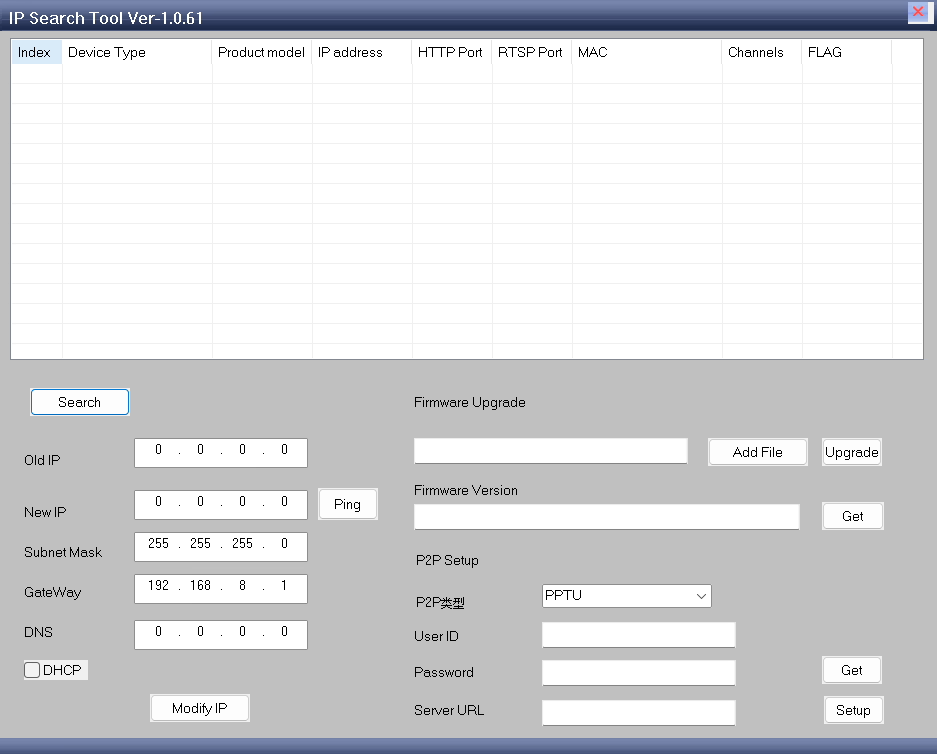
אם המקודד מופעל ומחובר כהלכה, הכלי צריך להציג את שלו מידע על החומרה, כולל ה כתובת ה-IP הנוכחית של הלוח.
טיפים מעשיים להתקנה
- חלק מלוחות המקודד כוללים א כלי חיפוש/הגדרות שמזהה אוטומטית מכשירים אפילו ברשתות משנה שונות.
- הימנע מהתנגשויות IP על ידי הבטחת שלכל מכשיר יש IP ייחודי משלו.
- אם משתמשים במספר לוחות, לתייג אותם בכתובות IP לניהול קל יותר.
מַסְקָנָה
כן - שלך המחשב חייב להיות באותה רשת משנה בתור שלך לוח ממיר AV וידאו ל-IP על מנת לגשת:
- דף תצורת אינטרנט
- זרם RTSP
- סרטון UDP
- שירותי ONVIF
אם אתה לא יכול להתחבר, הפתרון המהיר ביותר הוא:
- השווה את שתי כתובות ה-IP
- בדוק אם שלושת הקטעים הראשונים תואמים
- התאם את ה-IP של המחשב שלך לאותה רשת משנה כמו לוח המקודד
ברגע ששני המכשירים חולקים את אותו פלח רשת, לוח הממיר יהיה נגיש בקלות וכל זרמי הווידאו יפעלו כרגיל.












שאל שאלה
תודה רבה ששלחת את התשובה! ✨