






Comment dépanner l'approche pour un récepteur vidéo sans fil COFDM sans sortie HDMI ni CVBS:
Vérifiez les paramètres de verrouillage et de signal RF
- Vérifier les indicateurs d'état du récepteur
- Recherchez des LED «Lock RF» ou «verrouillage du signal» ou messages à l'écran. S'il n'y a pas de verrouillage, Le lien RF est probablement le problème.
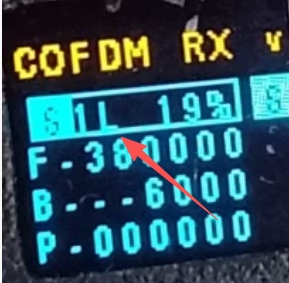 le S1L Le paramètre sur la carte de configuration du récepteur indique le verrouillage du signal.
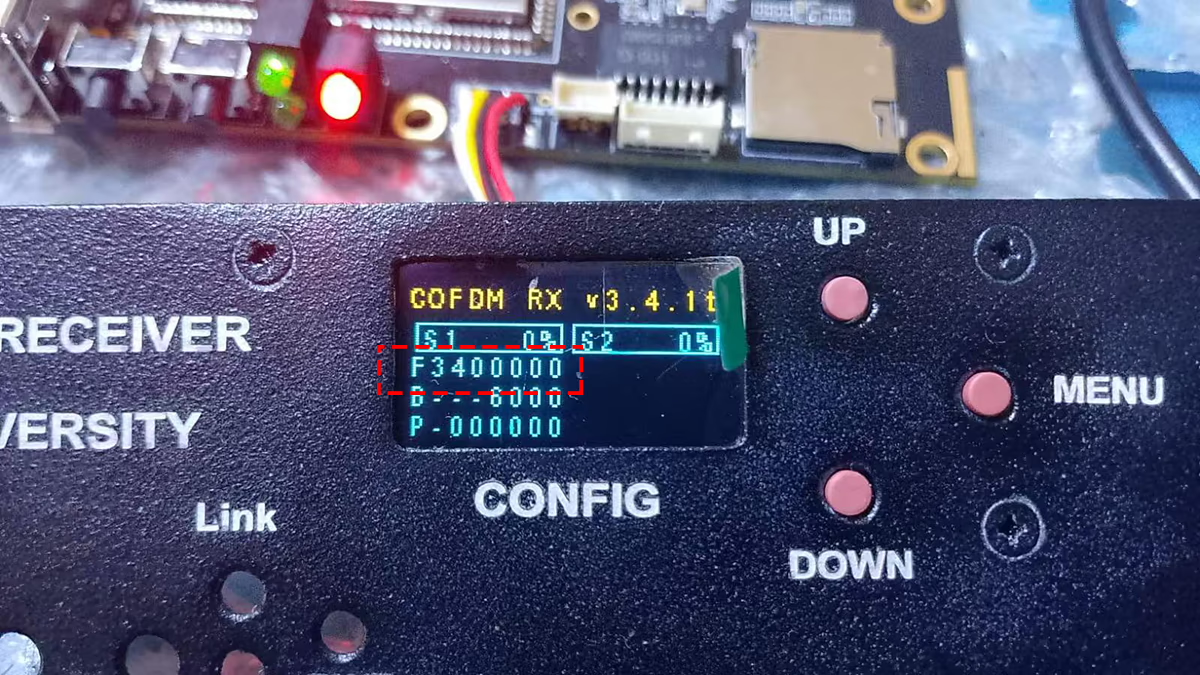
 - De l'image ci-dessous, Vous pouvez voir que le numéro de version du récepteur a un t lettre, indiquant que le récepteur actuel utilise un logiciel DVB-T standard et n'utilise pas de logiciel de latence ultra-low spécial. de plus, Le cryptage vidéo et le déchiffrement AES et la bande passante non standard causeront des problèmes. La bande passante de DVB-T est 6 7 8Mb, Alors que la bande passante du logiciel COFDM personnalisé prend en charge 2,4 Mo.
- Paramètres de fréquence et de modulation correspondant
- Assurez-vous que le récepteur correspond à la fréquence de l'émetteur, bande passante, FFT, type de modulation, code rate (FEC), et intervalle de garde.
- Veuillez utiliser la carte de configuration des paramètres pour connecter le récepteur vidéo COFDM, Voir sa configuration actuelle, Dans la colonne de fréquence de travail, et voir que sa configuration est F3400000 dans l'image. Ici, il pense que c'est 340 MHz, Mais c'est en fait 3400 MHz, ce qui fait que la fréquence du récepteur est incapable de correspondre à 340 MHz et ne peut pas recevoir le signal.
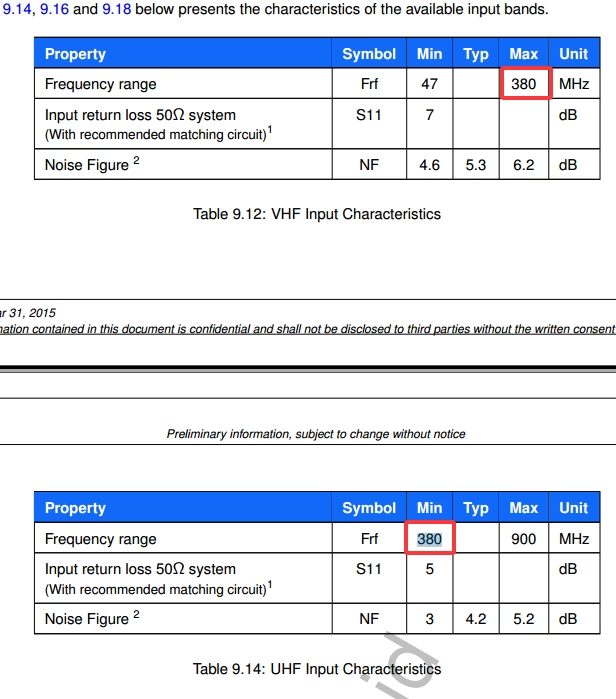
- Si la puce du récepteur sans fil COFDM est dibcom9090, Veuillez éviter d'utiliser 380 MHz comme fréquence de transmission sans fil, Comme cette fréquence est la limite entre les bandes VHF et UHF pour dibcom9090.
- Mesurer la qualité du signal
- Utiliser Mer (Ratio d'erreur de modulation) et ber (Taux d'erreur bit) lectures. MER faible ou BER élevé peut empêcher le décodage vidéo même si RF est verrouillé.
- Dans l'image ci-dessus, La force du signal des deux antennes en S1 et S2 est 0%, qui est anormal, Parce que le récepteur vidéo sans fil COFDM peut recevoir n'importe quel encombrement lorsqu'il est connecté à l'antenne, donc la force du signal n'est pas nul. L'antenne peut ne pas être bien connectée. L'antenne de réception doit être vérifiée, Et il n'y aura aucun problème ou échec entre les deux antennes en même temps.
Confirmer le chemin du décodage vidéo
- Vérifiez l'entrée vidéo de l'émetteur
- Connectez un moniteur directement à la source de l'émetteur pour confirmer qu'il sortira un signal valide.
- Notre émetteur vidéo sans fil VCAN1776 doit être activé lorsqu'il y a un signal vidéo (HDMI / CVBS / AHD / SDI) contribution. Sans entrée de signal, il ne commencera pas à fonctionner, ce qui entraînera également que le récepteur COFDM ne verrouille pas le signal transmis normalement.
- Vérifier la compatibilité des codecs
- Certains récepteurs ne soutiennent que H.264, pas H.265. Un décalage ne se traduira par aucune sortie vidéo.
- H264 peut obtenir un retard plus faible. VCAN1776 prend en charge H264 et deux firmware d'encodage vidéo de flux vidéo. VCAN2070 Prend en charge H264 et H265 les deux encodèmes vidéo.
- Résolution et fréquence d'images
- Assurez-vous que le format vidéo de l'émetteur se situe dans la capacité de décodage du récepteur (par ex., Évitez d'envoyer 4K dans un décodeur 1080p uniquement).
- Si votre source de signal est un signal HDMI 4K, N'oubliez pas d'utiliser notre COFDM 4K HDMI Video Encoding Board.
Inspecter les interfaces de sortie et les paramètres
- Tester les ports physiques
- Utilisez un multimètre ou un oscilloscope pour vérifier l'activité du signal sur les broches HDMI / CVBS.
- Pour HDMI, Un analyseur HDMI peut confirmer la présence du signal TMDS.
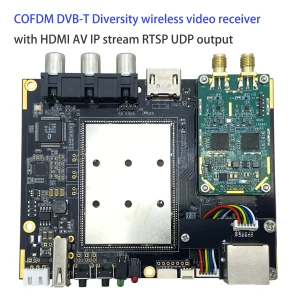
- VCAN1776-RX a une sortie vidéo IP Ethernet, Veuillez vérifier sa sortie vidéo RTSP ou UDP si cela fonctionne bien ou non.
- Vérifier les paramètres du menu / du micrologiciel
- Certains récepteurs permettent de désactiver certaines sorties (par ex., HDMI OFF, IP uniquement). Assurez-vous que HDMI / CVBS est activé.
- Réinitialisation / mise à jour du micrologiciel
- Restaurer les paramètres d'usine ou mettre à jour le micrologiciel pour exclure les problèmes logiciels.
Éliminer les facteurs externes
- Stabilité de l'alimentation
- Une faible tension ou une ondulation excessive peut provoquer une instabilité du décodeur.
- Interférence et trajets multiples
- Alors que COFDM est robuste, Une interférence extrême ou un mauvais placement d'antenne peut toujours provoquer une défaillance du décodage.
- Test d'échange
- Testez avec un autre récepteur identique pour isoler si le défaut est dans l'unité ou le lien.
Diagnostic avancé (pour les utilisateurs de signal)
- Transport Stream (TS) analyse
- Si le récepteur prend en charge la sortie IP ou ASI, Capturez le TS et inspectez-le avec des outils comme TsReader pour vérifier les PID vidéo valides.
- Analyse du spectre
- Utilisez un analyseur de spectre pour confirmer la présence et les caractéristiques du signal COFDM.
- Test de liaison segmentée
- Tester sur un court, Path RF direct pour exclure l'atténuation à longue durée ou les problèmes environnementaux.
- Le récepteur commence l'analyse des informations de débogage
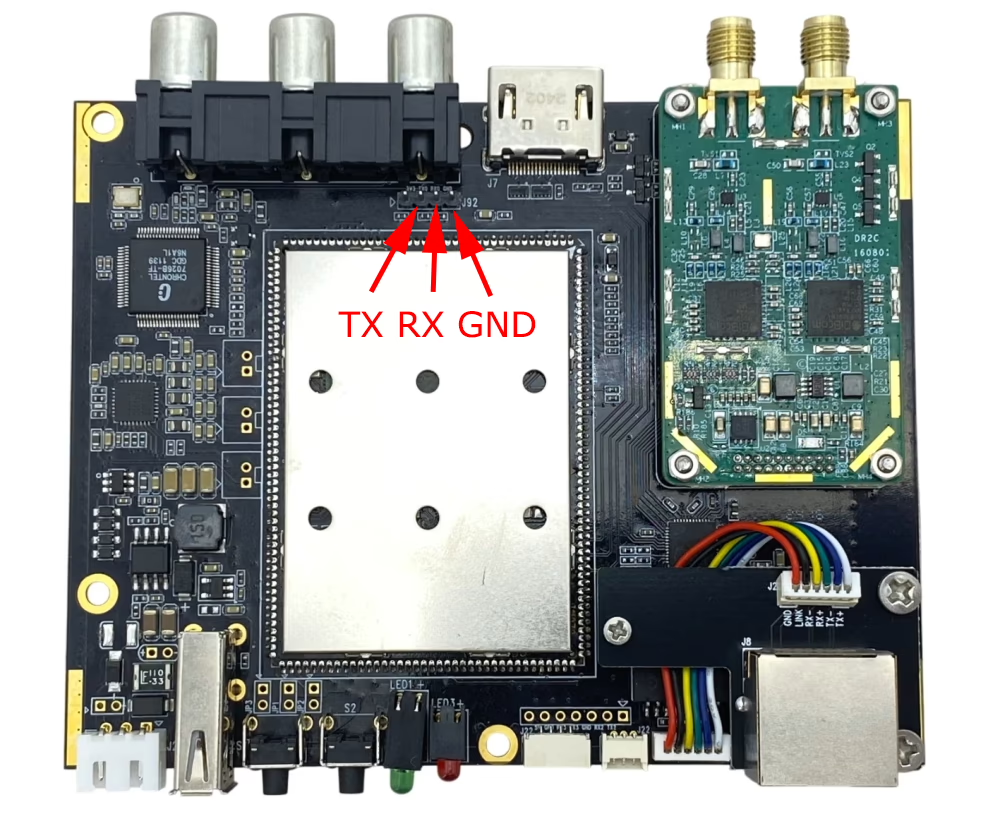
- Connectez l'outil TTL UART via USB, Connectez l'interface de débogage du récepteur à l'ordinateur, et redémarrez le récepteur via le logiciel UART Serial Port Assistant pour obtenir les paramètres de l'interface de débogage. Veuillez copier toutes les informations sur le document texte et l'envoyer à notre ingénieur pour analyser s'il y a des défauts dans le logiciel du récepteur.
- Recommandé d'utiliser le logiciel SecureCrt pour Windows OS
- Connectez l'outil TTL UART via USB, Connectez l'interface de débogage du récepteur à l'ordinateur, et redémarrez le récepteur via le logiciel UART Serial Port Assistant pour obtenir les paramètres de l'interface de débogage. Veuillez copier toutes les informations sur le document texte et l'envoyer à notre ingénieur pour analyser s'il y a des défauts dans le logiciel du récepteur.

Le prix d'origine était: $490.00.$390.00Le prix actuel est: $390.00.

Poser une question
Merci pour votre réponse. ✨