






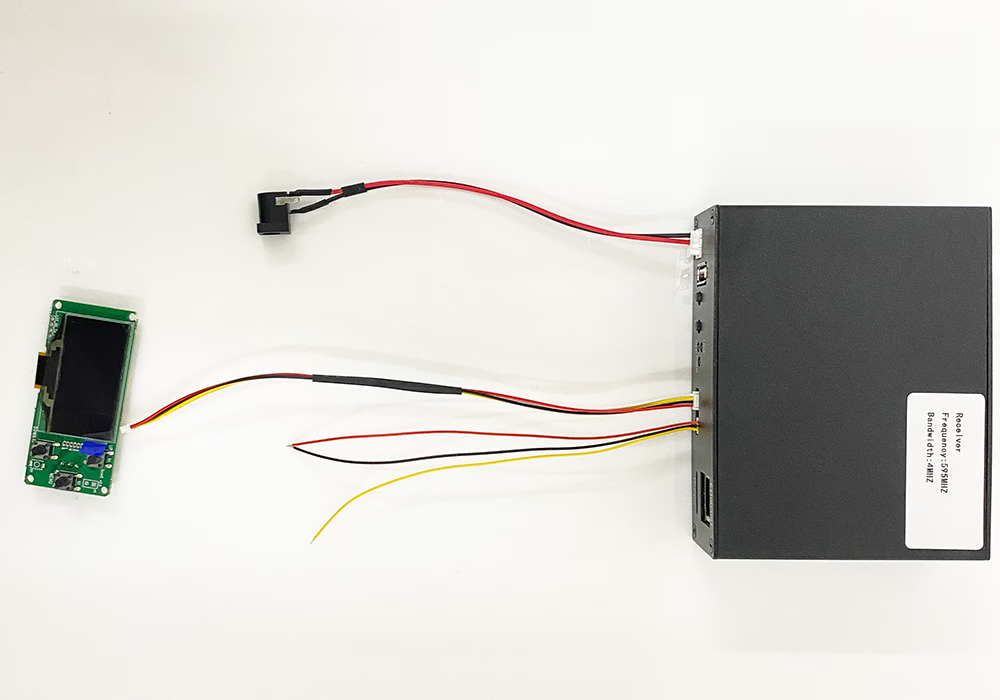
Lors de l'utilisation du module émetteur-récepteur COFDM (ou set complet émetteur et récepteur), il peut être nécessaire de modifier les paramètres de configuration du module. Pour le confort des clients, Nous avons développé la carte du panneau LCD pour la configuration des paramètres, Les détails sont les suivants:
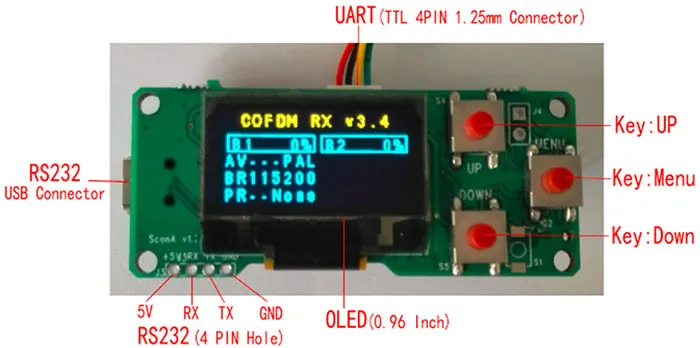
Panneau de configuration des paramètres Guide d'utilisation rapide
Table des matières
1 Présentation de l'interface utilisateur
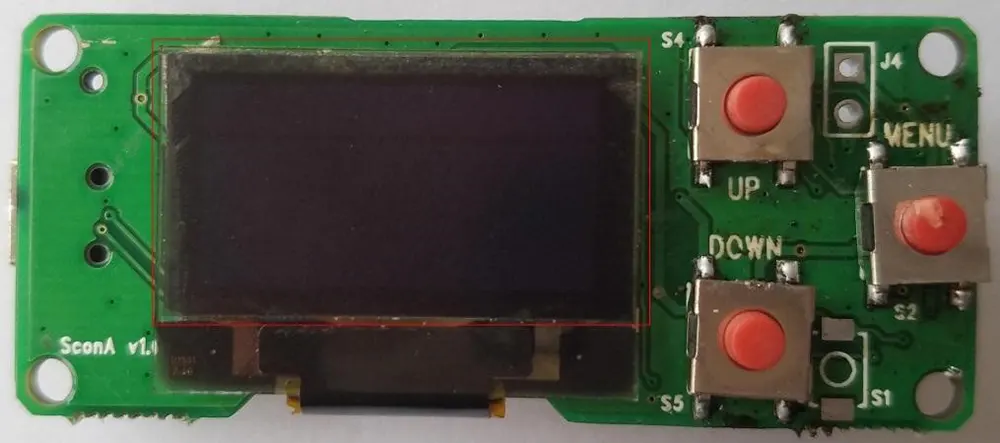
1.1 Affichage sur écran OLED:
Ce panneau de configuration est équipé d'un écran OLED de 0,96 pouces, qui est utilisé pour afficher les paramètres du module émetteur-récepteur COFDM (point de fréquence centrale, bande passante, etc.) pour que les utilisateurs interrogent et modifient.
1.2 Boutons d'entrée:
La carte du panneau de configuration a 3 boutons de fonction, qui sont utilisés pour changer l'affichage des paramètres ou éditer et modifier les valeurs des paramètres selon les besoins.
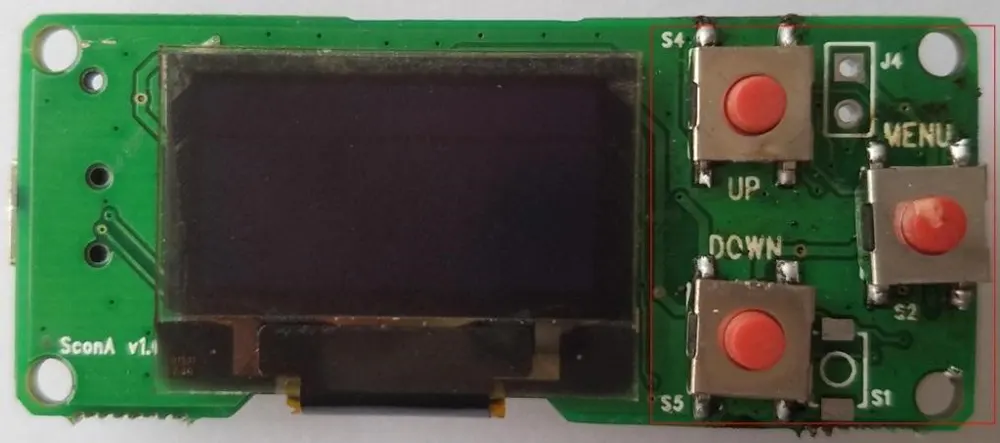
| Mot-clé | fonction |
| MENU | entrer/sortir du mode d'édition (appui long)Mode édition: commuter les bits haut et bas du paramètre à éditer (appui court) |
| UP | mode normal: changer d'écran de paramètre principal ou de paramètre avancé (appui court)Mode édition: ajouter un paramètre Utiliser pour la valeur (appui court); changer le paramètre à éditer (appui long) |
| EN BAS dans | mode normal: changer d'écran de paramètre principal ou de paramètre avancé (appui court) en mode édition: utilisé pour diminuer la valeur du paramètre (appui court); basculer pour modifier le paramètre (appui long) |
2 Comment utiliser
2.1 Affichage des paramètres:
Lorsqu'il est sous tension, l'écran LCD affichera "Se connecter à l'appareil cible".
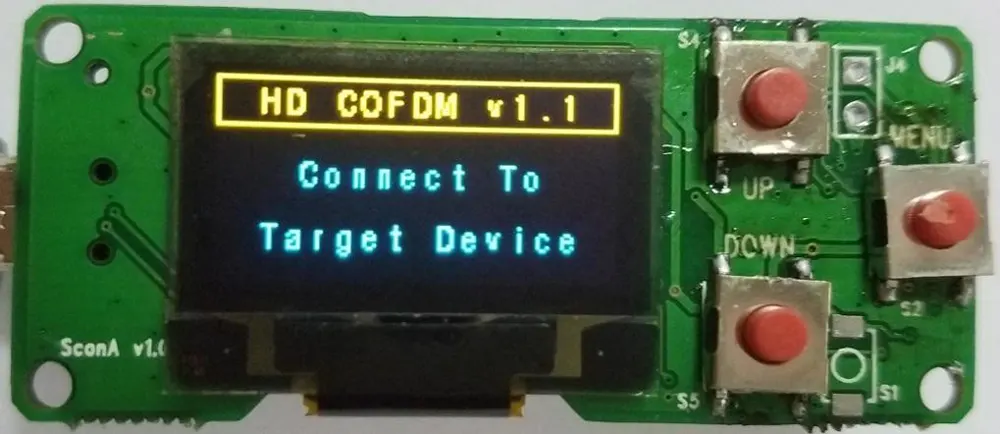
Lorsque le panneau de configuration et le module émetteur-récepteur COFDM communiquent avec succès, le moniteur affichera la valeur du paramètre acquis du module émetteur-récepteur. La page des paramètres de base est affichée par défaut, puis en appuyant brièvement sur la “UP” ou “VERS LE BAS” passer à la page des paramètres avancés.
3. Interface émetteur
3.1 page des paramètres de base du
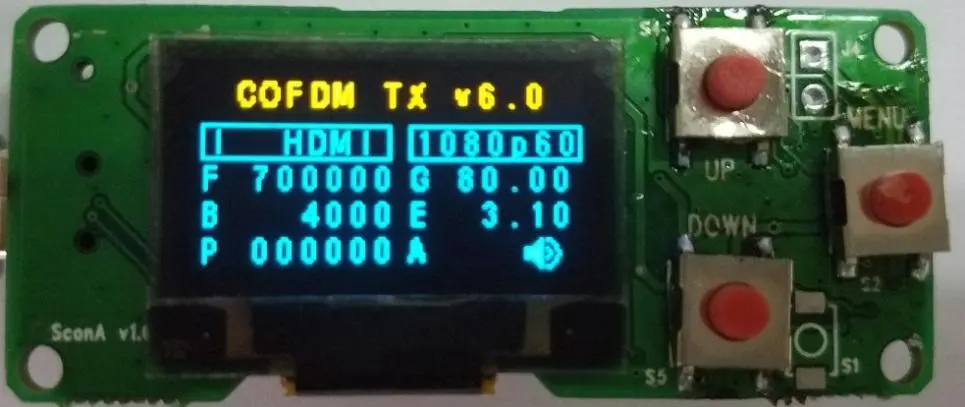
COFDM TX V xx
| je HDMI/SDI/CVBS | 1080p60/pal (affiché —- si la source du signal est anormale) |
| F la fréquence (kHz) | g Gain (dB) |
| B bande passante (kHz) | E débit binaire (mbps) |
| P 6-mot de passe à chiffres (avec affichage du mot de passe ——, sans affichage du mot de passe 000000) | UNE Commutateur audio |
3.2 page de paramètres avancés
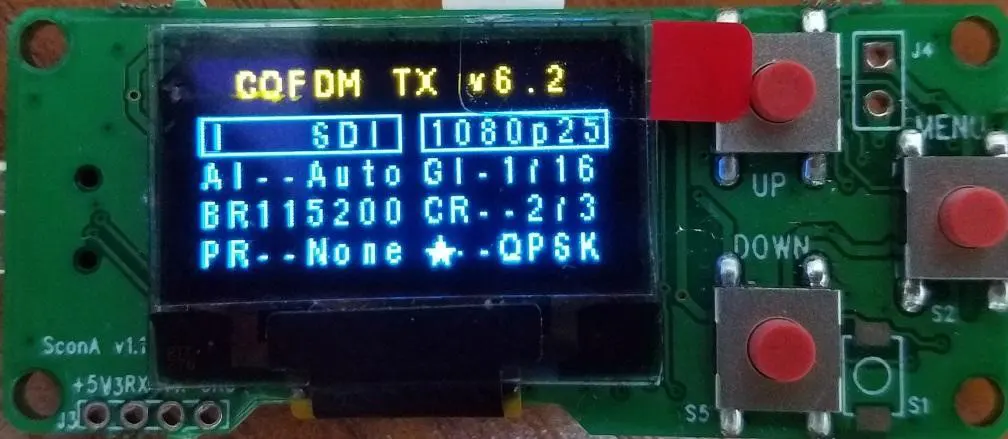
COFDM TX V xx
| je HDMI/SDI/CVBS | 1080p60/pal (affiché —- si la source du signal est anormale) |
| IA (Auto, Angl), | GI Intervalle de Garde (1/32, 1/16, 1/8, 1/4)1200 |
| BR vitesse de transmission (2400, 4800, 9600, 19200, 38400, 57600, 115200) | CR taux de code convolutif (1/2, 2/3, 3/4, 5/6, 7/8) |
| PR Chèque (Rien, Étrange, Même) | QAM constellation de modulation (QPSK, MAQ16, QAM64) |
4. Interface récepteur
4.1 page des paramètres de base
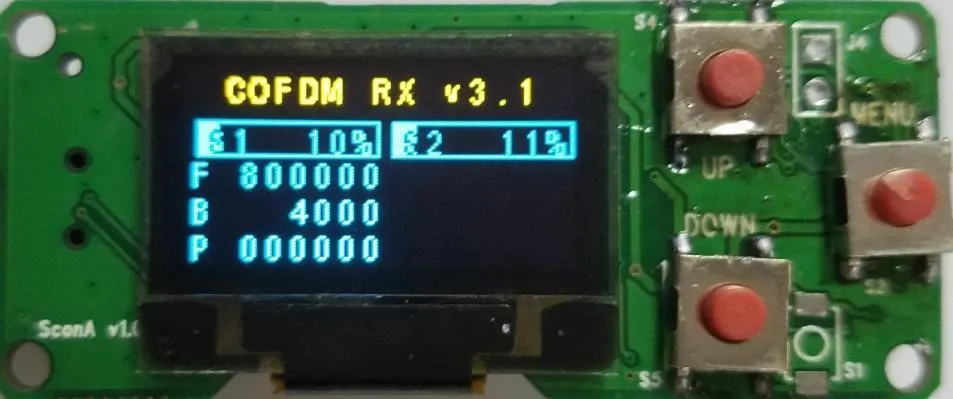
| COFDM RX V xx | |
| Antenne S1 1 force du signal (0~100 %) | Antenne S2 2 force du signal (0~100 %) |
| F Fréquence (kHz) | |
| B Bande passante (kHz) | |
| Mot de passe à 6 chiffres (avec affichage du mot de passe ——, pas de mot de passe Affichage 000000) |
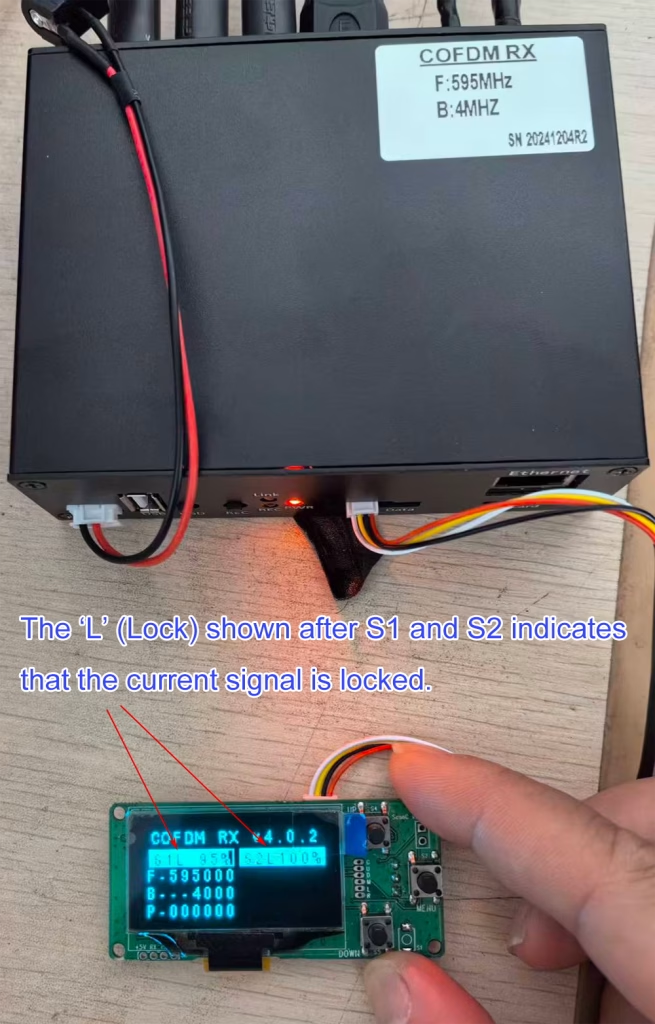
4.2 Page des paramètres avancés
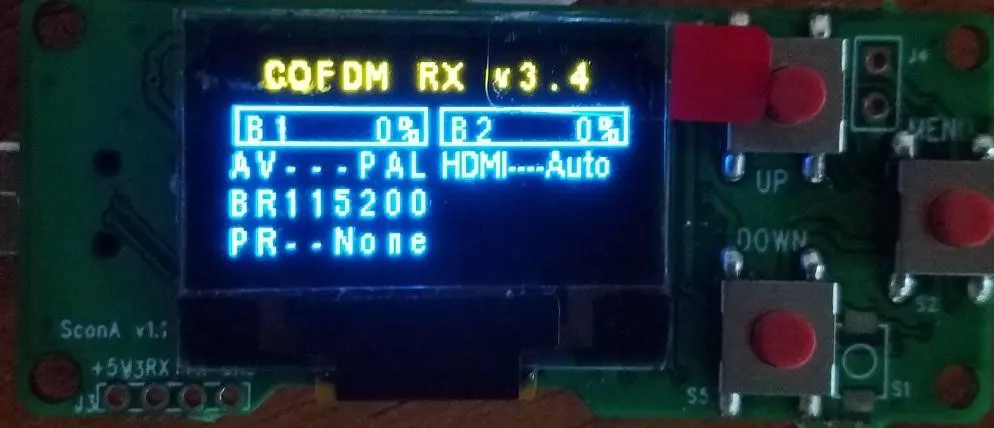
| COFDM RX V xx | |
| B1 Taux d'erreur d'antenne 1 bit (0~100 %) | B2 Taux d'erreur d'antenne 2 bits (0~100 %) |
| DE Format de sortie AV (COPAIN, NTSC) | HDMI (Auto, 720P50, 720p60, 1080p24, 1080p25, 1080p30, 1080P50, 1080p60) |
| BR vitesse de transmission (1200, 2400, 4800, 9600, 19200, 38400, 57600, 115200) | |
| PR vérification (Rien, Étrange, Même) |
5. Modification des paramètres:
La page des paramètres de base est affichée par défaut, Si les utilisateurs ont besoin d'afficher ou de modifier des paramètres avancés, ils peuvent appuyer brièvement sur le “UP” ou “VERS LE BAS” bouton pour passer à la page des paramètres avancés.
En mode par défaut, seuls les paramètres peuvent être prévisualisés. Si l'utilisateur a besoin de modifier les paramètres, veuillez appuyer longuement sur le “MENU” bouton pour entrer dans le mode d'édition des paramètres.
En mode édition, la valeur du paramètre modifié clignotera et demandera, si le client a besoin de changer le paramètre, appuyez longuement sur “UP” ou “VERS LE BAS” bouton pour changer. Si vous n'avez pas besoin de changer de paramètres, vous pouvez appuyer brièvement sur le “MENU” bouton pour commuter les bits haut et bas du paramètre à éditer, le bit édité correspondant clignotera et demandera, puis appuyez sur “UP” ou “VERS LE BAS” bouton pour augmenter ou diminuer la valeur du bit correspondant du paramètre.
Après modification des paramètres (permettant de changer plusieurs paramètres à la fois), Appuyez longuement sur le “Bouton de menu, et les paramètres actuels clignoteront tous ( le nom du paramètre et la valeur du paramètre clignotent ensemble), puis relâchez le “MENU” bouton pour terminer l'édition et quitter le mode d'édition, La nouvelle valeur du paramètre sera écrite dans le module émetteur-récepteur COFDM.
6. Entrez et commutez les points de fréquence les plus utilisés
En mode par défaut, appuyez et maintenez la “UP” et “VERS LE BAS" deux boutons pour 2-3 secondes, puis entrez le plus utilisé page de saisie du point de fréquence (Autoriser à régler 4 points de fréquence les plus utilisés):
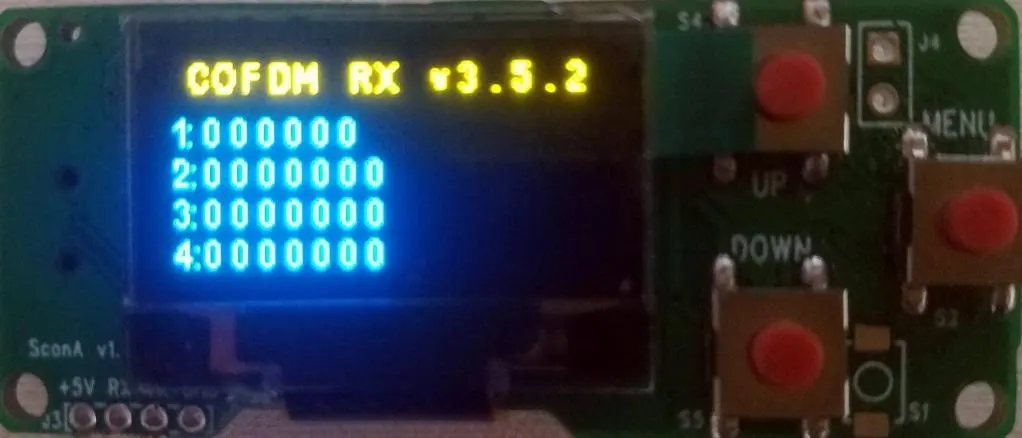
| COFDM TX/RX V xx |
| 1: La fréquence (kHz) |
| 2: La fréquence (kHz) |
| 3: La fréquence (kHz) |
| 4: La fréquence (kHz) |
Si vous n'avez pas entré de points de fréquence communs avant, alors tous les points de fréquence communs seront affichés comme 000000 (représentant Non défini); si des points de fréquence communs ont été définis avant, la valeur du point de fréquence correspondant sera affichée.
Dans la page d'entrée de point de fréquence la plus utilisée, le paramètre de point de fréquence modifié clignotera et demandera si le client doit changer de point de fréquence, appuyez longuement sur le “UP” ou “VERS LE BAS” bouton pour changer. Si vous n'avez pas besoin de changer le point de fréquence, vous pouvez appuyer brièvement sur le “MENU” bouton pour commuter les chiffres haut et bas du paramètre de point de fréquence qui doit être modifié, le chiffre modifié clignotera et demandera, puis appuyez sur “UP” ou “VERS LE BAS” bouton pour augmenter ou diminuer le chiffre du paramètre (Si vous voulez annuler un point de fréquence, changer le paramètre du point de fréquence en 000000).
Après avoir modifié les paramètres de fréquence (Permettre de modifier de plusieurs paramètres à la fois), Appuyez longuement sur le “MENU” bouton, et tous les paramètres actuels clignoteront ( le nom du paramètre et la valeur du paramètre clignotent ensemble), puis relâchez le “MENU” bouton pour terminer l'édition et quitter le page d'entrée de point de fréquence la plus utilisée, retour à la page des paramètres de base, et la nouvelle valeur du paramètre de point de fréquence sera enregistrée dans le panneau de configuration.
7. Changer le point de fréquence le plus utilisé
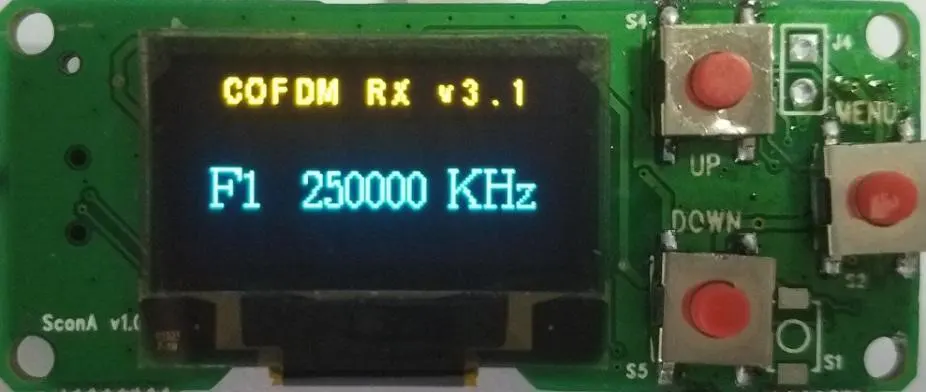
En mode par défaut, appuyez longuement sur “UP” ou “VERS LE BAS” bouton, et il changera le préréglage entré les points de fréquence les plus utilisés. (autorisé à commuter jusqu'à 4 points de fréquence les plus utilisés ), et le commutateur actuel sera affiché à l'écran Vers le point de fréquence (affiché au centre et en gros caractères), et revenir à la page des paramètres de base après être resté pendant 5 secondes:
Poser une question
Merci pour votre réponse. ✨