







Tabla de contenido
Historial de versiones
| Fecha | Versión | Descripción de modificación |
| 20241020 | V1.0 | Versión inicial |
Notas
- Instale la antena antes de encender el dispositivo para evitar el daño del circuito. Coloque las dos antenas del dispositivo a una distancia a más de 15 cm de las grandes estructuras metálicas para evitar la obstrucción de la comunicación causada por las razones anteriores.
- Asegúrese de que otros dispositivos electrónicos no se coloquen demasiado cerca de la antena. Para evitar afectar el ruido de tierra del dispositivo.
- Tire de la distancia lo más lejos posible para hacer la antena final del suelo sin obstáculos. La altura de la antena de tierra es mayor que 3 metros.
- Antes de usar, Asegúrese de que todas las conexiones sean ajustadas y confiables, y todos los componentes funcionan normalmente.
- Por favor, no se desmonte ni modifique, de lo contrario no habrá garantía. Si la falla ocurre durante la instalación o prueba. Para resolver el problema, Póngase en contacto con el soporte técnico original.
1 Descripción general del producto
VCAN2149 es un dispositivo de transmisión inalámbrica de gráfico bidireccional TDD miniaturizado y autodesarrollado. El producto tiene las funciones de detección de interferencias en tiempo real, selección de frecuencia adaptativa, flujo adaptativo, retransmisión automática y control automático de energía, lo que mejora enormemente la capacidad de anti-múltiples y anti-interferencia, y tiene las características de alta fiabilidad, buena estabilidad y baja retraso.
Este producto es adecuado para la lucha contra incendios., inspección, vigilancia, y otros escenarios. En el caso de una buena visibilidad aire-tierra, La distancia de transmisión es de hasta 15 km+.
2 Accesorios de productos
| VCAN2149 Lista de productos (2) | |||
| No | Producto | Instrucciones | Numer |
| 1 | VCAN2149 | TDD Radio de transmisión inalámbrica | 2 |
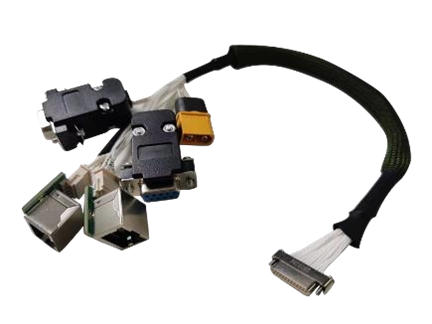
| 2 | J30J-15PIN | 30cable de cm | 2 |
| 3 | Pequeña antena de palo de pegamento | Ganancia: 2.5dBi | 2 |
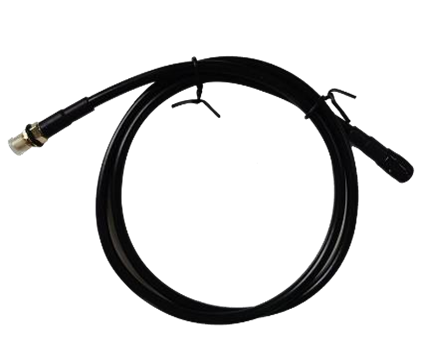
| 4 | Cable de extensión de antena pequeña | 30cable de cm | 2 |
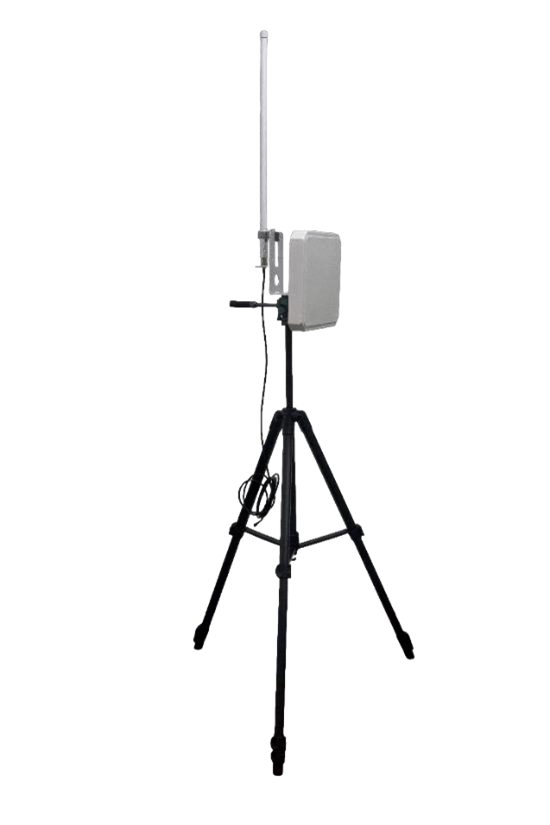
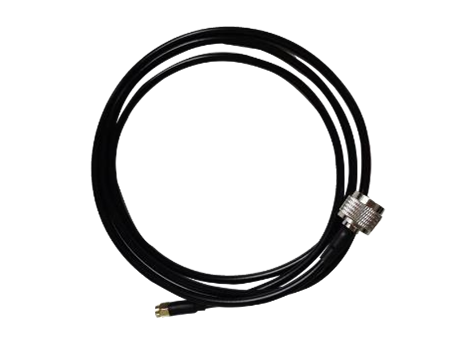
| 5 | Kit de antena terminal de tierra todo en uno (Opcional) | 6antenas omnidireccionales DBI | 1 |
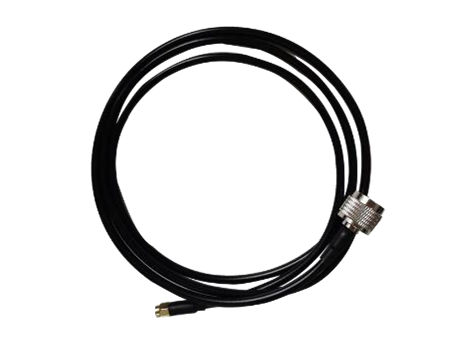
| 6 | Cable de extensión de antena omnidireccional 3M | 1 | |
| 7 | 3antena direccional plana de DBI | 1 | |
| 8 | Antena direccional Cable de extensión 4M | 1 | |
| 9 | 3m de soporte + manivela + la- pieza con forma | 1 | |


3 Conexión de productos
3.1 Diagrama de conexión(Aire)

3.2 Conexión aérea
Paso 1: Conectar la antena
La distancia entre las dos antenas debe ser mayor que
15CM.El Cail está conectada al J30J-15pin.
Paso 2: Conectar puerto serie
Se puede conectar al equipo de control de vuelo u otra serie
dispositivos. Tenga en cuenta el nivel de puerto serie.
Paso 3: Conectar puerto de red
Se utilizará un puerto de red único o dual para conectar la cámara.
Etapa 4: Conecte Power
Alimentar el equipo DC9 ~ 26V, valor típico: +12V.
Paso5: STS Light
Cuando el terminal secundario se enciende pero no
sincronizado, El STS muestra un indicador azul parpadeante. Cuando
La conexión con el terminal principal es normal, la luz STS
Muestra perenne/amarillo/rojo según la calidad de la señal
fortaleza.
3.3 Diagrama de conexión(Suelo)
3.4 Conexión a tierra
Paso 1: Conectar la antena
La distancia entre las dos antenas debe ser mayor que
15CM.El Cail está conectada al J30J-15pin.
Paso 2: Conectar puerto serie
Se puede conectar a la herramienta de puerto serie de la computadora u otros dispositivos de puerto serie.
Paso 3: Conectar puerto de red
Conecte la red a la computadora, Configurar la dirección IP de la computadora
estar en el mismo segmento de red que la dirección IP del dispositivo. Luego use la computadora web o host para la configuración de los parámetros y la consulta de estado
Etapa 4: Conecte Power
Alimentar el equipo DC9 ~ 26V, valor típico: +12V.
Paso5: STS Light
Cuando el dispositivo primario se enciende pero no se sincroniza,
El STS muestra un indicador azul constante. Cuando la conexión con el esclavo es normal, El STS Light muestra de hoja perenne/amarillo/rojo dependiendo de la resistencia a la calidad de la señal.
Paso 6: Reproducir video
Abra el software de reproductor de video. Ver video de transmisión en vivo.
4 Uso de productos
4.1 Fuente de alimentación
El dispositivo utiliza la fuente de alimentación DC 9 ~ 26V, El valor típico es +12V@3a. Bajo diferentes voltajes, La corriente promedio de los terminales maestros y esclavos que funcionan normalmente se muestra en la siguiente tabla. Consumo de energía de esclavos ≤25W, Consumo de energía maestra ≤10w
| Tensión de alimentación | Aire(esclavo) corriente de trabajo (UN) | Suelo(Maestro) corriente de trabajo (UN) |
| 12V | 1.80UN | 0.80UN |
| 24V | 0.90UN | 0.40UN |
| 26V | 0.75UN | 0.37UN |
| Observación:Se recomienda que los clientes usen la fuente de alimentación 12V@3A para la fuente de alimentación. | ||
4.2 Definición de cableado

La interfaz del dispositivo VCAN2149 adopta J30J-15PIN, y la interfaz predeterminada consiste en 1 fuente de alimentación, 1 puerto de red, 1 RS232, 1 TTL, o 2 SBUS.
| Orden lineal | Nombre del pin | Definición de interfaz | Descripción de la interfaz | Dirección de señal |
| 1 | VCC | Power DC 9 ~ 26V | Poder positivo | yo |
| 2 | VCC | Poder positivo | yo | |
| 3 | GND | Poder negativo | yo | |
| 4 | GND | Poder negativo | yo | |
| 5 | TX1P+ | Puerto Ethernet *1 | TX+ | la |
| 6 | TX1M- | TX- | la | |
| 7 | RX1P+ | RX+ | yo | |
| 8 | RX1M- | RX- | yo | |
| 9 | 5V | 5V SALIDA | Salida de 5V SBUS | la |
| 10 | TXD_A | Puerto serial 1 RS232/TTL | Puerto serial 1 TX | la |
| 11 | RXD_A | Puerto serial 1 RX | yo | |
| 12 | SBUS /TXD_B | Puerto serial 2 SBUS/TTL/RS232 (Nota 4,5) | Salida de SBUS (aire) Entrada SBUS (suelo) | IO |
| 13 | SBUS /RXD-B | IO | ||
| 14 | GND | Puerto serial 2 suelo | la | |
| 15 | GND | Suelo | Puerto serial 1 suelo | la |
Nota 1: Dirección de la señal I Indica la entrada de la señal de radio y la dirección o indica la salida de la señal de radio.
Nota 2: Puerto serial 1 solo se puede usar con rs232/ttl, PIN10,115. La fábrica está determinada por el hardware, El valor predeterminado es rs232.
Nota 3: Puerto serial 2 se puede usar como rs232/ttl/sbus. La fábrica está determinada por hardware. TTL y SBUS se pueden cambiar por software.
Nota 4: Cuando el puerto serie 2 es sbus, Sbus12 y 13pin del extremo terrestre están en, y sbus12 y 13pin del extremo del cielo están fuera.
Nota 5: Si se usan duales sbuses, Establezca el Sky SBUS en Line12->Línea12. línea13->línea13.
4.3 Significado del indicador del producto

Power Light PWR (Verde)
Cuando la luz PWR está encendida, el dispositivo está encendido. Lan de puerto de red (verde)
La luz del puerto de red parpadea cuando se envían o reciben datos.
Status Light STS (Luz de cuatro colores)
Diferentes luces de colores indican la resistencia de la calidad de la señal actual.
| La luz STS representa el tamaño de SNR de la señal recibida | |
| Color STS | SNR |
| Azul | No se establece ninguna conexión |
| verde | SNR>10dBm |
| amarillo | 6dBm<SNR<10dBm |
| rojo | SNR<6dBm |
| Módulo | Modo | PWR LED | LAN LED | STS LED |
| Maestro | sincronizado | La luz verde es estable | Los datos se transmiten y parpadean | La luz azul es estable |
| Maestro | sincronización | La luz verde es estable | Los datos se transmiten y parpadean | (Verde/amarillo/rojo) proporcional a la resistencia de la señal recibida |
| Esclavo | sincronizado | La luz verde es estable | Los datos se transmiten y parpadean | Luz azul parpadeo |
| Esclavo | sincronización | La luz verde es estable | Los datos se transmiten y parpadean | (Verde/amarillo/rojo) proporcional a la resistencia de la señal recibida |
Cuando los dispositivos primarios y secundarios no están sincronizados, El indicador PWR de potencia de los dispositivos primarios y secundarios es constante, y el indicador azul STS del dispositivo primario siempre está encendido. La luz azul de los flashes STS del dispositivo. Cuando el maestro y el esclavo están sincronizados, La luz STS del maestro y el esclavo se convierte en una luz de tres colores, y la luz verde se muestra si la calidad de la señal es buena. Una luz amarilla indica una calidad de comunicación moderada. Una luz roja indica mala calidad de comunicación. Cuando el puerto de red está enviando o recibiendo datos, Los indicadores LAN de los dispositivos primarios y secundarios parpadean.
5 Configuración de parámetros web
5.1 Dispositivo IP
La dirección IP predeterminada del maestro (suelo) El dispositivo es 192.168.10.250, La dirección IP predeterminada del dispositivo troncal es 192.168.10.251, y la dirección IP predeterminada del esclavo (aerotransportado) El dispositivo es 192.168.10.252. Las direcciones IP alternativas son 192.192.192.192. La dirección IP predeterminada es la que puede ser utilizada y modificada por el usuario. La IP alternativa, 192.192.192.192, no se puede modificar. Si olvida la dirección IP, Puede usar la dirección IP en espera para iniciar sesión en la página web para consulta y configuración de parámetros.
⚫ Configure el segmento de red de la PC(192.168.10.xxx)
Abra la conexión de red de computadora y haga clic con el botón derecho en las propiedades. Abra las propiedades TCP/IPv4 como se muestra en la siguiente figura. Haga clic en Avanzado, Agregar IP, La IP de la computadora puede agregar múltiples IP al mismo tiempo. La misma computadora puede funcionar en diferentes segmentos de red.. Por ejemplo, Agregar dirección IP 192.168.10.123 y dirección IP 192.168.1.123 al mismo tiempo. Complete la configuración de IP de la PC y haga clic en Aceptar para guardar la configuración.

5.2 Número de cuenta web y contraseña
La dirección web predeterminada de la primaria (unidad de la planta) El dispositivo es 192.168.10.250. La entrada web predeterminada es 192.168.10.251 en el baúl (unidad de relé)dispositivo y 192.168.10.252 en la secundaria (unidad aérea) dispositivo.
Cuenta: administración; Contraseña: 123456

5.3 Configuración del sistema
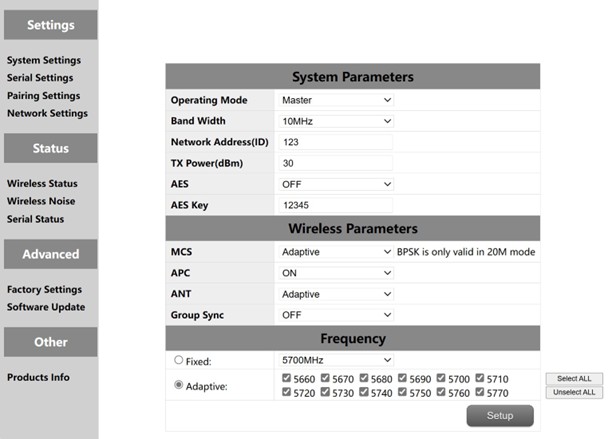
| No. | Función | Instrucciones |
| 1 | Modo de operación | Configurar el dispositivo como el maestro o el extremo esclavo |
| 2 | Banda ancha | Canal de Banda ancha: 10/20megahercio |
| 3 | ID de red | Número de identificación de red: El mismo número de identificación se usa para el mismo grupo. |
| 4 | Poder TX(dBm) | Hasta 30 dbm |
| 5 | AES | Interruptor de cifrado AES |
| 6 | Clave AES | Clave secreta de AES |
| 7 | MCS | Control automático de transmisión (modo adaptativo opcional o modo fijo) |
| 8 | APC | Control automático de potencia (opcional encendido o apagado) |
| 9 | HORMIGA | Selección automática de dos antenas (antena fija 1 o antena 2) |
| 10 | Múltiples conjuntos coexisten | Múltiples conjuntos de interruptores coexistentes permiten múltiples conjuntos de dispositivos que se utilizarán simultáneamente |
| 11 | Frecuencia | Selección automática de frecuencia (adaptativo o fijo opcional) |
Múltiples conjuntos de coexistencia: Cuando el interruptor está encendido, Un máximo de seis pares de dispositivos puede funcionar al mismo tiempo, pero deben usarse a una frecuencia fija. Selección de frecuencia: Se puede seleccionar frecuencia fija o frecuencia adaptativa. Los puntos de frecuencia adaptativos se pueden seleccionar todos, o puede seleccionar cualquiera de los puntos de frecuencia para usar.
5.4 Configuración en serie
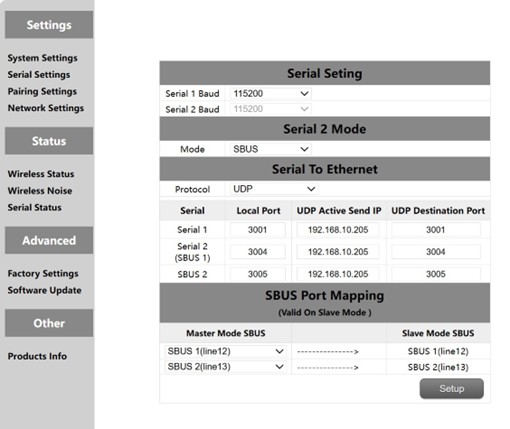
El dispositivo VCAN2149 tiene dos puertos serie, entre los cuales el nivel de los puertos serie 1 y 2 es rs232 o nivel ttl. El nivel de puerto serie está determinado por el hardware de fábrica, y el cliente no puede modificarlo solo. Cuando el puerto serie 2 es ttl. Puerto serial 2 También se puede usar como dos SBU. Los pines SBUS en el extremo del suelo están ingresados en, y los pines SBUS en el extremo del cielo se emiten. SBUS también admite la salida de 5V.
El puerto serie del VCAN2149 admite la función de serie a la red. TCP y UDP se pueden usar para la transmisión en serie. El número de puerto predeterminado de puerto serie 1 es 3001, y el del puerto serie 2 es 3004.
5.4.1 Serie-serial
El mapeo entre el puerto serie remoto y el puerto serie local es uno a uno. Por defecto, puerto serie remoto 1 corresponde al puerto serie local 1, y puerto serie remoto 2 corresponde al puerto serie local 2.
5.4.2. Configuración de SBUS
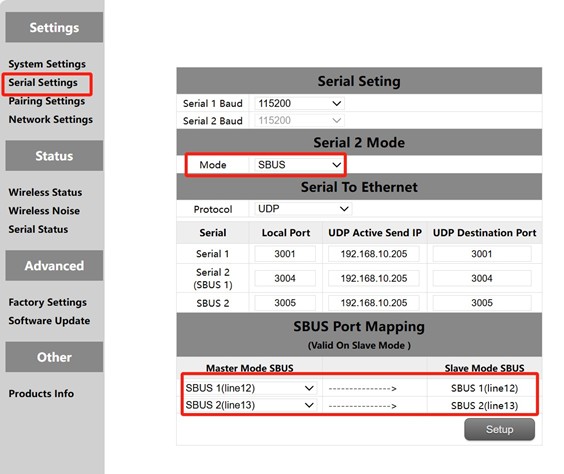
- Abra el lado del cielo y el lado del suelo de la web, Haga clic en la configuración del puerto serie izquierdo.
- Cambiar el puerto serie 2 modo en los extremos primarios y secundarios al modo SBUS.
- Cambie la asignación SBUS del lado del cielo a la entrada PIN12 correspondiente a la salida PIN12, PIN13 Entrada correspondiente a la salida PIN13. La configuración de mapeo SBUS en el extremo terrestre no es válida.
Primero, Necesita configurar puertos serie 2 de las estaciones primarias y secundarias como SBU. El módulo admite dos SBU. en adición, patas 12 y 13 En el extremo del suelo están las entradas SBUS. Alfiler 12 y alfiler 13 En el extremo del cielo hay salidas SBUS. los 12 Los pines en el extremo del cielo corresponden al 12 Pins en el extremo del suelo. los 13 Los pines en el extremo del cielo corresponden al 13 Pins en el extremo del suelo
5.4.3. Puerto serie al puerto de red/puerto de red al puerto serie
La función de la conmutación en serie, o la conmutación de red es principalmente la entrada del puerto serie, salida de puerto de red o entrada de puerto de red, salida del puerto de serie, etc.. El puerto serie en el extremo del cielo está configurado como TCP o UDP para la transmisión. El siguiente es un ejemplo de una estación terrestre de Misión Planificador que realiza la transmisión del protocolo TCP/UDP.
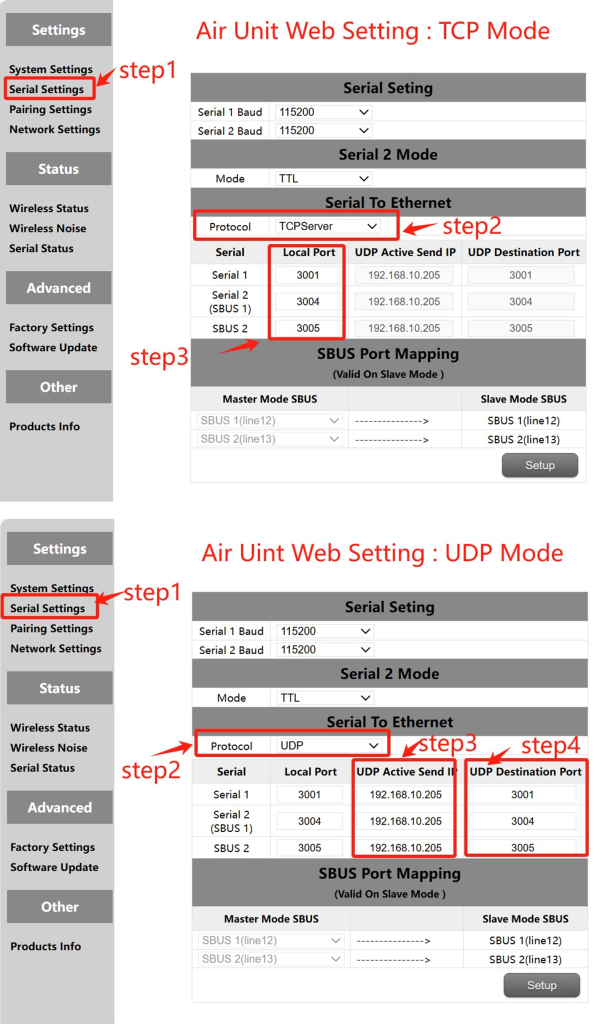
Planador de misioneros (Modo TCP)
Configuración de TCP (Puerto serie de aire)
Paso 1: Abrir el – Barra de configuración en serie de la página web Sky Side
Paso 2: Cambiar el protocolo de serie a red a TCP Server
Paso 3: Determinar el número de puerto. El número de puerto predeterminado de puerto serie 1 es 3001, Puerto serial 2 es 3004. Finalmente, haga clic en el botón Configuración.
Configuración de missionplaner TCP
Paso 1: Abre el planificador de misión
Paso 2: MP MP SELECT TCP, No use la tasa de baudios del puerto serie, Haga clic en el botón Conectar. Ingrese el nombre del host/IP: 192.168.10.252(Dirección IP predeterminada de Sky End). Ingrese el puerto remoto: 3001 (Puerto serial 1). 3004 (Puerto serial 2).
⚫ Planador de misioneros (Modo UDP)
Configuración de UDP (Puerto serie de aire)
Paso 1: Abrir el – Barra de configuración en serie de la página web Sky Side.
Paso 2: Cambiar el protocolo de serie a la red al servidor UDP.
Paso 3: Ingrese la dirección IP UDP activa del puerto serie. Es la dirección IP de la computadora en la que está instalado MP.
Paso 4: Determinar el número de puerto de destino UDP. El número de puerto de destino predeterminado de los puertos serie 1 a 2 es 3001-3004. También puede establecer el número de puerto de destino en diferentes en función de los requisitos del cliente.. Finalmente, haga clic en el botón Configuración.
Configuración de la Misión UDP de cepillador
Paso 1: Abra la estadio de tierra del planificador de misión
Paso 2: MP Seleccione el modo UDP, no se requiere la tasa de portavia en serie no es necesaria, Haga clic en el botón Conectar. Ingrese el puerto local: 3001 (Puerto serial 1). 3004 (Puerto serial 2).
5.5. Configuración de emparejamiento
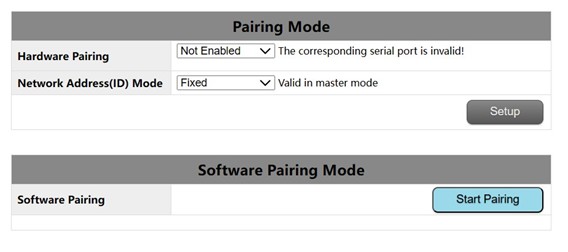
La función de emparejamiento se puede realizar mediante configuración de hardware y configuración de software. El número de identificación se puede configurar en el extremo primario para determinar si se debe usar el número de ID aleatorio o el número de identificación fijo del extremo primario original para el emparejamiento automático. Este parámetro no es válido para configurar el modo ID en el extremo secundario.
Premisa de emparejamiento:
El dispositivo de par se puede emparejarse solo cuando es un dispositivo primario y un dispositivo secundario. Si ambos dispositivos son dispositivos primarios o dispositivos secundarios, El par no se puede emparejarse.
Condiciones de emparejamiento de hardware:
- Efectivo dentro de 60 segundos después de comenzar, inválido después 60 segundos.
- Inválido en conectado (sincronizado) estado.
- El modo de emparejamiento se ha ingresado una vez después del inicio, y no es válido incluso si
El tiempo todavía está dentro de los años 60.
Configuración de emparejamiento de hardware:(La unidad de aire y la unidad de tierra se configuran de forma independiente)
- Configuración web: Seleccionar puerto serie 1 o puerto serie 2 o puerto serie 4 como el
puerto serie emparejado.
- Después de la configuración, Breve Conecte el TX y RX del puerto serie correspondiente para al menos 2 segundos. Los clientes pueden soldar un botón de interruptor ellos mismos presionándolo por más de más que 2 segundos. TX y RX también pueden ser
bucleado.
- Si el indicador RSSI parpadea y se apaga, el dispositivo ingresa al modo de emparejamiento.
Espere hasta que el dispositivo de pares también ingrese al modo de emparejamiento.
Configuración de emparejamiento de software:
Haga clic en el “Empezar a emparejarse” botón dentro de la página para comenzar a emparejar. Después 2 minutos, Si
El emparejamiento falla, El dispositivo muestra el estado antes del emparejamiento nuevamente.
5.6 Configuración de IP (Configuración de red)

1.La dirección IP local predeterminada del nodo primario es 192.168.10.250.
2.La dirección IP local predeterminada del nodo repetidor es 192.168.10.251.
3.La dirección IP local predeterminada del nodo esclavo es 192.168.10.252.
4.La dirección IP alternativa es 192.192.192.192.(no se puede cambiar)
5.7 Estado inalámbrico
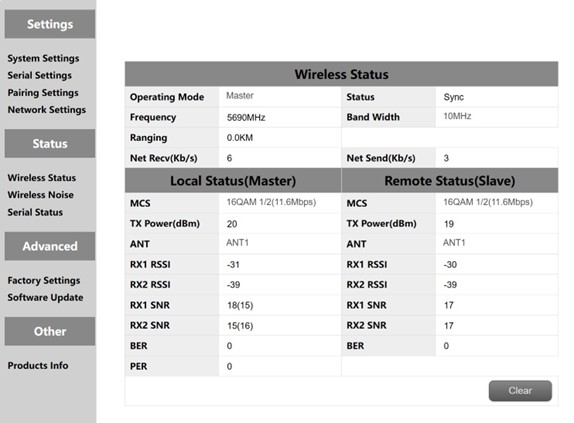
El estado inalámbrico es principalmente para mostrar la información del canal, como nodos maestros y esclavos, si sincronizar, Puntos de frecuencia de trabajo, estadísticas de volumen de datos de distancia y datos de red. También muestra el estado del dispositivo local y cierta información sobre el dispositivo remoto. Por ejemplo, MCS (modo de transmisión), la potencia de transmisión, TwoChannel recibió energía, La relación señal / ruido de dos canales y el paquete de error por pantalla.
La pantalla de distancia solo puede ser mostrada por el maestro. La detección del ruido de fondo se lleva a cabo cuando el maestro se enciende. El esclavo no detecta el ruido de fondo antes de la sincronización. El esclavo detecta el ruido de fondo solo después de la sincronización.
La transmisión de red del maestro indica la cantidad de datos enviados por el maestro a la PC. La recepción de red del esclavo indica la cantidad de datos recibidos por el esclavo de la cámara.
5.8 Ruido inalámbrico
La detección de ruido de fondo se utiliza principalmente para detectar la interferencia ambiental de los equipos maestros y esclavos. La línea roja representa el ruido inferior en el extremo primario y la línea azul representa el ruido inferior en el extremo secundario. Y cuanto menor sea el valor absoluto, Cuanto más limpia el ruido del piso, es decir, Cuanto menor sea la fuente de interferencia. Por ejemplo, -100DBM es mejor que -90dbm. La detección de ruido del piso puede ayudar rápidamente a los clientes a determinar si hay interferencia en el entorno de prueba.
- Detección de ruido de piso en ambientes limpios
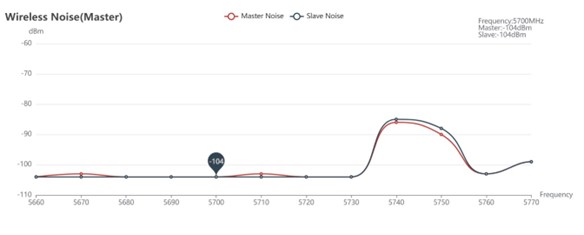
- Detección de ruido del piso cuando hay interferencia

5.9 Reinicio de fábrica
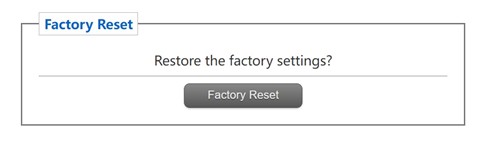
La configuración de fábrica predeterminada del dispositivo es la secundaria (aerotransportado) parámetros, y la dirección IP de red predeterminada después de la restauración de fábrica es 192.168.10.250.
5.10 Actualización de software
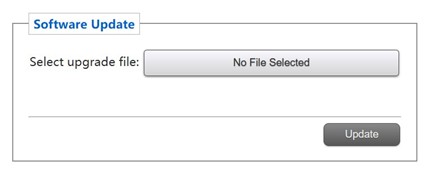
Actualización del sistema, Para que los clientes actualicen el firmware, Haga clic en Seleccionar archivo, Seleccione el archivo de quemaduras correspondiente, Después de la actualización exitosa, Por favor enciende de nuevo. No se apague durante la actualización para evitar la pérdida de firmware.
5.11 Información de productos

Esta sección describe el número de serie, software, y el número de versión de hardware del dispositivo.
Haz una pregunta
Gracias por tu respuesta. ✨