






Το AAT είναι η συντομογραφία του Automatic Antenna Tracker. Το καλό συνιστώμενο AAT είναι VCAN116.
Επιτρέπει στην επίπεδη κατευθυντική κεραία να αντιμετωπίζει πάντα το drone μέσω της τοποθέτησης GPS, Βελτίωση της αντοχής του σήματος των συνδέσμων μετάδοσης δεδομένων και μεταφοράς βίντεο του drone και αυξάνοντας την απόσταση μετάδοσης.
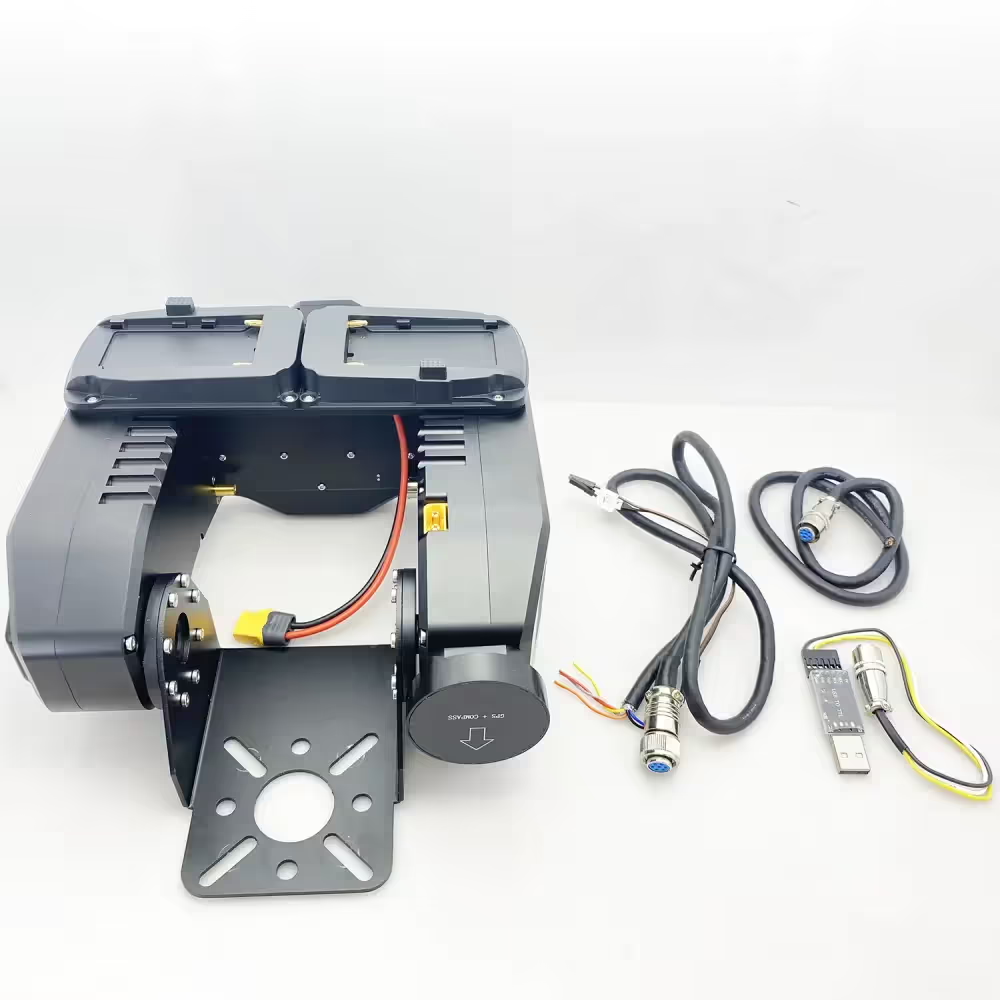
Κατά τη χρήση, Οι πελάτες ενδέχεται να αντιμετωπίζουν προβλήματα ενός ή του άλλου είδους. Οι πελάτες ενδέχεται να θέλουν να βελτιστοποιήσουν ή να βελτιώσουν την ενσωμάτωση με τον σταθμό ελέγχου εδάφους GCS σύμφωνα με τις απαιτήσεις τους ή να στείλουν οδηγίες για να διατηρήσουν μια σταθερή γωνία όταν δεν υπάρχει σήμα στο σύνδεσμο Wireless Wireless UAV. Αυτά μπορούν να επιτευχθούν με τη λήψη και την ενημέρωση του υλικολογισμικού του AAT.
Πώς να κατεβάσετε και να αναβαθμίσετε το υλικολογισμικό του αυτόματου ανιχνευτή κεραίας AAT?
Κάντε λήψη του υλικολογισμικού αναβάθμισης στον παρακάτω σύνδεσμο.
Πίνακας περιεχομένων
MFDAATV1_92A1
https://drive.google.com/file/d/1hW5GaW3ww6wrMQt6pQN6_3qxgQMnWAM6/view?usp=drive_link
MFD_UPDATE
https://drive.google.com/file/d/1reEgXk0NAIxr7IR1WC5QVwQo5-Xt3j42/view?usp=drive_link
USB στο πρόγραμμα οδήγησης TTL (CH341ser)
https://drive.google.com/file/d/1zidiKP21VVDbeH3mgh5MtjE7cnURndIo/view?usp=drive_link
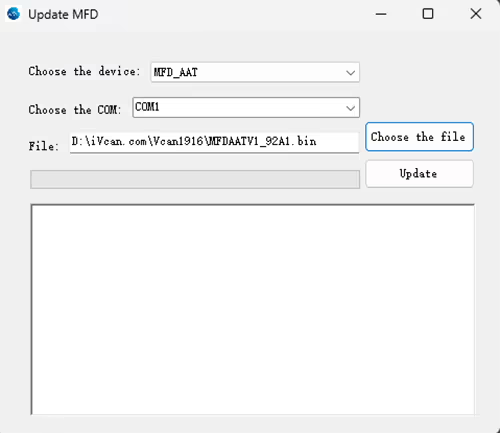
Ένας πελάτης πρέπει να κατεβάσει και να αναβαθμίσει το υλικολογισμικό του ATATATIC Tracker ANTERNA. Εδώ είναι η διαδικασία του.
Πελάτης: Κατά τη διαδικασία ενημέρωσης, Η σύνδεσή μου χάθηκε και η ενημέρωση απέτυχε. Πώς μπορώ να επαναφέρω το AAT? Η οθόνη δεν εμφανίζει τίποτα. Όταν συνδέω την τροφοδοσία. Μπορώ να ακούσω έναν ήχο bip-bip.
iVcan: Συνεχίστε να επαναλαμβάνετε τη διαδικασία ενημέρωσης, Ενεργοποιήστε το AAT, και στη συνέχεια ενημερώστε ξανά.
Πελάτης: Το λογισμικό δεν μπορεί να συνδεθεί στο AAT, ελέγξτε την παρακάτω εικόνα.
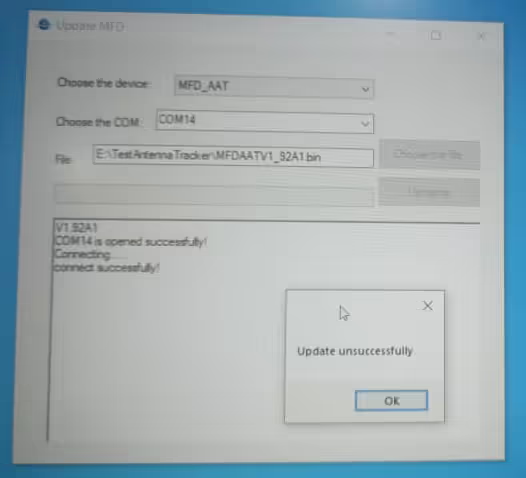
Το βήμα λειτουργίας που προτείνεται από τον μηχανικό μας είναι το παρακάτω:
- Το βήμα λειτουργίας που προτείνεται από τον μηχανικό μας είναι το παρακάτω
- Συνδέστε το downloader και συνδέστε το στον υπολογιστή.
- Ενεργοποιήστε την τροφοδοσία.
- Περιμένετε να το μπιπ 6 φορές
- Ξεκινήστε ξανά το πρόγραμμα ενημέρωσης.
Κάναμε απλά μια δοκιμή σε τοπικό επίπεδο. Μετά την αποτυχία της ενημέρωσης, Μπορείτε να συνεχίσετε την ενημέρωση όπως είπα. Δώστε προσοχή στον έλεγχο της γραμμής σύνδεσης TTL.
Πελάτης: Η σύνδεσή μου είναι εντάξει. Ακούω ένα μπιπ 6 φορές, Αφού πιέσω την ενημέρωση, ακούω 1 μπιπ, Αλλά το αποτέλεσμα είναι ανεπιτυχές.
Ελέγξτε τα ένα προς ένα, Ο μηχανικός έκανε μια δοκιμή στο πλευρό μας, Και είναι εντάξει. Θα θέλατε να πάρετε το βίντεο λειτουργίας σας? Αφήστε τον μηχανικό μας “βλέπω” Ποιο βήμα είναι λάθος. Δεν μπορούμε να βρούμε το πρόβλημα μόνο από το κείμενο.
Ο πελάτης μας έστειλε το βίντεο λειτουργίας του.
Αποσυνδέστε και επανατοποθετήστε το USB-TTL μετά το τέλος του βίντεο σας και ενημερώστε ξανά.
Αλλάξτε το προεπιλεγμένο εργαλείο USB TTL στο εξάρτημα και δοκιμάστε ξανά το Accessory Package και δοκιμάστε.
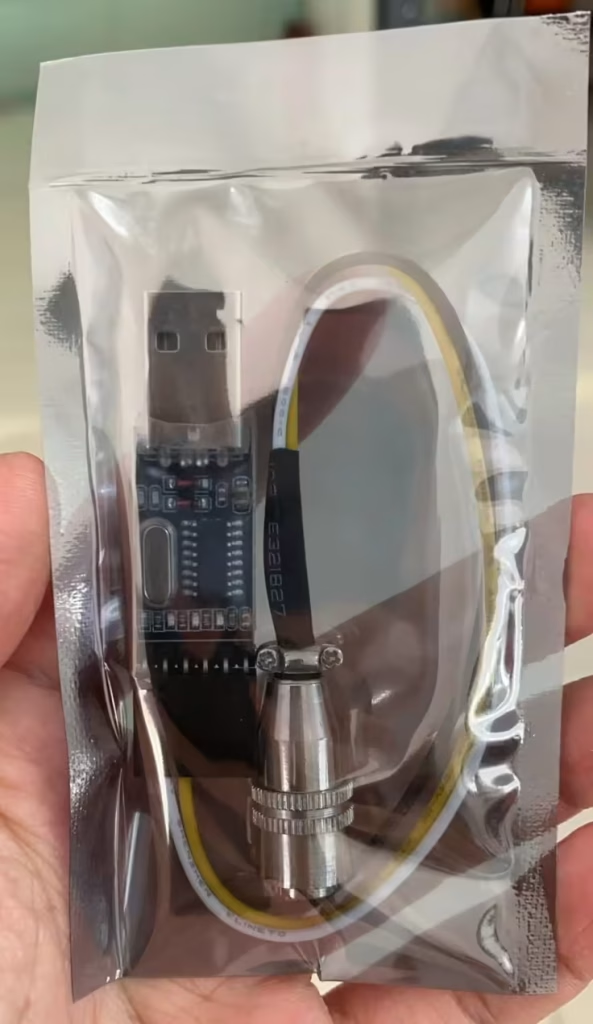
Πελάτης: Εντάξει. Ενημέρωσα το υλικολογισμικό. Και η συσκευή είναι εντάξει, Το TTL μου στο USB δεν λειτούργησε. Η εργασία του AAT με το Mavlinkproj τώρα.
Παρακαλώ πείτε μου εάν έχετε οποιεσδήποτε ερωτήσεις σχετικά με τη λήψη και την αναβάθμιση του υλικολογισμικού του ATATACTIC Tracker κεραίας.
AAT για την επίπεδη κατευθυντήρια κεραία γυαλιού είναι πολύ χρήσιμη για την αύξηση της ισχύος σήματος και της μεταφοράς. Ως καλός προμηθευτής ασύρματων πομπών βίντεο και δεδομένων μεγάλης εμβέλειας, Είμαστε πάντα σε απευθείας σύνδεση για να σας προσφέρουμε δωρεάν τεχνική υποστήριξη.

Συχνές ερωτήσεις
Συγνώμη, δεν το κάνει.
Τώρα το αυτόματο αντίζυμο παρακολούθησης κεραίας υποστηρίζει μόνο λιγότερη συχνότητα 3G.
Εάν η συχνότητα είναι πάνω από 3,3g, Ο δέκτης σας πρέπει να είναι σε επίπεδη κεραία, ελέγξτε την παρακάτω εικόνα.
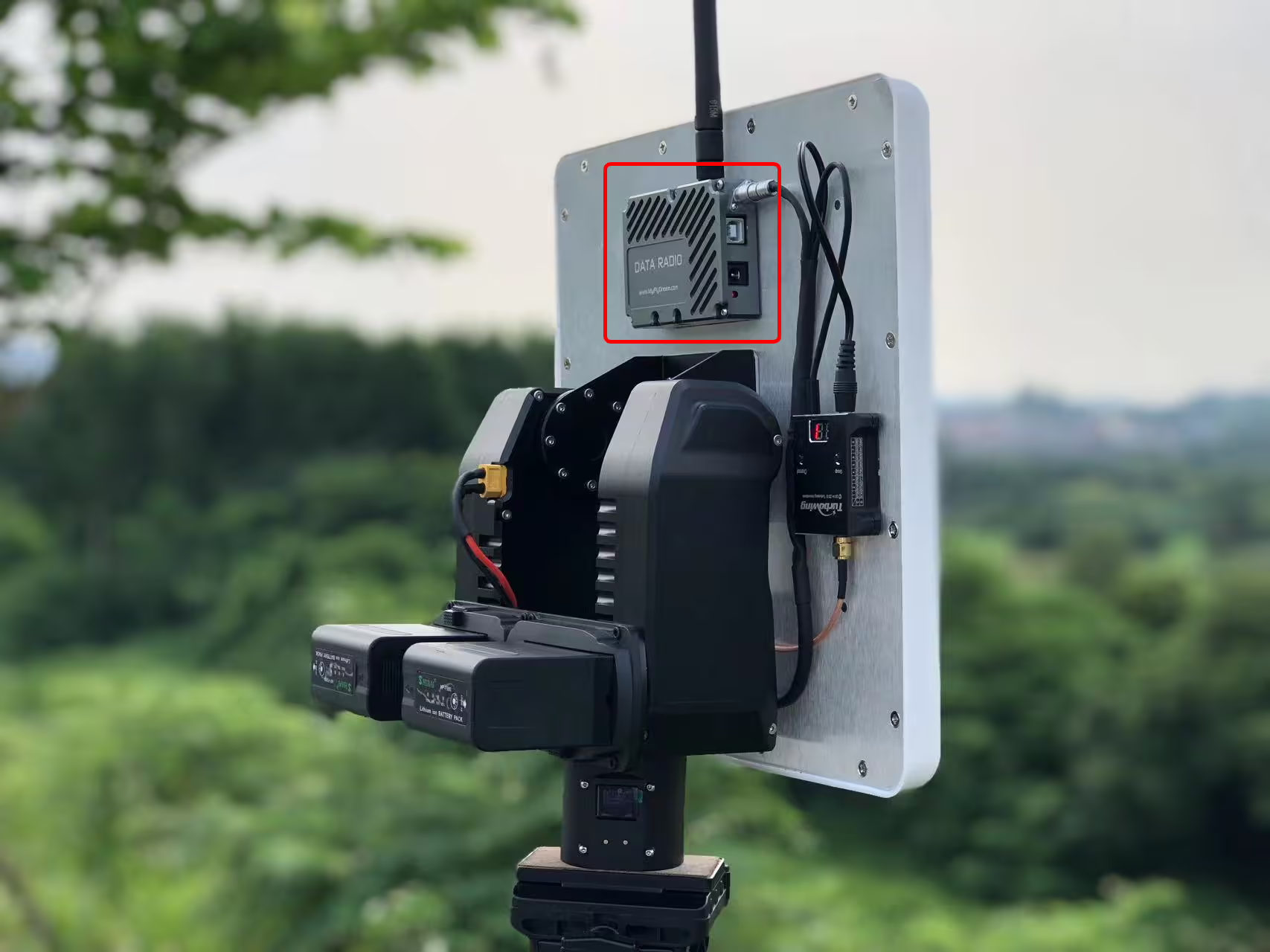
Q: Πρέπει να προετοιμάσω την περιστροφική άρθρωση για συνεχώς 360 περιστροφικός?
ΕΝΑ: Το gimbal έχει ενσωματωμένο δακτύλιο ολίσθησης και υποστηρίζει περιστροφή 360 μοιρών.
Ποιες είναι οι παράμετροι της κεραίας? (κέρδος, hpbw, και τα λοιπα)
Ποια είναι η διεπαφή του tracker? Πώς ελέγχετε τον ιχνηλάτη?
Πώς γίνεται η μηδενική επικεφαλίδα?
Q4: Είναι επίσης δυνατό να υπάρχει παρακολούθηση RSSI?
A4: Οχι, το drone στέλνει δεδομένα με GPS στον ιχνηλάτη, που χρησιμοποιεί GPS για παρακολούθηση. Ο σύνδεσμος δεδομένων βίντεο drone μπορεί να στείλει RSSI στον δέκτη. Ωστόσο, η παρακολούθηση είναι σύμφωνα με τη θέση GPS για να διατηρείται η κεραία πάντα στραμμένη προς το drone.
Το βάρος της κατεύθυνσης της κεραίας πρέπει να είναι μικρότερο από 2.5 κιλό.
Ο μηχανικός συνέστησε την αγορά της εξωτερικής μας μονάδας GPS, προσθέτοντας ότι θα κοστίσει ένα επιπλέον $89.
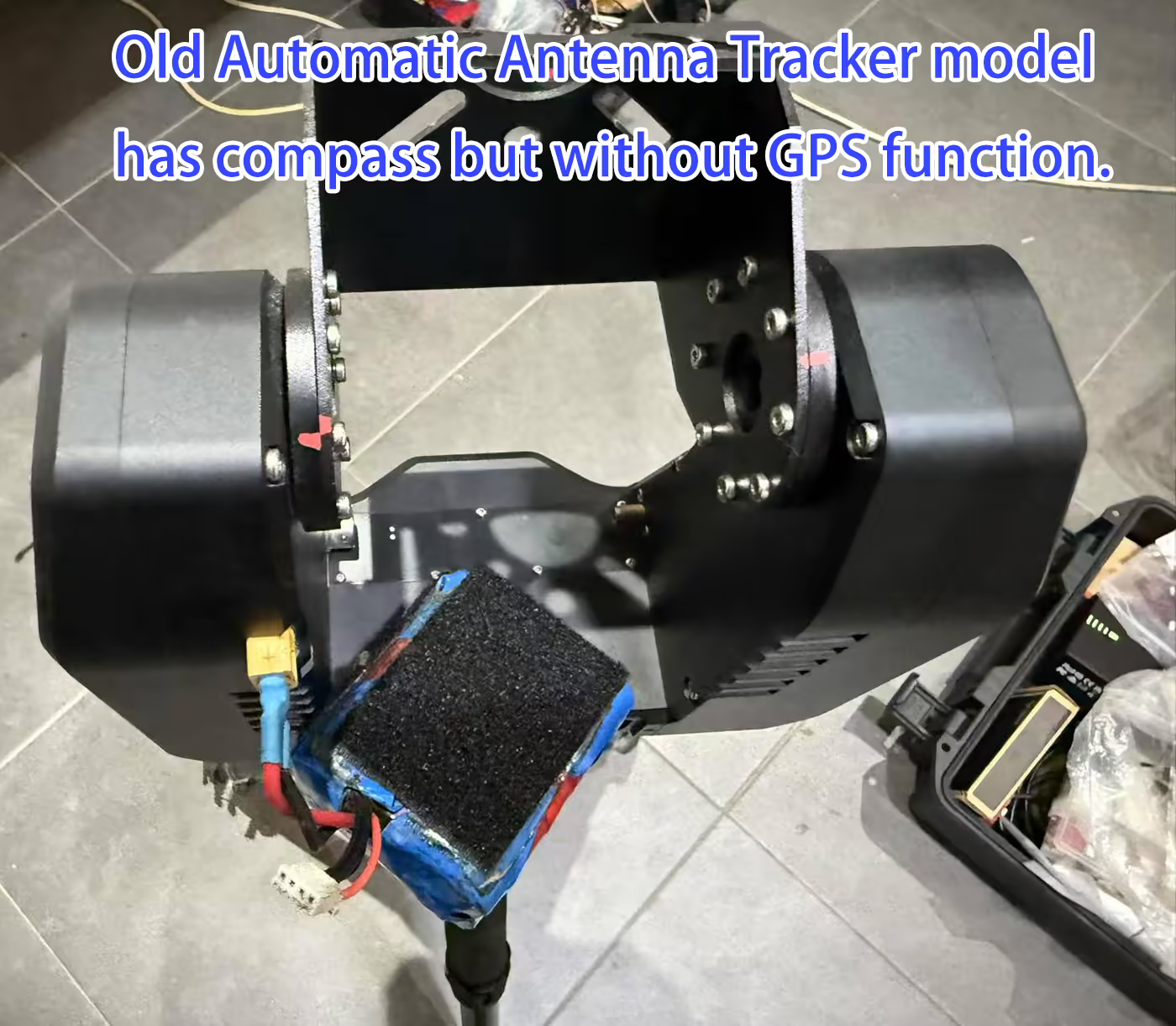
The tracker requires και οι δύο of the following MAVLink messages:
-
MAVLINK_MSG_ID_GPS_RAW_INT– Provides raw GPS data, including position and altitude. -
MAVLINK_MSG_ID_GLOBAL_POSITION_INT– Provides global position information, including latitude, γεωγραφικό μήκος, and relative altitude.
⚠️ Note: Even if your flight controller sends other MAVLink messages (π.χ., Καρδιοχτύπι), if these two messages are missing, the tracker will display “DLink:1% μήνυμα?” to indicate that the required data is not being received.
-
Minimum frequency: 1 Hz – ensures the tracker receives basic position updates.
-
Recommended frequency: 5 Hz or higher – provides smoother and more responsive real-time tracking.
💡 Example: For ArduPilot Mega, you can search for
SR1_in Mission Planner’s parameter list and setSR1_POSITIONπρος την 5 Hz or higher for Telemetry1 port.
-
ALT=BARO mode: Χρήσεις
GLOBAL_POSITION_INT.relative_altas the altitude source. Suitable for most ArduPilot systems and custom flight controllers. -
ALT=GPS mode: Uses altitude from the
GPS_RAW_INTμήνυμα. Suitable for most Pixhawk flight controllers.
Users can check
FlightInfo -> ALT/BAROto view both GPS altitude and barometric altitude to confirm the tracker is using the correct data source.
Ακόμα έχω μια ερώτηση?
Παρακαλούμε συνομιλήστε μαζί μας για περισσότερες πληροφορίες.
WhatsApp ΤηλεγράφημαΠώς να εγκαταστήσετε την κεραία Automatic Tracker AAT στον ασύρματο πομπό και δέκτη δεδομένων βίντεο του drone
Automatic Antenna Tracking AAT Mavlink Protocol for Drone Video Transmitter Antenna Tracker
Κατασκευή και διεπαφή αυτόματης παρακολούθησης κεραίας Gimbal
Automatic Antenna Tracking AAT Mavlink Protocol for Drone Video Transmitter Antenna Tracker
Κάνε μια ερώτηση
Το μήνυμά σας έχει σταλεί