






Při použití modulu transceiveru COFDM (nebo kompletní sada vysílače a přijímače), může být nutné upravit konfigurační parametry modulu. Pro pohodlí zákazníků, Vyvinuli jsme desku LCD panelu pro konfiguraci parametrů, podrobnosti jsou následující:
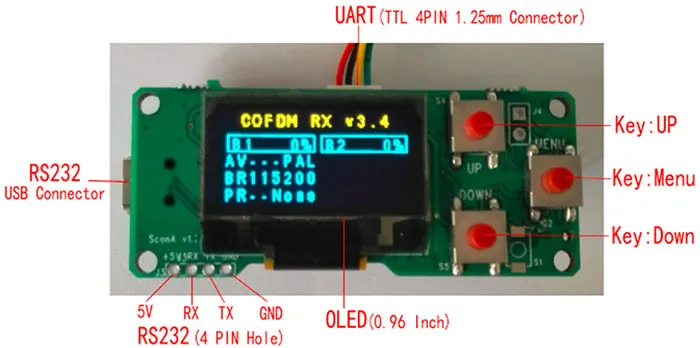
Panel konfigurace parametrů Stručný návod k obsluze
Obsah
1 Úvod do uživatelského rozhraní
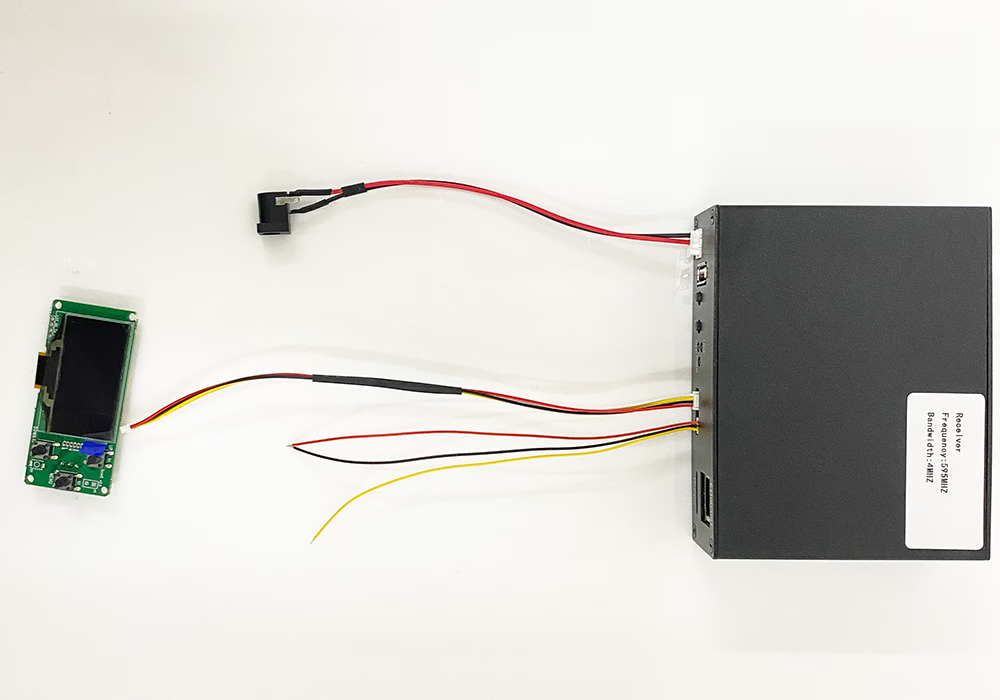
1.1 OLED displej:
Tato konfigurační panelová deska je vybavena 0,96palcovým OLED displejem, který slouží k zobrazení parametrů modulu COFDM transceiveru (středový frekvenční bod, Šířka pásma, atd.) pro uživatele, aby se dotazovali a upravovali.
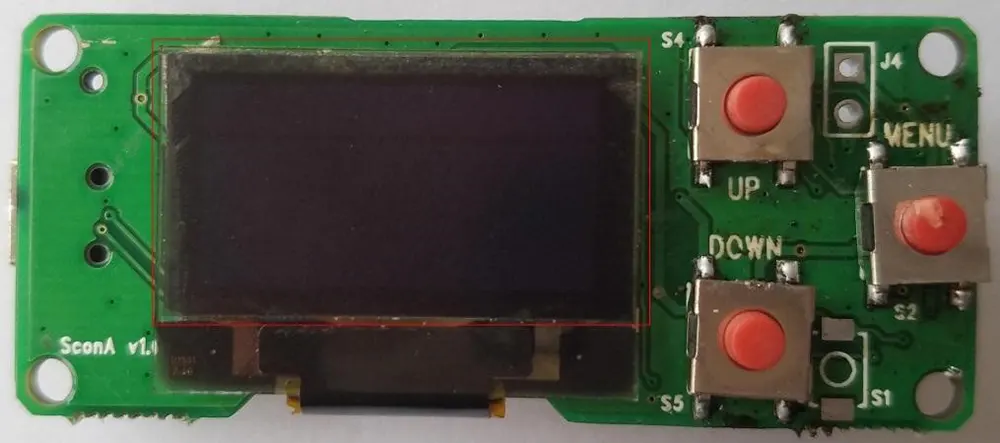
1.2 Vstupní tlačítka:
Deska konfiguračního panelu má 3 funkční tlačítka, které se používají k přepínání zobrazení parametrů nebo k úpravě a úpravě hodnot parametrů podle potřeby.
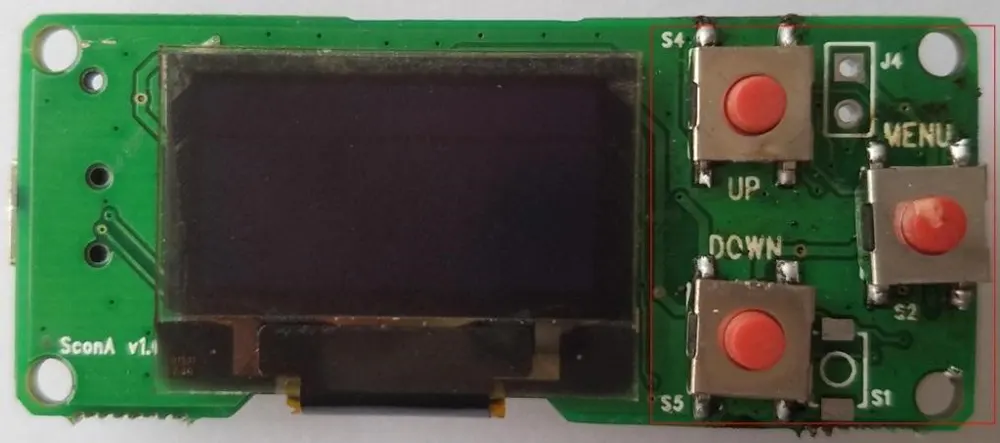
| Klíčové | funkce |
| JÍDELNÍ LÍSTEK | vstup/výstup do režimu úprav (dlouhý stisk)Režim úprav: přepínat horní a dolní bity parametru, který má být editován (krátký stisk) |
| NAHORU | normální režim: přepnout obrazovku primárního parametru nebo pokročilého parametru (krátký stisk)Režim úprav: přidat parametr Použít pro hodnotu (krátký stisk); přepněte parametr, který chcete upravit (dlouhý stisk) |
| DOLŮ dovnitř | normální režim: přepnout obrazovku primárního parametru nebo pokročilého parametru (krátký stisk) v režimu úprav: slouží ke snížení hodnoty parametru (krátký stisk); přepněte na úpravu parametru (dlouhý stisk) |
2 Jak používat
2.1 Zobrazení parametrů:
Když je zapnutý, LCD zobrazí „Připojit k cílovému zařízení“.
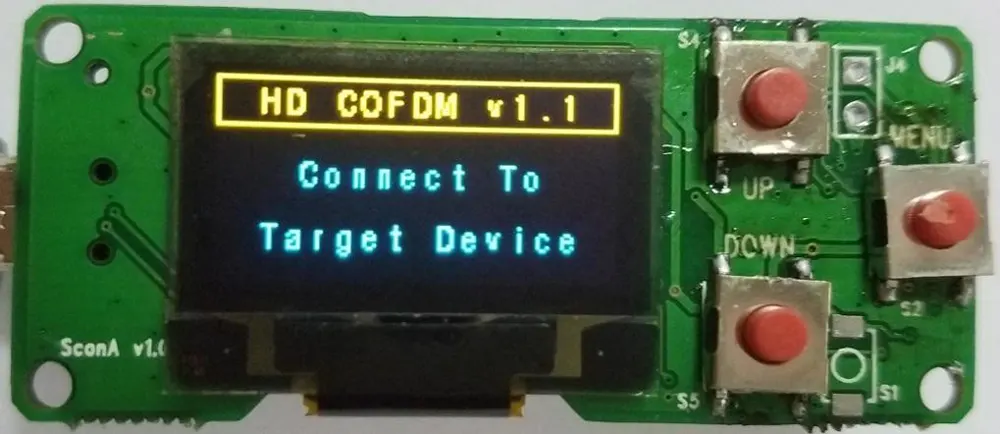
Když konfigurační panel panelu a modul transceiveru COFDM úspěšně komunikují, monitor zobrazí získanou hodnotu parametru modulu transceiveru. Ve výchozím nastavení se zobrazí stránka základních parametrů, a poté krátkým stisknutím “NAHORU” nebo “DOLŮ” přepněte na stránku pokročilých parametrů.
3. Rozhraní vysílače
3.1 stránka se základními parametry
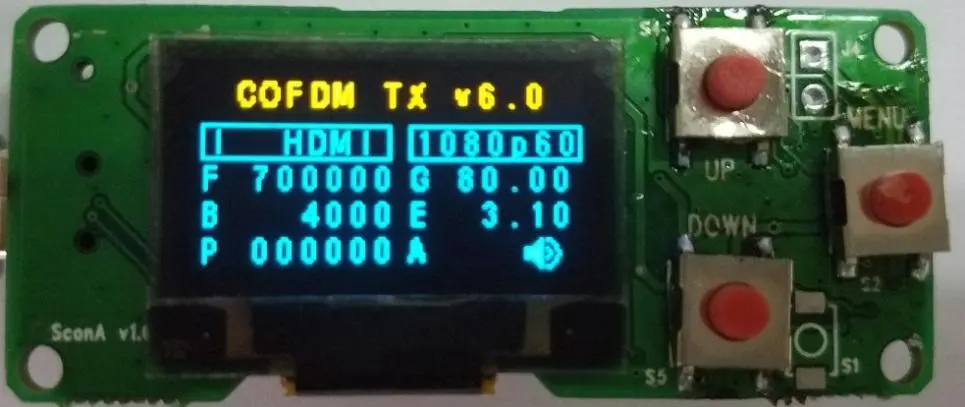
COFDM TX V xx
| já HDMI/SDI/CVBS | 1080p60/pal (zobrazeno —- pokud je zdroj signálu abnormální) |
| F frekvence (kHz) | G získat (dB) |
| B Šířka pásma (kHz) | E bitová rychlost (Mbps) |
| P 6-číselné heslo (se zobrazením hesla ——, bez zobrazení hesla 000000) | A Přepínač zvuku |
3.2 stránka pokročilých parametrů
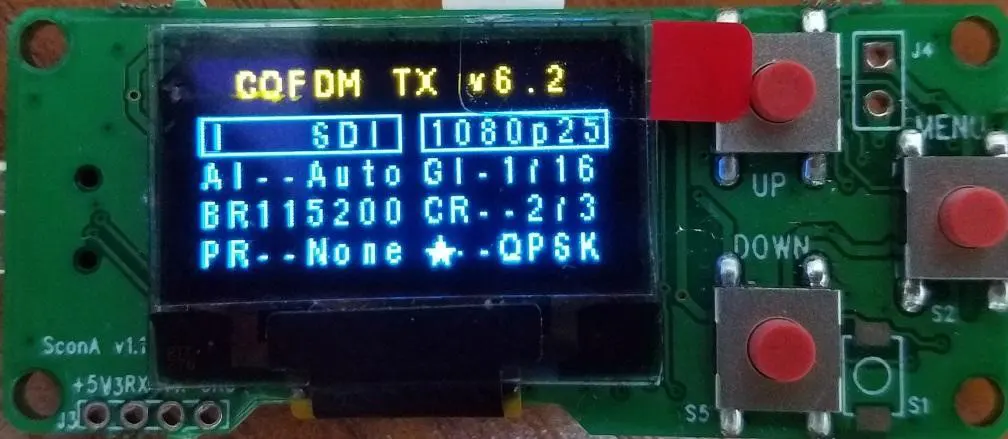
COFDM TX V xx
| já HDMI/SDI/CVBS | 1080p60/pal (zobrazeno —- pokud je zdroj signálu abnormální) |
| AI (Auto, Anlg), | GI ochranný interval (1/32, 1/16, 1/8, 1/4)1200 |
| BR přenosová rychlost (2400, 4800, 9600, 19200, 38400, 57600, 115200) | CR konvoluční kód Sazba (1/2, 2/3, 3/4, 5/6, 7/8) |
| PR kontrola (Žádný, Zvláštní, Dokonce) | QAM modulační konstelace (QPSK, QAM16, QAM64) |
4. Rozhraní přijímače
4.1 stránka základních parametrů
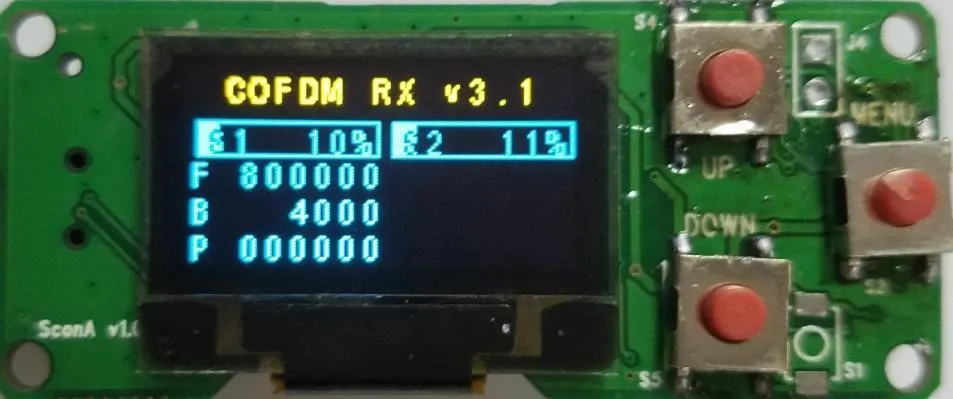
| COFDM RX V xx | |
| Anténa S1 1 síla signálu (0~100 %) | Anténa S2 2 síla signálu (0~100 %) |
| F Frekvence (kHz) | |
| B Šířka pásma (kHz) | |
| P 6místné heslo (se zobrazením hesla ——, bez hesla Displej 000000) |
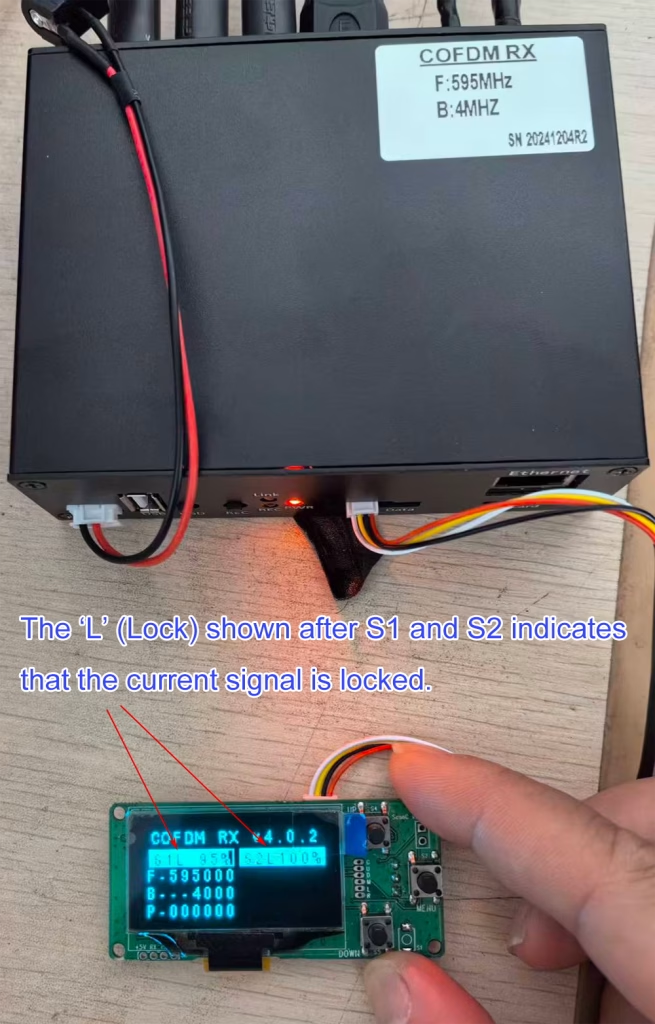
4.2 Stránka s pokročilými parametry
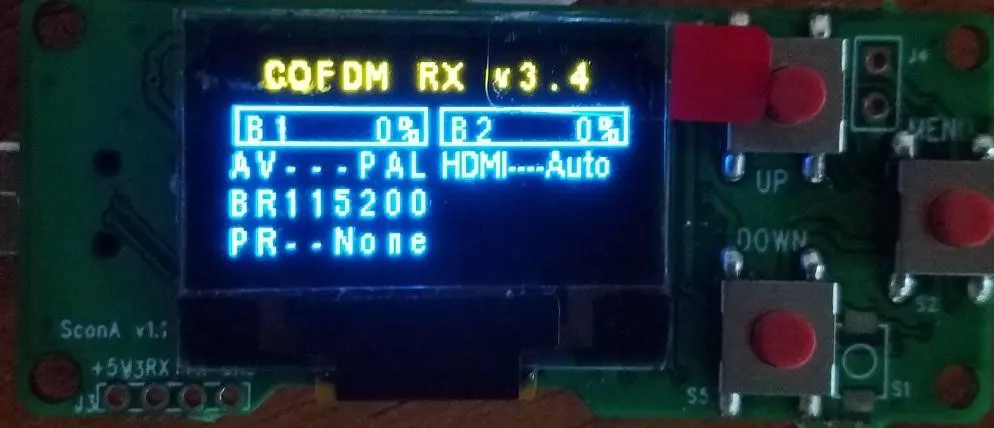
| COFDM RX V xx | |
| B1 Chybovost antény 1bit (0~100 %) | B2 2bitová chybovost antény (0~100 %) |
| OF AV výstupní formát (KAMARÁD, NTSC) | HDMI (Auto, 720p50, 720p60, 1080p24, 1080p25, 1080p30, 1080p50, 1080p60) |
| BR přenosová rychlost (1200, 2400, 4800, 9600, 19200, 38400, 57600, 115200) | |
| PR ověření (Žádný, Zvláštní, Dokonce) |
5. Modifikace parametrů:
Ve výchozím nastavení se zobrazí stránka základních parametrů, Pokud uživatelé potřebují zobrazit nebo upravit pokročilé parametry, mohou krátce stisknout “NAHORU” nebo “DOLŮ” tlačítko pro přechod na stránku pokročilých parametrů.
Ve výchozím režimu, lze zobrazit pouze parametry. Pokud uživatel potřebuje upravit parametry, prosím dlouze stiskněte “JÍDELNÍ LÍSTEK” pro vstup do režimu úpravy parametrů.
V režimu úprav, upravená hodnota parametru bude blikat a zobrazí se výzva, pokud zákazník potřebuje změnit parametr, dlouze stiskněte “NAHORU” nebo “DOLŮ” tlačítko pro přepnutí. Pokud nepotřebujete přepínat parametry, můžete krátce stisknout “JÍDELNÍ LÍSTEK” tlačítko pro přepínání horních a nízkých bitů parametru, který má být editován, odpovídající upravený bit bude blikat a zobrazí se výzva, a poté stiskněte “NAHORU” nebo “DOLŮ” tlačítko pro zvýšení nebo snížení hodnoty odpovídajícího bitu parametru.
Po úpravě parametrů (umožňující změnu více parametrů najednou), Dlouze stiskněte “MENU“., a všechny aktuální parametry budou blikat ( název parametru a hodnota parametru blikají společně), pak uvolněte “JÍDELNÍ LÍSTEK” dokončete úpravy a ukončete režim úprav, Nová hodnota parametru bude zapsána do modulu transceiveru COFDM.
6. Zadejte a přepněte nejpoužívanější frekvenční body
Ve výchozím režimu, stiskněte a podržte “NAHORU” a “DOLŮ" dvě tlačítka pro 2-3 sekundy, poté zadejte nejpoužívanější stránka pro zadání frekvenčního bodu (Nechte zatuhnout 4 nejpoužívanější frekvenční body):
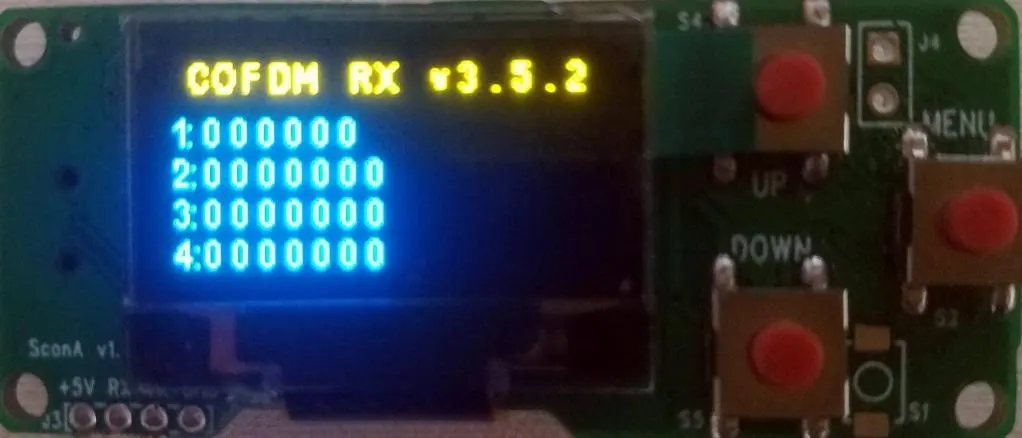
| COFDM TX/RX V xx |
| 1: Frekvence (kHz) |
| 2: Frekvence (kHz) |
| 3: Frekvence (kHz) |
| 4: Frekvence (kHz) |
Pokud jste dříve nezadali společné frekvenční body, pak se všechny běžné frekvenční body zobrazí jako 000000 (představující Nenastaveno); pokud byly dříve nastaveny společné frekvenční body, zobrazí se hodnota odpovídajícího frekvenčního bodu.
Na nejpoužívanější stránce pro zadání frekvenčního bodu, upravený parametr frekvenčního bodu bude blikat a zobrazí se dotaz, zda zákazník potřebuje změnit frekvenční bod, dlouze stiskněte “NAHORU” nebo “DOLŮ” tlačítko pro přepnutí. Pokud nepotřebujete přepínat frekvenční bod, můžete krátce stisknout “JÍDELNÍ LÍSTEK” tlačítko pro přepínání vysokých a nízkých číslic parametru frekvenčního bodu, který je třeba upravit, upravená číslice bude blikat a zobrazí se výzva, a poté stiskněte “NAHORU” nebo “DOLŮ” tlačítko pro zvýšení nebo snížení číslice parametru (Pokud chcete zrušit frekvenční bod, změňte parametr frekvenčního bodu na 000000).
Po úpravě parametrů frekvence (Povolení úpravy více parametrů najednou), Dlouze stiskněte “JÍDELNÍ LÍSTEK” tlačítko, a všechny aktuální parametry budou blikat ( název parametru a hodnota parametru blikají společně), pak uvolněte “JÍDELNÍ LÍSTEK” pro dokončení úprav a ukončení nejpoužívanější vstupní stránka frekvenčního bodu, návrat na stránku základních parametrů, a nová hodnota parametru frekvenčního bodu bude zaznamenána v konfiguračním panelu.
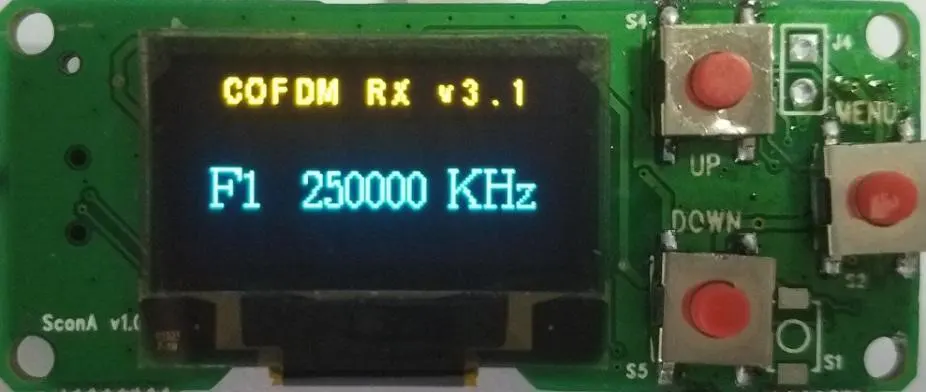
7. Přepněte nejpoužívanější frekvenční bod
Ve výchozím režimu, dlouze stiskněte “NAHORU” nebo “DOLŮ” tlačítko, a přepne zadanou předvolbu nejpoužívanější frekvenční body. (povoleno přepnout na až 4 nejpoužívanější frekvenční body ), a aktuální přepínač se zobrazí na obrazovce Do frekvenčního bodu (zobrazeny uprostřed a velkým písmem), a poté se vraťte na stránku se základními parametry 5 sekundy:
Položit otázku
Vaše zpráva byla odeslána