






HDMI vstup do webového uživatelského rozhraní IP kodéru je systém pro náš HDMI video vstup přenáší IP live stream ethernetový RJ45 výstup. Výchozí adresa IP našeho vstupu HDMI na desce modulu kodéru IP je http://192.168.1.30. Pokud váš počítač může úspěšně ping na tuto adresu, Otevřete prosím tuto IP adresu v prohlížeči. Můžete zobrazit aktuální konfiguraci parametrů nebo ji upravit podle potřeb aplikace.
Poznámka: Chcete-li změnit jakékoli konfigurační parametry prostřednictvím webového uživatelského rozhraní, Aby se změněná konfigurace projevila, musí být hardwarový systém restartován.
Nastavení webového uživatelského rozhraní pro vstup HDMI do kodéru IP
1. Stránka nabídky sítě
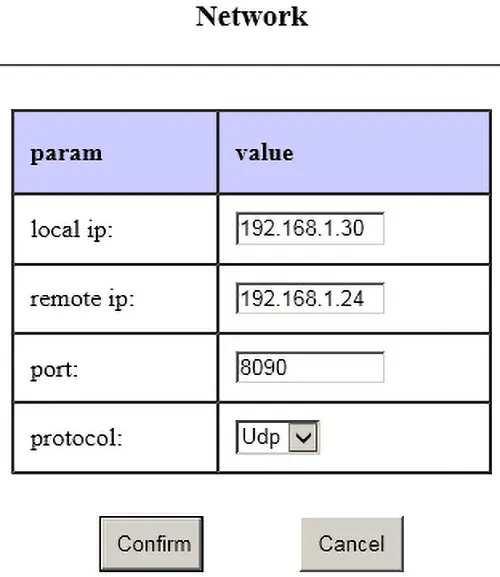
Místní IP: výchozí IP adresa vstupu HDMI na desku modulu kodéru IP;
Vzdálená IP: IP adresa vzdáleného podpůrného dekódovacího systému dodaného prostřednictvím sítě. Obrazová data zakódovaná kódovací deskou a data sériového portu a zvuková data shromážděná kódovací deskou (kódovací deska má obecně sériový datový port a vstupní audio rozhraní) budou odeslány do dekódovacího systému na vzdáleném konci sítě přes ethernetový port. Data sériového portu kódovacího systému budou přenesena na sériový port dekódovací desky vzdálené IP.
Nastavení vzdálené adresy IP je k dispozici pouze v případě, že jste si zakoupili jeden pár desky včetně vysílač a přijímač.
Přístav: Číslo portu, na který jsou zakódovaná data odesílána prostřednictvím protokolu UDP (číslo portu nakonfigurované na straně dekodéru by mělo být stejné jako číslo portu nakonfigurované na straně kodéru).
Protokol: Nakonfigurujte přenosový protokol používaný kódovacím systémem. Ve výchozím stavu, protokol UDP minimalizuje zpoždění, a podporuje a dekóduje point-to-point UDP-TS stream přenos video dat mezi systémy. Protokol RTSP podporuje konec dekódování pro provádění RTSP na vyžádání (podobná metodě IP kamery). Obojí znamená, že streamování videa probíhá současně pomocí protokolu UDP a protokolu RTSP.
2. Stránka nabídky videa
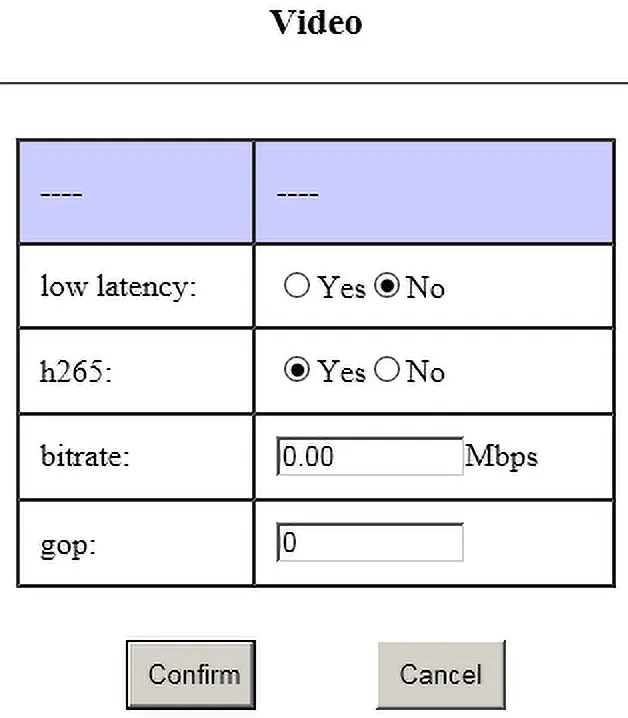
nízká latence: možnost režimu kódování s nízkou latencí. Pouze když je připojen dekódovací systém H264 s nízkou latencí (odpovídající dekódovací systém je také nastaven na “nízká latence”), Ano lze zkontrolovat zde. Pro připojení k jakémukoli jinému dekódovacímu systému H265 a H264, zde zaškrtněte Ne. (Atribut nízké latence je použitelný pouze pro modely, které podporují kodek s nízkou latencí, podrobnosti získáte u společnosti).
H265: Pokud je vyžadováno kódování H265 (pouze pro modely, které podporují kódování H265, podrobnosti získáte u společnosti), zde zaškrtněte Ano. Zaškrtnutí Ne znamená dekódování H264.
bitrate: Nastavení maximální bitové rychlosti kódování videa. 0 znamená použít výchozí nastavení systému (výchozí systémový maximální tok kódování videa je 3,12 Mb/s).
GOP: Kódování videa I nastavení intervalu snímků, 0 znamená výchozí nastavení systému.
3. Stránka nabídky zvuku
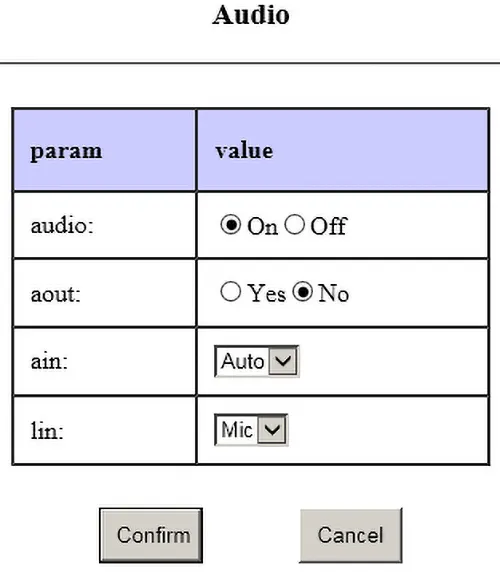
Zvuk:
na —- zapněte funkci zachycení a kódování zvukového vstupu;
vypnuto —- vypněte funkci zachycení a kódování zvukového vstupu.
srpen: Kódovací systém může přijímat audio data odesílaná vzdáleným dekódovacím systémem přes síť pro dekódování a výstup.
Ano —-Povolit výstup dekódování zvuku;
Ne—-Zakázat funkci výstupu dekódování zvuku.
Ain:
Auto—-Systém automaticky zachytí zvuk z aktuálního rozhraní video vstupu; například, když je aktuální vstupní video kanál HDMI, vyberte Auto pro zachycení digitálního zvuku z rozhraní HDMI; když je aktuální vstupní video kanál AV, vyberte Auto pro zachycení digitálního zvuku z rozhraní HDMI. Zachyťte analogový zvuk z rozhraní AV.
Anlg—-Systém zachycuje pouze analogový zvuk z rozhraní AV.
Poznámka: Když je vyžadována podpora zpětného hlasu (video dekodér posílá hlas do video kodéru), audio vstup (není) zde musí být nakonfigurováno v režimu Anlg.
Lin:
Mic —- Zachyťte analogový zvuk z rozhraní AV v režimu Mic in. (Hardwarové připojení kódovacího systému musí být také v režimu Mic)
Lin —- Sbírejte analogový zvuk z AV rozhraní v režimu Line in. (Hardwarové připojení kódovacího systému musí být také v režimu Line in)
4. Stránka sériového menu
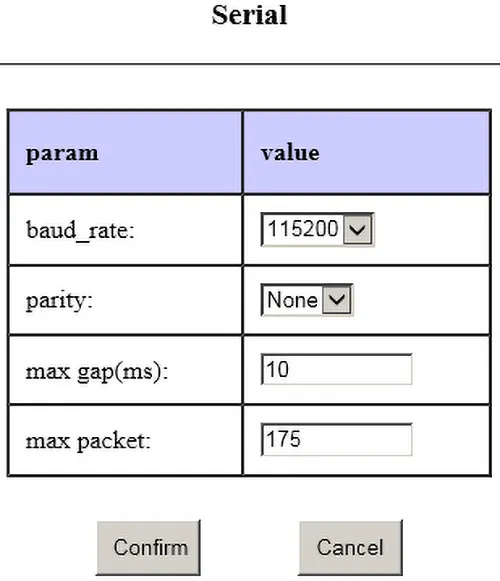
Naše deska pro kódování HDMI na IP má jeden datový sériový port. Když je třeba data sériového portu shromážděná deskou kodéru přenést přes síť na odpovídající sériový port desky vzdáleného dekodéru, zde se nastavují komunikační parametry sériového portu. Pokud není použit sériový port kódovací desky, nastavení zde nemá žádný vliv na ostatní funkce systému.
Přenosová rychlost: Nastavte přenosovou rychlost datového sériového portu kódovací desky.
Parita: Nastavte režim parity datového sériového portu kódovací desky.
Žádné/liché/Sudé odpovídají: režim žádná parita/lichá parita/sudá parita.
Max mezera(slečna): Nastavte maximální interval přenosu dat sériového portu (zajistit výkon v reálném čase).
Max balíček: Nastavte maximální velikost paketu dat sériového portu (pokud je přenášena prostřednictvím bezdrátového spojení, je třeba se vyhnout tomu, aby byl přenosový IP paket příliš velký).
5. Stránka nabídky RTSP
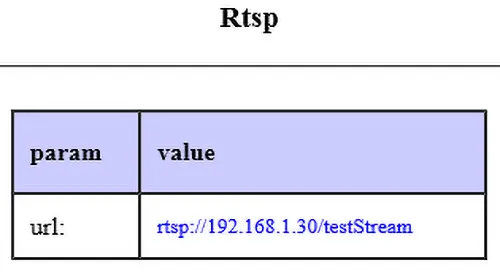
Když je přenosový protokol kódovacího modulu nastaven na použití Rtsp v položce nabídky Síť, prostřednictvím této stránky můžete zobrazit přístupovou adresu URL kódovacího systému k videostreamu v reálném čase. Klient RTSP (VLC, atd.) může prostřednictvím této adresy URL přistupovat k video proudu RTSP kódovacího systému.
(Pamatujte, že velká a malá písmena nemohou být chybná)
6. Stránka systémové nabídky
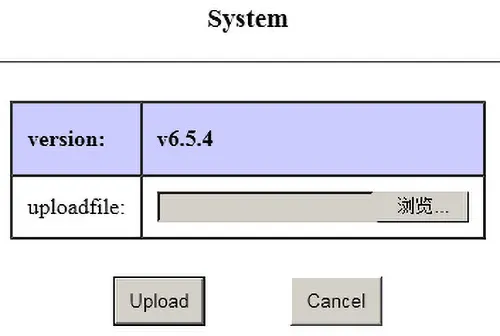
Tato nabídka se používá ke kontrole verze firmwaru softwaru systému kódovací desky a aktualizaci firmwaru softwaru prostřednictvím webového uživatelského rozhraní.
Položit otázku
Vaše zpráva byla odeslána