






Як выкарыстоўваць модуль кіравання палётам AI
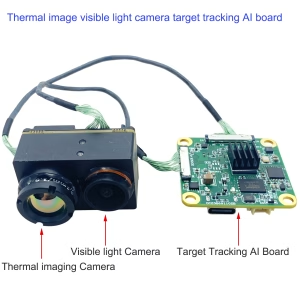
$750.00

IP-камера AI
Першапачатковая цана была: $199.00.$160.00Бягучая цана: $160.00.
Змест
Настройка і выкарыстанне функцыі AI Tracking
Электрасхема
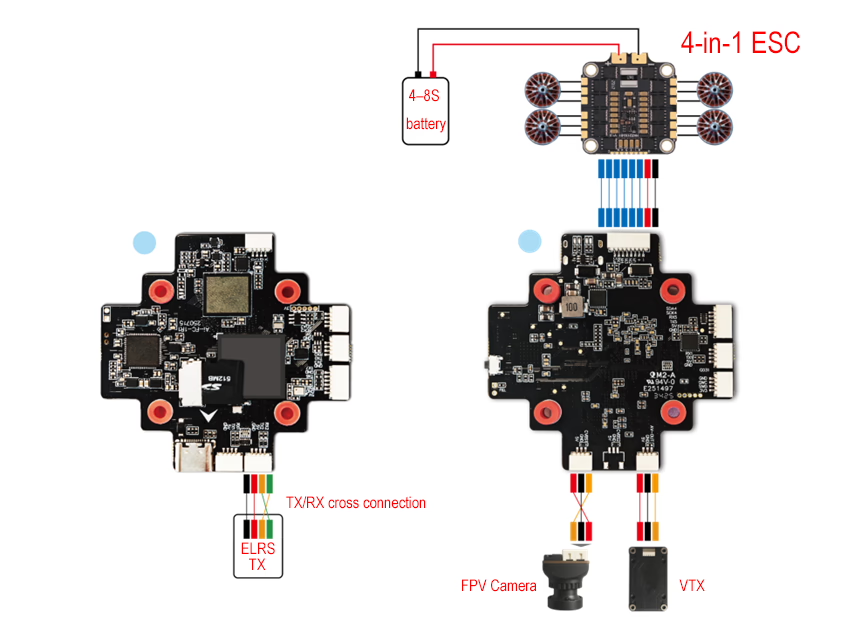
Меры засцярогі
а. Падтрымліваюцца куты ўстаноўкі камеры ад 0–30°, з рэкамендаваным вуглом 10–15°.
б. Падтрымлівае тып камеры CVBS; падтрымлівае фарматы відэа CVBS: NTSC (настойліва рэкамендуецца) і ПАЛ.
в. Падтрымлівае фокусныя адлегласці ад 2.1 мм да 6 мм; 4 мм рэкамендуецца для лепшай якасці выявы.
d. Пасля змены фармату камеры або відэа, калі ласка, перазапусціце кантролер палёту.
прыёмнік: апорыТолькі ELRS.
Перадача відэа: апорытолькі аналагавая перадача відэа.
Esc: апорыПратакол квадратара DSHOT300.
Настройка наземнай станцыі кіравання для платы кіравання палётам AI
- УсталявацьQgroundControl (QGC) на вашым кампутары. Спампаваць яго зhttps://qgroundcontrol.com/.
- Пасля ўстаноўкі QGC, падключыце плату кантролера палёту да кампутара празПорт TYPE-C з дапамогай кабеля USB.
Запусціце праграмнае забеспячэнне QGC і дачакайцеся завяршэння загрузкі індыкатара выканання (прыкладна20 секунд).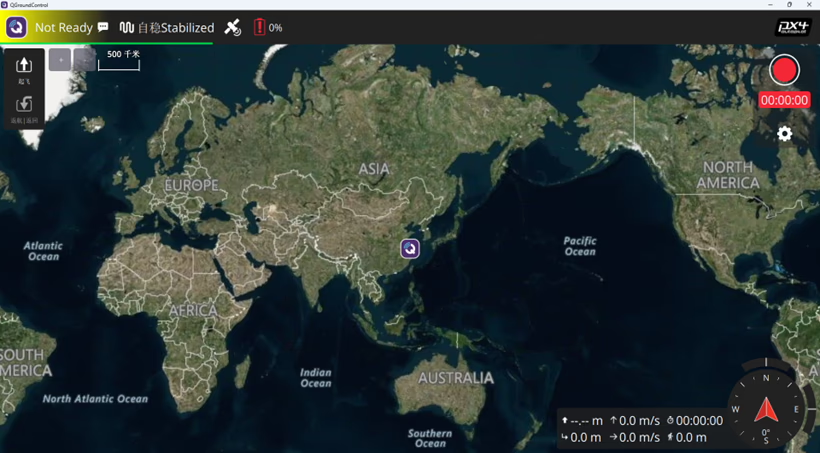
- Націсніце кнопкуЛагатып «QGC». у левым верхнім куце, каб увесціменю канфігурацыі.
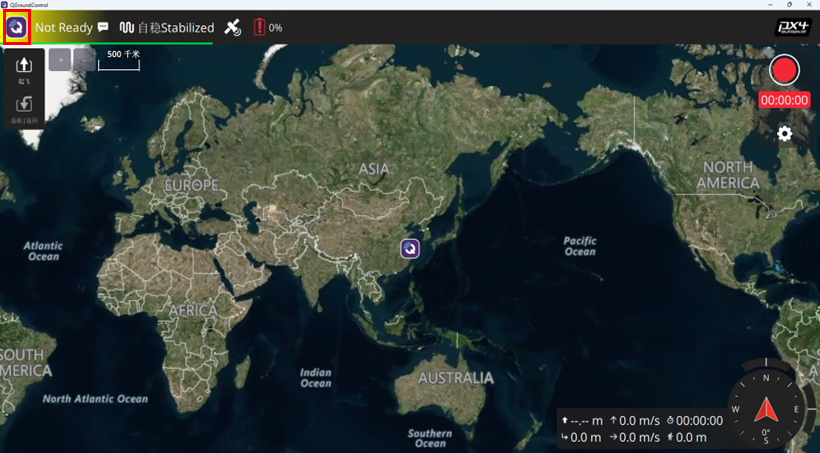
- Націсніце канфігурацыю аўтамабіля
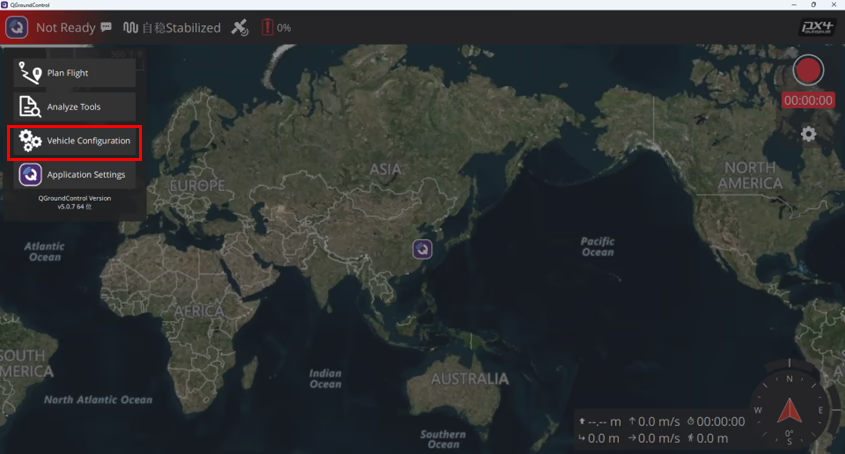
- Увайдзіце ў меню канфігурацыі аўтамабіля
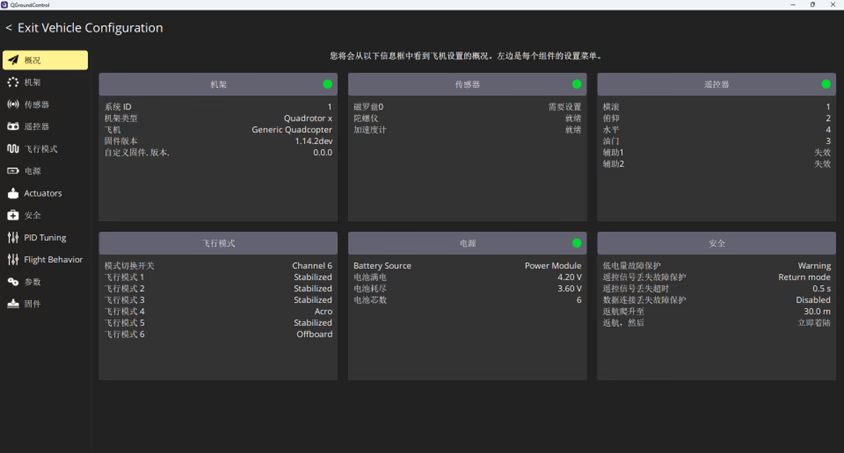
- Выберыце«Датчыкі» меню канфігурацыі, і адкалібравацьПерадача даных +тэлеметрыя - усё ў адной спасылцы для перадачы дадзеных Новы шматфункцыянальны пульт дыстанцыйнага кіравання дрона будзе афіцыйна прададзены ва ўсім свеце, Перадача даных +тэлеметрыя - усё ў адной спасылцы для перадачы дадзеных Новы шматфункцыянальны пульт дыстанцыйнага кіравання дрона будзе афіцыйна прададзены ва ўсім свеце, івыраўноўванне гарызонту адпаведна. Падрабязныя інструкцыі, калі ласка, звярніцеся да«Даведачнае відэа 1».
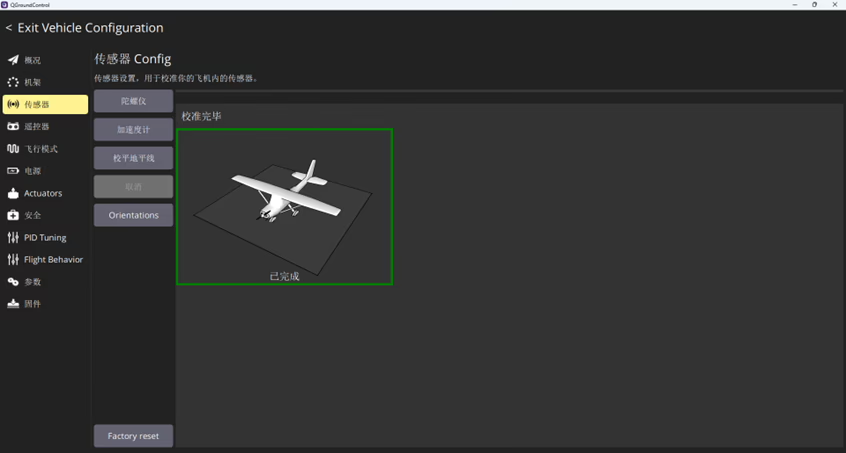
- Каліброўка пульта дыстанцыйнага кіравання
Націсніце, каб увайсціПульт дыстанцыйнага кіравання меню канфігурацыі. З уключаным пультам дыстанцыйнага кіравання, падключыце кантролер палёту да прымача (прымач, падлучаны да порта RX2), а затым выканайце каліброўку пульта дыстанцыйнага кіравання. Падрабязныя інструкцыі, калі ласка, звярніцеся да«Даведачнае відэа 2».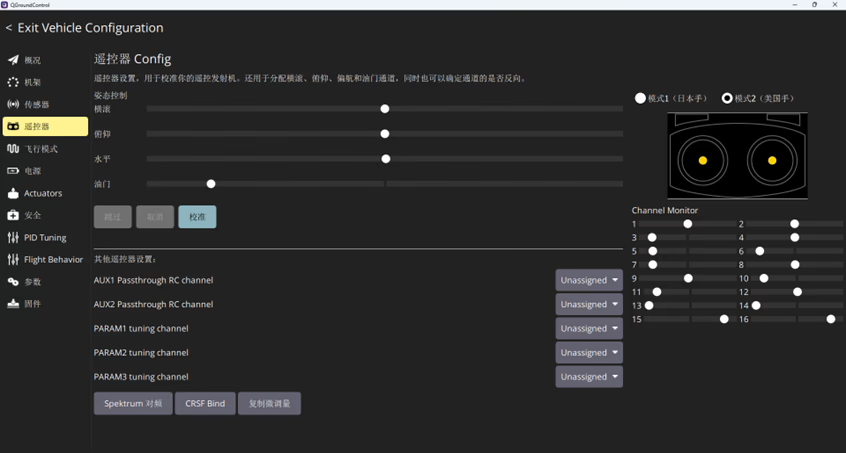
- Наладзьце рэжымы палёту, Рычажны перамыкач, і аварыйны выключальнік

- Усталюйце канал пераключэння рэжыму палёту (па змаўчанні, Стабілізаваны абраны рэжым; Acro/Дапаможнік рэжым таксама даступны)
Нататка:- уСтабілізаваны рэжым, рухавікі пачынаюць круціцца пасля ўзбраення, і самалёт узлятае, калі націснуць газ.
- уАкра рэжым, рухавікі не круцяцца пасля пастаноўкі на ахову; самалёт узлятае неадкладна, калі націснуць газ.
- Усталюйце руку (разблакаваць) пераключыць канал
- Усталюйце экстранае забойства (прыпынак рухавіка) пераключыць канал
- Усталюйце канал пераключэння рэжыму палёту (па змаўчанні, Стабілізаваны абраны рэжым; Acro/Дапаможнік рэжым таксама даступны)
- Канфігурацыя батарэі(Нататка: Няправільная канфігурацыя можа перашкодзіць самалёту ўзляцець)
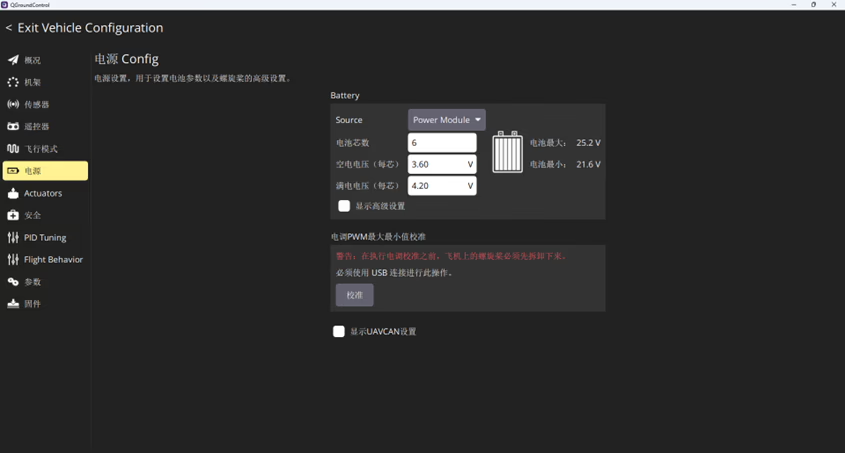
- Канфігурацыя рухавіка
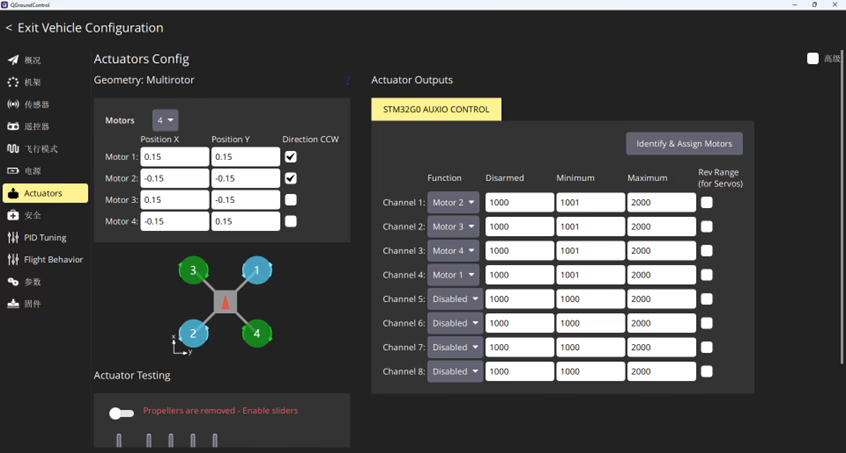
Падключыце батарэю і адкалібруйцепаслядоўнасць чатырох рухавікоў.
Нататка: Зніміце прапелеры падчас гэтага працэсу, каб пазбегнуць траўмаў.
Наладзьце пераключальнік AI на пульце дыстанцыйнага кіравання
- Прысвоіцьдва тумблера каналаў (10 і 11) на пульце дыстанцыйнага кіравання ў якасці пераключальнікаў кіравання AI.
TheКантролер палёту AI-FC-1 падтрымлівае два рэжыму блакіроўкі:- канал 10: Разумная блакіроўка або разблакіроўка з дапамогай абмежавальнай рамкі AI, падтрымлівае тонкую наладу становішча абмежавальнай рамкі пасля блакіроўкі.
- канал 11: Прымусовая блакіроўка або разблакіроўка з дапамогай прыцэла ў абмежавальнай рамцы, падтрымлівае тонкую наладу становішча абмежавальнай рамкі пасля блакіроўкі.
- Падчас палёту беспілотніка FPV, проста выраўнуйце абмежавальную рамку ў відэаканале з мэтай, затым пераключыце любы канал 10 або 11 у адпаведнасці з вашымі перавагамі.
- Гэта зафіксуе мэту і аўтаматычна наблізіцца да яе.
- Нават калі сігнал страчаны, дыспетчар AI працягне наступныя дзеянні.
- Пасля блакіроўкі AI, абмежавальную рамку можна дакладна наладзіць з дапамогайрол/пітч палкі. Падрабязныя інструкцыі, гл«Даведачнае відэа 3».
- Пасля разблакоўкі, дрон вернецца ў рэжым палёту перад блакаваннем.
Парады:
- Пераключэнне рэжымаў палёту падчас адсочвання блакіроўкі AI таксама прывядзе да выхаду з блакіроўкі.
- ВыкарыстоўваючыАварыйны выключальнік у той час як заблакіраваны прымусіць рухавікі спыніцца.
Рашэнне для QGC не падключаецца да кантролера палёту
- Усталюйце апошнюю версіюQgroundControl (QGC). Спампаваць яго зпратакол HTTPS://qgroundcontrol.com.
- Выдаліце папкі кэша QGC, размешчаныя ў:
C:\Users\%USERPROFILE%\AppData\Local\QG***C:\Users\%USERPROFILE%\AppData\Local\cache\QG***
- Перазапусціце праграмнае забеспячэнне QGC.
$750.00
IP-камера AI
Першапачатковая цана была: $199.00.$160.00Бягучая цана: $160.00.
Першапачатковая цана была: $199.00.$160.00Бягучая цана: $160.00.
задаваць пытанне
Ваша паведамленне адпраўлена