






Khi thiết lập một Bo mạch chuyển đổi video AV sang IP (chẳng hạn như bộ mã hóa HDMI/AV/SDI sang IP), nhiều người dùng gặp phải vấn đề:
“Máy tính của tôi không thể kết nối với bảng mã hóa.”
Trong hầu hết các trường hợp, nguyên nhân sâu xa rất đơn giản:
máy tính của bạn và bo mạch chuyển đổi AV-to-IP không nằm trong cùng một mạng con.
Bài viết này giải thích tại sao điều này xảy ra, làm thế nào để kiểm tra nó, và cách giải quyết vấn đề nhanh chóng.
Mục lục
Tại sao cần có cùng một mạng con
Bảng chuyển đổi AV Video sang IP cung cấp các luồng video thông qua:
- Trang cấu hình web
- Luồng RTSP
- UDP phát đa hướng/đơn hướng
- ONVIF (Nếu được hỗ trợ)
Tất cả các phương pháp này yêu cầu máy tính truy cập trực tiếp vào địa chỉ IP của bo mạch.
Nếu bo mạch chuyển đổi và máy tính của bạn nằm ở các phân đoạn mạng khác nhau, máy tính không thể định vị được thiết bị.
Ví dụ:
- IP bảng mã hóa: 192.168.1.188
- IP máy tính: 192.168.0.188
Hai địa chỉ IP này nằm trong các mạng con khác nhau.
Octet thứ ba (1 vs 0) không khớp, nên các thiết bị không thể giao tiếp.
Cấu hình đúng phải là:
- Bảng mã hóa: 192.168.1.188
- Máy tính: 192.168.1.50
- Mặt nạ mạng con: 255.255.255.0
Bây giờ cả hai thiết bị có thể giao tiếp bình thường.
Cách kiểm tra xem chúng có ở cùng một mạng con không
Với mặt nạ mạng con phổ biến nhất 255.255.255.0, chỉ cần so sánh ba số đầu tiên:
| Thiết bị | Địa chỉ IP |
|---|---|
| TẮT → Bảng mã hóa IP | 192.168.1.188 |
| Máy tính | 192.168.1.x |
Nếu ba octet đầu tiên khớp nhau, họ ở trong cùng một mạng con.
Nếu không, họ không thể kết nối trực tiếp.
Các tình huống thực tế phổ biến
1. Bảng mã hóa sử dụng IP tĩnh mặc định
Hầu hết các bảng chuyển đổi đều có IP tĩnh, chẳng hạn như:
- 192.168.1.168
- 192.168.1.100
- 192.168.0.155
Nếu máy tính của bạn đang sử dụng DHCP và nhận được một địa chỉ như 192.168.0.55, bạn sẽ không thể truy cập vào bảng.
Giải pháp:
Tạm thời gán cho máy tính của bạn một IP tĩnh như 192.168.1.50, đăng nhập vào bảng, và cấu hình lại nó nếu cần.
2. Bảng mã hóa được kết nối với bộ định tuyến
Nếu cả bo mạch và máy tính đều được kết nối với cùng một bộ định tuyến, bộ định tuyến thường gán IP trong cùng một mạng con.
Ví dụ:
- Bảng mã hóa → 192.168.31.40
- Máy tính → 192.168.31.80
Trong trường hợp này, họ đã ở trong cùng một mạng và sẽ kết nối mà không cần sửa đổi.
Các bước khắc phục sự cố nhanh
1. Ping bảng mã hóa
Mở một dấu nhắc lệnh và gõ:
ping 192.168.x.x
Nếu nó không phản hồi, mạng con có thể không khớp.
2. Kiểm tra IP máy tính của bạn
- các cửa sổ: Chạy
ipconfig - macos: Kiểm tra tùy chọn mạng
So sánh nó với địa chỉ IP mặc định của bảng mã hóa.
3. Điều chỉnh IP máy tính của bạn nếu cần thiết
Nếu mạng không khớp, đặt IP tĩnh tạm thời trong mạng con của bộ mã hóa.
4. Nếu bạn đã thay đổi IP của bộ mã hóa và quên nó
Nếu trước đây bạn đã sửa đổi địa chỉ IP của Bảng chuyển đổi AV Video sang IP và sau đó quên địa chỉ đó, bạn vẫn có thể khôi phục nó dễ dàng. Kết nối bảng mã hóa trực tiếp với máy tính của bạn bằng cáp Ethernet, sau đó tải xuống một Công cụ tìm kiếm IP (đôi khi được gọi là Tìm kiếm thiết bị, Máy quét IP, hoặc Trình tìm kiếm mã hóa). Chạy phần mềm và nhấn Tìm kiếm.
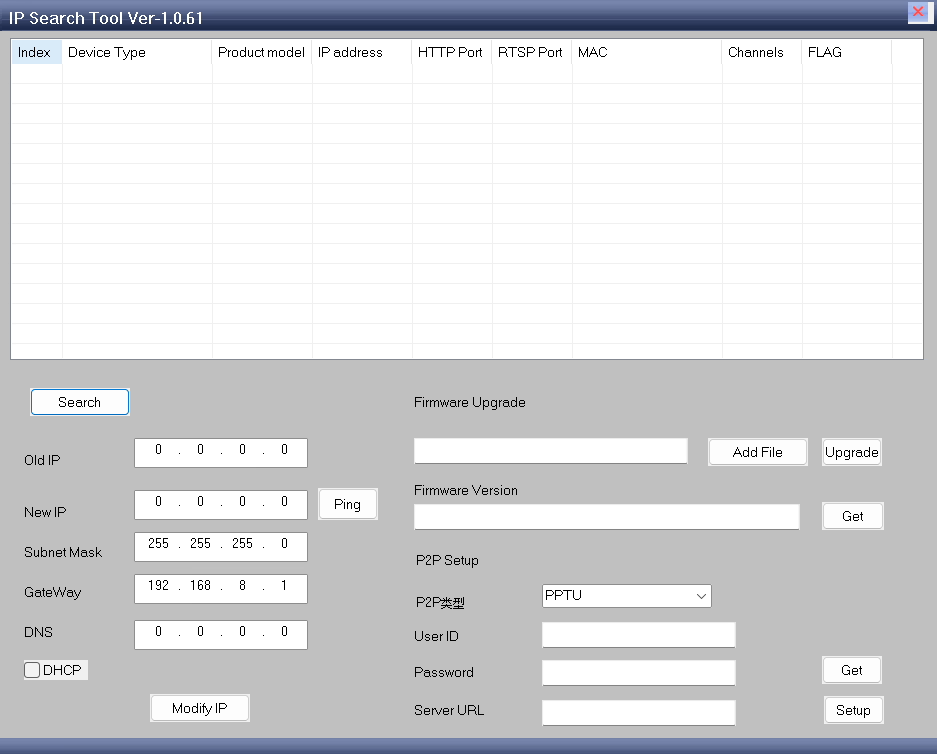
Nếu bộ mã hóa được bật nguồn và kết nối đúng cách, công cụ sẽ hiển thị nó thông tin phần cứng, bao gồm cả địa chỉ IP hiện tại của hội đồng quản trị.
Lời khuyên thiết thực để thiết lập
- Một số bảng mã hóa bao gồm một công cụ tìm kiếm/cấu hình tự động phát hiện các thiết bị ngay cả trong các mạng con khác nhau.
- Tránh xung đột IP bằng cách đảm bảo mỗi thiết bị có IP duy nhất của riêng mình.
- Nếu sử dụng nhiều bảng, gắn nhãn chúng bằng địa chỉ IP để quản lý dễ dàng hơn.
Phần kết luận
Vâng - của bạn máy tính phải ở cùng một mạng con như của bạn Bo mạch chuyển đổi video AV sang IP để truy cập:
- Trang cấu hình web
- Luồng RTSP
- video UDP
- Dịch vụ ONVIF
Nếu bạn không thể kết nối, giải pháp nhanh nhất là:
- So sánh cả hai địa chỉ IP
- Kiểm tra xem ba phân đoạn đầu tiên có khớp không
- Điều chỉnh IP máy tính của bạn về cùng mạng con với bảng mã hóa
Khi cả hai thiết bị chia sẻ cùng một phân đoạn mạng, bảng chuyển đổi sẽ có thể truy cập dễ dàng và tất cả các luồng video sẽ hoạt động bình thường.












Đặt một câu hỏi
Tin nhắn của bạn đã được gửi