






Оновіть логотип мікропрограми відеоприймача COFDM
- Підготуйте картку Micro SD і відформатуйте її у форматі FAT32
- Створіть новий каталог e mmc у кореневому каталозі карти Micro SD, а потім створіть новий каталог логотипів після введення

- Скопіюйте файл theogo.img у каталог mmc/logo карти Micro SD

4. Вставте картку Micro SD у приймач і увімкніть його, і зачекайте, поки два зелені індикатори спалахнуть одночасно, це означає, що оновлення завершено. Після вимкнення, вийміть картку Micro SD, і знову увімкніть його, щоб побачити новий екран із логотипом завантаження.
2. Оновлено сторінку запиту на відключення
- Підготуйте картку Micro SD і відформатуйте її у форматі FAT32
- Створіть новий каталог e mmc у кореневому каталозі карти Micro SD, а потім створіть новий каталог програм після введення

- Скопіюйте файли icon.jpg у каталог mmc/app карти Micro SD

- Вставте картку Micro SD у приймач і увімкніть його, і зачекайте, поки два зелені індикатори спалахнуть одночасно, вказуючи, що оновлення завершено. Витягніть Micro SD -карту після вимкнення.
3. Оновіть систему прошивки
- Підготуйте картку Micro SD і відформатуйте її у форматі FAT32
- Розстебнути “update_image_xx_yy.zip” файл, і скопіюйте файл прошивки в кореневу каталог Micro SD -картки, і зверніть увагу на те, щоб структура каталогу не змінювалася (У кореневому каталозі Micro SD є папка EMMC, Є програми, логотипи, і коренефи папки всередині).
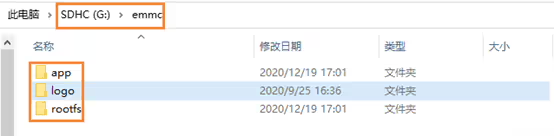
3. Вставте картку Micro SD у приймач і увімкніть його, і зачекайте, поки два зелені індикатори спалахнуть одночасно, це означає, що оновлення завершено. Після вимкнення, вийміть картку Micro SD, і перевірити, чи відповідає версія прошивки через веб -сервер після того, як він повернув її.
Деякі клієнти хочуть модернізувати відео -приймач COFDM COFDM. До доставки вантажу, Їм потрібен приймач для підтримки гравця RTSP, Тепер їм потрібен приймач для підтримки програвача UDP. Вони знайшли нові проблеми, Ми можемо надіслати оновлення прошивки для її вдосконалення.
Як оновити бездротовий приймач відео? На відео, Я покажу вам, як скласти модернізовану SD -карту, а потім оновіть приймач за допомогою цієї модернізованої SD -карти. Сподіваюся, це корисно для вас.
Деякі клієнти хочуть модернізувати відео -приймач COFDM COFDM. До доставки вантажу, Їм потрібен приймач для підтримки гравця RTSP. Тепер їм потрібен приймач для підтримки програвача UDP. А може, ви знайшли додаткові проблеми. Ми можемо надіслати оновлення прошивки для її вдосконалення.
Як оновити прошивку відео -приймача COFDM?
У вищезгаданому відео YouTube, Я покажу вам, як скласти модернізовану SD -карту. А потім оновіть приймач за допомогою цієї модернізованої SD -карти. Сподіваюся, це корисно для вас.
Будь ласка, спочатку підготуйте SD -карту. Підключіть SD -карту до комп'ютера. Краще, щоб SD -карта порожня. Або це нормально, якщо є вміст, Але якщо є вміст. Вам потрібно створити резервну копію вмісту, оскільки він зникає після форматування. Наша поточна карта розміром 16 Гб. Я рекомендую вам використовувати 4 Гб до 16 Гб. Тому що його використовують частіше. Якщо він занадто великий, Деякі клієнти стикаються з проблемами. Ви також можете спробувати, Але це не означає, що це не спрацює.
Після того, як карта буде готова, Потім ми відкриємо цей інструмент, який я вам надіслав або завантажимо з нашого веб -сайту: Файли в дисковому зображенні Win32. Тут є три кроки. Перший крок - вибрати файл update.img на SD -карту. Нам потрібно записати це оновлене зображення на карту. Так само, як інструмент програмного забезпечення Ghost. На другому кроці, Виберіть лист накопичувача, яку ви хочете використовувати для картки. Наприклад, Погляньте на наш поточний лист накопичувача. SD -карта - G Drive, Тож не вибирайте неправильно. На третьому кроці, писати. Клацніть, щоб підтвердити. Потім комп'ютер показує, щоб почати писати файли.
Після написання, Ми можемо заглянути всередину картки. До того, як SD -карта порожня, Подивіться, що з’являється після написання картки. Це також, перевіряє, чи написання картки була успішною. Це швидкість письма. Звичайні картки можуть досягти цієї високої швидкості. Якщо це не дуже стара картка, Швидкість письма повільніше. Тепер написання закінчено, Клацніть ОК. До цього часу, Ми написали оновлення на карту.
Давайте подивимось до того, як SD -карта порожня. Тепер ви побачите, що є вміст. Потім заходьте в цей каталог, Каталог P1 порожній. Це не проблема. Тому що карта оновлення порожня. Пізніше ми скопіюємо моє оновлене зображення тут. Картка оновлення щойно закінчена та підготовлена.
Тепер нам потрібно розмістити файл оновлення в карту оновлення. Потім розкрутіть пакет оновлення, який я вам надіслав. Після розстебування, Ви знайдете цю еммічну папку всередині. Ми можемо побачити ім'я каталогу EMMC на картці оновлення. У каталозі EMMC є каталог P1, і P1 має вміст. Тепер нам потрібно скопіювати вміст P1. Або зробіть простіше. Скопіюйте весь каталог P1 та вставте його в SD -карту. Потім зайдіть у SD -карту і перезапишіть її. Добре, Тепер оновлення картки зроблено.
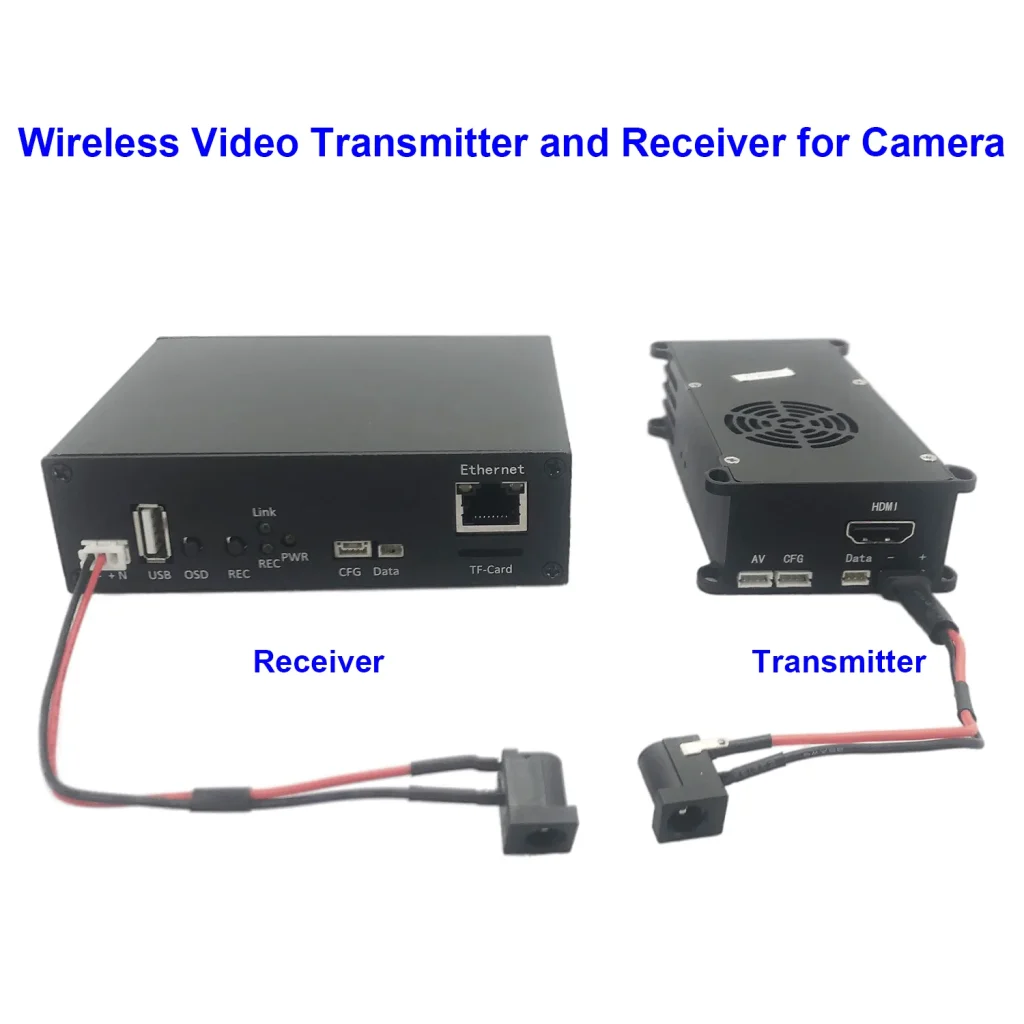
Потім ми керуємо процесом оновлення на приймачі. Тоді ми вставляємо цю карту в приймач. Потім живляйте його, Зачекайте 10 секунд. Ці два вогні спочатку освітлюються. Вони промайнуть одночасно. Зверніть увагу на цих двох зелених вогнів. Вони одночасно блимають. Оновлення зараз завершено. Потім відключіть потужність. Просто витягніть карту, і це зроблено.
задавати питання
Дякуємо за вашу відповідь. ✨