







Зміст
Історія версії
| Дата | версія | Опис модифікації |
| 20241020 | V1.0 | Початкова версія |
Примітки
- Переконайтесь, що правильна напруга використовується для живлення пристрою. 12V/24v є рекомендований.
- Встановіть антену перед тим, як забезпечити пристрій, щоб уникнути пошкодження схеми. Розмістіть дві антени пристрою на відстані, що перевищує 15 см від великих металевих конструкцій, щоб уникнути перешкоди зв'язку, спричиненої попередніми причинами.
- Переконайтесь, що інші електронні пристрої не розміщуються занадто близько до антени. Щоб не впливати на заземлений шум пристрою.
- Потягніть відстань якомога далі, щоб земля закінчувала антену без перешкод. Висота антени землі більша, ніж 3 метри.
- Перед використанням, Будь ласка, переконайтеся, що всі з'єднання є тісними та надійними, і всі компоненти працюють нормально.
- Будь ласка, не розбирайте і не змінюйте, інакше не буде гарантій. Якщо відмова виникає під час встановлення або тестування. Для вирішення проблеми, Будь ласка, зв'яжіться з оригінальною технічною підтримкою.
1 Огляд товару
VCAN2149-це мініатюризований та саморозвинений двонаправлений графік TDD, інтегрований пристрій бездротової передачі. Продукт має функції виявлення перешкод у режимі реального часу, адаптивний вибір частоти, адаптивний потік, Автоматична ретрансляція та автоматичне управління потужністю, що значно покращує здатність анти-мультипатів та антиконференції, і має характеристики високої надійності, Хороша стабільність і низька затримка.
Цей продукт підходить для пожеж, перевірка, моніторинг, та інші сценарії. У випадку хорошої видимості, Відстань передачі до 15 км+.
2 Аксесуари для продуктів
| VCAN2149 Список продуктів (2) | |||
| Немає | продукт | Інструкції | Число |
| 1 | VCAN2149 | TDD бездротова передача радіо | 2 |
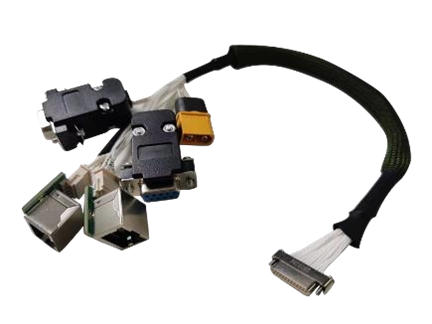
| 2 | J30J-15PIN | 30CM кабель | 2 |
| 3 | Маленька клей -паличка антена | коефіцієнт посилення: 2.5дБи | 2 |
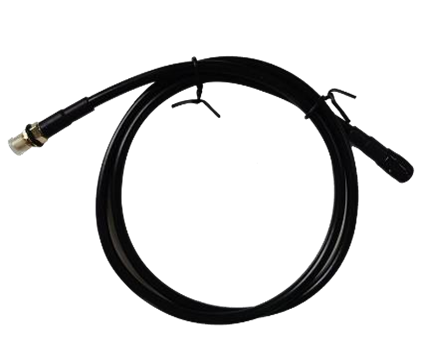
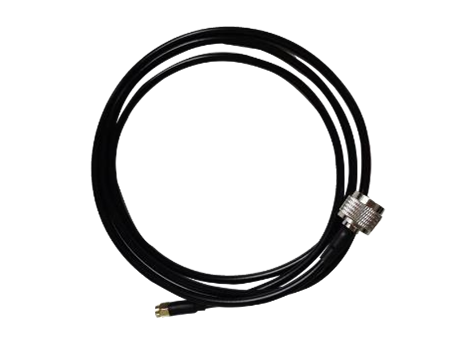
| 4 | Невеликий антенний розгинальний кабель | 30CM кабель | 2 |
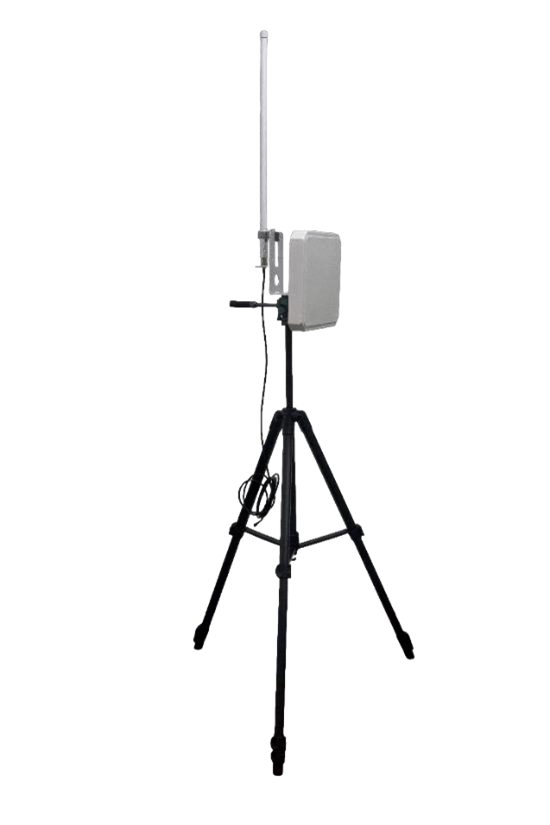
| 5 | Комплект антенної антени все в одному (опціональний) | 6DBI всенаправлені антени | 1 |
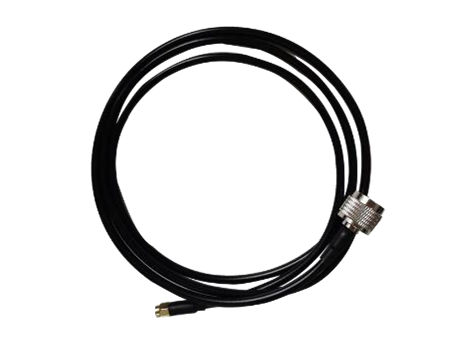
| 6 | Всеспрямована антена 3 м розширення кабелю | 1 | |
| 7 | 3DBI плоска спрямована антена | 1 | |
| 8 | Кабель для антени на спрямованій антену 4м | 1 | |
| 9 | 3м душа + ручний кривошип + U- у формі | 1 | |


3 Підключення до продукту
3.1 Діаграма з'єднання(Повітря)

3.2 Повітряне з'єднання
Крок 1: Підключіть антену
Відстань між двома антенами повинна бути більша, ніж
15CM. Хвіст з'єднаний з J30J-15Pin.
Крок 2: Підключіть послідовний порт
Він може бути підключений до обладнання для управління польотом або іншим серійним
пристроїв. Зверніть увагу на рівень послідовного порту.
Крок 3: Підключіть мережевий порт
Для підключення камери буде використаний один або подвійний мережевий порт.
Крок 4: Підключіть живлення
Живлення обладнання DC9 ~ 26V, типове значення: +12V.
Крок5: STS Світло
Коли вторинний термінал працює, але ні
синхронізований, STS відображає синій блискучий індикатор. Коли
з'єднання з основним терміналом є нормальним, Світло STS
Відображає вічнозелений/жовтий/червоний на основі якості сигналу
міцність.
3.3 Діаграма з'єднання(Земля)
3.4 Заземлення
Крок 1: Підключіть антену
Відстань між двома антенами повинна бути більша, ніж
15CM. Хвіст з'єднаний з J30J-15Pin.
Крок 2: Підключіть послідовний порт
Він може бути підключений до інструменту серійного порту комп'ютера або інших пристроїв послідовного порту.
Крок 3: Підключіть мережевий порт
Підключіть мережу до комп'ютера, Налаштуйте IP -адресу комп'ютера
бути в тому ж сегменті мережі, що і IP -адреса пристрою. Потім використовуйте веб -або хост -комп'ютер для конфігурації параметрів та запиту стану стану
Крок 4: Підключіть живлення
Живлення обладнання DC9 ~ 26V, типове значення: +12V.
Крок5: STS Світло
Коли первинний пристрій працює, але не синхронізований,
STS відображає стійкий синій індикатор. Коли з'єднання з рабом є нормальним, Світло STS відображає вічнозелений/жовтий/червоний залежно від міцності якості сигналу.
Крок6: Відтворити відео
Відкрийте програмне забезпечення Video Player. Переглянути відео в прямому ефірі.
4 Використання товару
4.1 джерело живлення
Пристрій використовує джерело живлення DC 9 ~ 26V, Типове значення - +12В@3a. Під різними напругами, Середній струм головних та рабських терміналів, що працюють нормально, показаний у наступній таблиці. Споживання живлення рабів ≤25 Вт, Основне споживання електроенергії ≤10 Вт
| Напруга живлення | Повітря(раб) Робочий струм (A) | Земля(майстер) Робочий струм (A) |
| 12V | 1.80A | 0.80A |
| 24V | 0.90A | 0.40A |
| 26V | 0.75A | 0.37A |
| зауваження:Рекомендується клієнтам користуватися живленням 12В@3A для живлення. | ||
4.2 Визначення проводки

Інтерфейс пристрою VCAN2149 приймає J30J-15PIN, а інтерфейс за замовчуванням складається з 1 джерело живлення, 1 мережевий порт, 1 RS232, 1 TTL, або 2 SBUS.
| Лінійний порядок | Назва PIN-коду | Визначення інтерфейсу | Опис інтерфейсу | Напрямок сигналу |
| 1 | VCC | Потужність DC 9 ~ 26V | Влада позитивна | Я |
| 2 | VCC | Влада позитивна | Я | |
| 3 | GND | Негативна потужність | Я | |
| 4 | GND | Негативна потужність | Я | |
| 5 | TX1P+ | порт Ethernet *1 | TX+ | O |
| 6 | TX1M- | Техас- | O | |
| 7 | Rx1p+ | RX+ | Я | |
| 8 | Rx1m- | RX- | Я | |
| 9 | 5V | 5V вихід | SBUS 5V Вихід | O |
| 10 | TXD_A | послідовний порт 1 RS232/TTL | послідовний порт 1 Техас | O |
| 11 | Rxd_a | послідовний порт 1 RX | Я | |
| 12 | Sbus /txd_b | послідовний порт 2 SBUS/TTL/RS232 (Примітка 4,5) | Вихід SBUS (повітря) Вхід SBUS (землі) | IO |
| 13 | SBUS /RXD-B | IO | ||
| 14 | GND | послідовний порт 2 землі | O | |
| 15 | GND | Земля | послідовний порт 1 землі | O |
Примітка 1: Напрямок сигналу I вказує на вхід радіо сигналу та напрямок o вказує на вихід радіосигналу.
Примітка 2: послідовний порт 1 можна використовувати лише з RS232/TTL, PIN11,115. Фабрика визначається обладнанням, За замовчуванням RS232.
Примітка 3: послідовний порт 2 може використовуватися як RS232/TTL/SBUS. Фабрика визначається обладнанням. TTL і SBU можуть бути переключені програмним забезпеченням.
Примітка 4: Коли послідовний порт 2 є sbus, Sbus12 та 13pin кінця землі входять в, і SBUS12 та 13pin Sky End вийшли.
Примітка 5: Якщо використовуються подвійні SBUSE, Встановіть небо SBUS на лінію12->Лінія12. рядок13->Лінія13.
4.3 Значення індикатора продукту

Power Light PWR (Green)
Коли світло PWR увімкнено, пристрій працює. Мережевий порт LAN (зелений)
Світло мережевого порту блимає, коли дані надсилаються або отримують.
Світло статусу STS (Чотирикольорове світло)
Різні кольорові світильники вказують на поточну силу якості сигналу.
| Світло STS представляє розмір SNR отриманого сигналу | |
| STS Колір | SNR |
| Синій | Жодного зв’язку не встановлено |
| зелений | SNR>10дБм |
| жовтий | 6дБм<SNR<10дБм |
| червоний | SNR<6дБм |
| Модуль | режим | PWR LED | LAN LED | LED STS |
| майстер | несинхронізований | Зелене світло стабільно увімкнено | Дані передаються та моргають | Синє світло стабільно увімкнено |
| майстер | синхронізація | Зелене світло стабільно увімкнено | Дані передаються та моргають | (Зелений/жовтий/червоний) Пропорційно міцності отриманого сигналу |
| Раб | несинхронізований | Зелене світло стабільно увімкнено | Дані передаються та моргають | Синє світло миготливо |
| Раб | синхронізація | Зелене світло стабільно увімкнено | Дані передаються та моргають | (Зелений/жовтий/червоний) Пропорційно міцності отриманого сигналу |
Коли первинні та вторинні пристрої не синхронізовані, Індикатор PWOR PWR первинних та вторинних пристроїв стабільно входить, а синій індикатор первинного пристрою завжди увімкнено. Синє світло від STS пристрою блимає. Коли господар і раб синхронізовані, Світло господаря та рабства STS стає триколірним світлом, а зелене світло відображається, якщо якість сигналу хороша. Жовте світло вказує на помірну якість зв'язку. Червоне світло вказує на погану якість спілкування. Коли мережевий порт надсилає або отримує дані, Ланки показники первинних та вторинних пристроїв моргають.
5 Конфігурація веб -параметрів
5.1 IP пристрою
IP -адреса майстра за замовчуванням (землі) пристрій є 192.168.10.250, IP -адреса за замовчуванням пристрою багажника є 192.168.10.251, і IP -адреса за замовчуванням раба (у повітрі) пристрій є 192.168.10.252. Альтернативні IP -адреси є 192.192.192.192. IP -адреса за замовчуванням - це та, яка може бути використана та модифікована користувачем. Альтернативний IP, 192.192.192.192, Неможливо змінити. Якщо ви забудете IP -адресу, Ви можете використовувати IP -адресу в режимі очікування для входу на веб -сторінку для запиту параметрів та конфігурації.
⚫ Налаштуйте мережевий сегмент ПК(192.168.10.ххх)
Відкрийте підключення до комп'ютерної мережі та клацніть правою кнопкою миші властивості. Відкрийте властивості TCP/IPv4, як показано на наступному малюнку. Клацніть Advanced, Додати IP, Комп'ютерний IP може одночасно додавати декілька IP. Один і той же комп'ютер може працювати в різних сегментах мережі. Наприклад, Додайте IP -адресу 192.168.10.123 та IP -адреса 192.168.1.123 в той самий час. Заповніть конфігурацію IP -адреси ПК та натисніть кнопку ОК, щоб зберегти конфігурацію.

5.2 Номер веб -рахунку та пароль
Веб -адреса за замовчуванням первинної (наземний блок) пристрій є 192.168.10.250. Вхід в Інтернеті за замовчуванням є 192.168.10.251 на багажнику (естафета)пристрій та 192.168.10.252 на вторинному (авіаційна частина) пристрій.
Рахунок: адмін; пароль: 123456

5.3 Налаштування системи
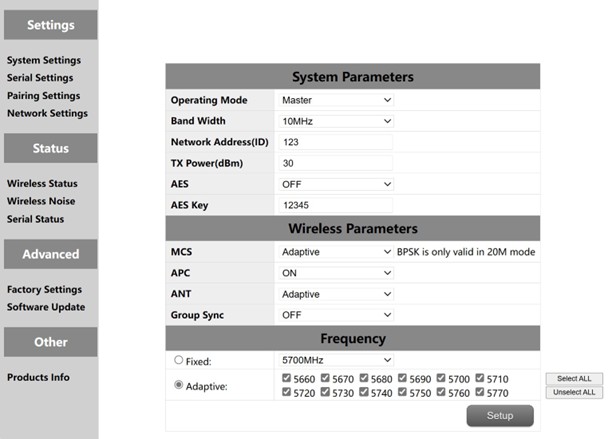
| Немає. | функція | Інструкції |
| 1 | режим роботи | Налаштуйте пристрій як головний або підлеглий кінець |
| 2 | Ширина смуги | ширина смуги пропускання каналу: 10/20МГц |
| 3 | Ідентифікатор мережі | Ідентифікатор мережі: Цей самий ідентифікаційний номер використовується для однієї групи. |
| 4 | TX Потужність(дБм) | До 30 дб |
| 5 | AES | Перемикач шифрування AES |
| 6 | Ключ AES | AES SECRET KEY |
| 7 | MCS | Автоматичне управління потоком (Необов'язковий адаптивний режим або фіксований режим) |
| 8 | APC | Автоматичне регулювання потужності (необов’язково ввімкнено або вимкнено) |
| 9 | ANT | Автоматичний вибір двох антен (фіксована антена 1 або антена 2) |
| 10 | Кілька наборів співіснують | Кілька наборів співіснуючих комутаторів дозволяють використовувати кілька наборів пристроїв одночасно |
| 11 | частота | Автоматичний вибір частоти (Необов’язково адаптивне або виправлено) |
Кілька наборів співіснування: Коли вимикач увімкнено, Максимум шість пар пристроїв можуть працювати одночасно, але їх потрібно використовувати з фіксованою частотою. Вибір частоти: Можна вибрати фіксовану частоту або адаптивну частоту. Адаптивні точки частот можна вибрати всі, або ви можете вибрати будь -яку з точок частот, щоб використовувати.
5.4 Серійні налаштування
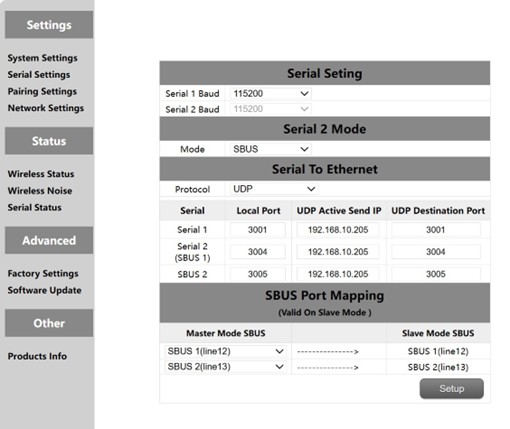
Пристрій VCAN2149 має два послідовні порти, серед яких рівень послідовних портів 1 і 2 є рівнем RS232 або TTL. Рівень послідовного порту визначається заводським обладнанням, і замовник не може змінити це сам. Коли послідовний порт 2 є TTL. послідовний порт 2 також можна використовувати як два SBUS. Шпильки SBUS на кінці землі вводяться в, а шпильки SBUS на небі виводяться. SBUS також підтримує 5 В.
Серійний порт VCAN2149 підтримує функцію послідовної мережі. TCP та UDP можуть використовуватися для серійної передачі. Номер порту за замовчуванням серійного порту 1 є 3001, і серійний порт 2 є 3004.
5.4.1 Серійний
Картографування між віддаленим послідовним портом та локальним послідовним портом-це один на один. За замовчуванням, Віддалений послідовний порт 1 відповідає локальному послідовному порту 1, і віддалений послідовний порт 2 Відповідає локальному послідовному порту 2.
5.4.2. Конфігурація SBUS
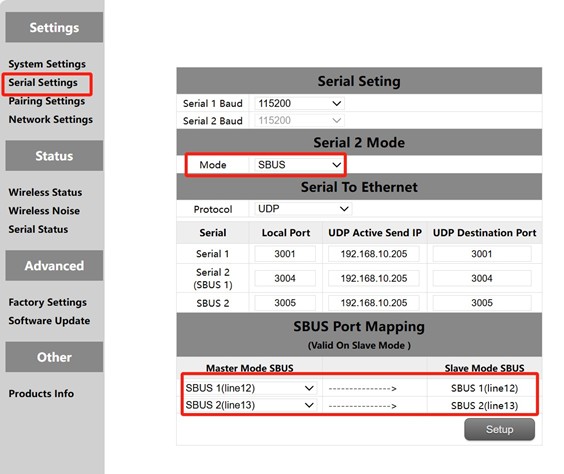
- Відкрийте сторону неба та землю в Інтернеті, Клацніть конфігурацію лівого послідовного порту.
- Змініть послідовний порт 2 Режим як на первинному, так і на вторинному кінці в режимі SBUS.
- Змініть картографування SBUS набоку неба на вхід PIN12, що відповідає виходу PIN12, PIN13 Вхід, що відповідає вихідному PIN13. Конфігурація картографування SBUS на кінці землі недійсна.
Перший, вам потрібно налаштувати послідовні порти 2 первинних та вторинних станцій як СБУ. Модуль підтримує два СБУ. На додачу, штирі 12 і 13 На кінці землі знаходяться входи SBUS. шпилька 12 і шпилька 13 На кінці неба виходи SBUS. The 12 шпильки на небі відповідають 12 шпильки на землі. The 13 шпильки на небі відповідають 13 шпильки на землі
5.4.3. Послідовний порт до мережевого порту/мережевого порту до послідовного порту
Функція послідовного перемикання, або мережевий перемикач - це в основному введення послідовного порту, Вхід мережевого порту або вхід мережевого порту, Виведення послідовного порту, і т.д.. Серійний порт на кінці неба налаштований як TCP або UDP для передачі. Далі наведено приклад наземної станції планувальника місії, що виконує протокол протоколу TCP/UDP.
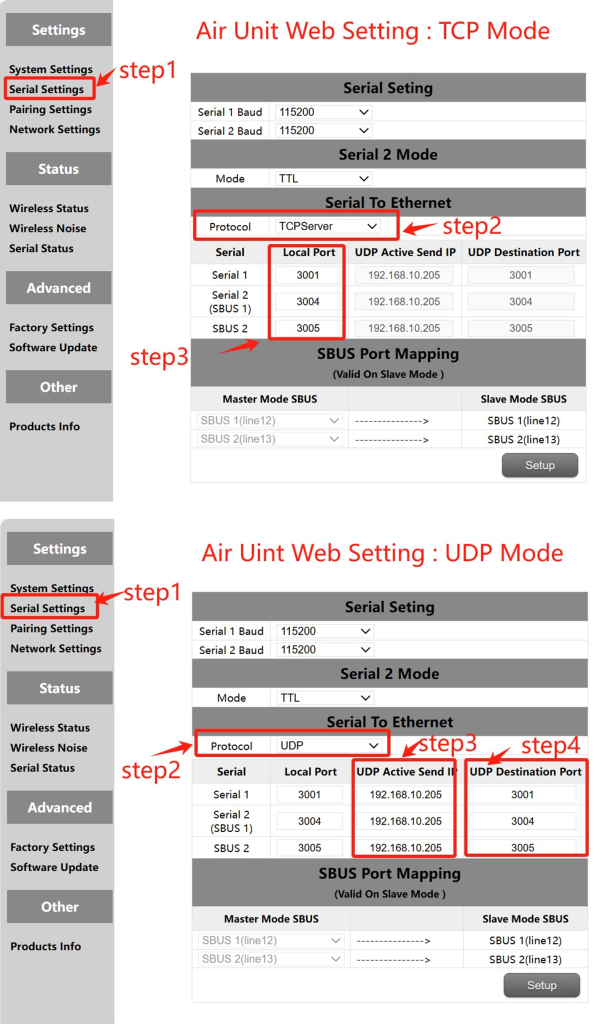
MissionPlanner (Режим TCP)
Конфігурація TCP (Повітряний серійний порт)
Крок 1: Відкрити – Серійна параметра панель веб -сторінки Sky Side
Крок 2: Змініть протокол послідовної мережі на сервер TCP
Крок 3: Визначте номер порту. Номер порту за замовчуванням серійного порту 1 є 3001, послідовний порт 2 є 3004. Нарешті натисніть кнопку Налаштування.
Конфігурація TCP MissionPlaner TCP
Крок 1: Відкрийте планувальник місії
Крок 2: MP Виберіть режим TCP, Не використовуйте швидкість передачі серійного порту, Натисніть кнопку Підключення. Введіть ім'я хоста/IP: 192.168.10.252(IP -адреса IP -адреси Sky End). Введіть віддалений порт: 3001 (послідовний порт 1). 3004 (послідовний порт 2).
⚫ MissionPlanner (Режим UDP)
Конфігурація UDP (Повітряний серійний порт)
Крок 1: Відкрити – Серійна параметра панель веб -сторінки Sky Side.
Крок 2: Змініть протокол послідовної мережі на сервер UDP.
Крок 3: Введіть активну IP -адресу UDP серійного порту. Це IP -адреса комп'ютера, на якій встановлений MP.
Крок 4: Визначте номер цільового порту UDP. Кількість послідовних портів цільового порту за замовчуванням 1 в 2 є 3001-3004. Ви також можете встановити номер цільового порту на різні залежно від вимог клієнта. Нарешті натисніть кнопку Налаштування.
Конфігурація UDP Mission
Крок 1: Відкрийте планувальник місії
Крок 2: MP Виберіть режим UDP, Швидкість передачі серійного порту не потрібна, Натисніть кнопку Підключення. Введіть місцевий порт: 3001 (послідовний порт 1). 3004 (послідовний порт 2).
5.5. Параметри сполучення
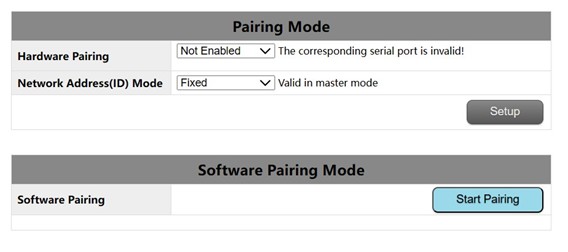
Функція парування може бути реалізована за допомогою конфігурації обладнання та конфігурації програмного забезпечення. Ідентифікаційний номер може бути налаштований на первинному кінці, щоб визначити, чи використовувати випадковий ідентифікаційний номер або фіксований ідентифікаційний номер початкового первинного кінця для автоматичного спарювання. Цей параметр недійсний для налаштування режиму ідентифікатора на вторинному кінці.
Парійне приміщення:
Парний пристрій можна поєднати лише тоді, коли він є первинним пристроєм та вторинним пристроєм. Якщо обидва пристрої є основними пристроями або вторинними пристроями, Пара не може бути парною.
Умови апаратного сполучення:
- Ефективний всередині 60 секунди після початку, Недійсне після 60 секунд.
- Недійсне в підключенні (синхронізований) стан.
- Режим спарювання введено один раз після запуску, і це недійсне, навіть якщо
Час все ще в межах 60 -х.
Налаштування апаратного спарювання:(Повітряний блок та наземний блок налаштовані незалежно)
- Веб -конфігурація: Виберіть серійний порт 1 або серійний порт 2 або серійний порт 4 як
парний послідовний порт.
- Після конфігурації, Короткий підключіть TX та RX відповідного послідовного порту для щонайменше для 2 секунд. Клієнти можуть припалювати кнопку комутатора, тривалий натискання на неї більше ніж 2 секунд. TX і RX також можуть бути
розгортатися.
- Якщо індикатор RSSI блимає і вимикається, Пристрій входить у режим сполучення.
Зачекайте, поки пристрій однолітків також введе режим спарювання.
Налаштування спарювання програмного забезпечення:
Натисніть кнопку “Почніть пару” кнопка всередині сторінки, щоб почати парувати. після 2 хвилин, якщо
Парування не вдається, Пристрій знову відображає статус перед сполученням.
5.6 Конфігурація IP (Налаштування мережі)

1.Локальна IP -адреса за замовчуванням первинного вузла є 192.168.10.250.
2.Локальна IP -адреса за замовчуванням вузла ретранслятора є 192.168.10.251.
3.Локальна IP -адреса за замовчуванням у рабовласницькому вузлі є 192.168.10.252.
4.Альтернативна IP -адреса 192.192.192.192.(неможливо змінити)
5.7 Бездротовий стан
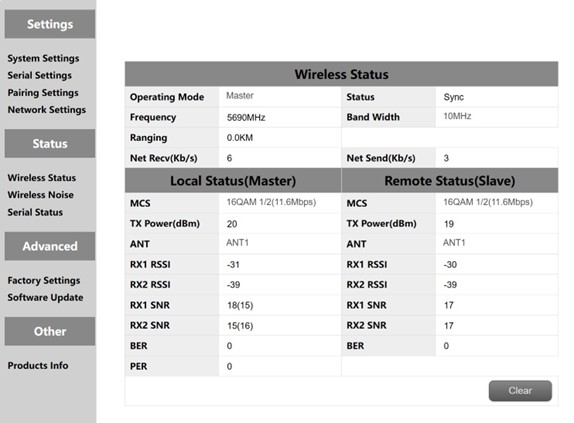
Бездротовий стан - це головним чином для відображення інформації про канал, такі як господар і рабські вузли, чи потрібно синхронізувати, Робочі точки частоти, Статистика обсягу даних дисплея та мережеві дані. Він також відображає стан локального пристрою та деяку інформацію про віддалений пристрій. Наприклад, MCS (режим потоку), потужність передачі, Двоканал отримав енергію, Двоканальний отриманий співвідношення сигнал-шум та пакет помилок на дисплей.
Відстань відстані може відображатися лише майстер. Виявлення фонового шуму проводиться, коли господар працює. Раб не виявляє фонового шуму перед синхронізацією. Раб виявляє фоновий шум лише після синхронізації.
Мережева передача головного вказує кількість даних, надісланих головним на ПК. Мережевий прийом раба вказує на кількість даних, отриманих рабом від камери.
5.8 Бездротовий шум
Виявлення фонового шуму в основному використовується для виявлення навколишнього втручання головного та рабського обладнання. Червона лінія представляє нижній шум на первинному кінці, а синя лінія являє собою нижній шум на вторинному кінці. І чим нижче абсолютне значення, Чим чистіший шум підлоги, тобто, чим менший джерело перешкод. Наприклад, -100DBM краще, ніж -90 дб. Виявлення шуму підлоги може швидко допомогти клієнтам визначити, чи є втручання в тестове середовище.
- Виявлення шуму підлоги в чистих умовах
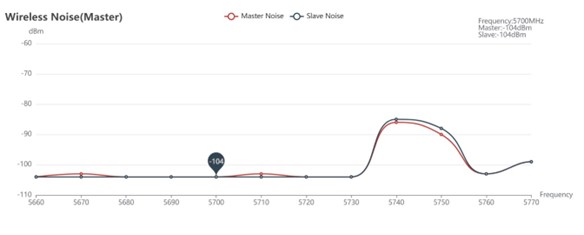
- Виявлення шуму підлоги, коли є втручання

5.9 Скидання заводів
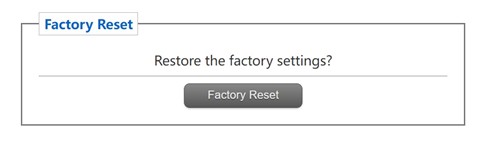
Заводські параметри пристрою за замовчуванням є вторинними (у повітрі) параметри, і IP -адреса мережі за замовчуванням після відновлення заводу 192.168.10.250.
5.10 Оновлення програмного забезпечення
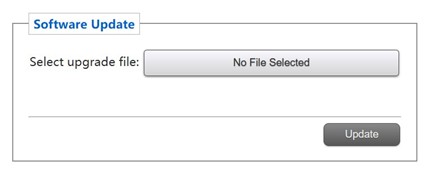
Оновлення системи, Клієнти оновили прошивку, Клацніть Вибрати файл, Виберіть відповідний файл опіку, Після успішного оновлення, Будь ласка, знову ввімкніть. Не вимикайте під час оновлення, щоб уникнути втрати прошивки.
5.11 Інформація про товари

У цьому розділі описаний серійний номер, програмне забезпечення, і номер апаратної версії пристрою.
задавати питання
Дякуємо за вашу відповідь. ✨