






Клиент сказал нам, что он надеется увеличить 2DBI на усилитель мощности нашего видео -передатчика и ресивера беспроводного видео COFDM HDMI.
Таким образом, наш инженер создал индивидуальную прошивку для своего беспроводного видео -передатчика HDMI COFDM, COFDM-907T.
Оглавление
Загрузите прошивку Power Power Power Power Goodsmire COFDM -передатчика
Инструмент обновления питания
https://drive.google.com/file/d/1S0anb2a6A4XxIHyRM6XHp9CO0_Kl8rLy/view?usp=drive_link
В том числе stcai-isp-v6.94j.exe (Обновление программиста на ПК с Windows) и UART1.HEX (Новый усилитель мощности PA прошивка)
Руководство по эксплуатации видео о прошивке с усилителем мощности
Вот обновление шагов прошивки усилителя мощности.
1: Подключите передатчик к инструменту последовательного порта, метод подключения провода: GND к GND, TX до TX, RX до RX.
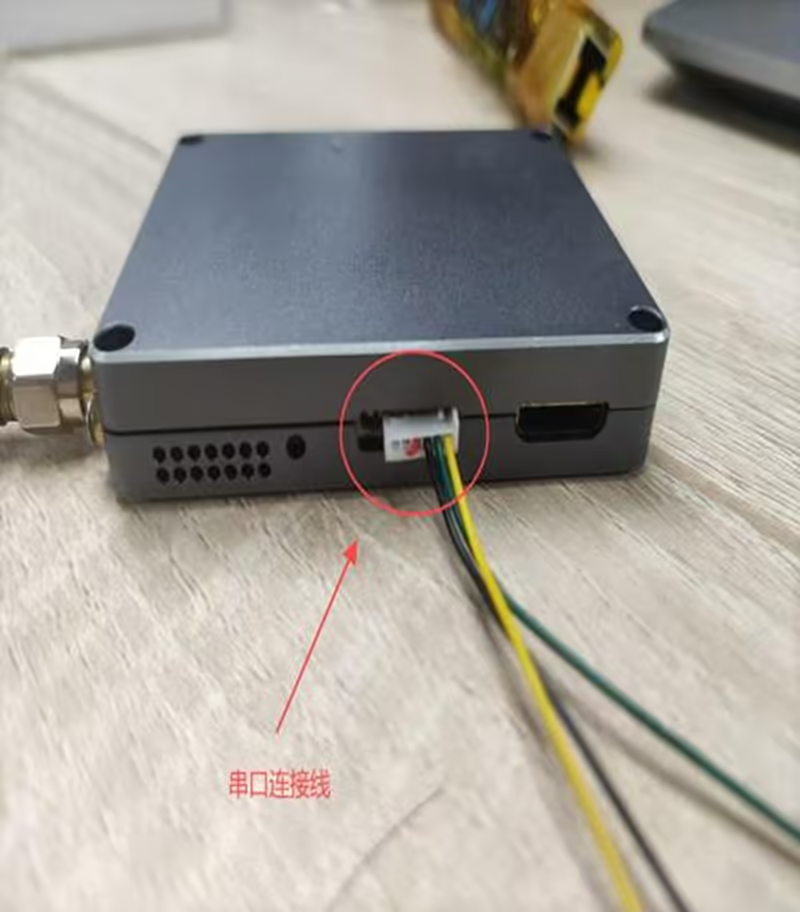
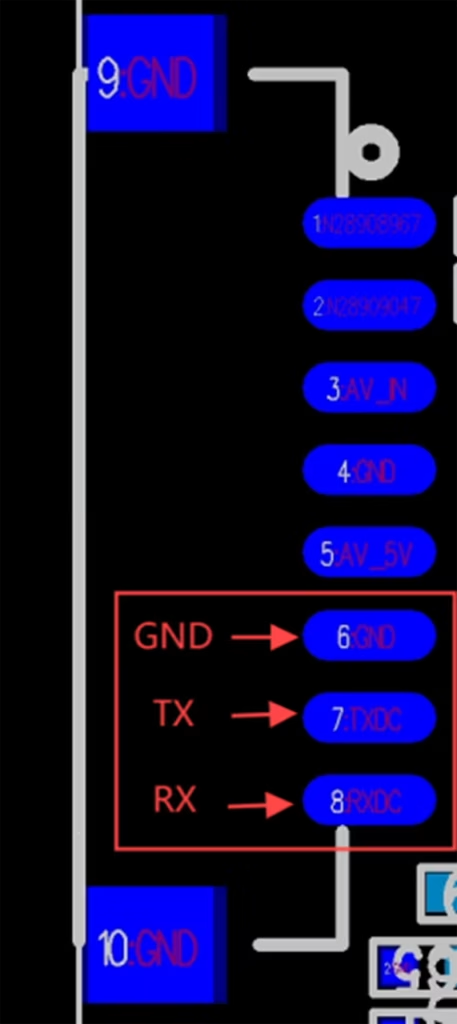
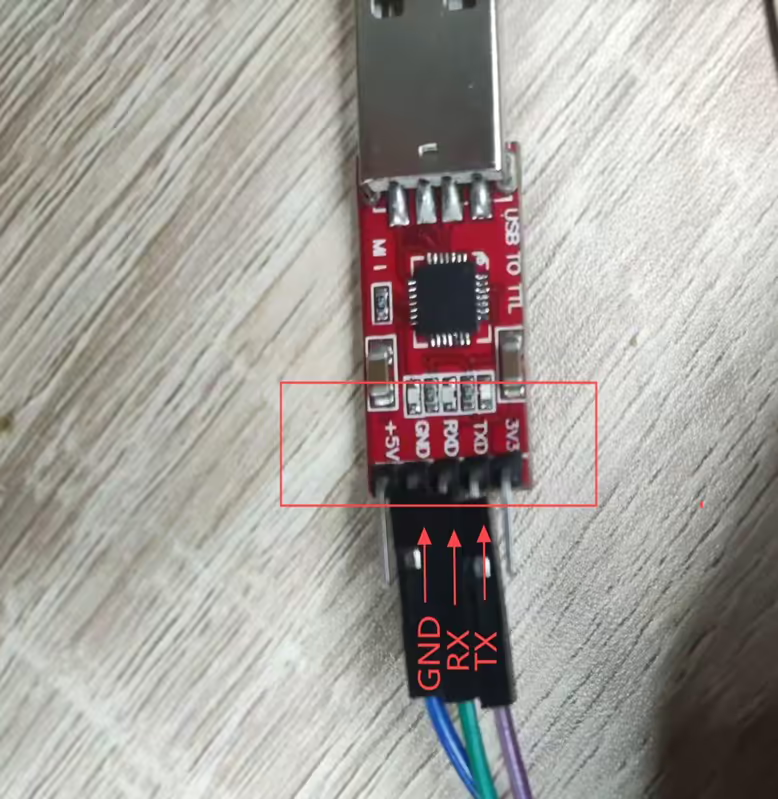
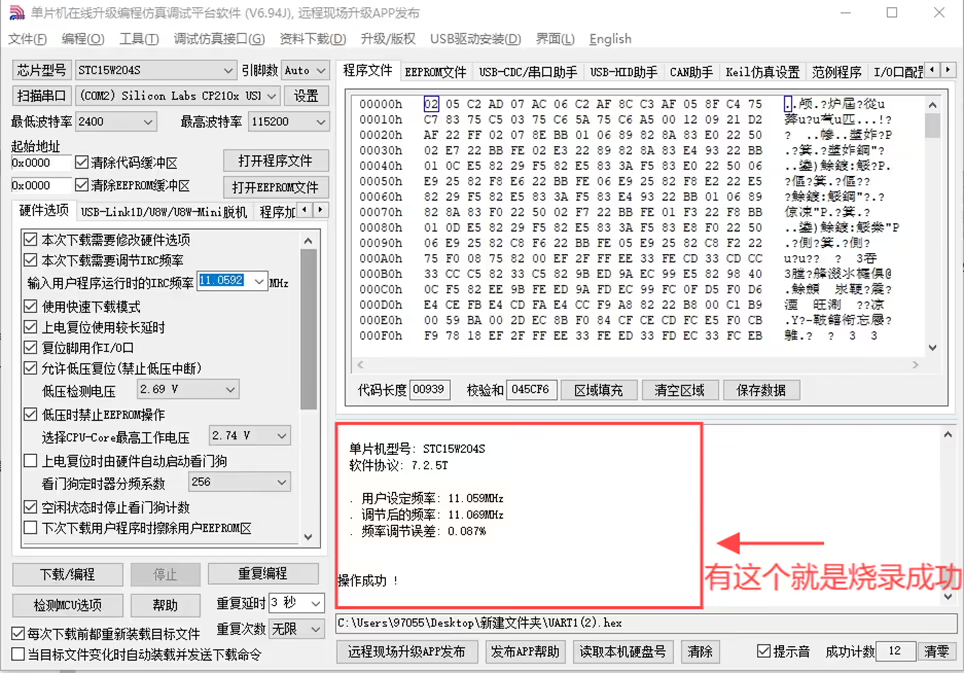
2: Открыть и сжигать stcai-isp-v6.94j.
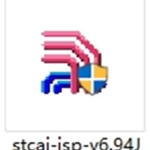
3: Нажмите, чтобы выбрать модель чипа.
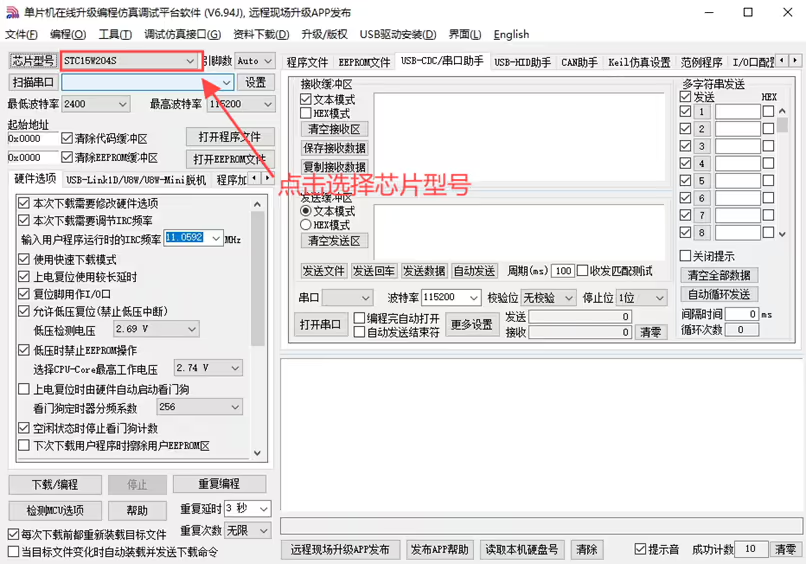
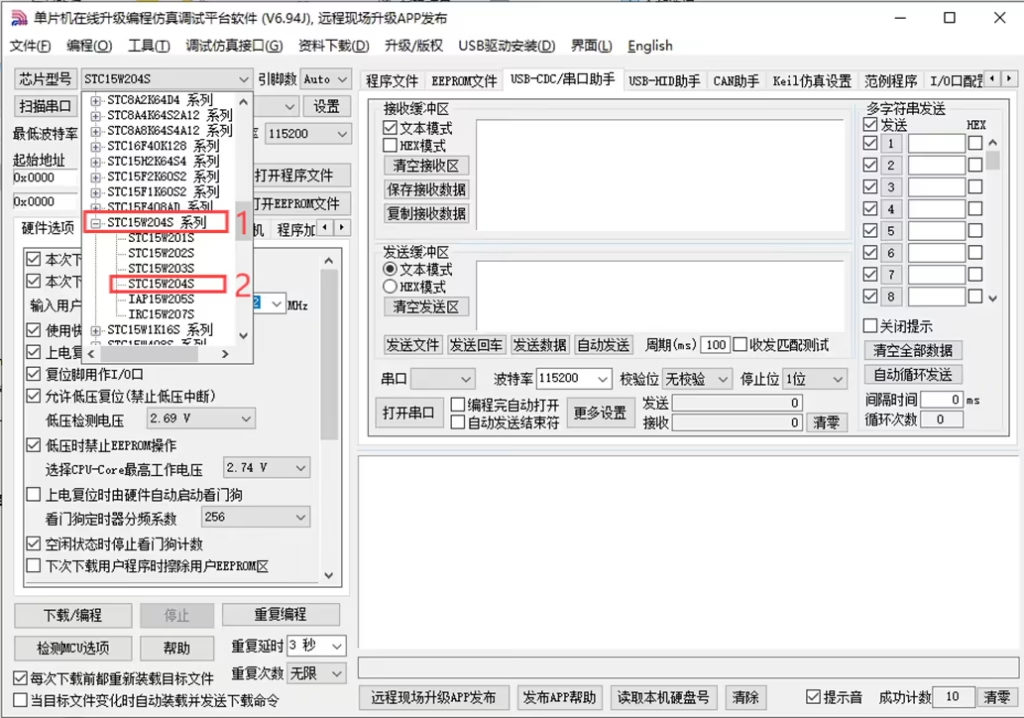
4: Нажмите, чтобы выбрать модель чипа STC15W204S.
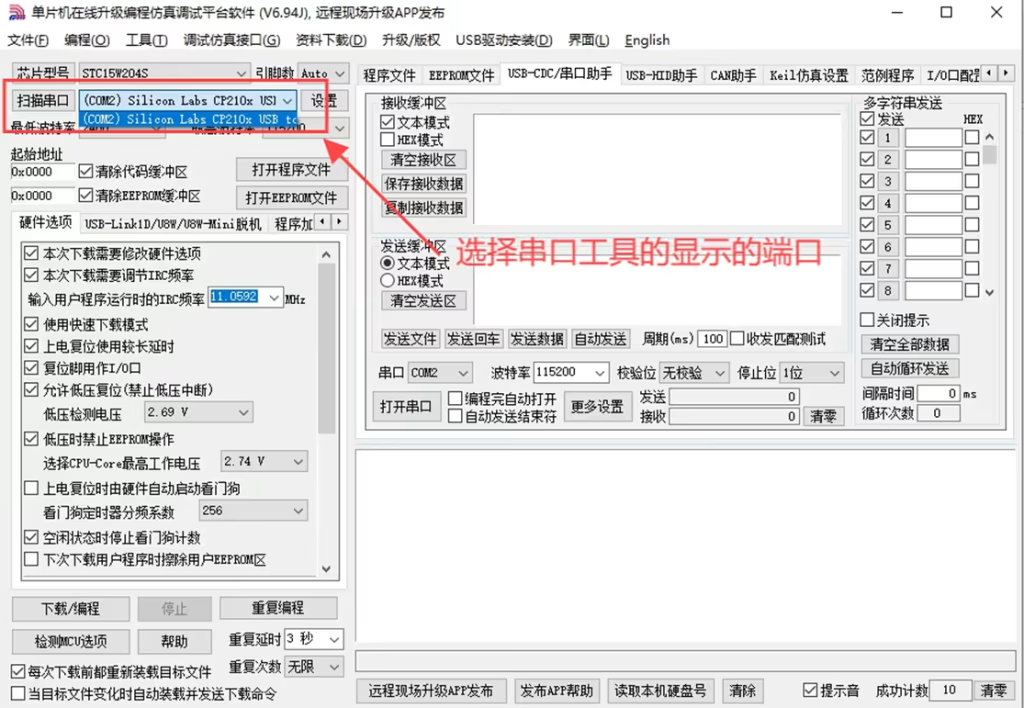
5: Нажмите на сканирование последовательного порта и выберите отображаемый номер порта.
6: Нажмите, чтобы открыть прошивку программы.
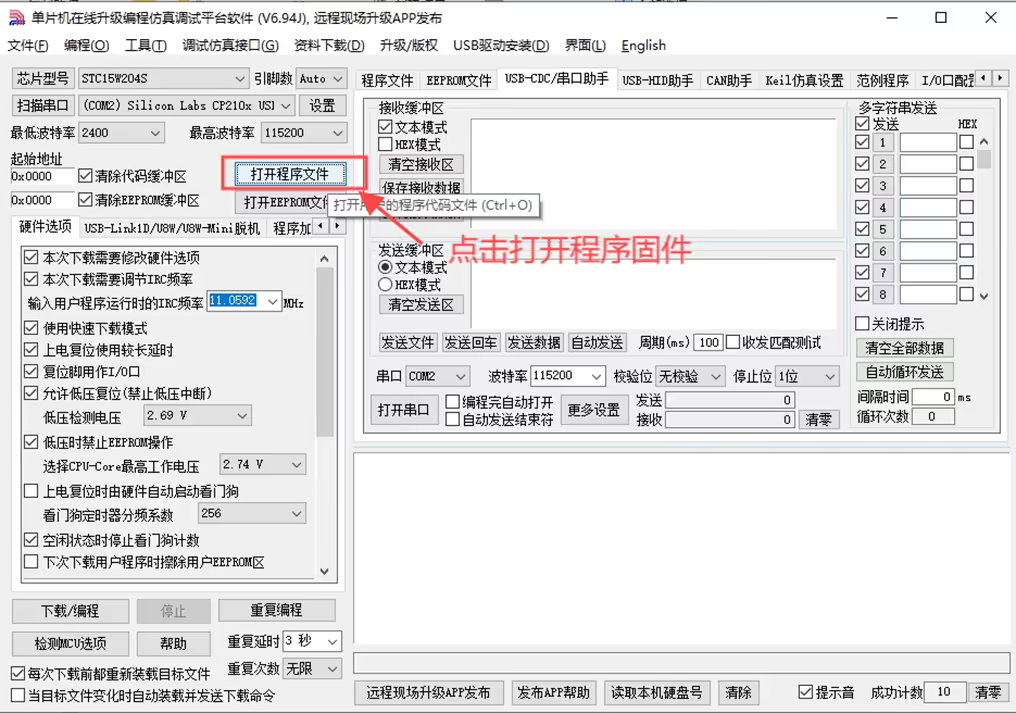
7: Выберите прошивку программы и нажмите Открыть.
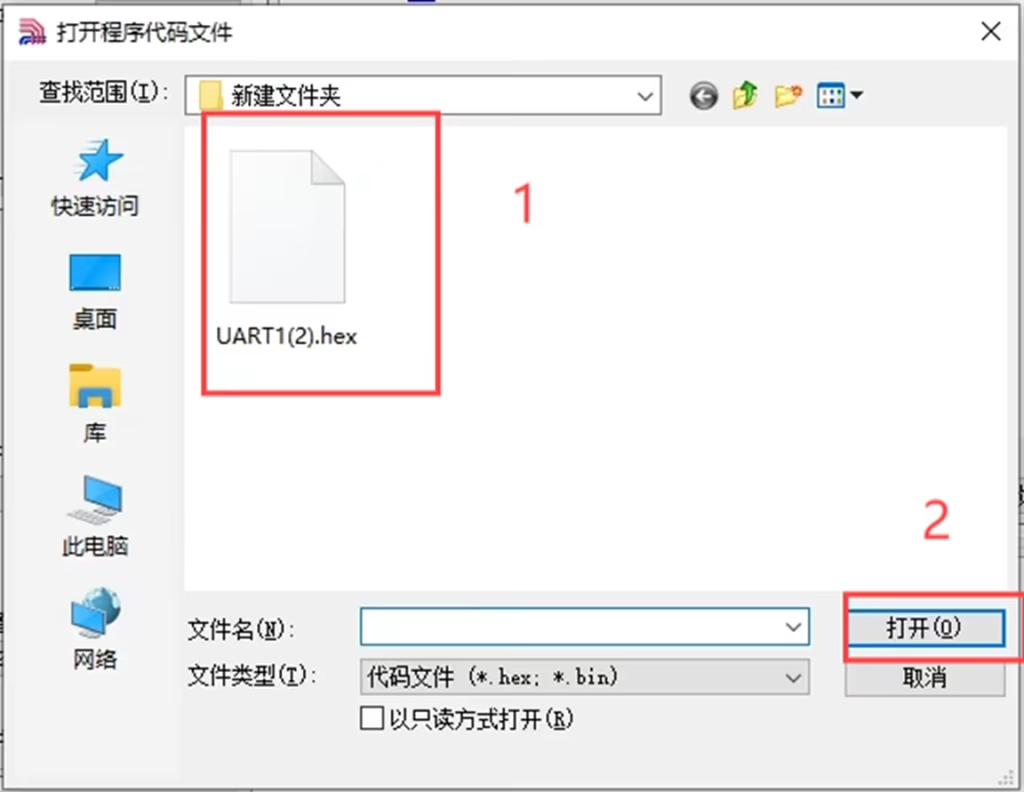
8: Есть область отображения прошивки программы.
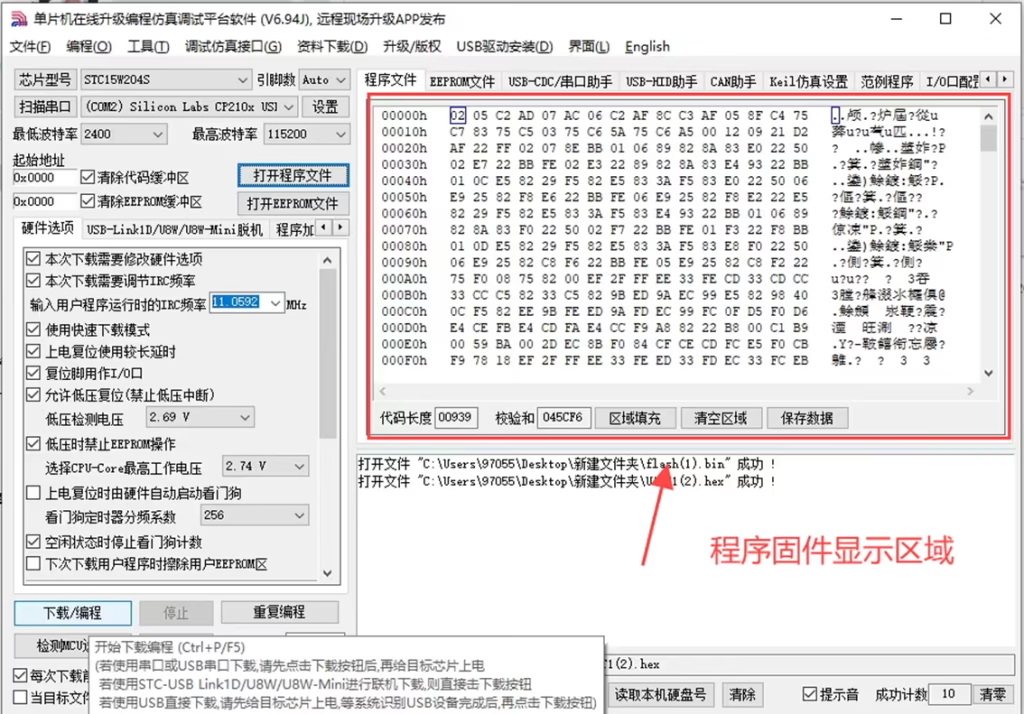
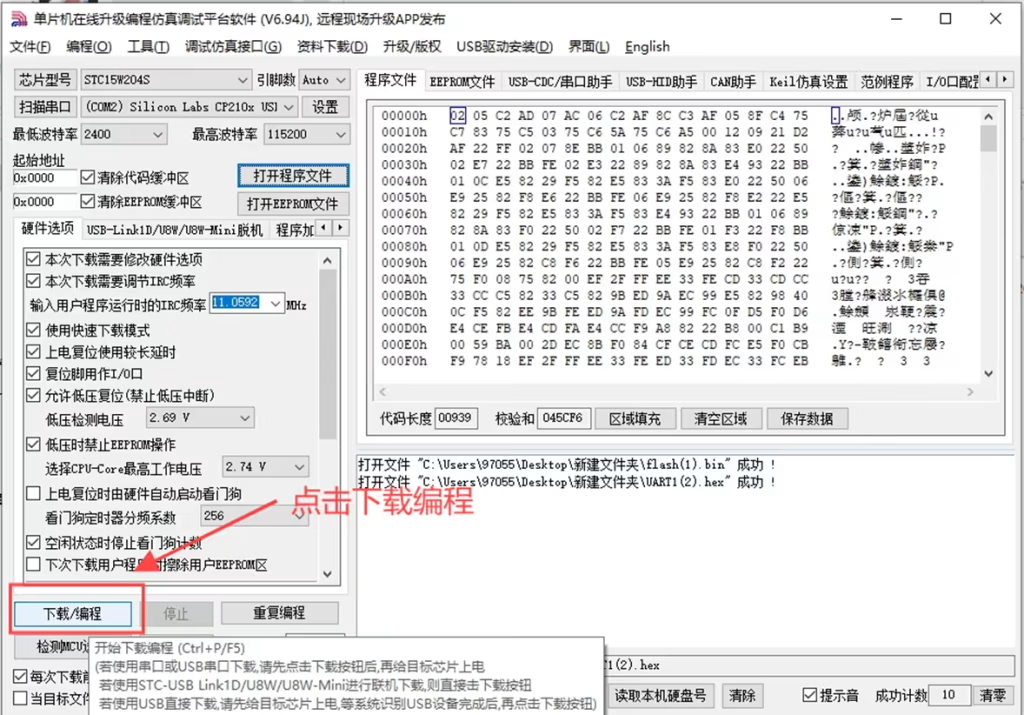
9: Нажмите «Скачать программирование».
10: Есть дисплей для обнаружения однокополосного микрокомпьютера, а затем питание на передатчике 12V.
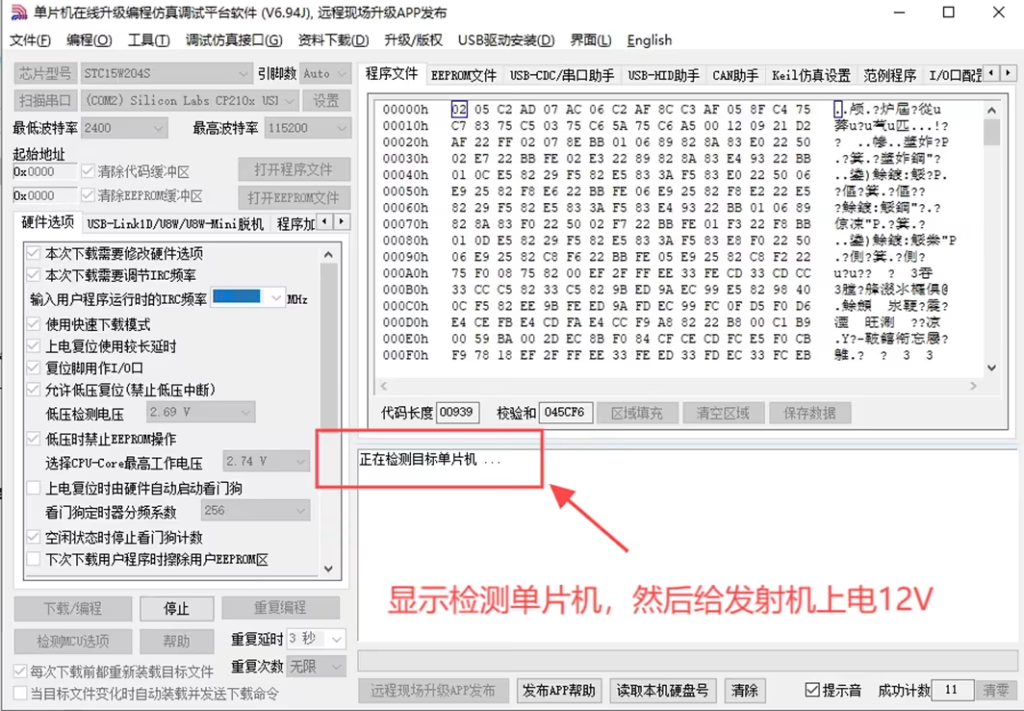
11: Если операция успешна, Прошивка успешно сжигается.
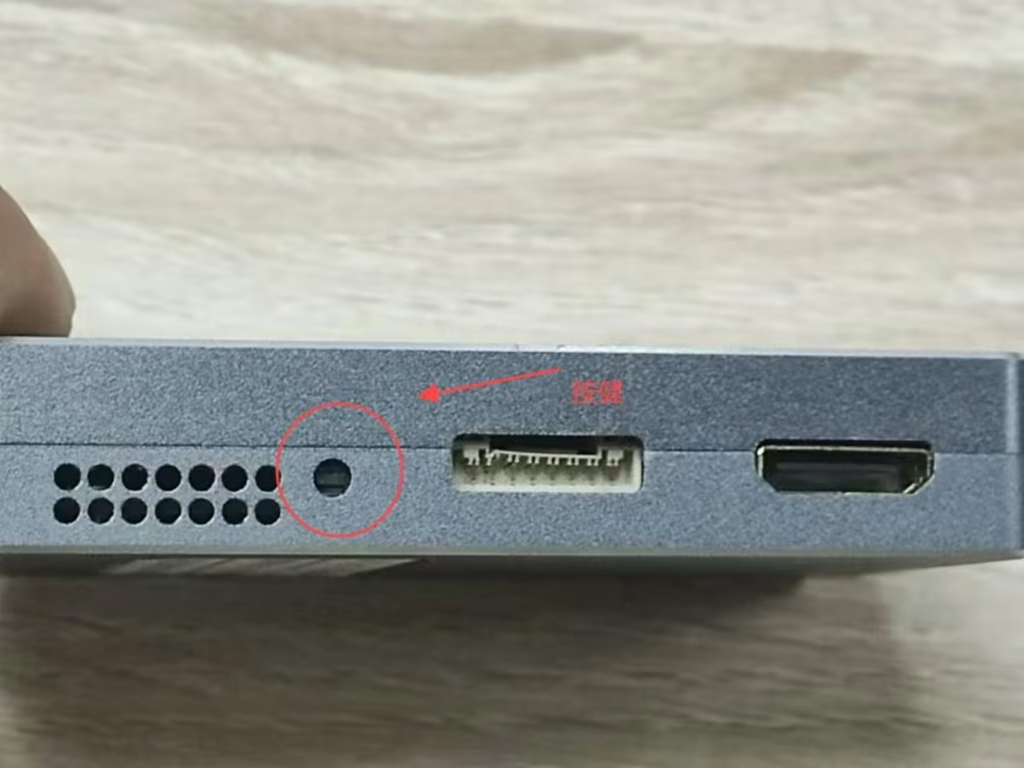
12: После завершения сжигания, Нажмите кнопку на передатчике, чтобы получить эффект.
Сообщение от VF-2012404
Задайте вопрос
Спасибо за ответ! ✨