






Hoe de drone-zender op de vluchtcontroller aan te sluiten?
Hoe de vluchtcontroller aan te sluiten?
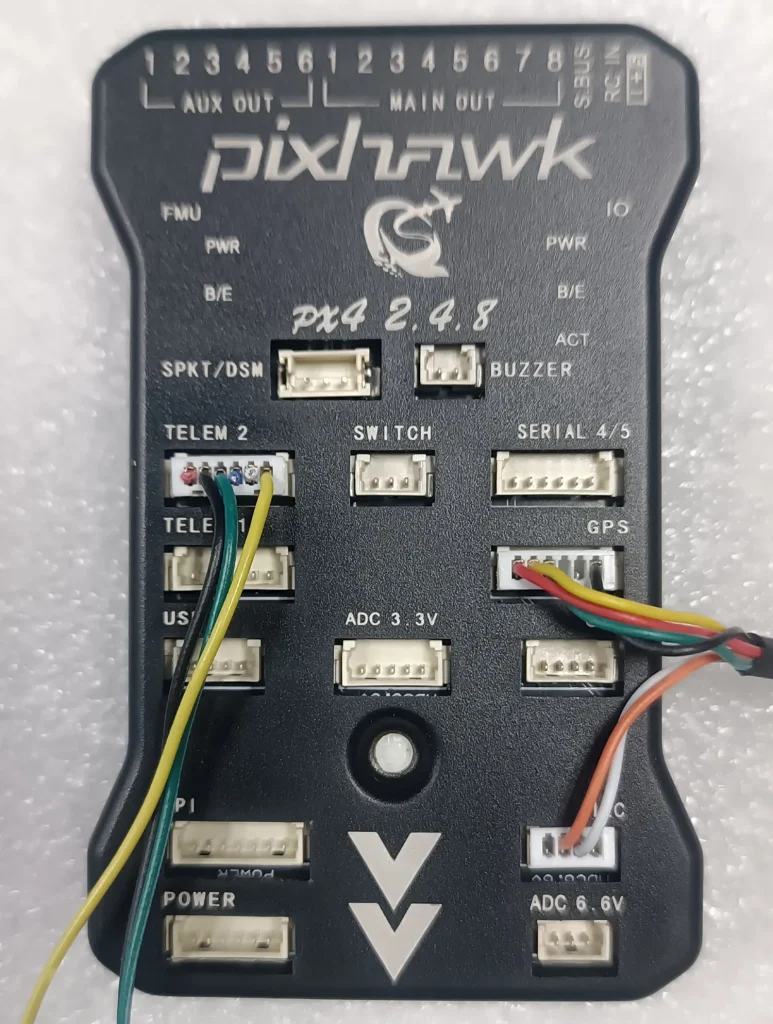
Momenteel, de draadloze videodatazender en vluchtcontroller maken verbinding via de seriële D2-poort.
De seriële kabel aansluiten
Bekijk hier de vluchtcontrole
Wij hebben de TELEM aangesloten 2 seriële poort op de vluchtcontroller.
Dit is de voeding 5V voor de vluchtbesturing vanuit de accu
Controleer nogmaals de pindefinitie van onze zenderdatapoort.
Er zijn twee manieren om de ontvanger op de computer aan te sluiten, de netwerkinterface en de seriële poort.
Deze video demonstreert het eerste type, netwerkkabelverbinding.
Nu kun je zien dat onze ontvanger via een netwerkkabel op de computer is aangesloten.
De rest van het werk doe ik op de computer, en ik schakel de video over naar de monitor van de computer.
Eerste, we moeten de IP-netwerkinstellingen van de computer wijzigen.
Netwerkinstellingen
Ethernet
op dit tabblad
Stel vervolgens dit IP-adres in
Gebruik het volgende IP-adres, 192.168.1.2
Klik vervolgens op OK
In de browser, binnenkomen 192.168.1.12 (IP-adres van de zender)
kies het tabblad SERIEEL
UART2 (D2 seriële poort)
Protocol selecteren UDP
Baudsnelheid selecteren 57600
Let hier op
Het IP-adres moet hier hetzelfde zijn als het IP-adres van uw computer.
Het standaardpoortnummer is 8091
Klik vervolgens op bevestigen
selecteer het tabblad SYSTEEM
Klik op Opnieuw opstarten
Let hier op
Hier stellen we het IP-adres van de zender in 12
Het IP-adres van deze op een computer aangesloten ontvanger is 192.168.1.11
We hebben zojuist de pagina van de zender aan de vluchtbesturingskant aangepast.
Nadat de zender opnieuw is opgestart, we verversen de pagina en gaan dan opnieuw naar binnen
Op het tabblad Serieel, het externe IP-adres is hetzelfde IP-adres van uw computer.
Voer vervolgens Mission Planner uit
Let hier op
We kiezen voor het protocol UDP
Klik vervolgens op direct verbinden
Hier
8091 klik vervolgens op OK
Wanneer u deze voortgangsbalk ziet, het geeft aan dat de verbinding succesvol is geweest.
Dit is om de draadloze videodata-ontvanger via een netwerkkabel op de computer aan te sluiten.
In een ander filmpje, we zullen demonstreren hoe u de draadloze videogegevensontvanger via een seriële kabel op een computer aansluit.
Bedankt voor het kijken. Neem contact met ons op als u vragen heeft, neem contact met ons op via https://ivcan.com

Een vraag stellen
Bedankt voor je reactie. ✨