






တစ်ခုတည်ဆောက်တဲ့အခါ IP converter board သို့ AV Video (ထိုကဲ့သို့သော IP encoder သို့ HDMI / AV / SDI ကဲ့သို့သော), အသုံးပြုသူများစွာသည်ပြ issue နာကိုကြုံတွေ့ရသည်:
"ကျနော့်ကွန်ပျူတာက encoder ဘုတ်အဖွဲ့နဲ့ချိတ်ဆက်လို့မရပါဘူး။ "
အများဆုံးကိစ္စများတွင်, အဓိကအကြောင်းရင်းကအရမ်းရိုးရှင်းပါတယ်:
သင့်ကွန်ပျူတာနှင့် AV-to-IP converter board သည်တူညီသော subnet တွင်မရှိပါ.
ဤဆောင်းပါးသည်ဤသို့ဖြစ်ပျက်ရသည့်အကြောင်းရင်းကိုရှင်းပြသည်, ဘယ်လိုစစ်ဆေးရမလဲ, နှင့်ပြ issue နာကိုလျင်မြန်စွာဖြေရှင်းရန်.
မာတိကာ
အဘယ်ကြောင့်တူညီသော subnet လိုအပ်ပါသည်
IP converter board သို့ AV Video သည်ဗီဒီယိုစီးဆင်းမှုများကိုဖြတ်သန်းသည်:
- Web Configuration စာမျက်နှာ
- RTSP စီးကြောင်း
- multicast / unicast ubadp
- ONVIF (ထောက်ပံ့လျှင်)
ဤနည်းလမ်းများအားလုံးသည်ဘုတ်အဖွဲ့၏အိုင်ပီလိပ်စာကိုတိုက်ရိုက်ရောက်ရှိရန်ကွန်ပျူတာလိုအပ်သည်.
converter board နှင့်သင့်ကွန်ပျူတာသည်မတူညီသောကွန်ယက်အစိတ်အပိုင်းများရှိလျှင်, ကွန်ပျူတာသည်ကိရိယာကိုရှာမရပါ.
ဥပမာ:
- encoder ဘုတ်အဖွဲ့ IP: 192.168.1.188
- ကွန်ပျူတာ IP: 192.168.0.188
ဤအိုင်ပီလိပ်စာနှစ်ခုသည်မတူညီသော subnets များ၌ရှိသည်.
တတိယ octet (1 vs 0) မကိုက်ညီဘူး, ဒီတော့စက်တွေဆက်သွယ်လို့မရဘူး.
မှန်ကန်သော configuration ဖြစ်သင့်သည်:
- encoder ဘုတ်အဖွဲ့: 192.168.1.188
- ကွန်ပျူတာ: 192.168.1.50
- subnet မျက်နှာဖုံး: 255.255.255.0
ယခုနှစ်ခုလုံးသည်ပုံမှန်အားဖြင့်ဆက်သွယ်နိုင်ပါသည်.
သူတို့အတူတူ subnet ၌ရှိ, ရှိမရှိစစ်ဆေးနည်း
အသုံးအများဆုံး subnet မျက်နှာဖုံးနှင့်အတူ 255.255.255.0, ရိုးရှင်းစွာနှိုင်းယှဉ် ပထမသုံးဂဏန်း:
| စက်ယန္တရား | အိုင်ပီလိပ်စာ |
|---|---|
| OFF → IP Encoder ဘုတ်အဖွဲ့ | 192.168.1.188 |
| ကွန်ပျူတာ | 192.168.1.x က |
ပထမသုံး octets ပွဲစဉ်, သူတို့အတူတူ subnet ၌ရှိကြ၏.
မဟုတ်လျှင်, သူတို့ကတိုက်ရိုက်ဆက်သွယ်လို့မရပါဘူး.
ဘုံအစစ်အမှန်ကမ္ဘာဇာတ်လမ်းဖြစ်စဉ်
1. encoder ဘုတ်သည်ပုံမှန် static IP ကိုအသုံးပြုသည်
အများဆုံး converter boards ထိုကဲ့သို့သောအဖြစ် static IP နှင့်အတူသင်္ဘော:
- 192.168.1.168
- 192.168.1.100
- 192.168.0.155
သင့်ကွန်ပျူတာသည် DHCP ကို အသုံးပြု. လိပ်စာတစ်ခုရရှိပါက 192.168.0.55, သင်ဘုတ်အဖွဲ့ကိုဝင်ရောက်နိုင်မည်မဟုတ်ပါ.
ဖြေရှင်းချက်:
သင်၏ကွန်ပျူတာကိုခေတ္တရပ်ဆိုင်းထားသည် 192.168.1.50, ဘုတ်အဖွဲ့သို့ဝင်ပါ, နှင့်လိုအပ်လျှင်၎င်းကိုပြန်လည်ပြင်ဆင်ပါ.
2. encoder ဘုတ်အဖွဲ့ router နှင့်ချိတ်ဆက်ထားသည်
ဘုတ်အဖွဲ့နှင့်ကွန်ပျူတာနှစ်မျိုးလုံးသည် router တစ်ခုနှင့်ချိတ်ဆက်ပါက, Router သည်ပုံမှန်အားဖြင့် IP များကိုတူညီသော subnet တွင်သတ်မှတ်ထားသည်.
ဥပမာ:
- encoder ဘုတ်အဖွဲ့→ 192.168.31.40
- ကွန်ပျူတာ→ 192.168.31.80
ဒီကိစ္စမှာ, သူတို့ကကွန်ယက်တစ်ခုတည်း၌ရှိပြီးသားနှင့်ပြုပြင်မွမ်းမံခြင်းမရှိဘဲချိတ်ဆက်သင့်ပါတယ်.
Quick Trougheshooting ခြေလှမ်းများ
1. encoder ဘုတ်ပြား ping
command prompt နှင့် type ကိုဖွင့်ပါ:
ping 192.168.x.x
ဒါကိုမတုံ့ပြန်ဘူးဆိုရင်, Subnet Mismatch ဖွယ်ရှိသည်.
2. သင့်ကွန်ပျူတာ၏ IP ကိုစစ်ဆေးပါ
- Windows ကို: ပေြးသွားခြင်း
ipconfig - ဆောက်ကာယံ: ကွန်ရက်အကြိုက်စစ်ဆေးပါ
၎င်းကို encoder ဘုတ်၏ပုံမှန် IP လိပ်စာနှင့်နှိုင်းယှဉ်ပါ.
3. လိုအပ်ပါကသင့်ကွန်ပျူတာ၏ IP ကိုချိန်ညှိပါ
ကွန်ယက်မကိုက်ညီပါက, encoder ရဲ့ subnet ထဲမှာယာယီ static IP ကိုသတ်မှတ်ပါ.
4. သင် encoder ရဲ့ IP ကိုပြောင်းပြီးမေ့သွားရင်
အကယ်. သင်သည်ယခင်က Video ၏ IP လိပ်စာကို IP converter board သို့တပ်ဆင်ထားပြီးနောက်ပိုင်းတွင်မေ့သွားသည်, သင်အလွယ်တကူပြန်လည်ရယူနိုင်သည်. Ethernoder ဘုတ်ကို Ethernet cable ကို အသုံးပြု. သင်၏ကွန်ပျူတာသို့တိုက်ရိုက်ဆက်သွယ်ပါ, ထို့နောက်ဒေါင်းလုပ်ဆွဲပါ IP Search tool (တစ်ခါတစ်ရံ device search ဟုခေါ်သည်, IP Scanner, သို့မဟုတ် encoder ရှာဖွေသူ). ဆော့ဗ်ဝဲကို run ပြီးကလစ်နှိပ်ပါ ရှာဖှေ.
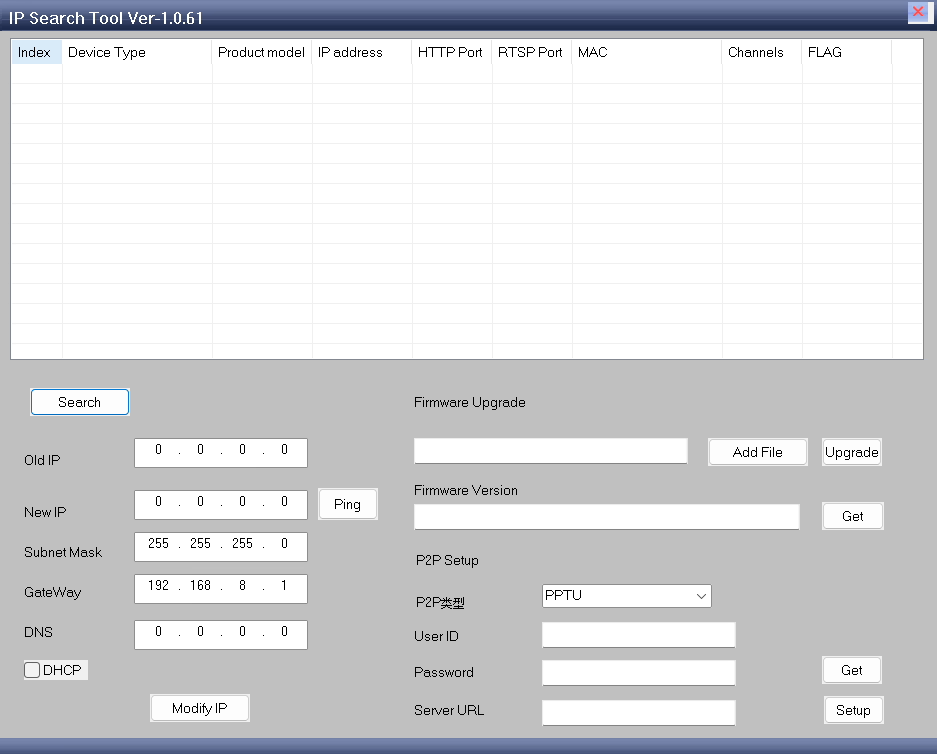
encoder အပေါ်နှင့်စနစ်တကျချိတ်ဆက်လျှင်, ဒီကိရိယာက၎င်း၏ပြသသင့်ပါတယ် ဟာ့ဒ်ဝဲသတင်းအချက်အလက်, အပါအဝင် လက်ရှိ IP လိပ်စာ ဘုတ်အဖွဲ့.
Setup အတွက်လက်တွေ့ကျသောအချက်များ
- အချို့သော encoder ဘုတ်အဖွဲ့များတွင်တစ် ဦး ပါဝင်သည် ရှာဖွေခြင်း / config tool ကို ကွဲပြားခြားနားသော subnets အတွက်ပင်အလိုအလျောက် detects devects.
- ပစ္စည်းတစ်ခုစီတွင်ကိုယ်ပိုင်ထူးခြားသည့် IP တွင်သေချာစေရန် IP ပ conflicts ိပက်ခများကိုရှောင်ပါ.
- မျိုးစုံပျဉ်ပြားကိုသုံးလျှင်, ပိုမိုလွယ်ကူသည့်စီမံခန့်ခွဲမှုအတွက် IP လိပ်စာများဖြင့်၎င်းတို့အားတံဆိပ်ကပ်ပါ.
နိဂုံး
ဟုတ်တယ်, ကွန်ပျူတာအတူတူ subnet ၌ရှိရမည် သင့်အတိုင်း IP converter board သို့ AV Video ဝင်ရောက်နိုင်ရန်အတွက်:
- Web Configuration စာမျက်နှာ
- RTSP စီးကြောင်း
- UDP ဗီဒီယို
- ဝန်ဆောင်မှုများ onvif
သင်ဆက်သွယ်လို့မရဘူးဆိုရင်, အမြန်ဆုံးဖြေရှင်းချက်သည်:
- အိုင်ပီလိပ်စာနှစ်ခုလုံးကိုနှိုင်းယှဉ်ပါ
- ပထမသုံး segments ကိုက်ညီမှုရှိမရှိစစ်ဆေးပါ
- သင်၏ကွန်ပျူတာ၏ IP ကို encoder ဘုတ်ကဲ့သို့တူညီသော subnet သို့ချိန်ညှိပါ
တစ်ချိန်ကနှစ်ခုလုံး devices အတူတူပင် network segment ကိုမျှဝေပါ, converter board ကိုအလွယ်တကူလက်လှမ်းမီနိုင်ပြီးဗွီဒီယိုချောင်းအားလုံးသည်ပုံမှန်အားဖြင့်အလုပ်လုပ်ကြလိမ့်မည်.
ကုဒ်နံပါတ် မော်ဂျူးဘုတ်များ
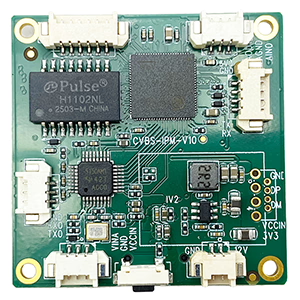








Decoder Modules ဘုတ်များ




Customization အတွက် ရနိုင်ပါသည်။
ကုဒ်နံပါတ် ထုတ်ကုန်အသစ်များ
| အဘယ်သူမျှမ. | ထုတ်ကုန်အမည် | configuration | အဓိကအင်္ဂါရပ်များ | အဆင့်အတန်း |
|---|---|---|---|---|
| 1 | Dual-Channel USB UVC Visible Light Video Encoder | 2× USB ထည့်သွင်းမှု | dual USB ကင်မရာ ဗီဒီယိုကုဒ်ကို ပံ့ပိုးပေးသည်။, နှင့် RTSP ထုတ်လွှင့်ခြင်း။; ပြည်တွင်း CVBS/HDMI အထွက်; ပြောင်းနိုင်သော display မုဒ်များ | အစုလိုက်အပြုံလိုက်ထုတ်လုပ်မှု |
| 2 | Dual-Channel Encoder (1× USB မြင်နိုင်သောအလင်းရောင် + 1× USB အပူပုံရိပ်ဖမ်းကင်မရာ) | 2× USB ထည့်သွင်းမှု | Dual USB ကင်မရာကို ထောက်ပံ့ပေးသည်။ (မြင်နိုင်သည်။ + အပူ) ဖမ်းဆီး, ကုဒ်, နှင့် RTSP ထုတ်လွှင့်ခြင်း။; ပြည်တွင်း CVBS/HDMI အထွက်; ပြောင်းနိုင်သော display မုဒ်များ | အစုလိုက်အပြုံလိုက်ထုတ်လုပ်မှု |
| 3 | RTSP အသံချဲ့စက် HDMI/CVBS ပြသမှု မော်ဂျူး | HDMI + CVBS အထွက် | 4×1080P@30fps RTSP stream decoding အထိ ပံ့ပိုးပေးသည်။; ဗီဒီယို streaming ပရိုတိုကော ထပ်ဆင့်ပို့ခြင်းကို ပံ့ပိုးပါ။; HDMI/CVBS အထွက် မျက်နှာပြင် | နမူနာရနိုင်သည်။ |
| 4 | RTSP ကုဒ်ဒါဖြင့် HDMI/CVBS Display Module 4.3"/5" LCD ကို | HDMI output + LCD မျက်နှာပြင် | 4×1080P@30fps RTSP stream decoding အထိ ပံ့ပိုးပေးသည်။; ပရိုတိုကော ထပ်ဆင့်ပို့ခြင်း။; HDMI/CVBS အထွက် မျက်နှာပြင် | အမှားရှာပြင်ခြင်း။ |
| 5 | Dual-Channel Encoder (1× USB မြင်နိုင်သောအလင်းရောင် + 1× CVBS အင်နာလော့) | 1× CVBS + 1× USB UVC ထည့်သွင်းခြင်း။ | ဗီဒီယိုနှစ်ခု (ယူအက်စ်ဘီ + CVBS), encoding နှင့် RTSP streaming; ပြည်တွင်း CVBS/HDMI အထွက်; ပြောင်းနိုင်သော display မုဒ်များ | အမှားရှာပြင်ခြင်း။ |
| 6 | Dual-Channel Encoder (1× USB UVC + 1× AHD အင်နာလော့) | 1× AHD + 1× USB UVC ထည့်သွင်းခြင်း။ | Dual ဗီဒီယိုရိုက်ခြင်း။ (ယူအက်စ်ဘီ + AHD), encoding နှင့် RTSP streaming; ပြည်တွင်း CVBS/HDMI အထွက်; ပြောင်းနိုင်သော display မုဒ်များ | အမှားရှာပြင်ခြင်း။ |
| 7 | Dual-Channel Encoder (1× CVBS + 1× AHD အင်နာလော့ဗီဒီယို) | CVBS + AHD 2 ဗီဒီယိုထည့်သွင်းခြင်း။ | Dual analog ဗီဒီယိုရိုက်ခြင်း။, encoding နှင့် RTSP streaming; ပြည်တွင်း CVBS/HDMI အထွက်; ပြောင်းနိုင်သော display မုဒ်များ | အမှားရှာပြင်ခြင်း။ |
| 8 | Dual-Channel Encoder (1× CMOS ကင်မရာ + 1× USB အပူပုံရိပ်ဖမ်းကင်မရာ) | 1× USB မျက်နှာပြင် | CMOS ကိုထောက်ပံ့သည်။ + USB အပူကင်မရာ ဖမ်းယူမှု, encoding နှင့် RTSP streaming; ပြည်တွင်း CVBS/HDMI အထွက်; ပြောင်းနိုင်သော display မုဒ်များ | အစုလိုက်အပြုံလိုက်ထုတ်လုပ်မှု |
ကျွန်ုပ်တို့၏ထုတ်ကုန်များတွင်ဖော်ပြထားခြင်းမရှိသော စိတ်ကြိုက်ဗီဒီယိုအဝင်/အထွက်ပြောင်းလဲခြင်းဖြေရှင်းချက်များအတွက်, ကျေးဇူးပြု၍ OEM/ODM ပံ့ပိုးမှုအတွက် ကျွန်ုပ်တို့ထံ ဆက်သွယ်ပါ။. ကျွန်ုပ်တို့သည် သင့်လိုအပ်ချက်များအပေါ်အခြေခံ၍ အံဝင်ခွင်ကျ ထုတ်ကုန်များကို ဖန်တီးနိုင်ပါသည်။.
မေးခွန်းတစ်ခုမေး
သင့်စာကို ပို့ပြီးပါပြီ။